
12. Casos de uso completos
Los casos de uso siguientes describen escenarios reales de principio a fin. Cada uno indica el perfil, la situación de partida y los pasos exactos.
CU-01 — Cerrar el mes: resultado del grupo desglosado por sociedad
Perfil: Director financiero Frecuencia: Mensual Situación: Es día 5 y necesita el resultado consolidado del mes cerrado, con el detalle por sociedad, para el comité de dirección.
Pasos:
- Abra el Centro de rol y vaya a Dynasoft InterCompany Tools → Informes financieros de grupo → Informes financieros.
- Seleccione el informe Cuenta de resultados y pulse Panorama grupo.
- En las opciones, ponga Ver por = Mes y ajuste el Filtro fecha al mes cerrado.
- Deje Visión grupo = Agregado para una primera lectura rápida.
- Marque Ver desglose por empresa y Mostrar nombres abreviados.
- Revise la rejilla. Si hay más de 12 columnas, use Columna siguiente.
- Cambie Visión grupo a Consolidado. Como el cálculo diferido se ejecutó esta madrugada, aparecerá la opción Mostrar la versión guardada: selecciónela.
- Compruebe el campo Versión calculada el para verificar la antigüedad de los datos.
- Pulse Exportar a Excel.
Resultado: un libro de Excel con la cabecera de filtros, la divisa, una columna por sociedad y la columna de resultado consolidado, listo para el comité.
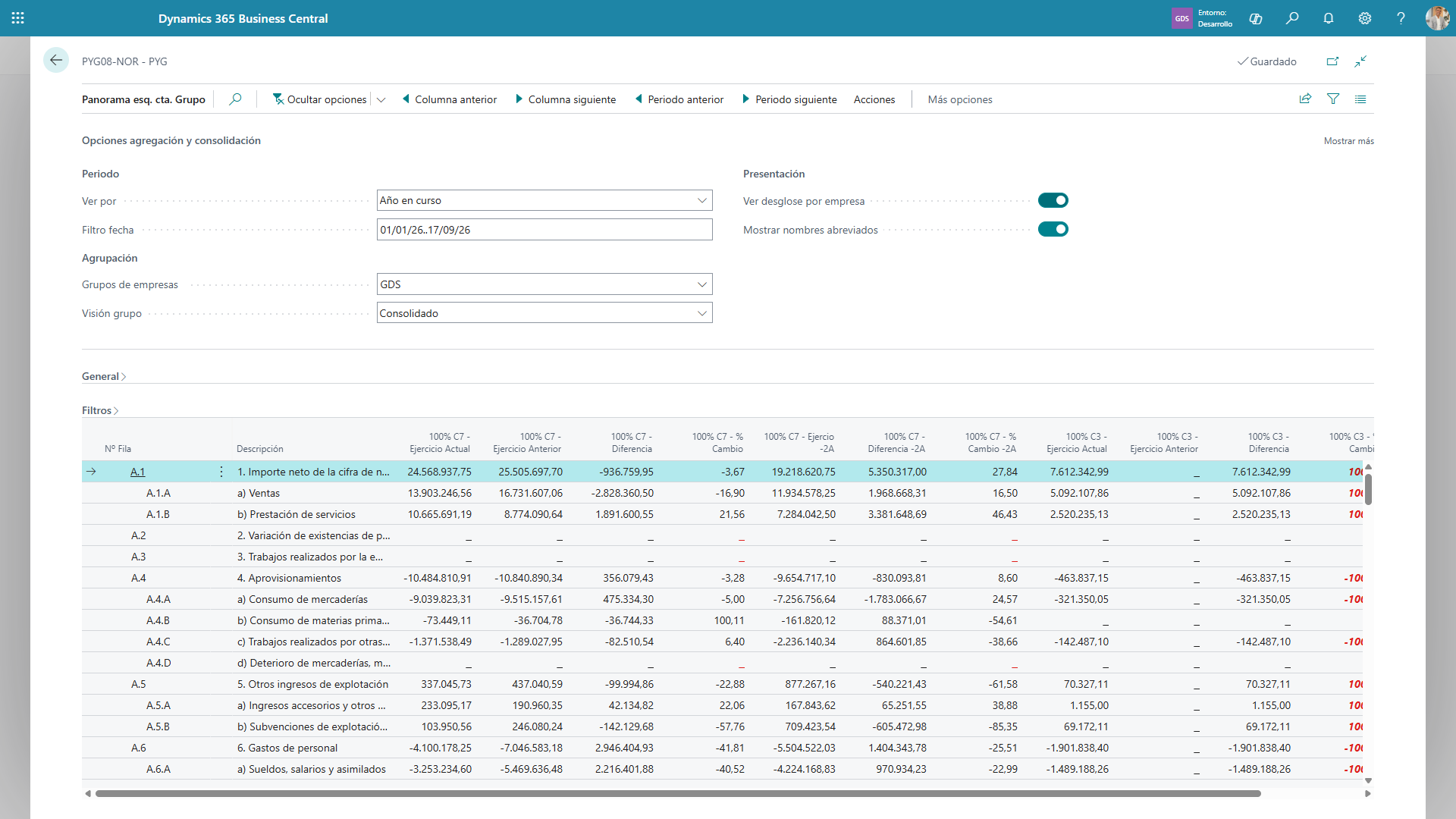
Captura 62. Panorama esq. cta. Grupo en visión Consolidado, con el desglose por empresa activado y las columnas 100% C7, 100% C3… por empresa.
CU-02 — Detectar y resolver un descuadre entre dos sociedades
Perfil: Controller Frecuencia: Mensual Situación: Al revisar el cierre, la sociedad A dice que la B le debe 45.000 € y la B solo reconoce 38.000 €.
Pasos:
- Abra Situación interempresa → Matriz Situación Grupo.
- Compruebe que A fecha sea la fecha de cierre.
- Marque Mostrar solo descuadres.
- Localice la fila A→B. La columna Diferencia muestra 7.000 €.
- Pulse sobre Reclamado por el acreedor (45.000) para ver los documentos de A.
- Pulse sobre Reconocido por el deudor (38.000) para ver los documentos de B.
- Compare los números de documento. Casos típicos:
- Una factura de A no está registrada en B → la factura está pendiente de contabilizar en B.
- Una factura está registrada en ambas pero por importes distintos → revisar la factura.
- Una factura está en B pero con distinto número externo → revisar la referencia.
- Si necesita evidencia documental, active Modo log en el grupo y pulse Exportación datos (JSON). El fichero incluye una sección
relationscon la conciliación por número de documento y por documento externo de los dos lados, indicando cuáles casan y cuáles están solo en un lado. - Corrija el origen del problema (registrar la factura pendiente, corregir el importe) y pulse Actualizar (F5).
Resultado: la relación pasa a estado Cuadrada.
CU-03 — Convertir un anticipo de tesorería en factura
Perfil: Contable de grupo Frecuencia: Mensual o trimestral Situación: La sociedad matriz transfirió 60.000 € a una filial a lo largo del trimestre para cubrir gastos de estructura, sin emitir factura. La relación aparece en estado Anticipo.
Pasos:
- Abra Matriz Situación Grupo y localice la relación en estado Anticipo (azul intenso).
- Sitúese en la fila y pulse Facturación interempresa.
- Verifique en la zona superior que la Empresa que factura y la Empresa que recibe la factura son las correctas, y que Pendiente de facturar muestra 60.000 € (IVA incluido).
- Revise la lista Pagos que componen el anticipo para confirmar el origen del importe.
- Si todavía no hay plantillas para este par:
- Pulse Proponer plantillas → Proponer plantillas con IA.
- Pulse Generar y espere la respuesta del modelo.
- Revise los conceptos propuestos. Descarte los que tengan la cuenta en rojo.
- Marque los que quiera y pulse Crear plantillas.
- En la lista de plantillas, informe el Importe a facturar de cada concepto hasta que Queda por distribuir sea cero.
- Verifique que la columna Textos de registro OK esté marcada en todas las líneas que va a facturar. Si no, use Editar parámetros de plantilla.
- Pulse Generar facturas.
- En el diálogo Facturar anticipo, indique la Fecha de registro, marque Registrar facturas y marque Liquidar automáticamente.
- Acepte. La extensión creará y registrará la factura de venta en la matriz, la factura de compra en la filial, y lanzará la liquidación de las cuatro cuentas del par.
- Al volver a la matriz, la relación aparecerá en estado Sin deuda o Cuadrada.
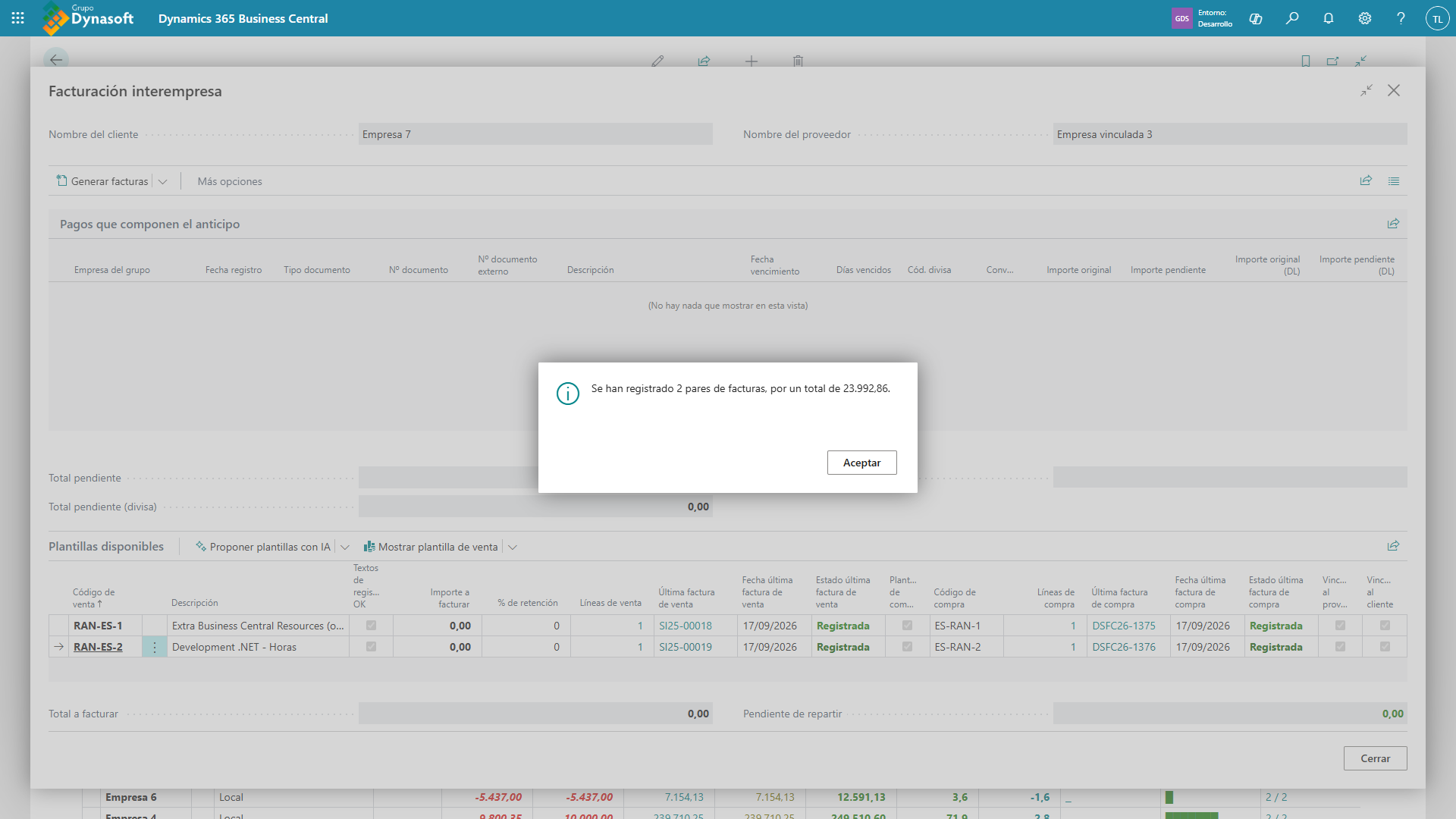
Captura 63. Mensaje final tras la facturación, indicando el número de pares de facturas registrados y el importe total. Consejo: la primera vez, desmarque Registrar facturas para generar solo borradores y revisarlos antes de registrar. Si no le convencen, use Rechazar facturas.
CU-04 — Limpiar 300 cobros a cuenta sin aplicar
Perfil: Contable de grupo Frecuencia: Mensual Situación: Los informes de vencimientos de la filial son inservibles porque hay cientos de cobros a cuenta sin aplicar contra las facturas intercompañía.
Pasos:
- Abra Matriz Situación Grupo.
- Observe la columna Pendiente de liquidar (ambas empresas): las relaciones con importe aparecen resaltadas en amarillo. También aparece una notificación en la parte superior.
- Pulse sobre el importe de la relación, o use la acción de la notificación Liquidar por antigüedad.
- Se generan las propuestas de las cuatro cuentas del par (cliente y proveedor en cada empresa) y se abre la lista Liquidaciones intercompañía.
- Revise una propuesta: pulse sobre ella para abrir la ficha y compruebe las líneas pago ↔ factura. El algoritmo empareja la factura más antigua con el pago más antiguo de la misma divisa.
- Si está conforme, vuelva a la lista y pulse Liquidar → Liquidar todas.
- Confirme el mensaje con el recuento.
- Pulse Actualizar (F5) para refrescar los estados.
- Verifique que todas las propuestas quedan en Completada.
Si alguna queda en Completada con errores o Fallida:
- Abra la ficha de la propuesta y lea el Mensaje de error de la propuesta y de cada línea.
- Si el error no es claro, pulse Abrir diario: se abre el diario general de la empresa destino con las líneas de importe cero.
- Pulse Registrar en ese diario. Business Central le mostrará el error real con todo el detalle.
- Corrija la causa y vuelva a lanzar la propuesta.
CU-05 — Cuadrar un préstamo entre dos sociedades
Perfil: Responsable de tesorería Frecuencia: Mensual Situación: La cuenta 5530000 de la sociedad A («Préstamo concedido a B») tiene 250.000 € y la cuenta 1710000 de B («Préstamo recibido de A») tiene 248.750 €.
Pasos:
- Abra Matriz Situación Grupo y baje a la parte Financiación intragrupo, socios y empleados.
- Despliegue el árbol hasta la línea de la cuenta 5530000. Aparece en rojo con estado Descuadrado y Diferencia 1.250 €.
- Sitúese en la línea y pulse Buscar la diferencia.
- Revise el bloque de saldos: Diferencia a explicar 1.250, Explicado por los casos 1.250, Queda por explicar 0.
- Revise la lista de casos. Por ejemplo:
- Caso 1: Tipo de cambio — 1.200 € — «El mismo importe de 15.000 USD se registró con tipos de cambio distintos: 0,9200 frente a 0,9280».
- Caso 2: Comisión o gastos — 50 € — «La contraparte registró 50 € adicionales, compatible con una comisión bancaria».
- Cierre la ventana. Como todos los casos que afectan al saldo son de tipo cambio, redondeo o comisión, y suman exactamente la diferencia, la línea pasa automáticamente al estado Observación.
- Si hubiera casos de tipo Solo en esta empresa o Importe distinto, pulse Crédito concedido para ver los movimientos contables y localizar el apunte que falta o sobra.
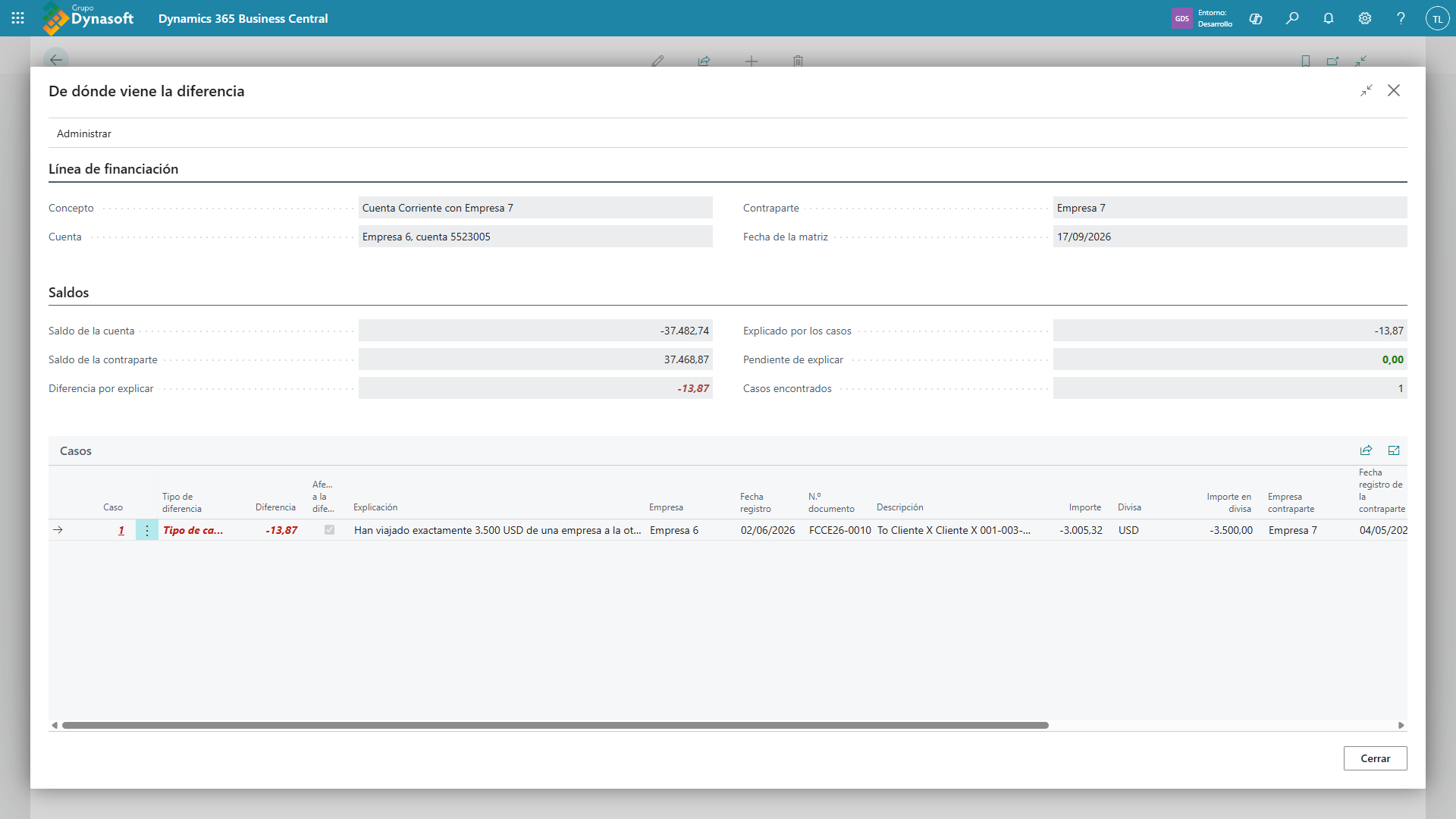
Captura 64. Pantalla De dónde viene la diferencia con dos casos identificados (tipo de cambio y comisión) y el campo Queda por explicar a cero.
CU-06 — Un cliente pide compensar su deuda con lo que le debemos
Perfil: Responsable de crédito y cobro Frecuencia: Puntual Situación: ACME S.L. compra a tres sociedades del grupo y además nos presta servicios a dos. Propone una compensación global.
Pasos:
- Abra Situación Clientes y Proveedores → Clientes y Proveedores InterEmpresa.
- Ponga Tipo = Posición Global.
- En Buscar, escriba el NIF o parte del nombre:
ACME. - Lea la fila: columnas Empresa - Cliente y Empresa - Proveedor de cada sociedad, más Total Cliente (DL), Total Proveedor (DL) y Total grupo (DL).
- Sitúese en la fila y pulse Informe situación.
- Se abre un libro de Excel con una hoja Resumen (una fila por empresa y el TOTAL GRUPO) y una hoja de detalle por cada sociedad.
- Envíe el fichero al cliente. Durante la negociación, rellene la columna Compensación y la columna Explicación compensación de cada hoja de detalle: los totales del resumen se recalculan solos.
- Si el cliente indica facturas que ya ha pagado y usted aún no ha registrado, bórrelas de la hoja de detalle: el resumen se ajusta automáticamente.
- Una vez acordada la compensación, registre en Business Central los asientos correspondientes en cada sociedad.
CU-07 — Corregir un apunte mal contabilizado en otra sociedad
Perfil: Contable de grupo Frecuencia: Puntual Situación: Revisando el balance del grupo detecta que en la filial hay 12.000 € en una cuenta de ingresos que en realidad son un anticipo de un cliente.
Pasos:
- Desde el Panorama esq. cta. Grupo, pulse sobre la celda del importe.
- En el Plan de cuentas (C/G) Grupo empresas, localice la cuenta y pulse su Movimiento neto.
- En Movs. contabilidad Grupo empresas, localice el apunte de 12.000 € (la columna Empresa indica la filial).
- Pulse Reclasificar → Convertir en Prepago a Cliente.
- En el selector de clientes —que muestra los clientes de la filial— elija el cliente correcto.
- Revise la ventana Reclasificar apunte y pulse Aceptar.
- Lea el mensaje de confirmación y acepte.
- Espere a que terminen la prueba de registro y el registro real.
- Anote el número de documento del mensaje final (
CORRECCION…). - La lista se refresca automáticamente y muestra los dos apuntes nuevos.
Si el cliente elegido representa a otra sociedad del grupo, la extensión registra además, de forma automática, el pago espejo en esa sociedad contra la cuenta de financiación correspondiente, y muestra un segundo mensaje.
Después: si el anticipo debe aplicarse contra una factura concreta, use el módulo de liquidación por antigüedad.
CU-08 — Incorporar una sociedad nueva al grupo
Perfil: Consultor / Administrador Frecuencia: Puntual Situación: El grupo adquiere una sociedad y hay que incorporarla a todos los análisis.
Pasos:
- Verifique que la empresa está creada en Business Central y que tiene el CIF/NIF relleno en Información de la empresa.
- Dé de alta en esa empresa los clientes y proveedores que representan al resto de sociedades del grupo, y dé de alta la nueva sociedad como cliente y proveedor en las demás empresas, con su CIF/NIF correcto.
- Abra Lista grupos de empresas y entre en el grupo.
- En la parte Empresas grupo, añada la empresa nueva con su Abreviación, su % propiedad y su Orden en esquema.
Al insertarla, la extensión crea automáticamente los pares de referencias intercompañía que faltan.
- Pulse Actualizar referencias y cuentas. Revise el mensaje: si quedan pares incompletos, ábralos desde Mostrar referencias intercompañía y complete los números a mano.
- Si la nueva sociedad tiene préstamos con otras del grupo, añada sus líneas en la parte Financiación intragrupo, socios y empleados, junto con sus líneas espejo.
- Desde Empresas grupo → Informes financieros → Copiar informes financieros, copie los esquemas de cuentas y plantillas de columnas desde una empresa de referencia hacia la nueva.
- Cierre la ficha del grupo. Si aparece algún error de validación (abreviaturas, contrapartidas de financiación), corríjalo.
- Vaya a Cálculos diferidos y ejecute Ejecutar ahora para regenerar las versiones consolidadas incluyendo la nueva sociedad.
- Abra la Matriz Situación Grupo y verifique que las nuevas relaciones aparecen correctamente configuradas.
- Exporte la configuración como copia de seguridad.
CU-09 — Conectar una filial que está en otra suscripción de Business Central
Perfil: Consultor / Administrador Frecuencia: Puntual Situación: La filial portuguesa tiene su propio tenant de Business Central y hay que incluirla en la matriz de deuda.
Requisitos previos:
- La extensión Dynasoft InterCompany Tools debe estar instalada también en el tenant de la filial.
- Debe tener acceso a un registro de aplicación en Microsoft Entra ID con permisos sobre Business Central en ambos tenants.
Pasos:
- En Azure: cree el registro de aplicación, anote el Id. de aplicación (cliente) y genere un secreto de cliente. Copie su Valor (no su Id.).
- En el tenant de la filial: registre la aplicación en Business Central (Configuración de aplicaciones de Microsoft Entra) y asígnele el conjunto de permisos GDSIT IC TOOLS más los permisos de lectura necesarios.
- En su entorno: habilite Permitir solicitudes HttpClient en la extensión.
- Abra Configuración Dynasoft InterCompany Tools → Conexión con empresas vinculadas e informe el Id. de aplicación (cliente) y el Secreto de cliente.
- Abra la ficha del grupo → parte Empresas vinculadas → Conexiones → Conexiones.
- Cree una conexión con el Id. de inquilino y el Nombre del entorno de la filial. Si la filial tiene su propia licencia de la extensión, marque Registrada por su cuenta.
- Pulse Probar conexión. Debe recuperar la lista de empresas del tenant remoto.
- Vuelva a la parte Empresas vinculadas y cree una línea:
- Empresa de búsqueda: una empresa local donde exista la ficha de la filial.
- Tipo de búsqueda: Cliente o Proveedor.
- N.º cuenta de búsqueda: el número de esa ficha.
- La extensión rellena automáticamente el CIF/NIF, el nombre y propone un código.
- Conexión: el código de la conexión creada.
- Pulse Conexiones → Autocompletar datos BC remoto. Si el emparejamiento automático por NIF funciona, la columna Vínculo queda marcada.
- Si no, abra Ficha de empresa vinculada → Seleccionar empresa y elíjala manualmente.
- Revise en la ficha de la empresa vinculada la parte Cuentas en las empresas del grupo: debe haber una fila por cada empresa del grupo con el cliente y el proveedor que representan a la filial. Corrija los que falten.
- Pulse Actualizar referencias y cuentas en la ficha del grupo.
- Abra la Matriz Situación Grupo, pulse Actualizar y acepte leer los saldos de las empresas vinculadas.
- Verifique que las relaciones con la filial aparecen con estado Cuadrada o Descuadrada, y no Solo un lado.
Si aparecen como Solo un lado, revise la divisa de las cuentas: la extensión no compara dos lados cuya divisa no coincide.
CU-10 — Preparar la documentación para una auditoría
Perfil: Controller / Auditor Frecuencia: Anual Situación: El auditor solicita justificación del saldo intercompañía y del método de consolidación.
Pasos:
- Abra la ficha del grupo y active Modo log.
- Abra la Matriz Situación Grupo, ponga A fecha = fecha de cierre y pulse Actualizar.
- Pulse Exportación datos (JSON). Si el grupo tiene empresas vinculadas, acepte incluir sus datos en directo.
- Abra el Panorama esq. cta. Grupo con el esquema, el periodo y la visión que se auditan, y pulse Exportar log análisis (JSON).
- Abra Clientes y Proveedores InterEmpresa y pulse Exportación datos (JSON).
- Desde Configuración Dynasoft InterCompany Tools, pulse Exportar configuración. Elimine del fichero la sección
secretsantes de compartirlo. - Entregue los cuatro ficheros. Contienen:
- La configuración completa del grupo.
- Las reglas de cálculo utilizadas, descritas explícitamente.
- Los filtros exactos aplicados a cada cifra.
- La lista completa de documentos que componen cada saldo, con su auditoría.
- La conciliación documento a documento entre las dos puntas de cada relación.
- El valor de cada celda del informe financiero, con su origen (cálculo en vivo o versión guardada).
- Desactive el Modo log cuando termine.