
3. Requisitos previos e instalación
3.1 Requisitos técnicos
| Requisito | Valor |
|---|---|
| Producto | Microsoft Dynamics 365 Business Central |
| Versión mínima de aplicación | 28.0 |
| Versión mínima de plataforma | 28.0 |
| Tipo de entorno | Cloud (Producción o Sandbox) |
| Extensión requerida | Dynasoft Extension Manager versión 1.8.2 o superior |
| Países soportados | Más de 100 mercados, incluidos España, México, Chile, Colombia, Argentina, Portugal, Francia, Italia, Alemania, Reino Unido y Estados Unidos |
3.2 Instalación
- Instale primero la extensión Dynasoft Extension Manager (es una dependencia obligatoria: aporta el motor de licencias y el conjunto de permisos base).
- Instale Dynasoft InterCompany Tools desde AppSource o mediante el paquete facilitado por su partner.
- La instalación registra automáticamente la capacidad de Copilot Intercompany Invoicing Concepts, visible en Copilot y capacidades de IA.
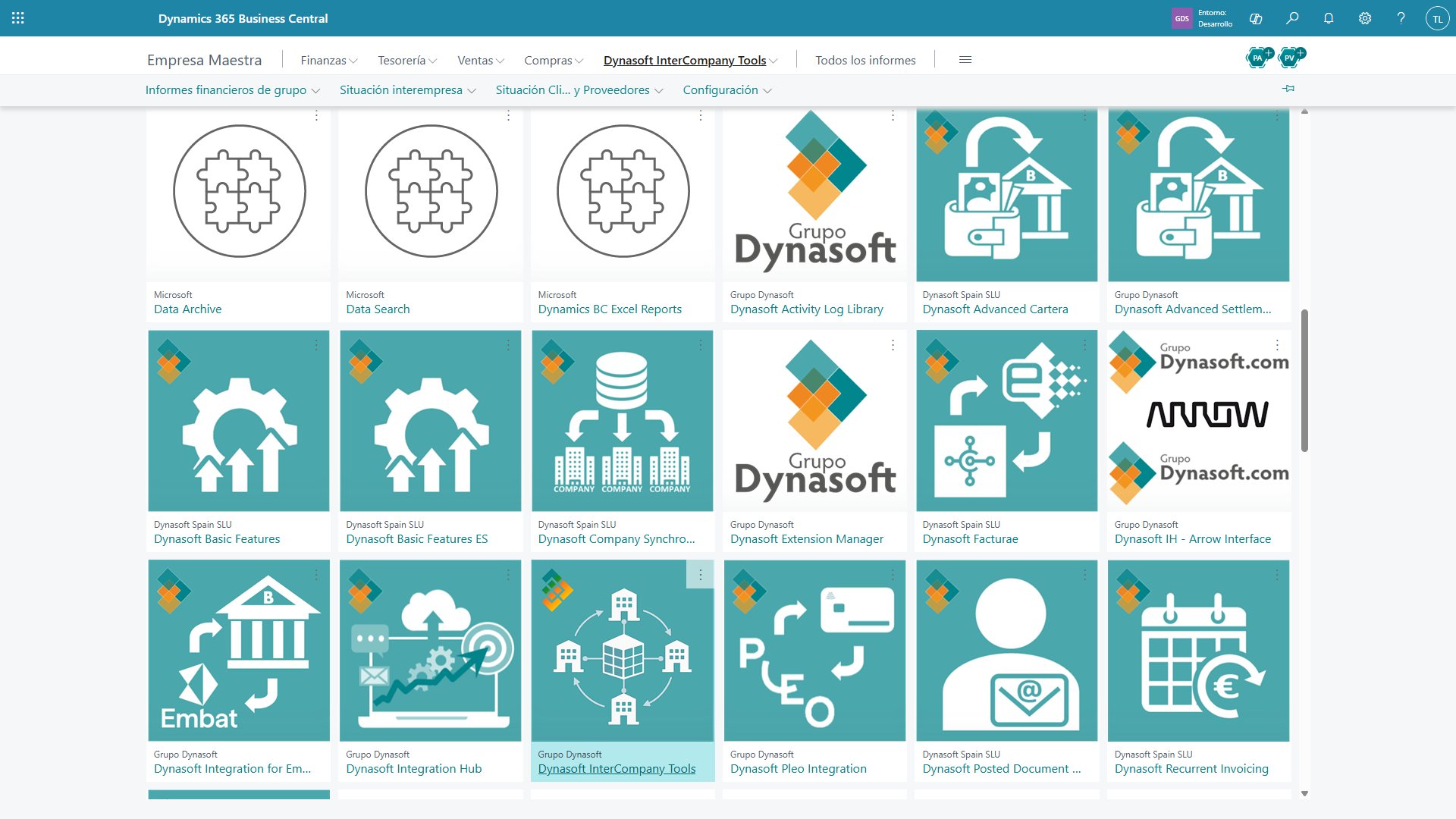
Captura 02. Pantalla Administración de extensiones mostrando instaladas tanto Dynasoft Extension Manager como Dynasoft InterCompany Tools, ambas publicadas por Grupo Dynasoft.
3.3 Permisos
La extensión define un único conjunto de permisos asignable:
| Conjunto de permisos | Descripción |
|---|---|
| GDSIT IC TOOLS — Dynasoft InterCompany Tools | Acceso completo a todos los objetos de la extensión |
Existen dos formas de asignarlo:
- Automática (recomendada): si el usuario ya tiene el conjunto GDS License Basic de Dynasoft Extension Manager, hereda automáticamente los permisos de InterCompany Tools.
- Manual: asignar directamente GDSIT IC TOOLS desde Usuarios → Conjuntos de permisos de usuario.
Importante: el usuario necesita además permisos de lectura sobre las tablas estándar de todas las empresas del grupo (contabilidad, clientes, proveedores, documentos registrados). La extensión no puede mostrar datos que el usuario no tenga derecho a ver en la empresa de origen.
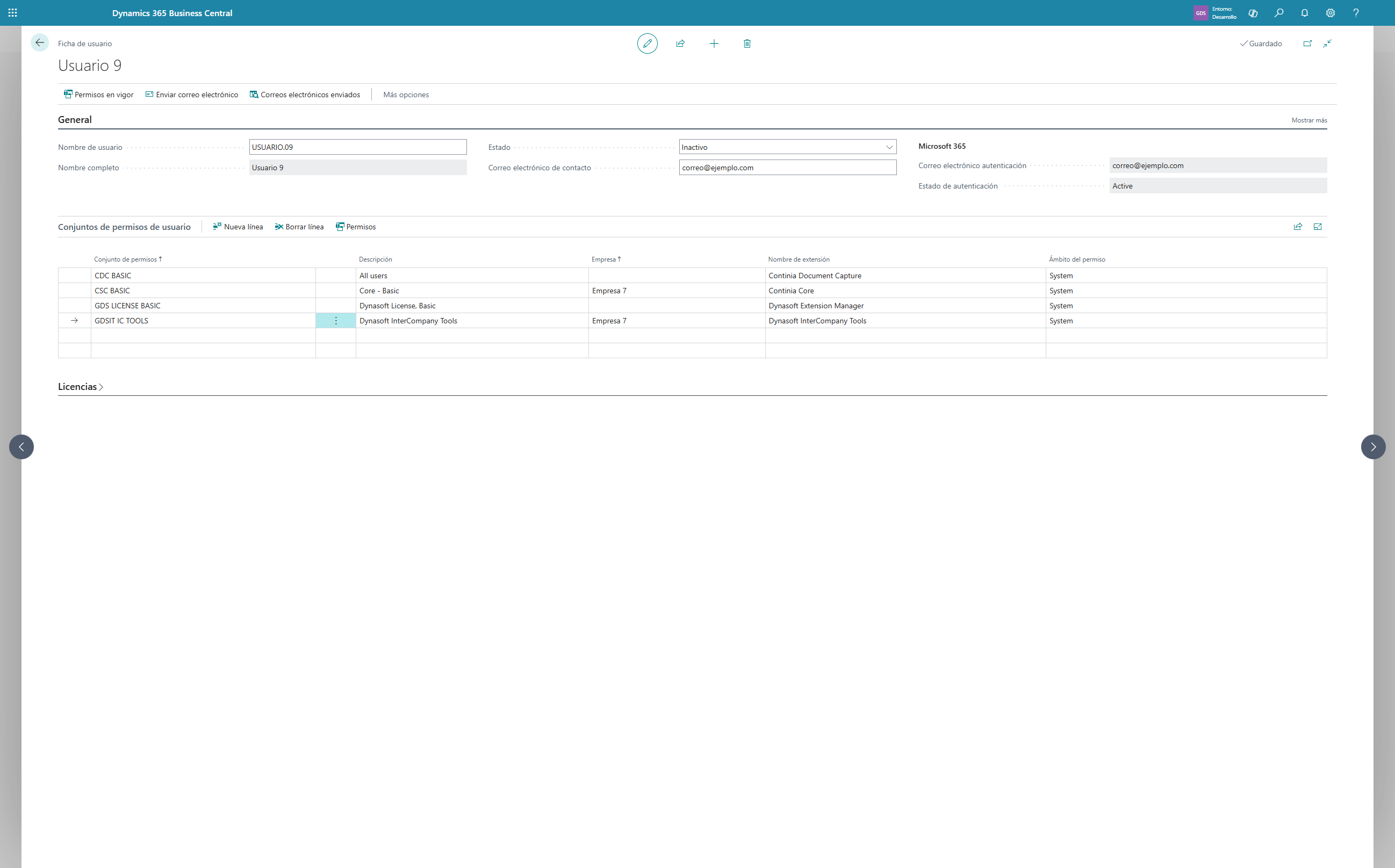
Captura 03. Ficha de usuario con el conjunto de permisos GDSIT IC TOOLS asignado.
3.4 Licencia
El modelo de licencia se cuenta por bases de datos (suscripciones):
- La base de datos donde está instalada la extensión cuenta como 1 ítem.
- Cada conexión con otra suscripción añade 1 ítem, salvo que esa suscripción esté marcada como Registrada por su cuenta (es decir, que tenga su propia licencia de la extensión).
Para consultar el estado de la licencia, use la acción Información de licencia, disponible en:
- Configuración Dynasoft InterCompany Tools
- Grupos de empresas
- Panorama esq. cta. Grupo
- Nombres de esquemas de cuentas
La acción abre la ventana Información de la extensión, que muestra:
| Campo | Contenido |
|---|---|
| Nombre | Dynasoft InterCompany Tools |
| Estado | Estado del registro de la licencia |
| Fecha vencimiento | Caducidad de la licencia |
| Bases de datos | Número de bases de datos consumidas |
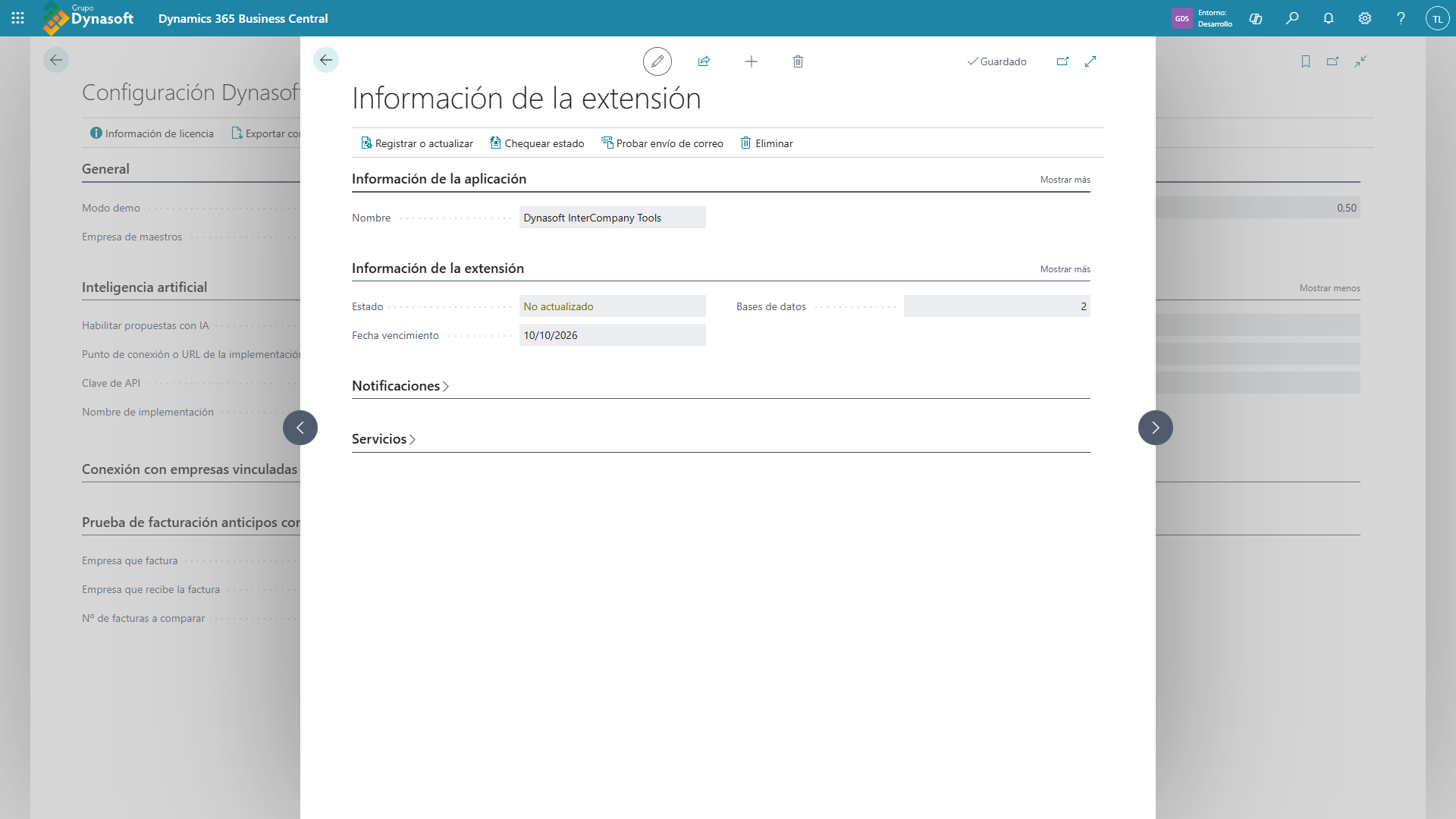
Captura 04. Ventana Información de la extensión mostrando el estado, la fecha de vencimiento y el número de bases de datos.
Instalación remota
Si una base de datos solo sirve sus libros a otra suscripción (es decir, es una «filial pasiva» que no usa las pantallas de análisis, sino que únicamente responde a las llamadas de la matriz), márquela con Instalación remota en la configuración general. Así no consume licencia propia y sus pantallas de análisis quedan bloqueadas.
3.5 Permiso de llamadas HTTP salientes
Solo necesario si va a trabajar con empresas vinculadas de otra suscripción o con inteligencia artificial.
Business Central bloquea por defecto las llamadas HTTP salientes de las extensiones. Debe habilitarlas:
- Busque Administración de extensiones (Alt+Q).
- Seleccione el mosaico de Dynasoft InterCompany Tools. Asegúrese de que queda marcado: si no hay ninguna extensión seleccionada, el paso siguiente responde «Esta aplicación no requiere configuración».
- Pulse Administrar → Configurar. También puede usar el menú ⋮ del propio mosaico.
- En la página Configuración de extensión, active Permitir solicitudes HttpClient.
Aviso crítico: al copiar un entorno (por ejemplo, al crear un sandbox desde producción), esta propiedad se pone automáticamente a No en todas las extensiones del entorno nuevo. Si tras una copia deja de funcionar la lectura de empresas vinculadas o la IA, revise esto en primer lugar.
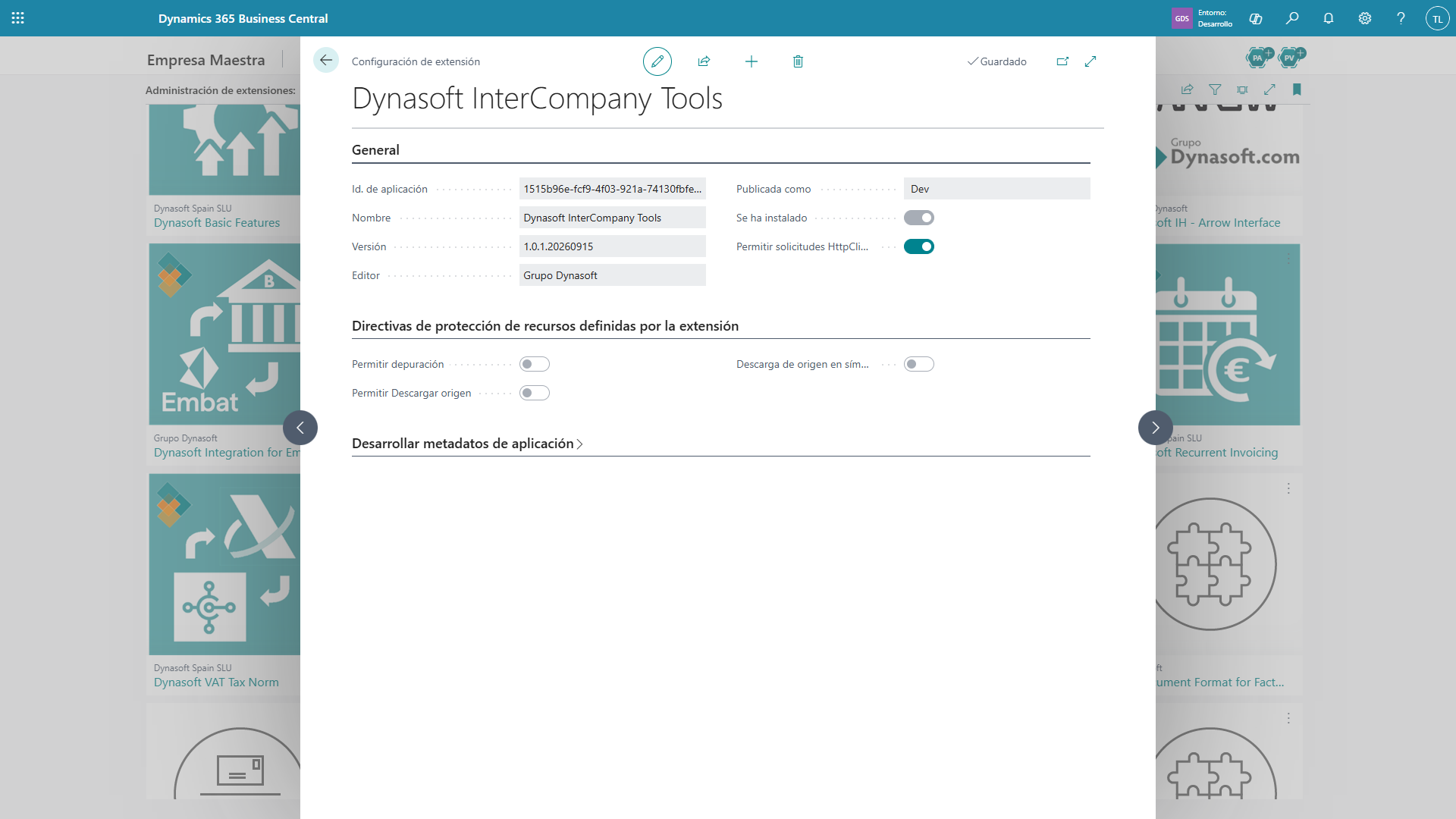
Captura 05. Página Configuración de extensión de Dynasoft InterCompany Tools con el conmutador Permitir solicitudes HttpClient activado.