
4. Guía de configuración paso a paso
4.1 Orden recomendado de configuración
Siga este orden. Cada paso depende del anterior.
| Paso | Acción | ¿Obligatorio? |
|---|---|---|
| 1 | Verificar licencia y asignar permisos | Sí |
| 2 | Rellenar el CIF/NIF en Información de la empresa de cada empresa del grupo | Sí |
| 3 | Configuración general (empresa de maestros, tolerancia) | Recomendado |
| 4 | Crear el grupo de empresas | Sí |
| 5 | Añadir las empresas con su abreviatura | Sí |
| 6 | Dar de alta conexiones y empresas vinculadas | Solo si hay sociedades en otra suscripción |
| 7 | Ejecutar Actualizar referencias y cuentas y revisar los pares incompletos | Sí |
| 8 | Configurar las cuentas de financiación intragrupo | Solo si usa el módulo de financiación |
| 9 | Copiar los informes financieros a todas las empresas | Recomendado |
| 10 | Programar el cálculo diferido de la visión consolidada | Recomendado |
| 11 | Configurar Azure OpenAI y el prompt | Opcional |
| 12 | Exportar la configuración como copia de seguridad | Recomendado |
4.2 Configuración general de la extensión
Ruta: Buscar (Alt+Q) → Configuración Dynasoft InterCompany Tools (o bien: menú del Centro de rol → Dynasoft InterCompany Tools → Configuración → Configuración Dynasoft InterCompany Tools)
Es una pantalla única para toda la base de datos, organizada en cuatro secciones.
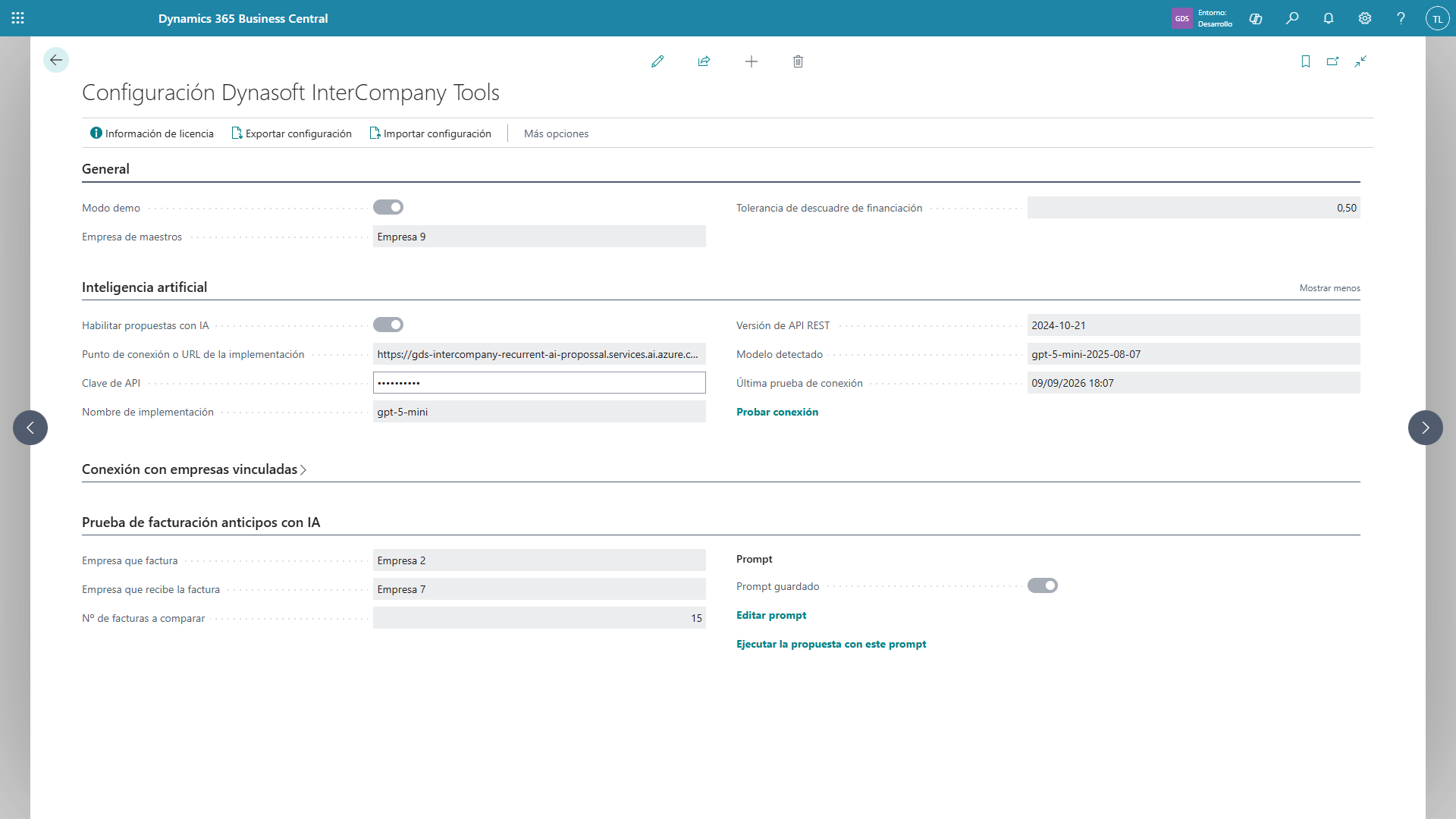
Captura 06. Pantalla completa Configuración Dynasoft InterCompany Tools con las cuatro fichas desplegadas (General, Inteligencia artificial, Conexión con empresas vinculadas, Prueba de facturación anticipos con IA).
4.2.1 Ficha General
| Campo | Descripción | Recomendación |
|---|---|---|
| Modo demo | Enmascara en pantalla los nombres de empresas, cuentas, entidades y NIF, y multiplica los importes por un factor aleatorio. No modifica ningún dato en base de datos. | Desactivado. Actívelo solo para presentaciones comerciales o formación. |
| Empresa de maestros | Sociedad de referencia para nombres, números de cuenta, plantillas de facturación y tipos de cambio. | Indique la sociedad cabecera del grupo. Si sus maestros no están sincronizados, déjelo en blanco. |
| Tolerancia de descuadre de financiación | Diferencia máxima, en importe absoluto, que se acepta como «cuadrado» al comparar las dos puntas de una financiación intragrupo. | Entre 0,01 y 1,00 según el volumen. Un valor de 0 exige coincidencia exacta al céntimo. |
4.2.2 Ficha Inteligencia artificial
Consulte el apartado 4.10.
4.2.3 Ficha Conexión con empresas vinculadas
Consulte el apartado 4.6.
4.2.4 Acciones de la pantalla
| Acción | Efecto |
|---|---|
| Información de licencia | Muestra el estado y el consumo de la licencia |
| Exportar configuración | Descarga un fichero JSON con toda la configuración de la extensión |
| Importar configuración | Restaura la configuración desde un fichero JSON. Operación destructiva, ver 4.12 |
4.3 Grupos de empresas
Ruta: Buscar (Alt+Q) → Lista grupos de empresas (o bien: menú del Centro de rol → Dynasoft InterCompany Tools → Configuración → Grupos de empresas)
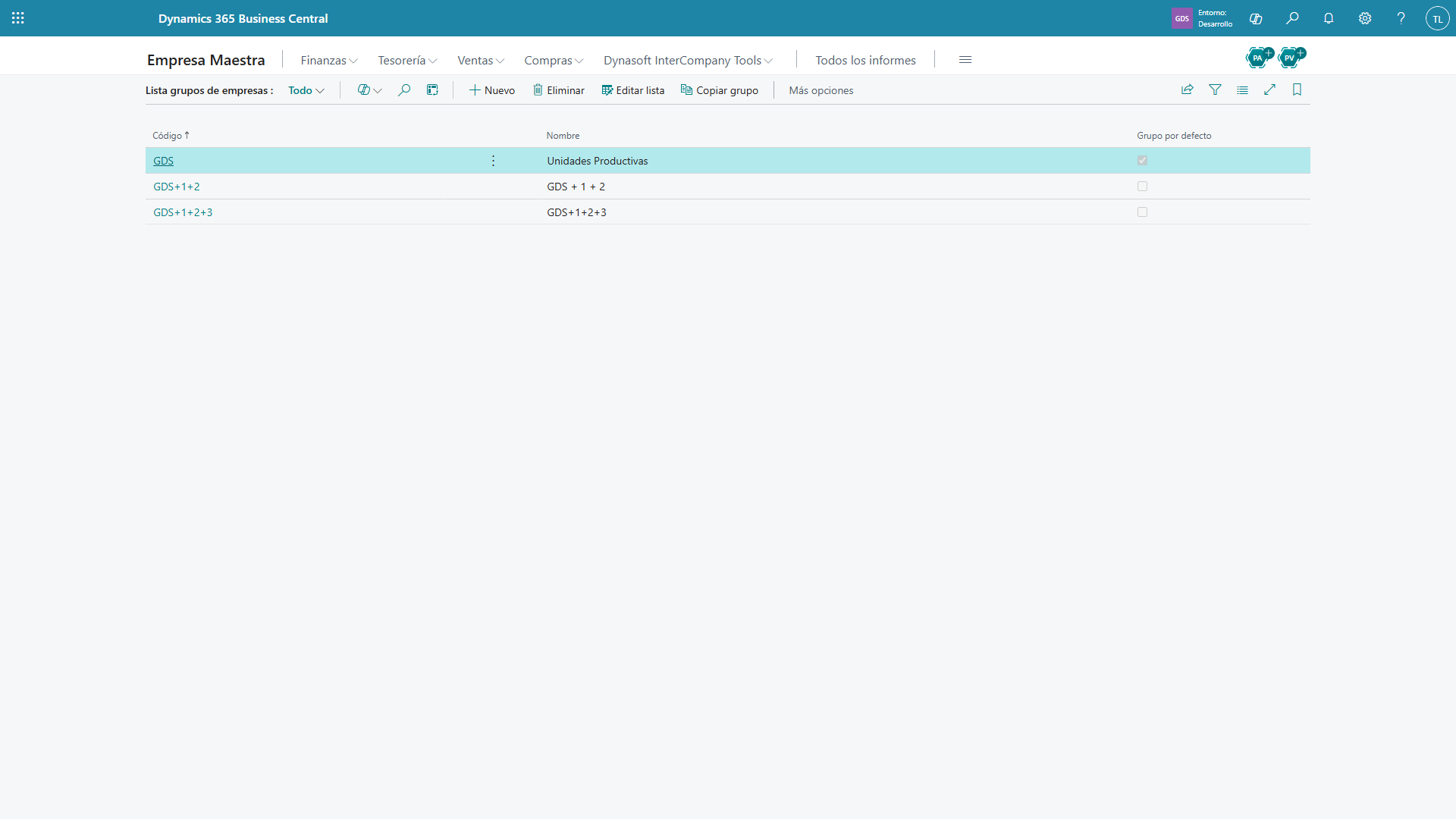
Captura 07. Pantalla Lista grupos de empresas con dos o tres grupos dados de alta y la columna Grupo por defecto marcada en uno de ellos.
4.3.1 Crear un grupo
- Pulse Nuevo.
- Rellene la ficha Grupos de empresas:
| Campo | Descripción | Ejemplo |
|---|---|---|
| Código | Identificador único del grupo (hasta 20 caracteres) | GRUPO-ES |
| Nombre | Descripción del grupo | Grupo Dynasoft España |
| Grupo por defecto | Marca el grupo que se propone al abrir las matrices. Al marcarlo, se desmarcan automáticamente los demás. | Sí (en el grupo principal) |
| Empresa de gestión de resultados | Empresa adicional (que no forma parte del grupo) desde la que se lanzan los informes financieros de grupo. Se incluye en las copias de informes y en los desplegables de empresas. | HOLDING o en blanco |
| Modo log | Activa las acciones de Exportación datos (JSON) en las matrices y habilita el registro de las peticiones a la IA. | Actívelo durante la puesta en marcha y para auditorías; desactívelo en operación normal. |
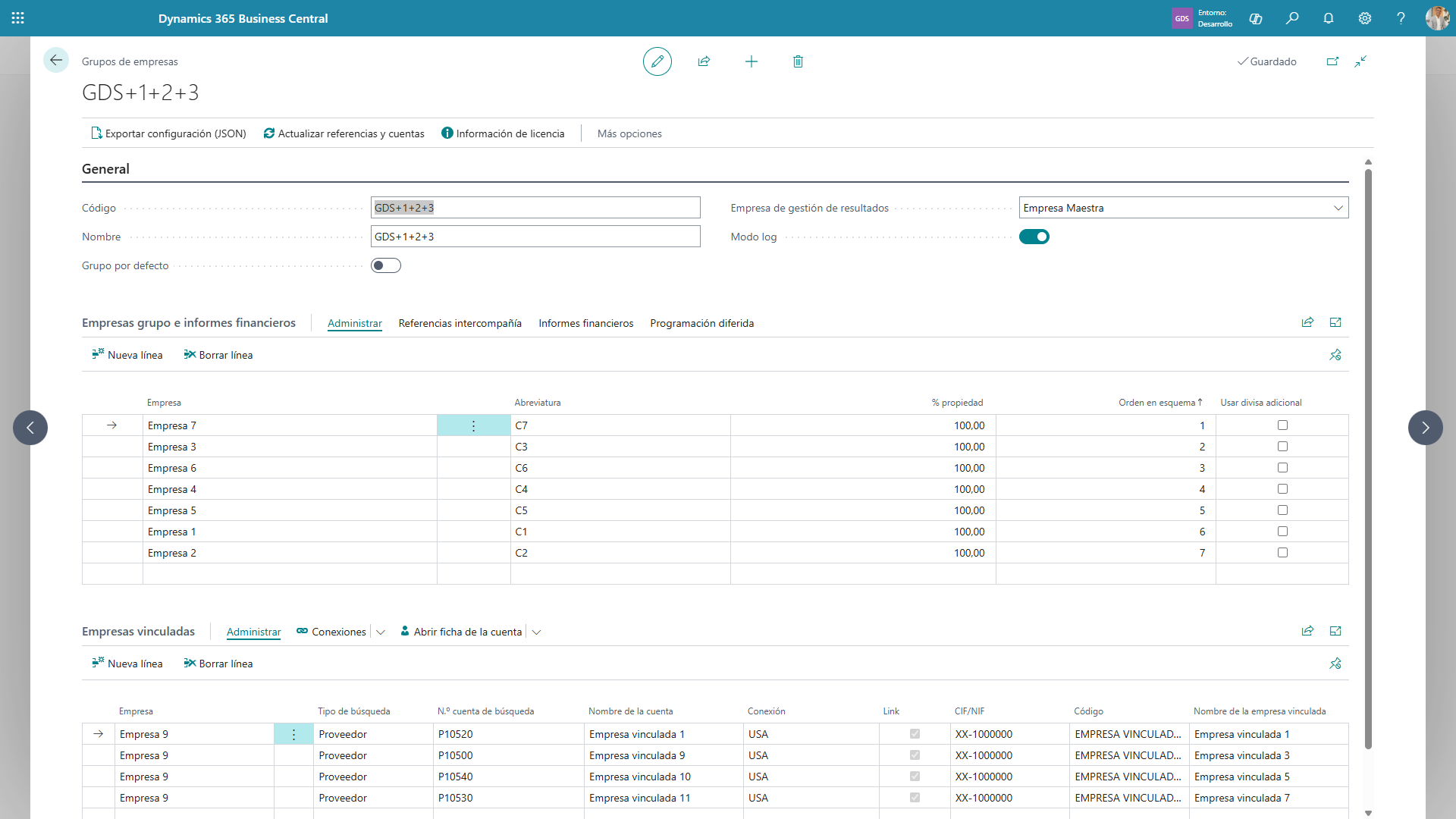
Captura 08. Ficha Grupos de empresas completa, mostrando la cabecera (Código, Nombre, Grupo por defecto, Empresa de gestión de resultados, Modo log) y las tres partes inferiores: Empresas grupo e informes financieros, Empresas vinculadas y Financiación intragrupo, socios y empleados.
4.3.2 Acciones de la ficha de grupo
| Acción | Efecto |
|---|---|
| Actualizar referencias y cuentas | Busca por CIF/NIF el cliente y el proveedor que representan a cada sociedad en cada empresa y completa lo que falte. Nunca pisa los datos introducidos a mano. |
| Información de licencia | Muestra el estado de la licencia |
| Exportar configuración (JSON) | Solo visible con Modo log activo. Genera un JSON forense con toda la configuración del grupo. |
4.3.3 Validaciones al cerrar la ficha
Al cerrar la ficha del grupo, la extensión ejecuta cuatro comprobaciones. Si alguna falla, la ventana no se cierra.
- Grupos duplicados. No pueden existir dos grupos con exactamente las mismas empresas (mismo % de propiedad, misma divisa adicional) y las mismas empresas vinculadas.
- Abreviaturas. Toda empresa del grupo debe tener abreviatura. El mensaje indica cuáles faltan.
- Refresco silencioso de las referencias intercompañía.
- Contrapartidas de financiación. Si hay líneas de financiación sin su línea espejo, se muestra un error. Consulte 4.7.
4.3.4 Copiar un grupo
Desde Lista grupos de empresas → acción Copiar grupo.
Solicita un código y un nombre nuevos, y replica: empresas del grupo, referencias intercompañía, empresas vinculadas, cuentas de empresas vinculadas y toda la configuración de financiación y plantillas. El grupo nuevo se crea sin la marca de Grupo por defecto.
Es la forma rápida de crear una variante de análisis (por ejemplo, un grupo «solo nacional» a partir del grupo completo) y luego eliminar de él las empresas sobrantes.
4.3.5 Eliminar un grupo
Eliminar un grupo borra en cascada toda su configuración: empresas, referencias, vinculadas, cuentas, financiación, plantillas de facturación, registros de IA e instantáneas remotas. La operación no es reversible; exporte antes la configuración.
4.4 Empresas del grupo
En la ficha del grupo, la parte Empresas grupo e informes financieros.
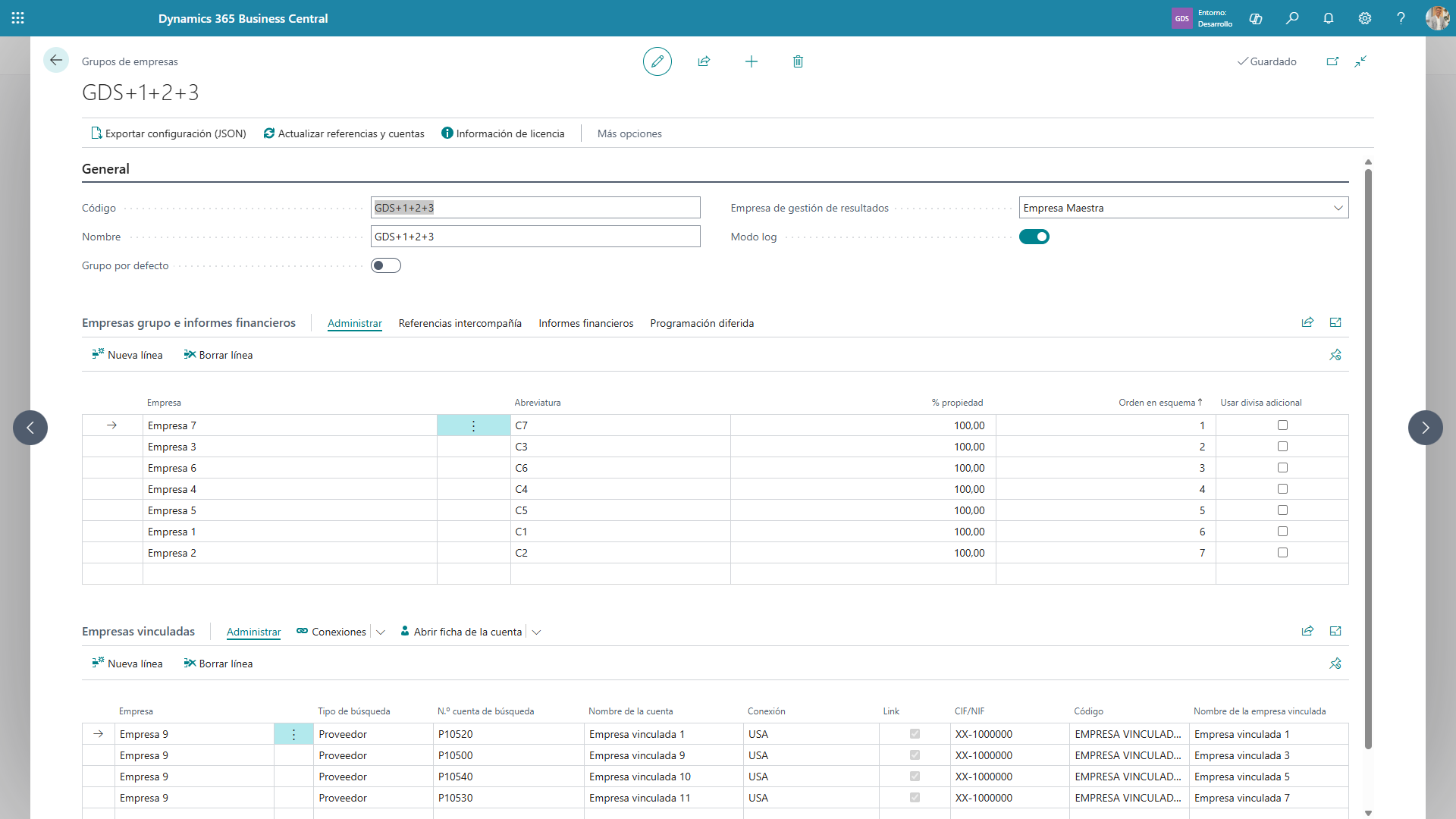
Captura 09. Detalle de la parte Empresas grupo e informes financieros con cuatro empresas dadas de alta, mostrando sus abreviaturas, porcentajes de propiedad y orden.
4.4.1 Campos
| Campo | Descripción | Notas |
|---|---|---|
| Empresa | Sociedad de esta base de datos que pertenece al grupo | Desplegable con todas las empresas del entorno |
| Abreviación | Código corto (hasta 10 caracteres) | Obligatorio. Se usa en las cabeceras de los informes y en los códigos de plantilla |
| % propiedad | Porcentaje de participación del grupo en esa sociedad (0 a 100) | Valor por defecto 100. Se aplica una sola vez, al calcular cada celda del informe financiero |
| Orden en esquema | Orden de presentación de las columnas | Se asigna automáticamente (último + 1) si se deja a 0 |
| Usar divisa adicional | Esa empresa aporta sus cifras en divisa adicional de informes en lugar de en divisa local | Útil cuando una filial lleva su contabilidad en otra moneda pero reporta en la del grupo |
4.4.2 Efectos de añadir una empresa
Al insertar una empresa en el grupo:
- Se le asigna automáticamente el siguiente número de Orden en esquema.
- Si el grupo ya tiene referencias intercompañía, se crean automáticamente los pares que faltan con la empresa nueva.
Al eliminar una empresa del grupo se borran todos los pares que la implican, sus cuentas de vinculadas, su configuración de financiación y sus plantillas de facturación.
4.4.3 Acciones disponibles
| Grupo de acciones | Acción | Efecto |
|---|---|---|
| Referencias intercompañía | Mostrar referencias intercompañía | Abre la lista de pares del grupo |
| Informes financieros | Copiar informes financieros | Replica esquemas de cuentas, plantillas de columnas e informes financieros entre empresas |
| Programación diferida | Programar cálculo | Abre el asistente de cálculo diferido |
| Cálculos diferidos | Lista de cálculos programados del grupo |
4.4.4 Requisito previo imprescindible
Cada empresa del grupo debe tener relleno el campo CIF/NIF en Información de la empresa.
Sin él, la acción Actualizar referencias y cuentas devuelve un error indicando qué empresas lo tienen vacío, y no se pueden generar automáticamente las referencias.
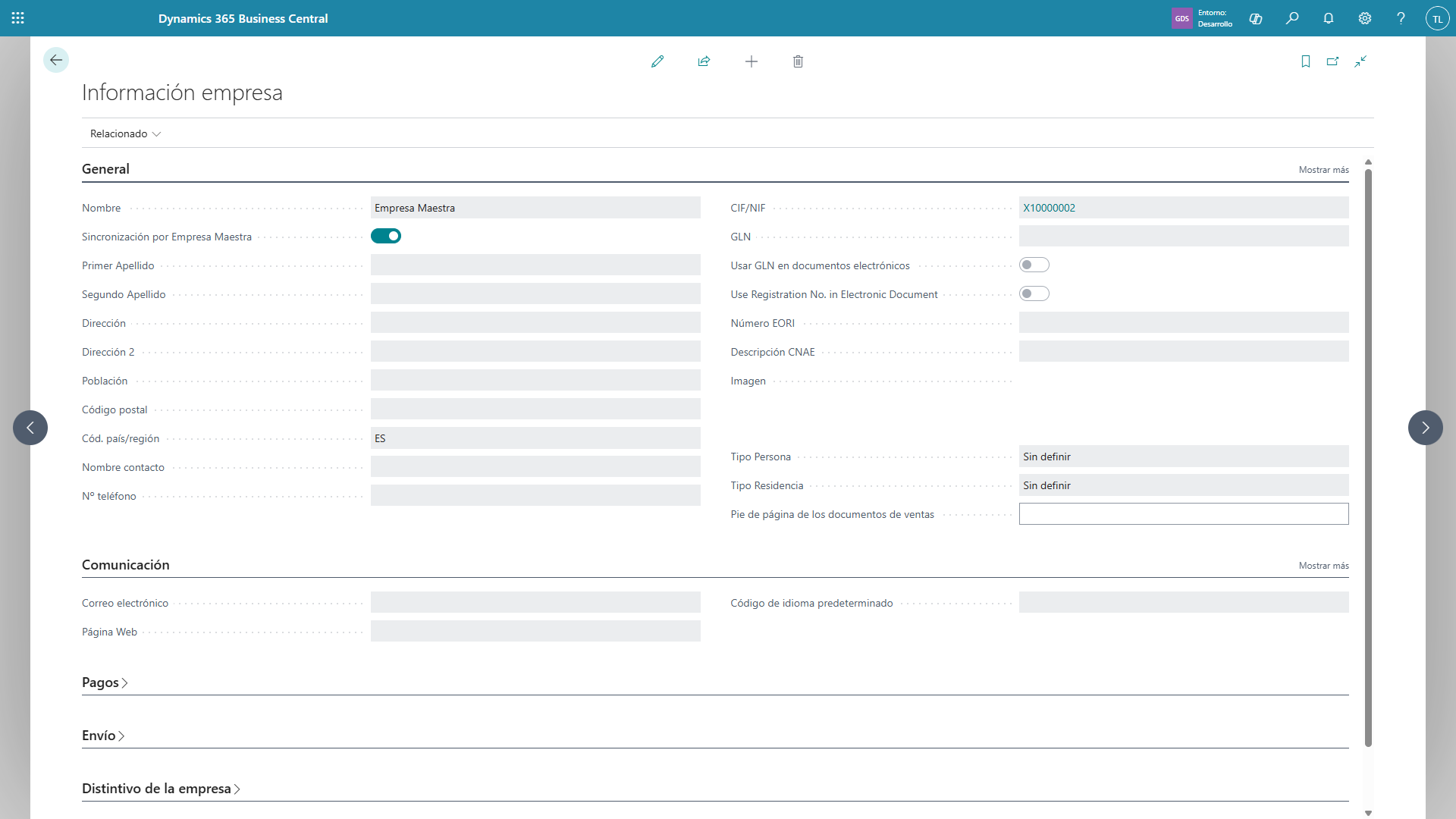
Captura 10. Pantalla Información de la empresa con el campo CIF/NIF resaltado y relleno.
4.5 Referencias intercompañía
Ruta: Ficha del grupo → parte Empresas grupo → Referencias intercompañía → Mostrar referencias intercompañía
4.5.1 Generación automática
Desde la ficha del grupo, pulse Actualizar referencias y cuentas. El proceso:
- Comprueba que todas las empresas vinculadas tengan conexión y empresa remota asignada.
- Comprueba que todas las empresas del grupo tengan CIF/NIF.
- Actualiza las cuentas de las empresas vinculadas.
- Crea todas las combinaciones ordenadas de empresas del grupo (A→B y B→A).
- Crea los pares con empresas vinculadas.
- Muestra un resumen con el número de pares completos sobre el total, y la lista de los incompletos.
Regla: el proceso solo rellena lo que está vacío. Nunca sobrescribe un número de cliente o proveedor que usted haya introducido manualmente. Puede ejecutarlo tantas veces como quiera sin miedo.
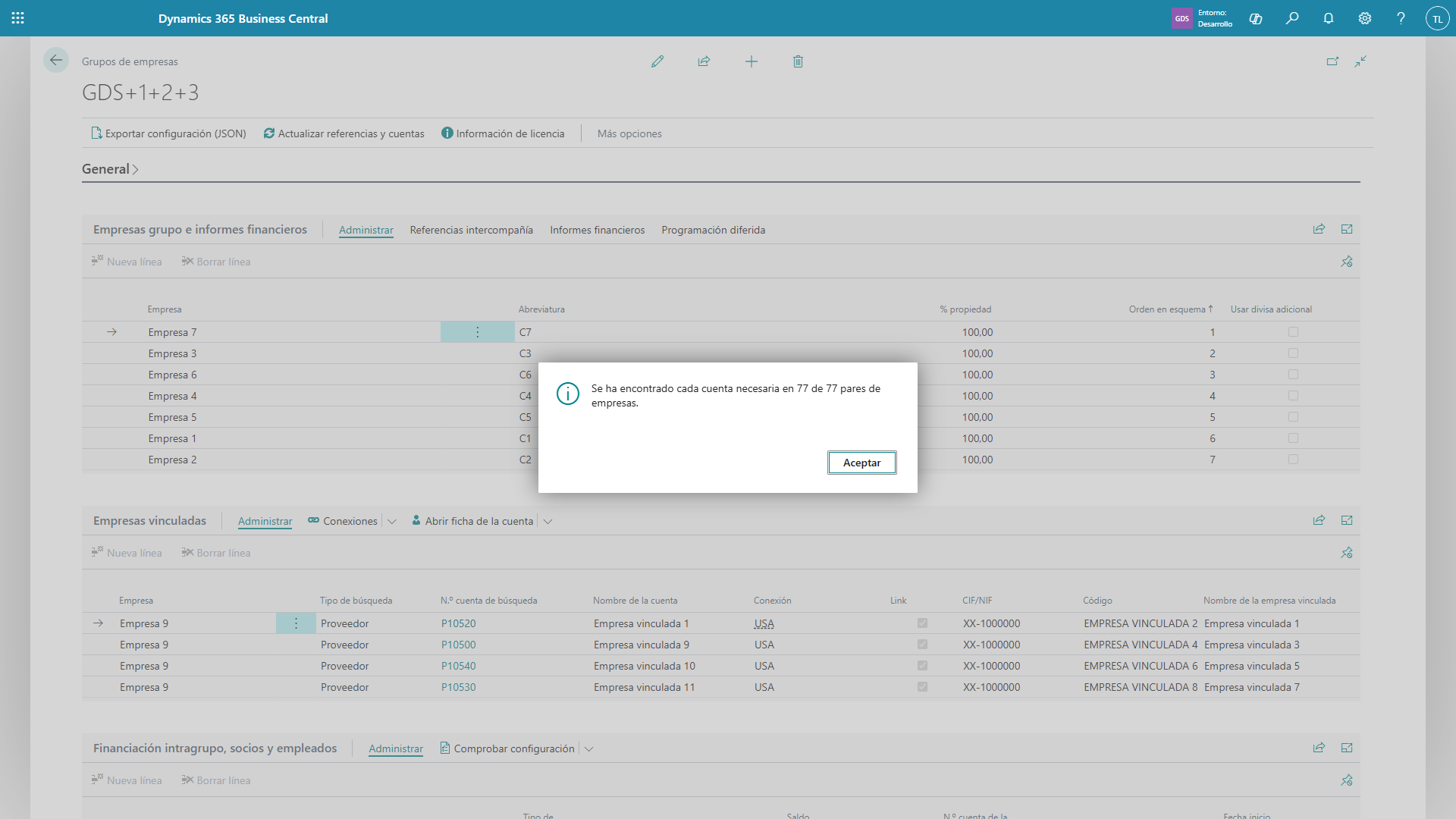
Captura 11. Mensaje resultante de Actualizar referencias y cuentas, con el recuento de pares en los que se ha encontrado cada cuenta necesaria. Si alguno queda incompleto, el mensaje añade la lista.
4.5.2 Revisión y corrección manual
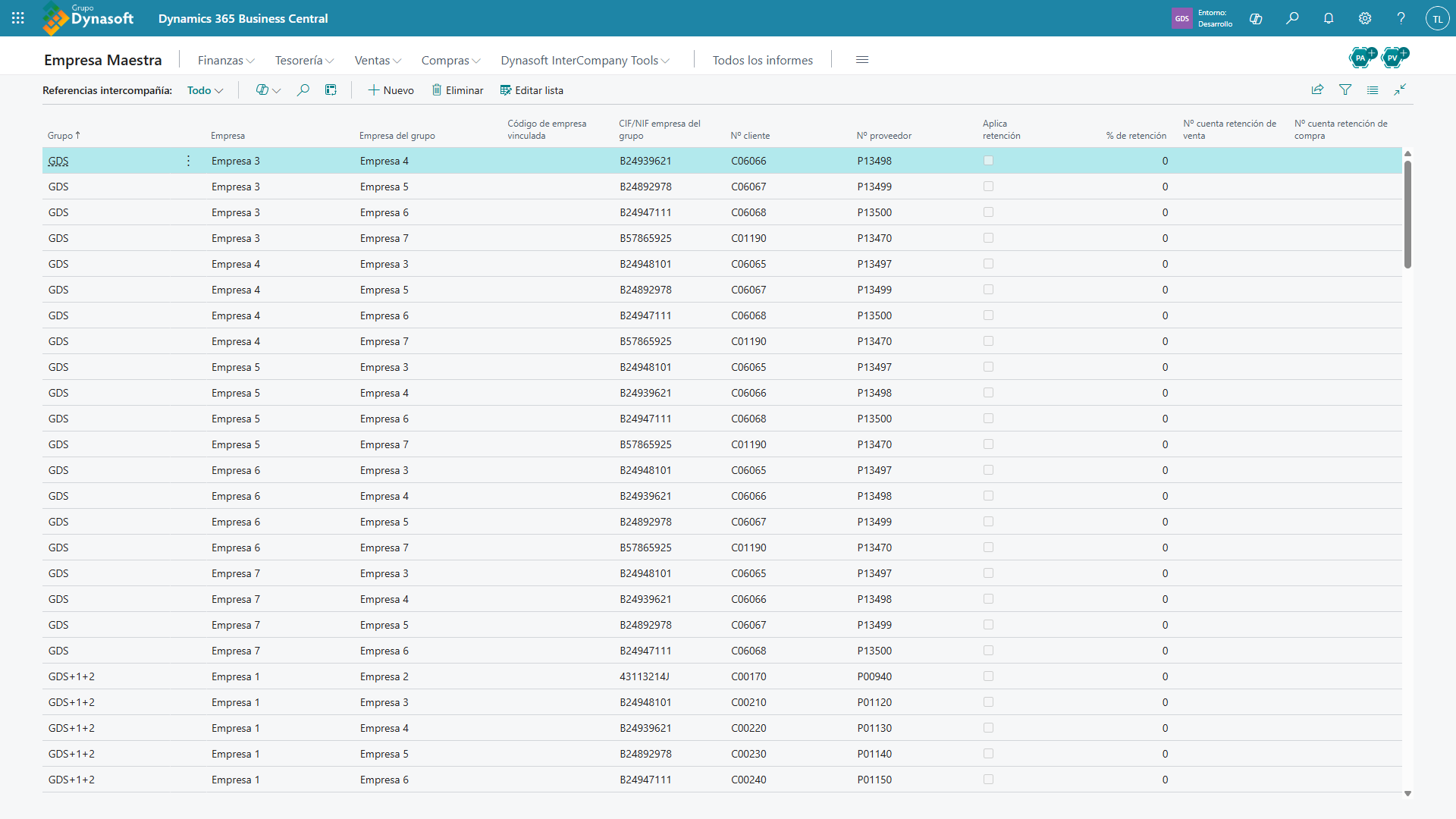
Captura 12. Pantalla Referencias intercompañía con varias filas, incluyendo alguna con Nº cliente o Nº proveedor en blanco.
| Campo | Descripción |
|---|---|
| Grupo | Grupo al que pertenece la referencia |
| Empresa | Empresa cuyos libros se van a consultar |
| Empresa del grupo | Sociedad contraparte que representa el cliente/proveedor |
| Cód. empresa vinculada | Solo si la contraparte está en otra suscripción |
| CIF/NIF empresa del grupo | NIF usado para localizar las cuentas. Solo lectura |
| Nº cliente | Cliente que, en Empresa, representa a Empresa del grupo. Tiene desplegable que abre la lista de clientes de la otra empresa |
| Nº proveedor | Proveedor equivalente |
| Aplica retención | Las facturas de este par llevan línea de retención (IRPF) |
| % de retención | Porcentaje a aplicar |
| Nº cuenta retención de venta | Cuenta de la empresa emisora |
| Nº cuenta retención de compra | Cuenta de la empresa receptora |
Cuándo se considera completo un par:
- Entre dos empresas del grupo: necesita cliente Y proveedor.
- Con una empresa vinculada: basta con una de las dos cuentas (la otra cara vive en la otra suscripción).
Errores más frecuentes en este punto:
| Síntoma | Causa | Solución |
|---|---|---|
| Un par aparece siempre como Sin configurar en la matriz | Falta el nº de cliente o de proveedor | Rellénelo manualmente en esta pantalla |
| No se rellena automáticamente | La ficha de cliente/proveedor no tiene el CIF/NIF de la sociedad contraparte, o lo tiene con un formato distinto | Corrija el NIF en la ficha y vuelva a ejecutar Actualizar referencias y cuentas |
| El desplegable de cliente da error | La empresa está en otra suscripción | Use las cuentas de empresas vinculadas en lugar de esta pantalla |
4.6 Empresas vinculadas y conexiones con otras suscripciones
Este apartado solo es necesario si alguna sociedad del grupo vive en una suscripción o entorno de Business Central distinto del actual. Si todas sus empresas están en la misma base de datos, pase al apartado 4.7.
4.6.1 Arquitectura de la comunicación
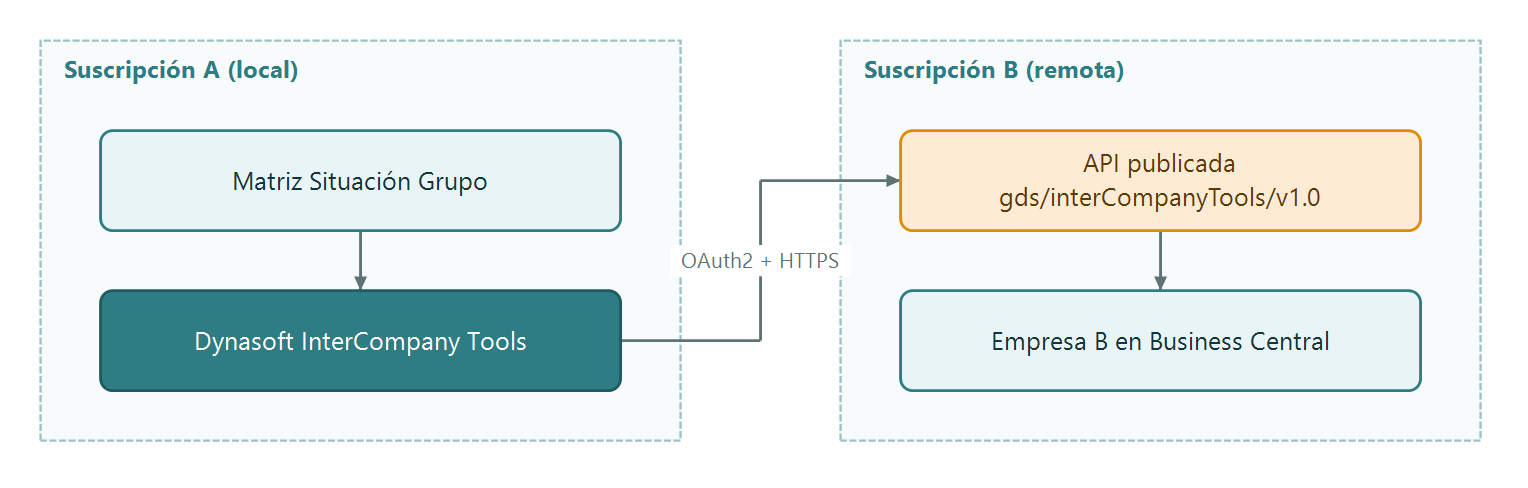
Comunicación con otra suscripción de Business Central
Para que funcione:
- La extensión debe estar instalada en las dos suscripciones.
- Debe existir un registro de aplicación en Microsoft Entra ID con permisos sobre Business Central.
- Debe estar habilitado Permitir solicitudes HttpClient en la suscripción que llama.
4.6.2 Paso 1: registrar la aplicación en Microsoft Entra ID
- En el portal de Azure, vaya a Microsoft Entra ID → Registros de aplicaciones → Nuevo registro.
- Asigne un nombre (por ejemplo,
BC InterCompany Tools). - Anote el Id. de aplicación (cliente).
- En Certificados y secretos, cree un secreto de cliente y copie su Valor (no el Id. de secreto).
- En Permisos de API, conceda permisos de aplicación sobre Dynamics 365 Business Central y otorgue el consentimiento del administrador.
- En la suscripción remota, registre la aplicación en Configuración de aplicaciones de Microsoft Entra de Business Central y asígnele el conjunto de permisos GDSIT IC TOOLS (además de los permisos estándar de lectura que necesite).
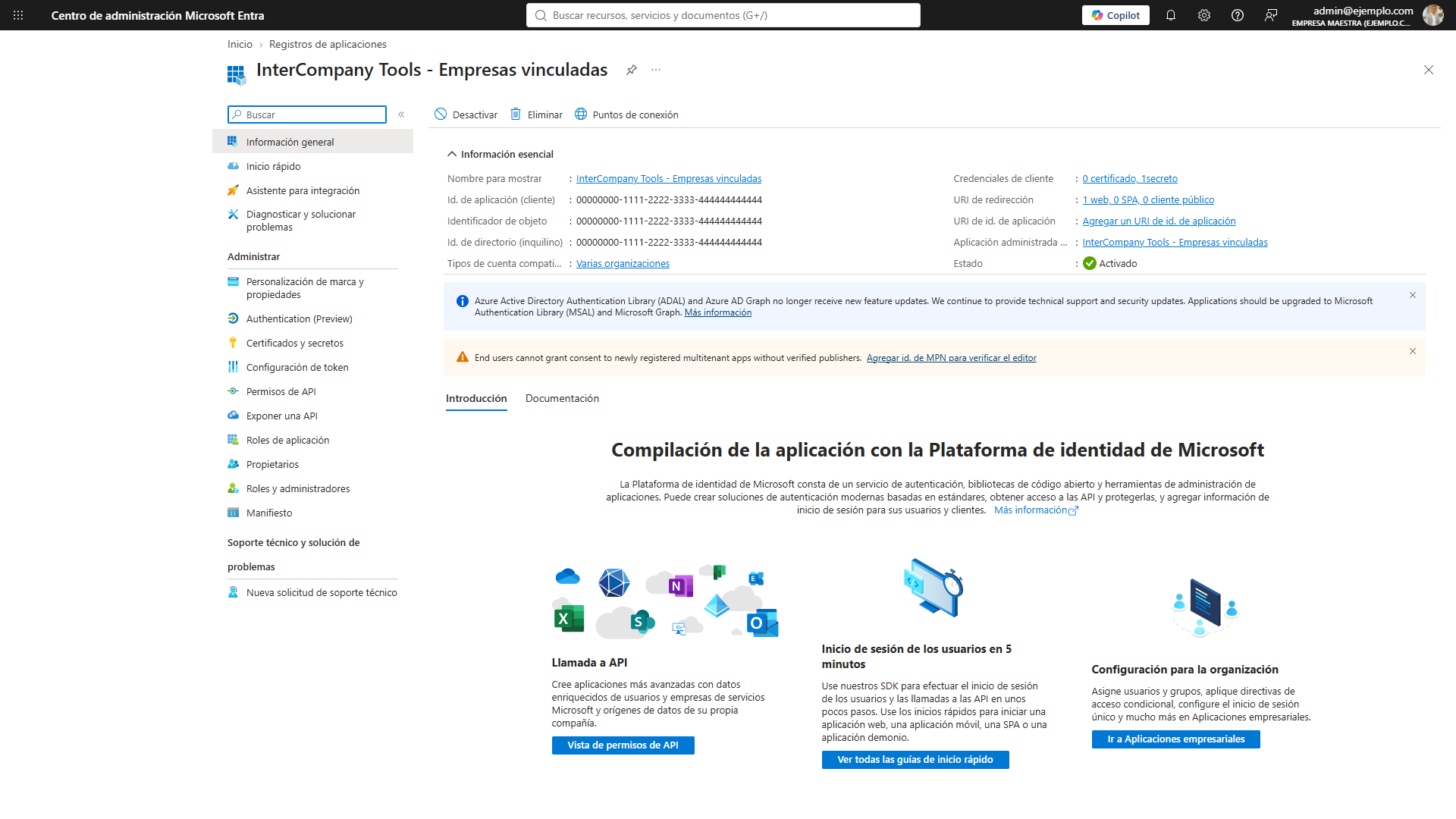
Captura 13. Pantalla de Microsoft Entra ID con el registro de aplicación creado, mostrando el Id. de aplicación (cliente).
4.6.3 Paso 2: informar las credenciales en la configuración
En Configuración Dynasoft InterCompany Tools, ficha Conexión con empresas vinculadas:
| Campo | Descripción |
|---|---|
| Id. de aplicación (cliente) | El GUID copiado del registro de aplicación. Se valida que tenga formato GUID |
| Secreto de cliente | El Valor del secreto. Se guarda cifrado y se muestra enmascarado. La aplicación rechaza los GUID, porque el error más habitual es copiar el Id. del secreto en lugar de su Valor |
| Instalación remota | Marque esta casilla solo si esta base de datos únicamente sirve datos a otra y no se usa para analizar |
Para borrar una credencial, deje el campo vacío y confirme el mensaje que aparece.
4.6.4 Paso 3: crear la conexión
Desde la ficha del grupo → parte Empresas vinculadas → Conexiones → Conexiones.
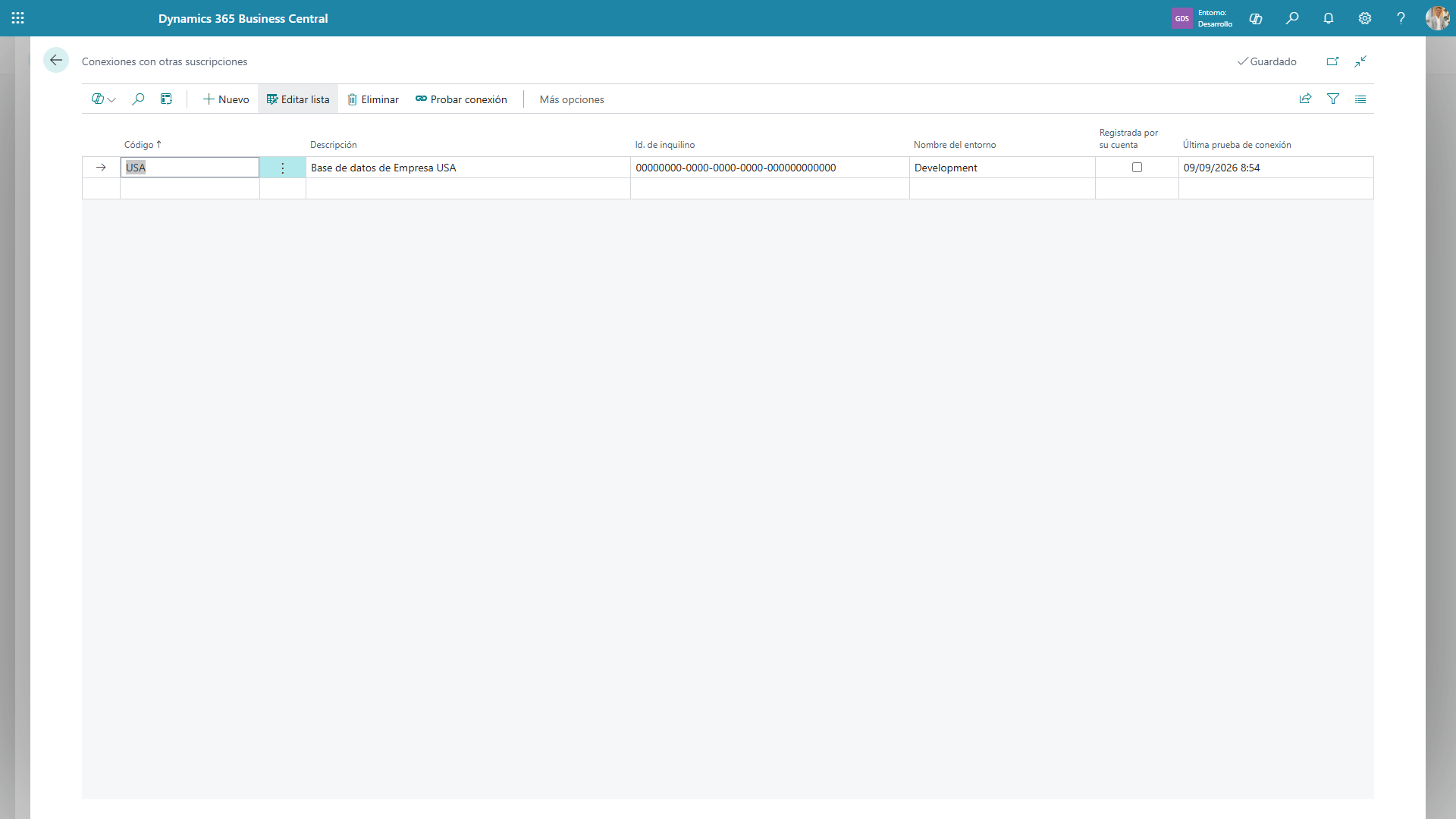
Captura 14. Pantalla Conexiones con otras suscripciones con una conexión dada de alta y el resultado de Probar conexión.
| Campo | Descripción |
|---|---|
| Código | Identificador de la conexión. Varias empresas vinculadas del mismo entorno comparten conexión |
| Descripción | Texto libre |
| Id. de inquilino | GUID del tenant de la otra suscripción |
| Nombre del entorno | Production, Sandbox, etc. |
| URL base de la API | Opcional. Si se deja vacía se construye automáticamente |
| Registrada por su cuenta | Marque si esa suscripción tiene su propia licencia de la extensión. Si no lo marca, esa conexión consume un ítem de su licencia |
| Última prueba de conexión | Fecha y hora del último test correcto. Solo lectura |
Pulse Probar conexión. Si es correcta, la aplicación recupera la lista de empresas del entorno remoto.
4.6.5 Paso 4: dar de alta las empresas vinculadas
En la ficha del grupo → parte Empresas vinculadas.
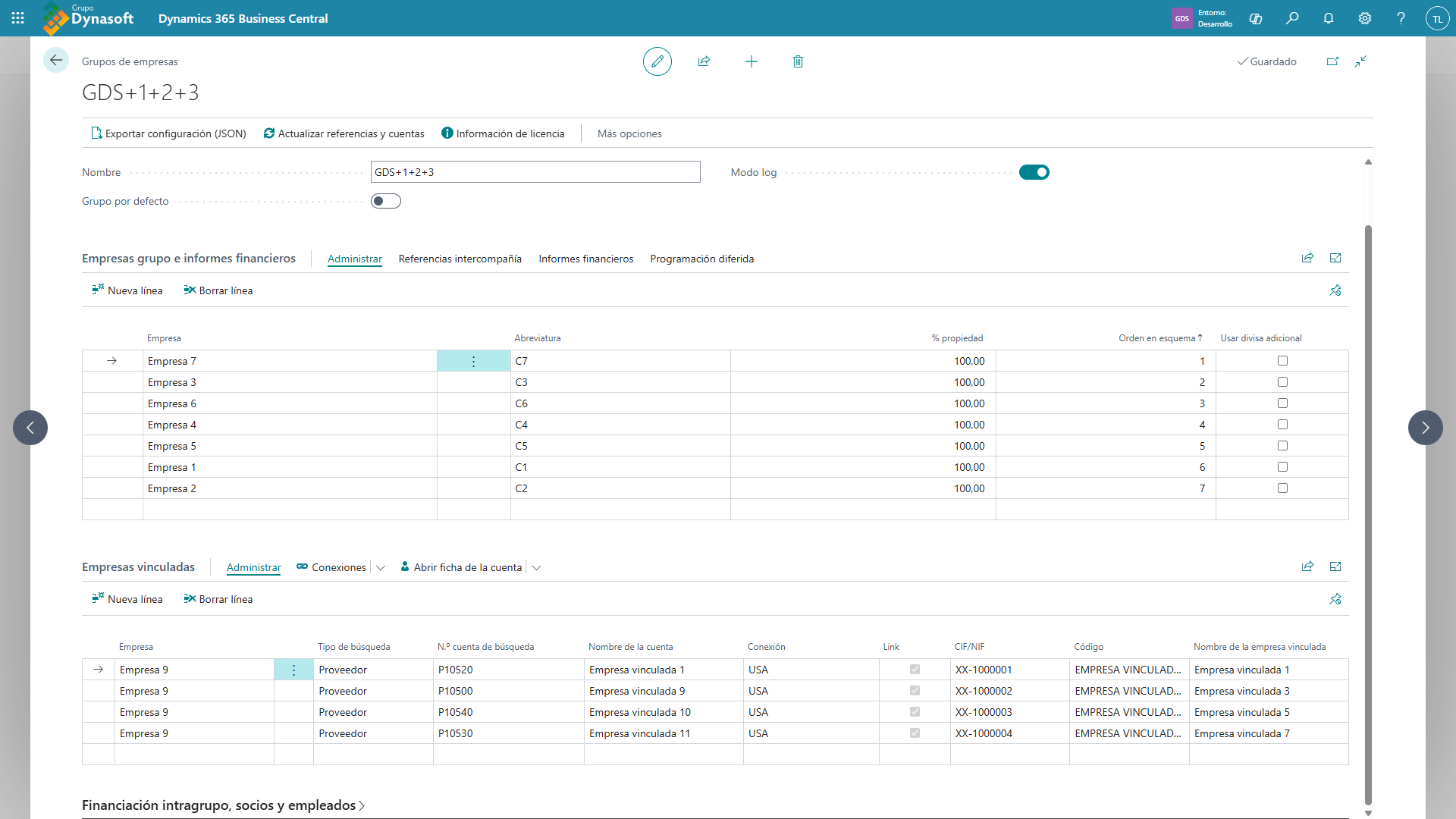
Captura 15. Parte Empresas vinculadas de la ficha de grupo, con dos empresas vinculadas dadas de alta y la columna Vínculo marcada.
| Campo | Descripción |
|---|---|
| Empresa de búsqueda | Empresa local del grupo donde existe la ficha de cliente o proveedor que identifica a la sociedad remota |
| Tipo de búsqueda | Cliente o Proveedor |
| N.º cuenta de búsqueda | El número de esa ficha. Al informarlo, la extensión copia automáticamente el CIF/NIF, propone el Nombre de la empresa vinculada y propone un Código |
| Nombre de la cuenta de búsqueda | Solo lectura |
| Conexión | Código de la conexión que da acceso a esa suscripción |
| Vínculo | Indicador visual: marcado cuando ya se ha asignado la empresa remota concreta |
| CIF/NIF | Clave de identificación. Con él se buscan su cliente y su proveedor en todas las empresas del grupo |
| Cód. empresa vinculada | Identificador corto dentro del grupo. Debe ser único |
| Nombre de la empresa vinculada | Nombre con el que aparece en las matrices |
| % propiedad | Porcentaje de participación |
Una vez informada la conexión, ejecute Conexiones → Autocompletar datos BC remoto. El proceso recorre las empresas del entorno remoto, lee su Información de la empresa y empareja por CIF/NIF normalizado (ignorando espacios, símbolos, mayúsculas y prefijo de país). Si encuentra la empresa, rellena su identificador y su nombre.
Si el emparejamiento automático falla, use Ficha de empresa vinculada → Seleccionar empresa para elegirla manualmente de la lista remota.
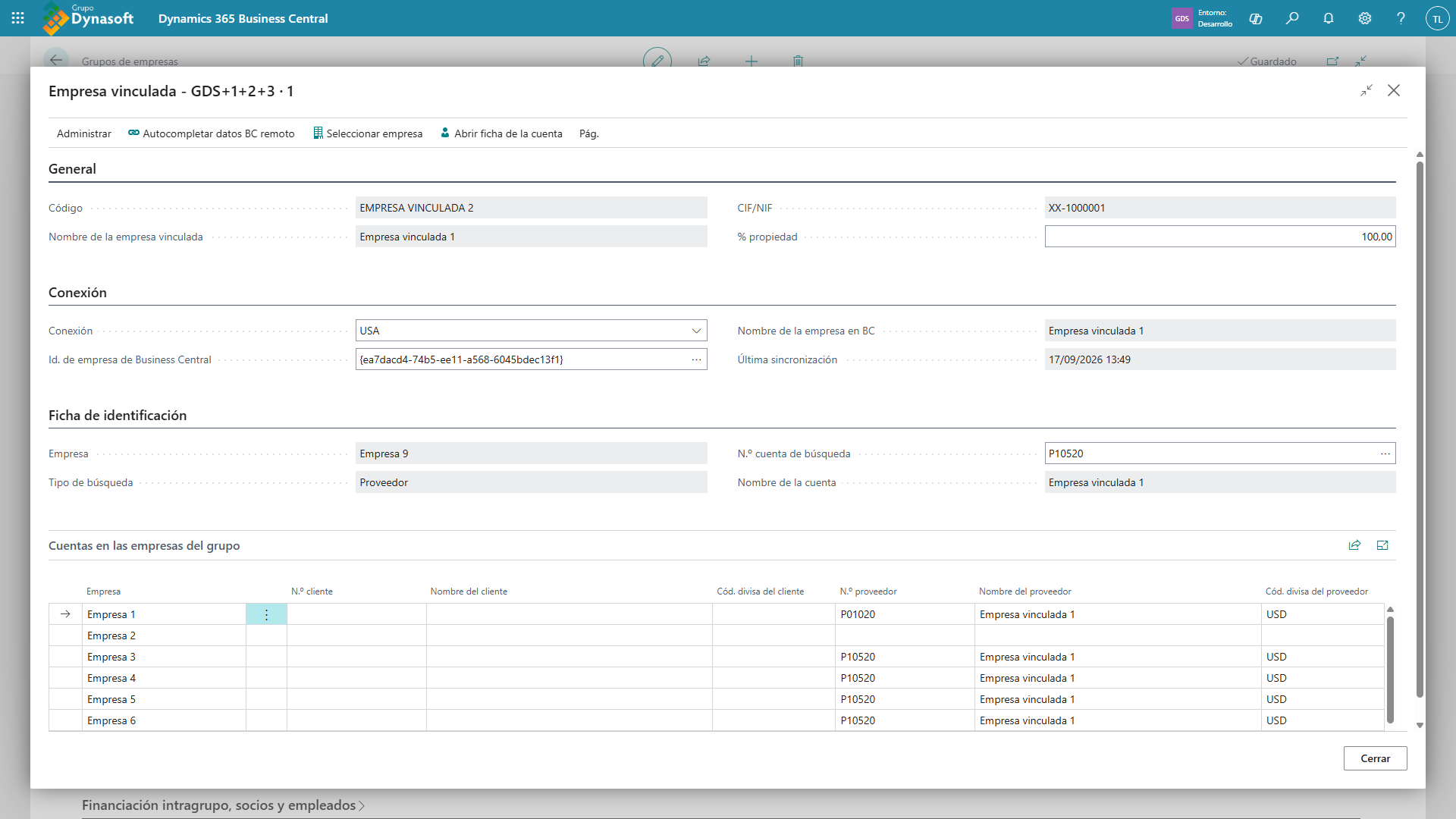
Captura 16. Ficha Empresa vinculada completa, mostrando los grupos General, Conexión, Ficha de identificación y la parte Cuentas en las empresas del grupo.
4.6.6 Paso 5: revisar las cuentas en cada empresa
En la Ficha de empresa vinculada, la parte Cuentas de empresas vinculadas muestra una fila por cada empresa del grupo, con el cliente y el proveedor que representan a la sociedad remota en esa empresa.
Estas filas las crea el motor automáticamente buscando por CIF/NIF, pero los números se pueden corregir a mano si el emparejamiento no fue el correcto.
4.7 Financiación intragrupo, socios y empleados
Ruta: Ficha del grupo → parte Financiación intragrupo, socios y empleados
Este módulo controla el cuadre de las cuentas contables que recogen préstamos, pólizas de crédito, cuentas corrientes con socios y anticipos a empleados, tanto entre sociedades del grupo como con terceros vinculados.
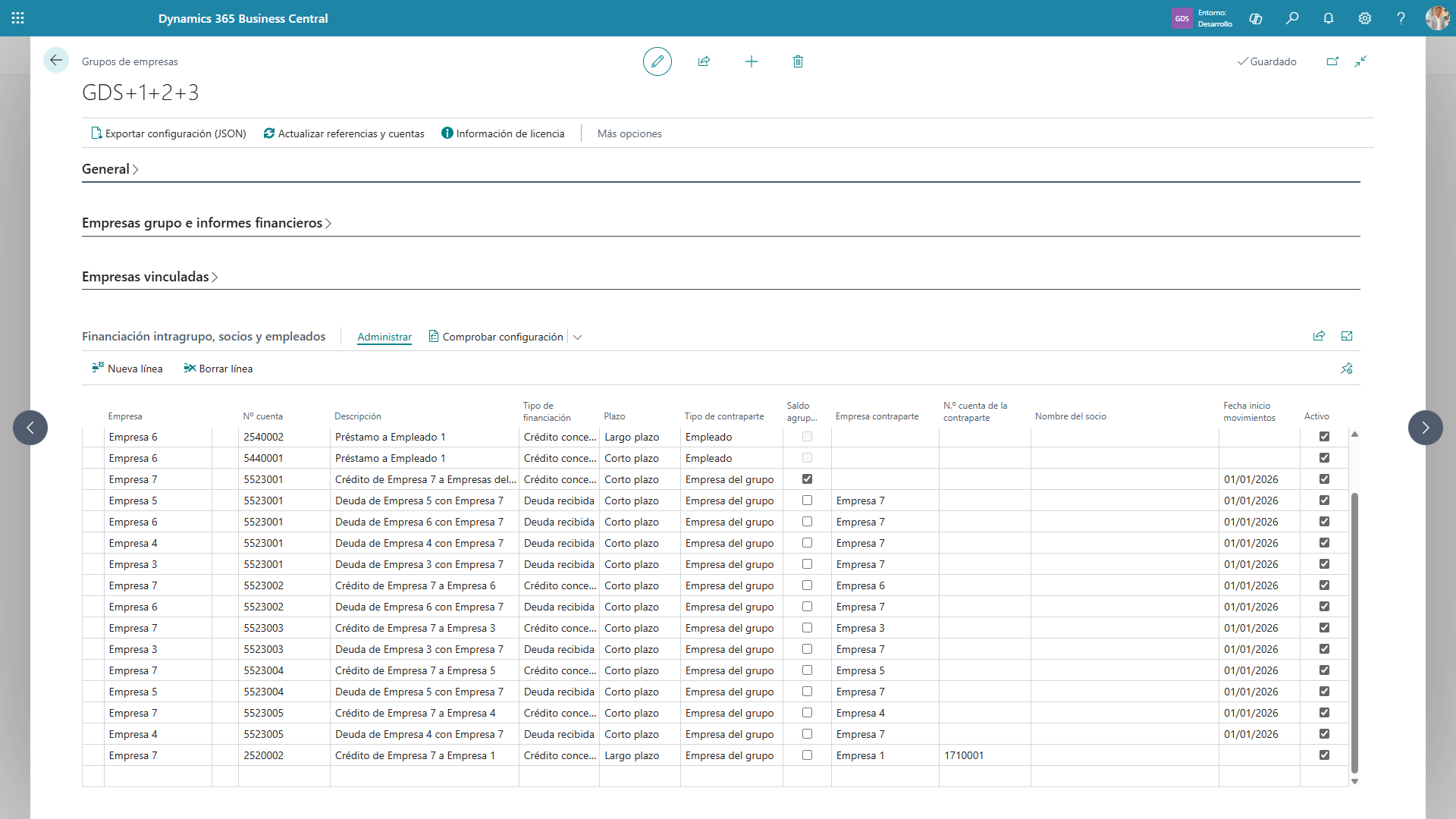
Captura 17. Parte Financiación intragrupo, socios y empleados de la ficha de grupo, con varias líneas configuradas de distintos tipos de contraparte.
4.7.1 Concepto
Cada línea representa una cuenta contable de una empresa frente a una contraparte. Cuando la contraparte es otra empresa del grupo, debe existir una línea espejo en esa empresa: la que, desde el otro lado, recoge la misma financiación con el signo contrario.
Empresa A                             Empresa B
  Cuenta 5530000                        Cuenta 1710000
  "Préstamo concedido a B"      <-->    "Préstamo recibido de A"
  Tipo: Crédito concedido               Tipo: Deuda recibida
  Contraparte: B                        Contraparte: A
  Saldo: 250.000                        Saldo: 250.000     -> CUADRADO
4.7.2 Campos
| Campo | Descripción |
|---|---|
| Empresa | Sociedad propietaria de la cuenta. Debe pertenecer al grupo |
| Nº cuenta | Cuenta contable. El desplegable abre el plan de cuentas de esa empresa, filtrado a cuentas de registro |
| Descripción | Concepto. Si se deja vacío, toma el nombre de la cuenta |
| Tipo de financiación | Crédito concedido (la empresa presta) o Deuda recibida (la empresa debe) |
| Tipo de contraparte | Empresa del grupo, Socio, Entidad privada o Empleado |
| Plazo | Corto plazo o Largo plazo |
| Empresa contraparte | Solo si el tipo de contraparte es Empresa del grupo y la cuenta no es agrupada |
| Código de contraparte | Solo si la contraparte no es una empresa del grupo. Desplegable a Socios y entidades privadas |
| Saldo agrupado | Marque si la cuenta recoge la financiación de todo el resto del grupo en un solo saldo (típico de pólizas y cash pooling) |
| Nº cuenta contraparte | Úselo para desempatar cuando hay varias financiaciones entre las mismas dos empresas |
| Movimientos desde | Fecha desde la que se leen los movimientos contables. En blanco = toda la vida de la cuenta |
| Activo | Desactive para excluir temporalmente la línea del análisis sin borrarla |
4.7.3 Socios y entidades privadas
Si la contraparte no es una sociedad del grupo (un socio persona física, una entidad vinculada que no está en Business Central, un empleado), primero debe darla de alta:
Acción: parte de financiación → Socios y entidades privadas
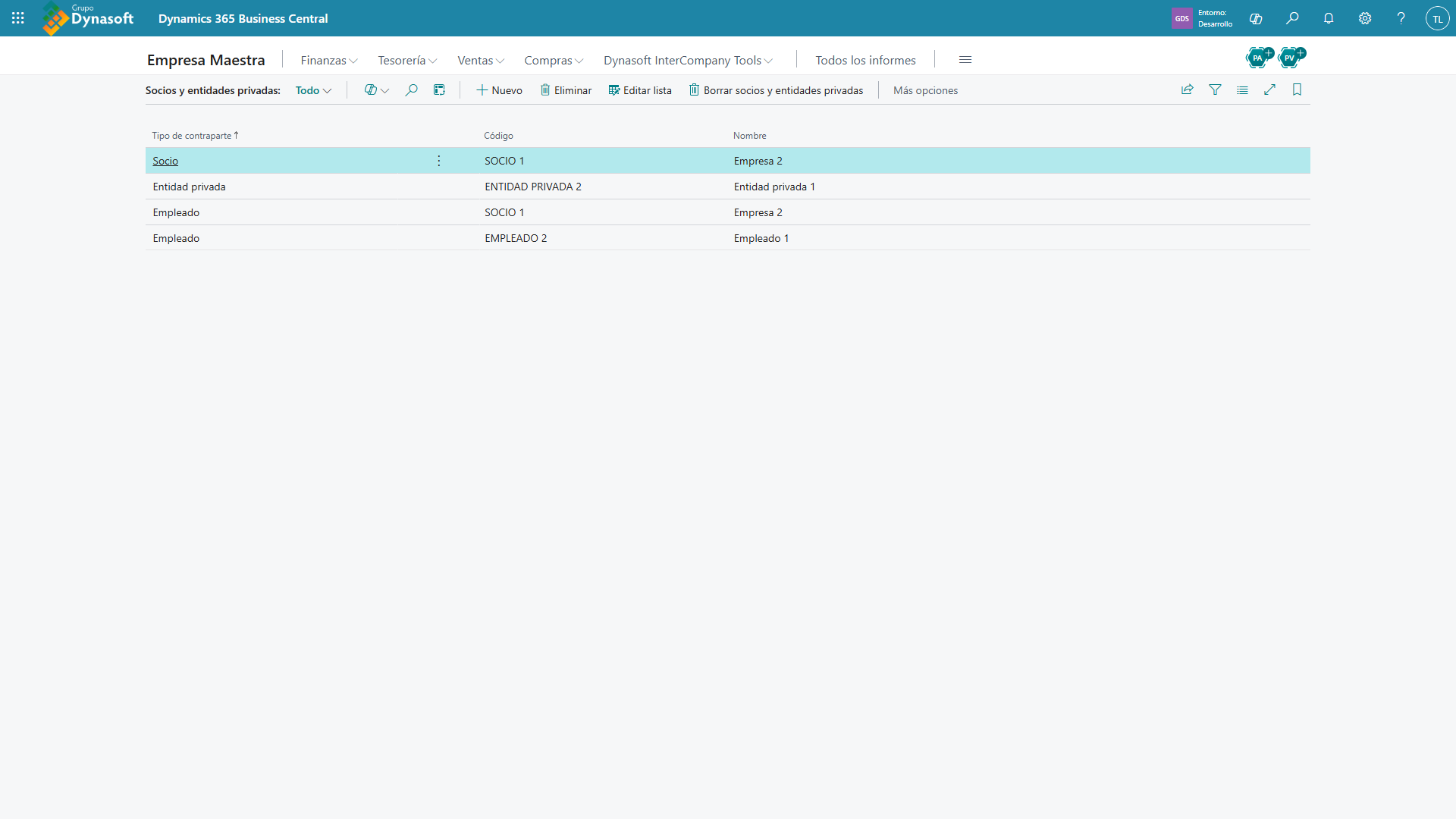
Captura 18. Pantalla Socios y entidades privadas con varios registros de tipo Socio, Entidad privada y Empleado.
| Campo | Descripción |
|---|---|
| Tipo de contraparte | Socio, Entidad privada o Empleado. No se puede cambiar una vez creado el registro |
| Código | Identificador. El mismo código puede existir como Socio y como Empleado |
| Nombre | Nombre completo |
| CIF/NIF | Opcional |
4.7.4 Reglas de cuadre
| Situación | Estado resultante |
|---|---|
| Existe línea espejo y la diferencia es menor o igual que la tolerancia | Cuadrado |
| Existe línea espejo y la diferencia supera la tolerancia | Descuadrado |
| La contraparte es empresa del grupo pero no hay línea espejo | Sin correspondencia + aviso |
| La línea forma parte de una cuenta agrupada | En cuenta agrupada (su cotejo vive en la línea agrupada) |
| La contraparte es socio, entidad privada o empleado (no lleva libros propios) | Cuadrado |
| Estaba descuadrada pero todos los casos que afectan al saldo son diferencias de cambio, redondeos o comisiones que suman exactamente la diferencia | Observación |
4.7.5 Acción Comprobar configuración
Verifica que todas las líneas tengan una empresa válida, una cuenta que exista en esa empresa y una contraparte correctamente informada. Ejecútela siempre después de configurar el módulo.
4.7.6 Validación bloqueante
La ficha del grupo no se cierra mientras exista alguna línea de financiación hacia una empresa del grupo sin su línea espejo. Es deliberado: una financiación sin contrapartida siempre indica un error de configuración o un asiento que falta.
4.8 Informes financieros: igualar esquemas entre empresas
Para que un informe financiero de grupo funcione, el mismo esquema de cuentas y la misma plantilla de columnas deben existir en todas las empresas del grupo con idéntico nombre.
Ruta: Ficha del grupo → parte Empresas grupo → Informes financieros → Copiar informes financieros
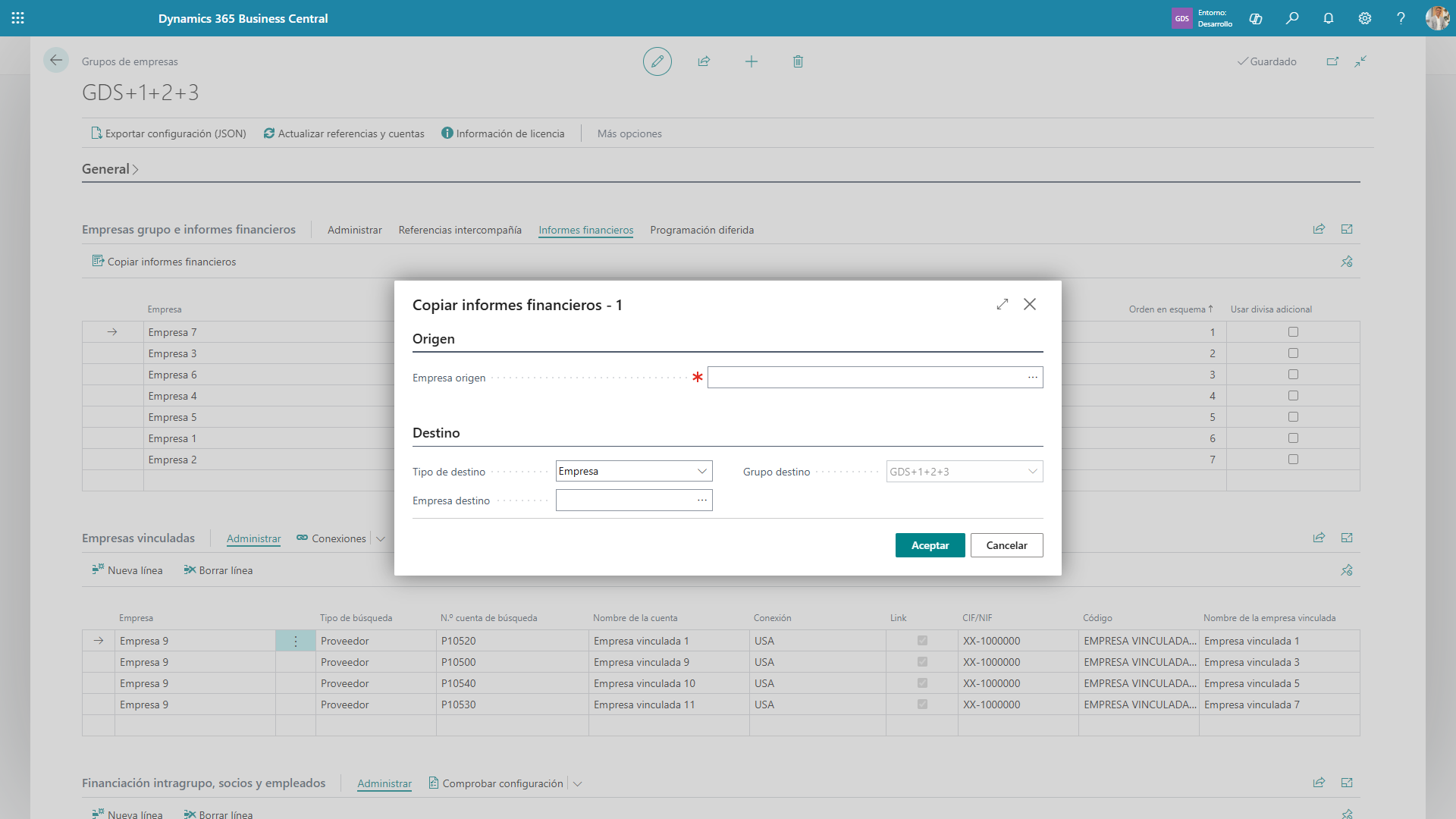
Captura 19. Diálogo Copiar informes financieros con la empresa de origen seleccionada y el destino puesto a Grupo.
| Campo | Descripción |
|---|---|
| Empresa origen | Sociedad que tiene los informes bien configurados |
| Tipo de destino | Empresa (una sola) o Grupo (todas las del grupo, más la empresa de gestión de resultados) |
| Empresa destino | Solo si el tipo es Empresa |
| Grupo destino | Solo si el tipo es Grupo |
El proceso copia: nombres de plantillas de columnas, plantillas de columnas, nombres de esquemas de cuentas, líneas de esquema de cuentas e informes financieros.
Advertencia: antes de ejecutar, la aplicación muestra un mensaje de confirmación indicando cuántos objetos se van a borrar y sustituir en cada empresa de destino. La configuración de informes existente en las empresas destino se elimina. Revise el recuento antes de aceptar.
4.9 Cálculos diferidos
La visión consolidada de los informes financieros exige recorrer todos los movimientos de todas las empresas y eliminar las operaciones intragrupo. En grupos grandes puede tardar varios minutos. La solución es calcularla de noche y consultar la versión guardada.
Ruta: Ficha del grupo → parte Empresas grupo → Programación diferida → Programar cálculo
4.9.1 Asistente de programación
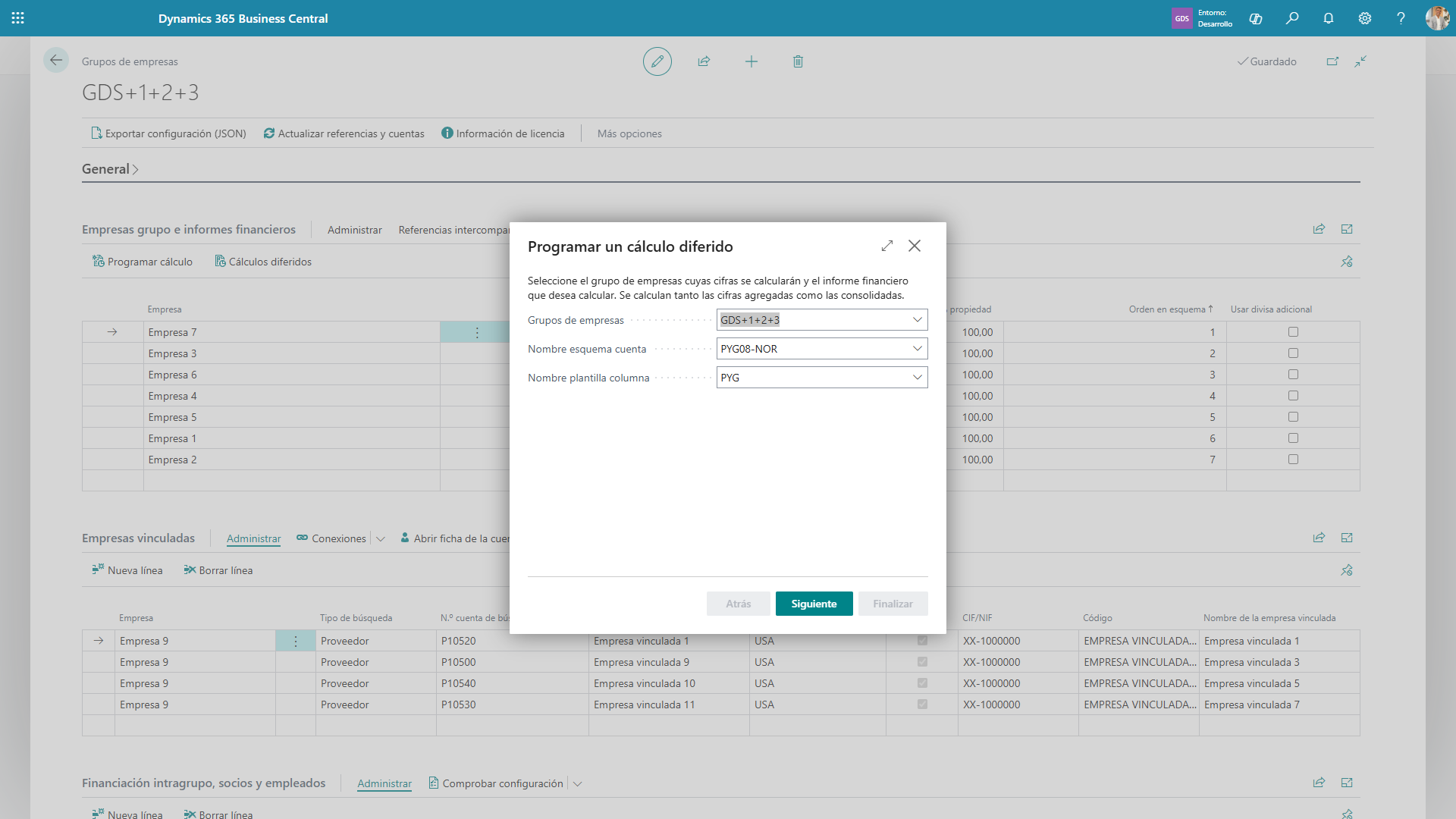
Captura 20. Paso 1 del asistente Programar un cálculo diferido, con el grupo, el esquema de cuentas y la plantilla de columnas seleccionados. Paso 1 — Grupo e informe financiero
| Campo | Descripción |
|---|---|
| Grupos de empresas | Grupo para el que se calcula |
| Nombre esquema cuenta | Esquema de cuentas a calcular |
| Nombre plantilla columna | Plantilla de columnas a aplicar |
Paso 2 — Periodo y hora de ejecución
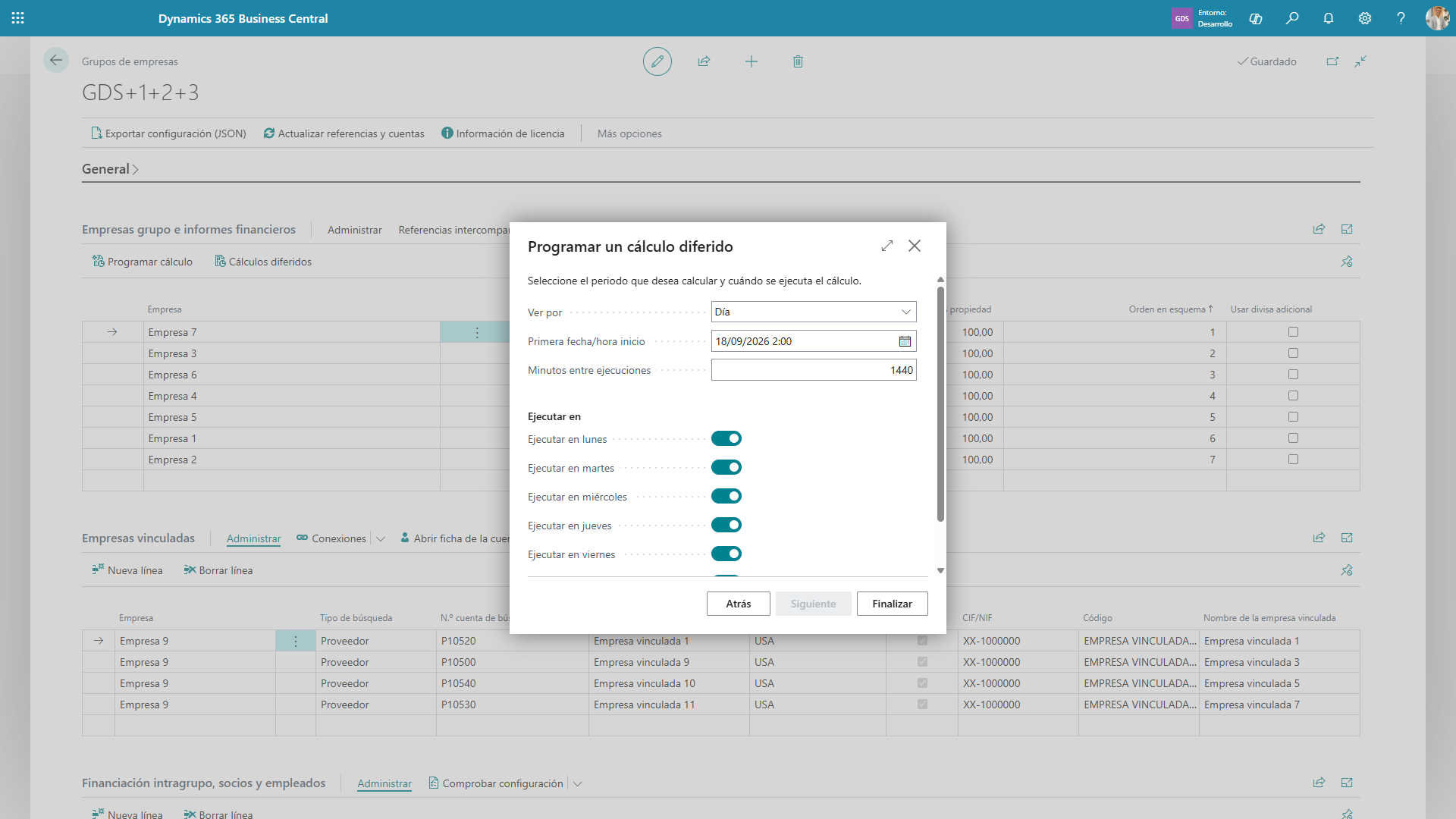
Captura 21. Paso 2 del asistente, con la periodicidad y los días de la semana marcados.
| Campo | Descripción | Valor por defecto |
|---|---|---|
| Ver por | Día, Semana, Mes, Año o Año en curso | — |
| Primera fecha/hora inicio | Cuándo se ejecuta por primera vez | Mañana a las 02:00 |
| Minutos entre ejecuciones | 1440 equivale a una vez al día | 1440 |
| Ejecutar en lunes … domingo | Días en que se ejecuta | Todos marcados |
Al pulsar Finalizar se crea el registro y su entrada en la cola de proyectos de Business Central.
4.9.2 Gestión de los cálculos programados
Ruta: Ficha del grupo → Programación diferida → Cálculos diferidos
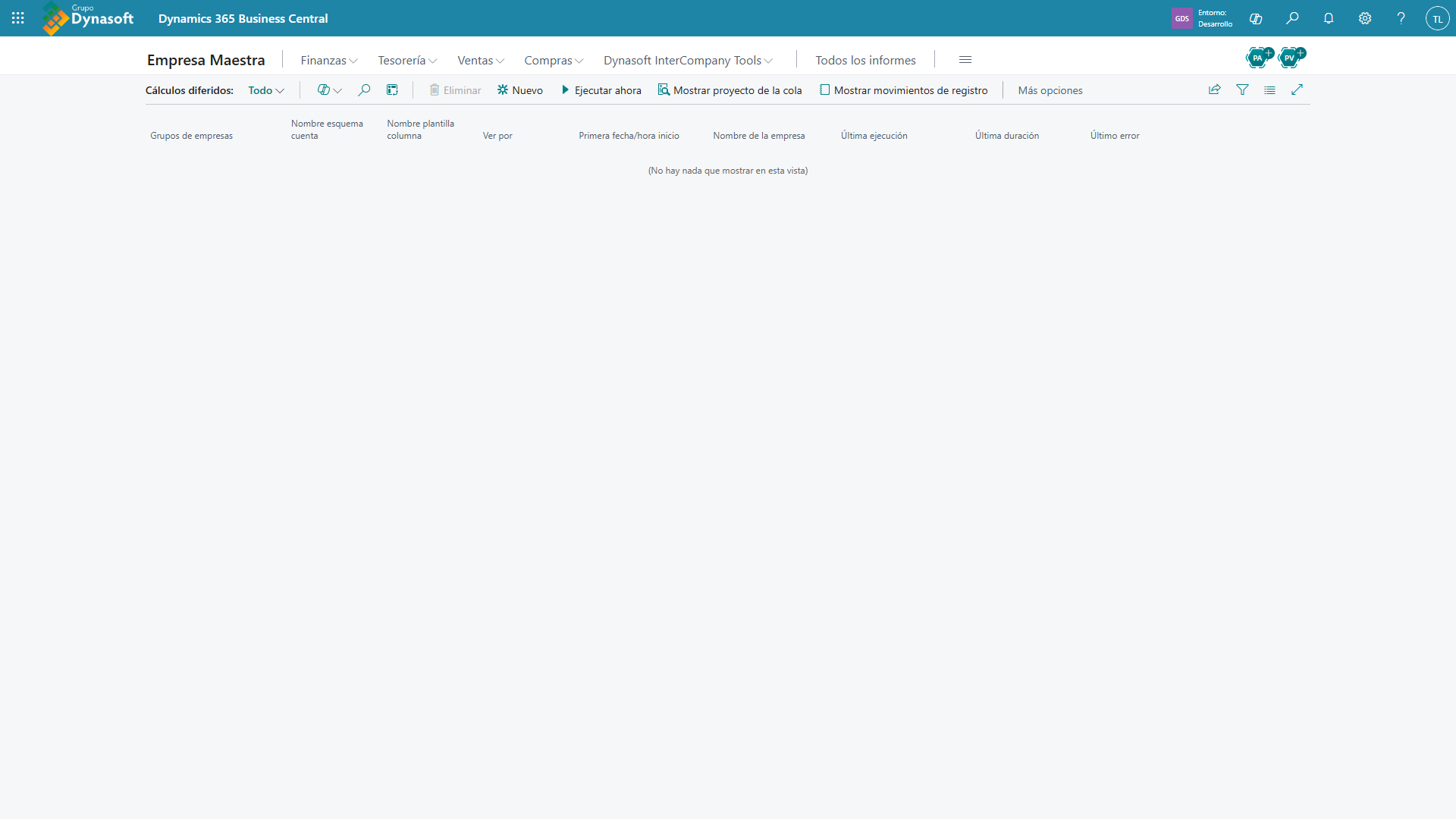
Captura 22. Pantalla Cálculos diferidos con dos cálculos programados, mostrando las columnas Última ejecución, Última duración y Último error.
| Acción | Efecto |
|---|---|
| Nuevo | Abre el asistente |
| Ejecutar ahora | Lanza el cálculo inmediatamente |
| Mostrar proyecto de la cola | Abre la entrada de la cola de proyectos correspondiente |
| Mostrar movimientos de registro | Historial de ejecuciones de la cola de proyectos |
Columnas de control: Última ejecución, Última duración, Último error.
Cada ejecución calcula la visión Agregada y, si el grupo tiene la consolidación correctamente configurada, también la Consolidada. Si faltan referencias intercompañía, se anota el aviso en Último error y solo se guarda la agregada.
4.10 Inteligencia artificial (Azure OpenAI)
Módulo opcional. Solo se necesita si quiere usar la propuesta automática de conceptos de facturación interempresa.
4.10.1 Requisitos
- Un recurso de Azure OpenAI con una implementación (deployment) de un modelo de chat (por ejemplo,
gpt-4oogpt-4.1). - La clave de API del recurso.
- Permitir solicitudes HttpClient habilitado en la extensión.
4.10.2 Configuración
En Configuración Dynasoft InterCompany Tools, ficha Inteligencia artificial:
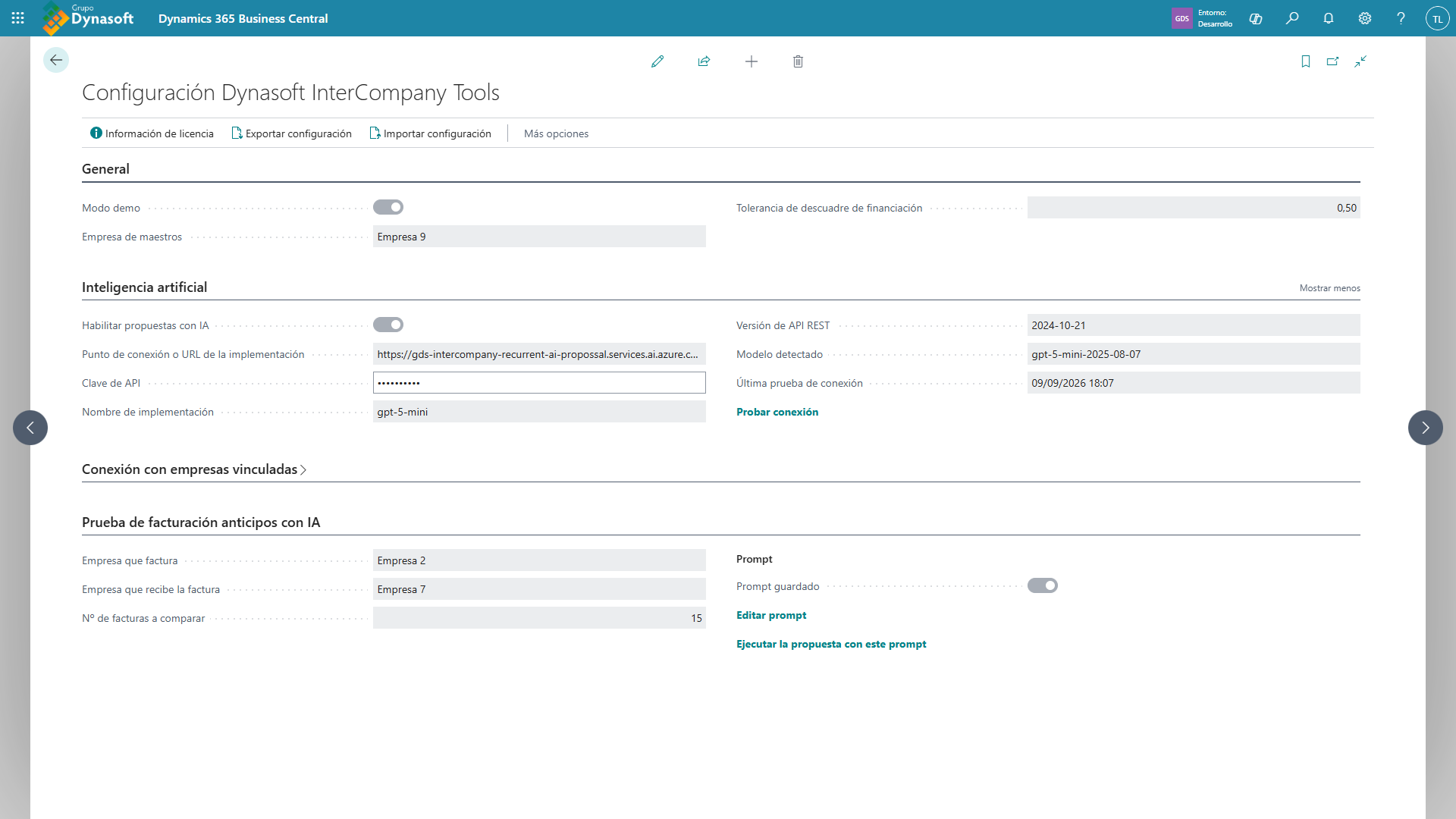
Captura 23. Ficha Inteligencia artificial de la configuración, con el punto de conexión, el nombre de implementación, la clave enmascarada, el modelo detectado y la fecha de la última prueba.
| Campo | Descripción |
|---|---|
| Punto de conexión o URL de la implementación | Pegue aquí la URL completa que muestra Azure AI Foundry. La extensión extrae automáticamente el nombre de la implementación y la versión de API, y recorta la URL a su parte base |
| Clave de API | Clave del recurso de Azure OpenAI. Se guarda cifrada y se muestra enmascarada |
| Nombre de implementación | Se rellena solo al pegar la URL. Si lo introduce a mano, es el valor de la columna Name en Azure AI Foundry → Deployments |
| Versión de API REST | Se rellena automáticamente. No editable |
| Modelo detectado | Lo rellena la prueba de conexión. Solo lectura |
| Última prueba de conexión | Fecha y hora. Solo lectura |
| Probar conexión | Enlace que envía una petición mínima al modelo y verifica la respuesta |
| Habilitar propuestas con IA | Interruptor general. No se puede activar hasta que la prueba de conexión haya sido correcta |
Orden correcto: informe punto de conexión → clave → pulse Probar conexión → active Habilitar propuestas con IA.
Cualquier cambio en el punto de conexión o en el nombre de implementación desactiva automáticamente la casilla de habilitación y borra la fecha de prueba, obligando a volver a validar.
4.10.3 El prompt
En la ficha Prueba de facturación anticipos con IA:
| Campo | Descripción |
|---|---|
| Empresa que factura | Empresa cuyas facturas de venta se analizan en la prueba |
| Empresa que recibe la factura | Empresa cuyas facturas de compra se analizan |
| Nº de facturas a comparar | Número máximo de grupos de conceptos distintos que se envían al modelo (1 a 100, por defecto 15) |
| Prompt guardado | Indicador de si hay un prompt almacenado |
| Editar prompt | Abre el editor de texto enriquecido |
| Ejecutar la propuesta con este prompt | Lanza una prueba con las empresas indicadas |
Al pulsar Editar prompt por primera vez, la aplicación le ofrece cargar un prompt de ejemplo ya redactado y probado. Se recomienda partir de él.
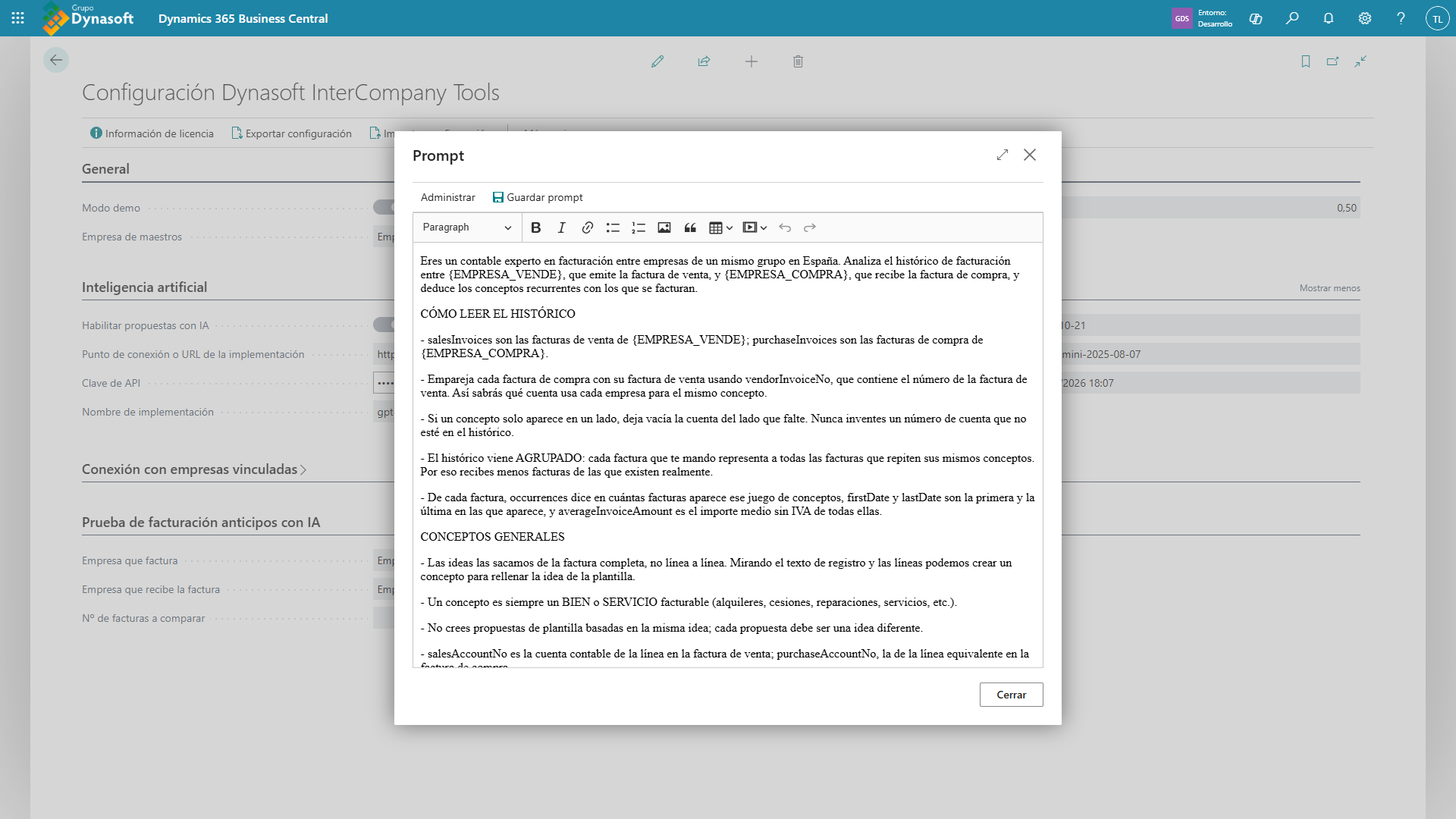
Captura 24. Editor de texto enriquecido Prompt con el prompt de ejemplo cargado y la barra de herramientas visible. Marcadores disponibles en el prompt:
| Marcador | Se sustituye por |
|---|---|
{EMPRESA_VENDE} |
Nombre de la empresa que emite la factura |
{EMPRESA_COMPRA} |
Nombre de la empresa que la recibe |
{HISTORICO} |
Bloque con el histórico de facturas agrupadas por concepto |
Pulse Guardar prompt para almacenarlo. El editor conserva el formato para futuras ediciones, pero al modelo se le envía siempre la versión en texto plano.
4.11 Modo demo
El Modo demo enmascara en pantalla la información sensible, sin alterar ningún dato:
| Elemento | Se muestra como |
|---|---|
| Nombre de empresa | Empresa 1, Empresa 2, … |
| Abreviatura | E1, E2, … |
| Nombre de cliente/proveedor | Cuenta 1, Cuenta 2, … |
| CIF/NIF | Enmascarado |
| Importes | Multiplicados por un factor aleatorio (entre 4 y 10) constante durante la sesión |
Se activa desde Configuración Dynasoft InterCompany Tools → General → Modo demo y afecta inmediatamente a todas las pantallas de la extensión.
Importante: el modo demo no enmascara los ficheros JSON de exportación ni afecta a los cálculos internos. Es exclusivamente una capa de presentación. No lo use como mecanismo de seguridad.
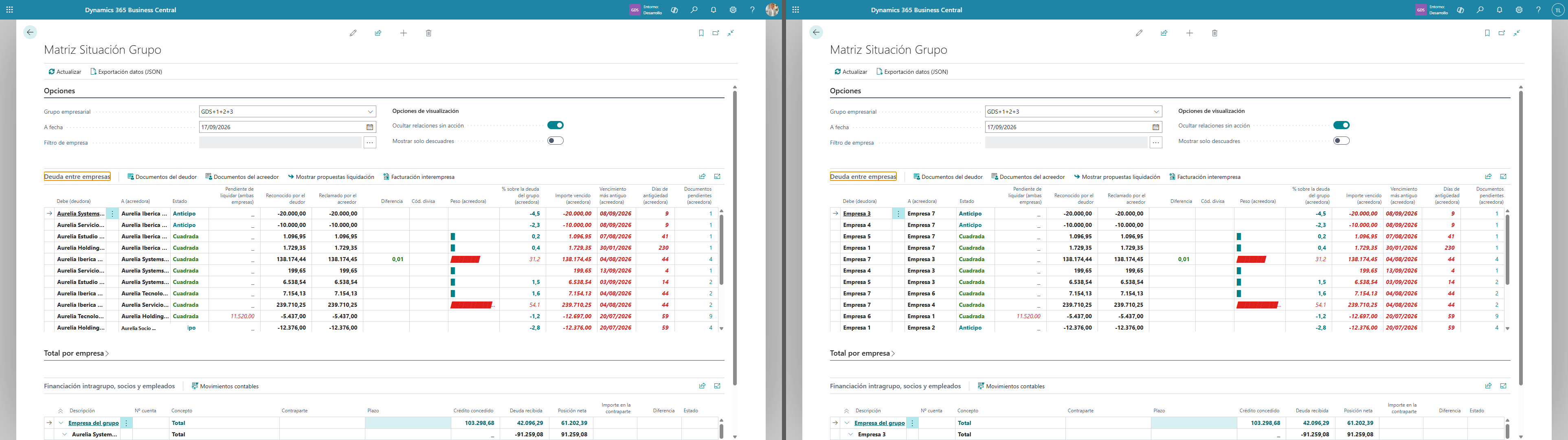
Captura 25. La misma Matriz Situación Grupo mostrada dos veces, lado a lado: con modo demo desactivado y con modo demo activado.
4.12 Exportar e importar la configuración
4.12.1 Exportar
Ruta: Configuración Dynasoft InterCompany Tools → Exportar configuración
Genera un fichero JSON con toda la configuración: parámetros generales, grupos, empresas, referencias intercompañía, empresas vinculadas y sus cuentas, conexiones externas, financiación, socios, plantillas de facturación y cálculos programados. Incluye también las plantillas estándar de venta y compra referenciadas, por empresa.
Aviso de seguridad: el fichero exportado contiene la clave de API de Azure OpenAI y el secreto de cliente de Entra ID en texto claro, para permitir una restauración completa. Trátelo como un fichero de credenciales: guárdelo cifrado y no lo envíe por correo sin protección.
Úselo:
- Como copia de seguridad antes de cualquier cambio importante.
- Para trasladar la configuración de un sandbox a producción.
- Para enviar la configuración al soporte cuando reporte una incidencia (elimine antes la sección
secretssi no quiere compartir credenciales).
4.12.2 Importar
Ruta: Configuración Dynasoft InterCompany Tools → Importar configuración
Operación destructiva. Antes de importar, la aplicación muestra un mensaje de confirmación explícito: se borra toda la configuración actual de la extensión y se sustituye por la del fichero. Las plantillas estándar de venta y compra se actualizan sin borrar las que no estén en el fichero.
Si el fichero no contiene credenciales (porque se eliminaron), las existentes se conservan.
4.13 Lista de comprobación final
Antes de dar por terminada la configuración, verifique:
| Comprobación | |
|---|---|
| ☐ | La extensión Dynasoft Extension Manager está instalada y la licencia es válida |
| ☐ | Los usuarios tienen el conjunto de permisos GDSIT IC TOOLS (directamente o vía GDS License Basic) |
| ☐ | Todas las empresas del grupo tienen el CIF/NIF relleno en Información de la empresa |
| ☐ | El grupo está creado, marcado como Grupo por defecto si es el principal |
| ☐ | Todas las empresas del grupo tienen Abreviación |
| ☐ | El % propiedad y el Orden en esquema son los correctos |
| ☐ | La acción Actualizar referencias y cuentas se ha ejecutado y no quedan pares incompletos (o los que quedan están justificados) |
| ☐ | Si hay empresas en otra suscripción: conexión probada con éxito, empresas remotas asignadas y cuentas revisadas |
| ☐ | El módulo de financiación no tiene líneas Sin correspondencia (la ficha del grupo se cierra sin errores) |
| ☐ | Los esquemas de cuentas y las plantillas de columnas existen con el mismo nombre en todas las empresas |
| ☐ | Hay al menos un cálculo diferido programado para la visión consolidada |
| ☐ | Si usa IA: la prueba de conexión es correcta y hay un prompt guardado |
| ☐ | La configuración se ha exportado y el fichero está guardado en lugar seguro |
| ☐ | Permitir solicitudes HttpClient está activado (si usa vinculadas o IA) |
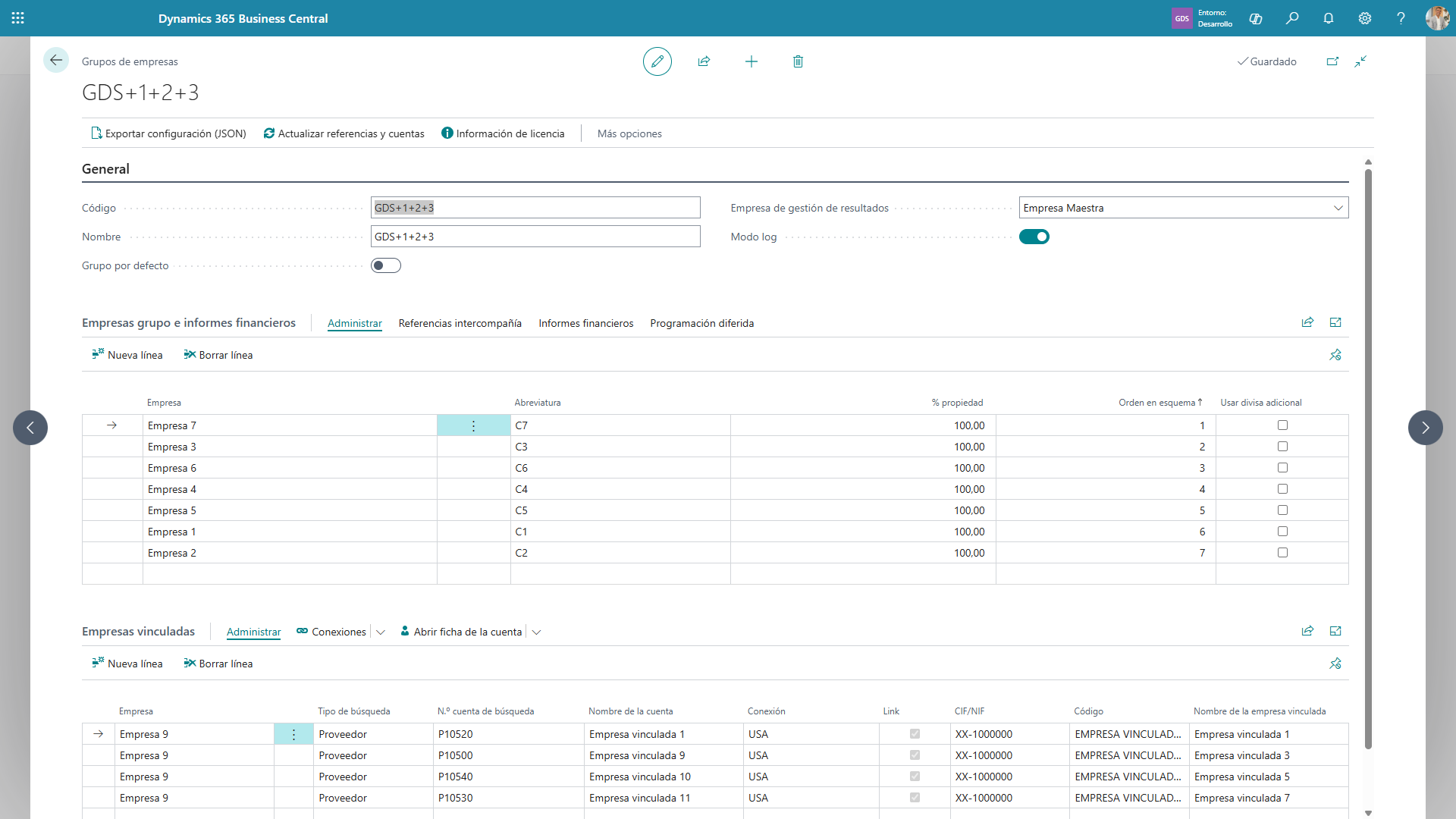
Captura 26. Ficha del grupo completamente configurada, con las tres partes rellenas y sin avisos.