
5. Módulo 1 — Informes financieros de grupo
5.1 Para qué sirve
Convierte cualquier informe financiero / esquema de cuentas estándar de Business Central en un informe multi-empresa, con una columna por sociedad y una columna de total del grupo, sin tocar la configuración del informe original.
5.2 Cómo se llega
Ruta principal: Menú del Centro de rol → Dynasoft InterCompany Tools → Informes financieros de grupo → Informes financieros → seleccione el informe → acción Panorama grupo
Ruta alternativa: Buscar (Alt+Q) → Nombres de esquemas de cuentas → seleccione el esquema → acción Panorama grupo
La acción Panorama grupo solo aparece si la empresa actual pertenece a algún grupo o es la Empresa de gestión de resultados de alguno.
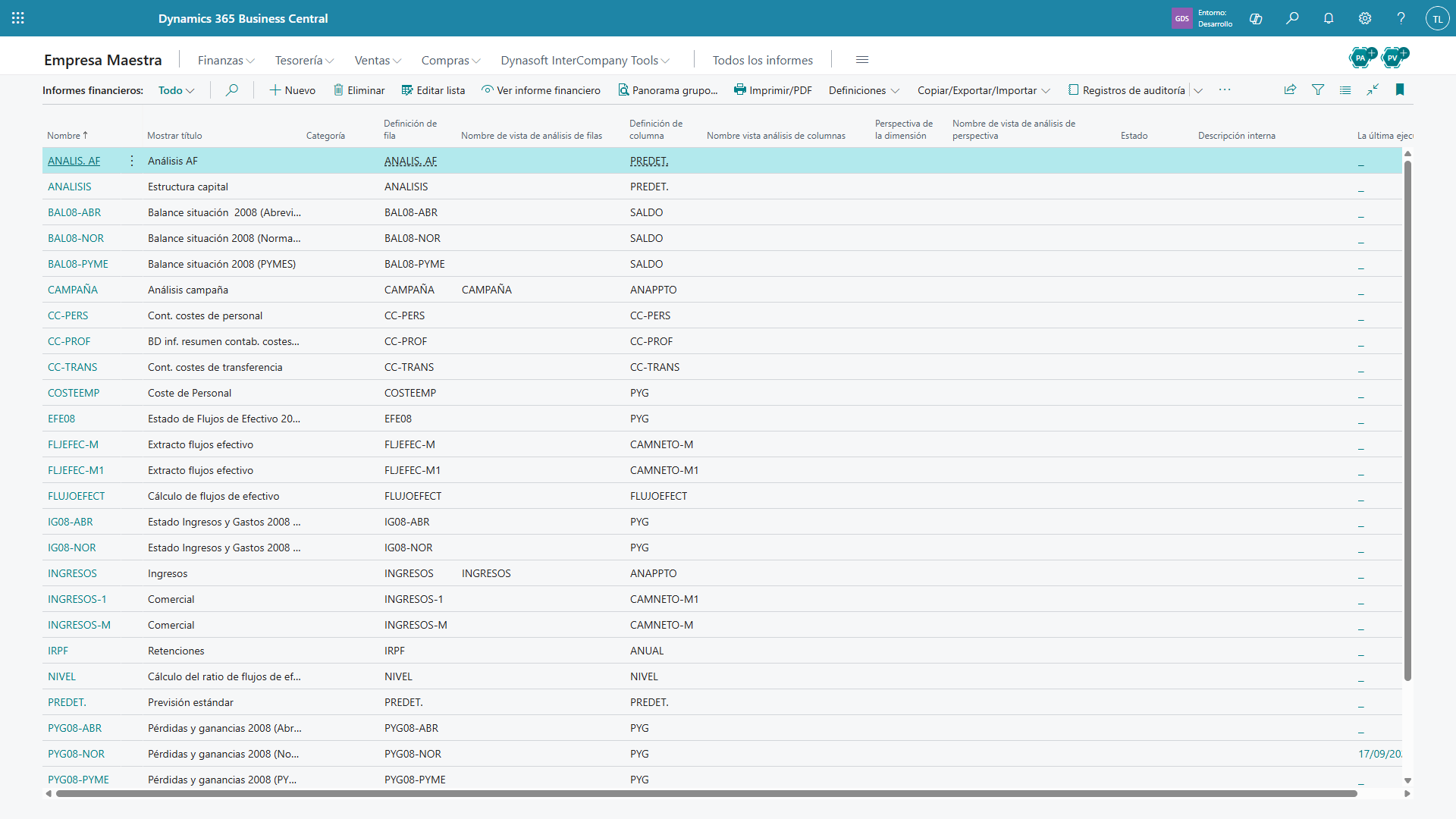
Captura 27. Lista estándar Informes financieros con la acción Panorama grupo resaltada en la barra de acciones.
5.3 La pantalla Panorama esq. cta. Grupo
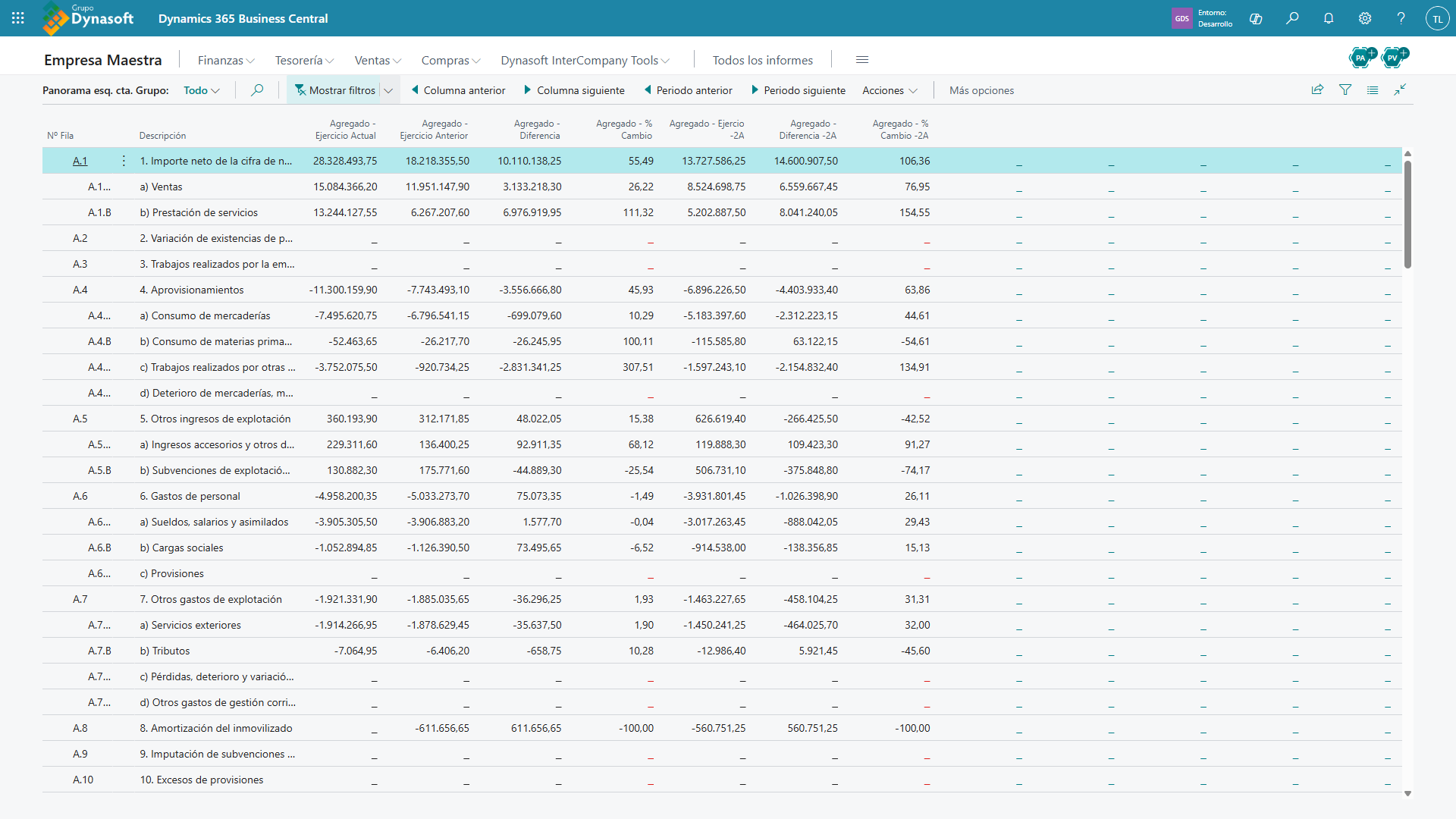
Captura 28. Pantalla completa Panorama esq. cta. Grupo con todas las opciones visibles, cuatro columnas de empresa y la columna de total agregado.
5.3.1 Zona de opciones
Se muestra u oculta con la acción Mostrar. Tiene tres estados: Ocultar opciones, Mostrar filtros y Mostrar todas las opciones. Todos los controles siguientes viven dentro del grupo Opciones agregación y consolidación.
Grupo Periodo
| Campo | Descripción |
|---|---|
| Ver por | Día, Semana, Mes, Trimestre, Año, Periodo contable o Año en curso |
| Filtro fecha | Rango de fechas. Se recalcula automáticamente al cambiar Ver por |
Valor especial Año en curso: es el valor con el que se abre la pantalla. Cubre desde el 1 de enero hasta la fecha de trabajo, no el año natural completo. Es el acumulado del ejercicio en curso a día de hoy. Al pulsar Periodo siguiente o Periodo anterior, la vista cambia automáticamente a Año, porque Año en curso no es un periodo navegable.
Grupo Agrupación
| Campo | Descripción |
|---|---|
| Grupos de empresas | Grupo a analizar. Al abrir se propone el grupo que contiene la empresa actual |
| Visión grupo | Agregado o Consolidado |
Grupo Presentación
| Campo | Descripción |
|---|---|
| Ver desglose por empresa | Alterna entre mostrar una columna por empresa o solo la columna del total del grupo |
| Mostrar nombres abreviados | Usa la Abreviación de cada empresa en las cabeceras en lugar del nombre completo |
| Mostrar importes en divisa adicional | Informativo, solo lectura |
Grupo General
| Campo | Descripción |
|---|---|
| Nombre esquema cuenta | Esquema de cuentas que se está mostrando |
| Nombre plantilla columna | Plantilla de columnas aplicada |
| Versión calculada el | Solo lectura. Fecha y hora de los datos mostrados cuando provienen de una versión guardada |
Grupo Filtros
Filtros de dimensión 1 a 4 (con el nombre real de la dimensión), filtro de centro de coste, de objeto de coste, de flujo de caja, de presupuesto de contabilidad y de presupuesto de costes.
5.3.2 La rejilla
- Nº fila y Descripción: identifican cada línea del esquema, con su indentación original.
- Columnas de valor: hasta 12 columnas simultáneas. Cada cabecera tiene el formato
<% propiedad>% <Empresa o Abreviatura> - <cabecera original>, por ejemplo100% ES - Movimiento neto. - La última tanda de columnas es la del total del grupo, con cabecera
Resultado agregado - <columna>oResultado consolidado - <columna>.
Si el grupo tiene más empresas de las que caben en 12 columnas, use Columna siguiente y Columna anterior para desplazar la ventana visible.
Las celdas con error de cálculo (división por cero, periodo inválido) se muestran en rojo.
5.3.3 Acciones
| Acción | Descripción |
|---|---|
| Columna anterior / Columna siguiente | Desplaza la ventana de 12 columnas |
| Periodo anterior / Periodo siguiente | Avanza o retrocede el periodo según Ver por |
| Mostrar (desplegable) | Ocultar opciones / Mostrar filtros / Mostrar todas las opciones |
| Recalcular | Fuerza un recálculo completo. En visión consolidada, sustituye la versión guardada. Pide confirmación |
| Exportar a Excel | Genera un libro de Excel con la rejilla tal como se ve |
| Exportar log análisis (JSON) | Solo visible con Modo log activo en el grupo. Log forense auditable |
| Información de licencia | Estado de la licencia |
5.4 Visión agregada
Es la visión por defecto. Para cada celda:
- Se calcula el valor de esa línea del esquema en cada empresa del conjunto.
- Se multiplica por el % propiedad de esa empresa.
- Se suman los resultados.
Cada empresa puede aportar sus cifras en divisa adicional de informes si tiene marcada la casilla Usar divisa adicional.
Fórmulas de columna
Las fórmulas de columna del tipo C1+C2 o C3/C4*100 siguen funcionando: la extensión las resuelve dentro del bloque de columnas de la misma empresa, de modo que cada sociedad calcula su propio ratio y el bloque de total calcula el ratio del grupo.
5.5 Visión consolidada
Además de agregar, elimina las operaciones registradas contra clientes y proveedores intragrupo: se restan del importe calculado los movimientos contables cuyo origen es un cliente o un proveedor que representa a otra sociedad del grupo.
5.5.1 Requisitos
- El grupo debe tener al menos dos empresas.
- Todas las referencias intercompañía deben estar completas. Si falta alguna, la aplicación muestra la lista de pares pendientes (
ES > IT, IT > ES…) y sugiere ejecutar Actualizar referencias y cuentas.
5.5.2 Limitación
La visión consolidada no es compatible con esquemas de cuentas basados en Vistas de análisis, porque los movimientos de vista de análisis no conservan el cliente o proveedor de la operación y no se pueden eliminar. Si lo intenta, aparece un error y la vista vuelve a Agregado.
5.5.3 Versiones guardadas
Al pasar a visión consolidada pueden darse tres situaciones:
| Situación | Comportamiento |
|---|---|
| Existe una versión guardada con los mismos parámetros | Aparece un menú indicando cuándo se calculó y cuánto tardó, con las opciones Mostrar la versión guardada y Recalcular ahora |
| Nunca se ha calculado para ese grupo | Mensaje de confirmación advirtiendo de que puede tardar |
| Se pulsa Recalcular | Se recalcula y se sustituye la versión guardada |
Durante el recálculo se muestra una ventana En proceso… con el grupo y su número de empresas, la empresa en curso, la fase (Analizando filas a mostrar / Calculando importes consolidados), la fila y la columna que se están calculando, la descripción de la fila, el tiempo transcurrido y el tiempo restante estimado.
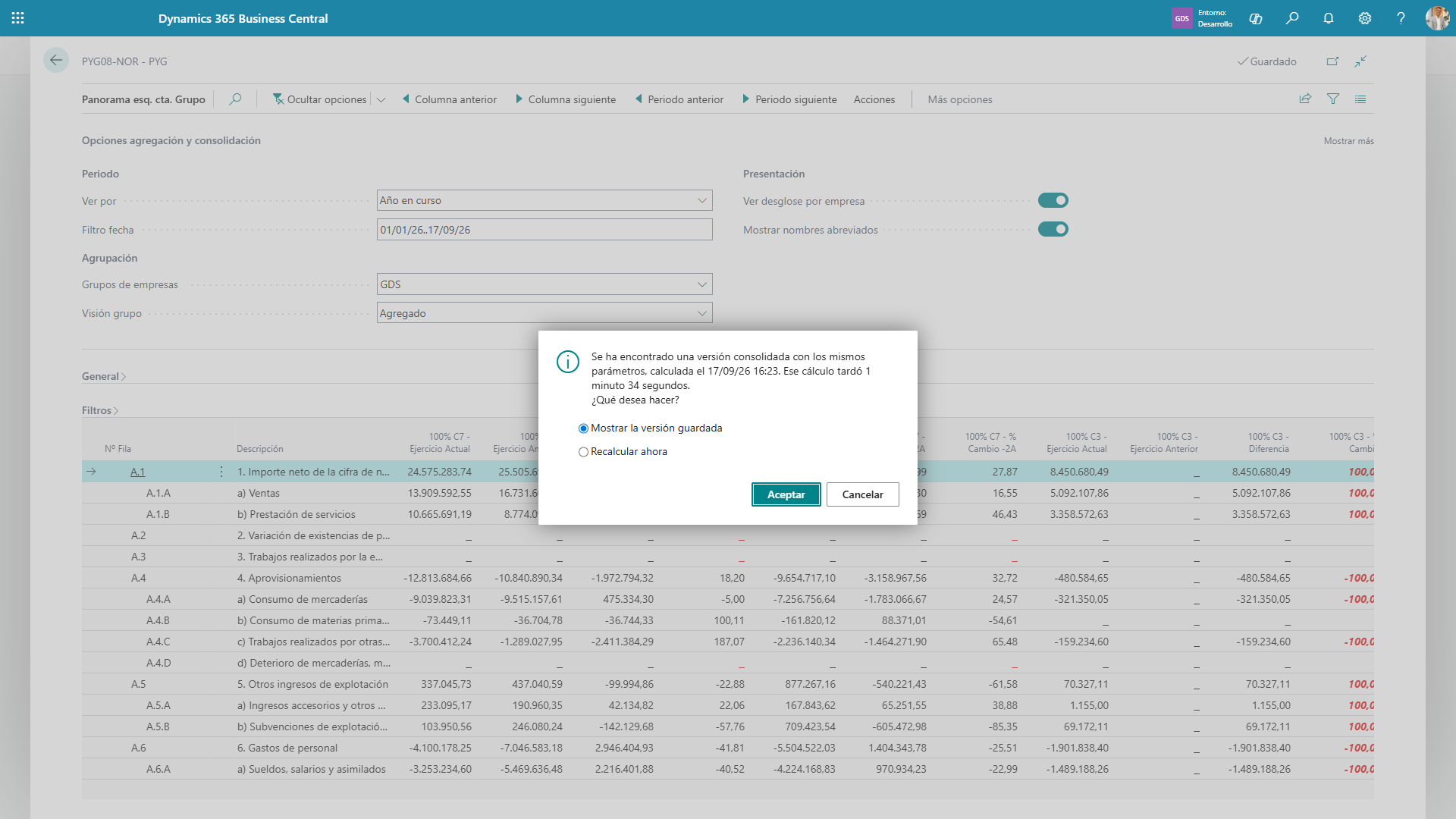
Captura 29. Menú emergente que aparece al cambiar a visión Consolidado cuando existe una versión guardada, con las opciones Mostrar la versión guardada y Recalcular ahora.
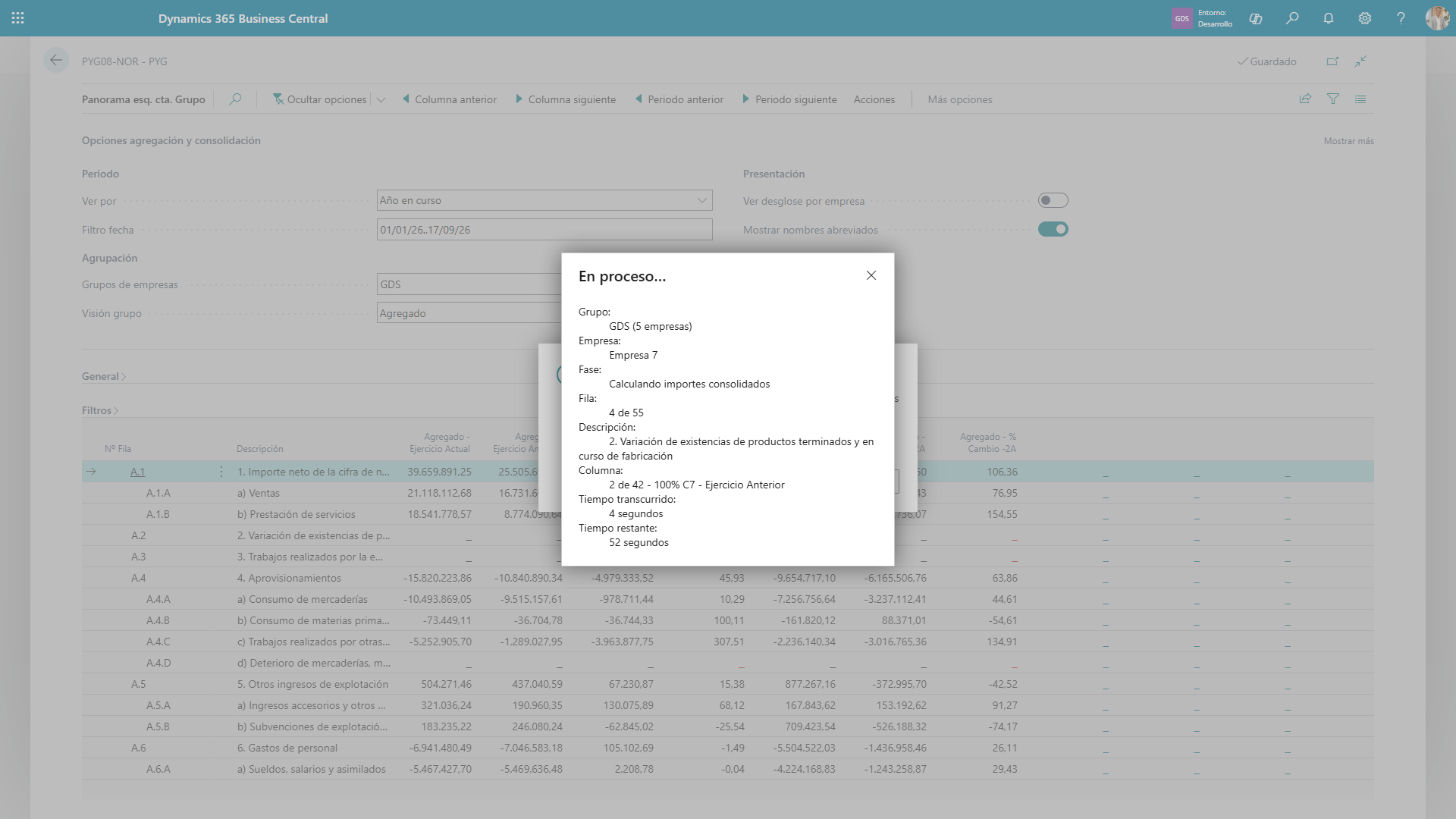
Captura 30. Ventana En proceso… del cálculo consolidado, con la fase, la fila en curso y los tiempos transcurrido y restante.
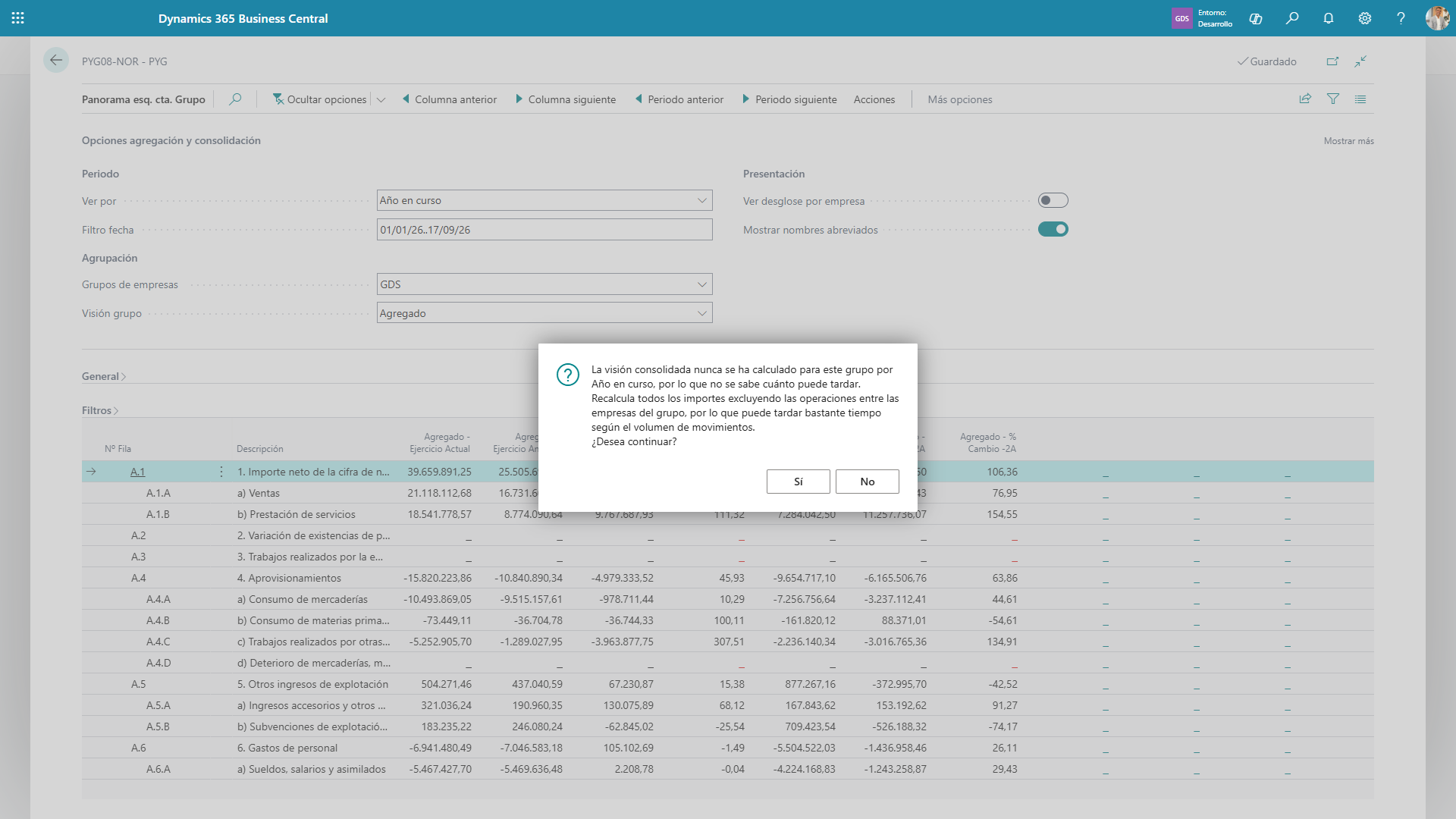
Captura 66. Aviso de confirmación que aparece la primera vez que se consolida un grupo, advirtiendo de que el cálculo puede tardar. El campo Versión calculada el indica siempre la antigüedad de los datos que está viendo.
5.6 Drill-down: del importe al apunte
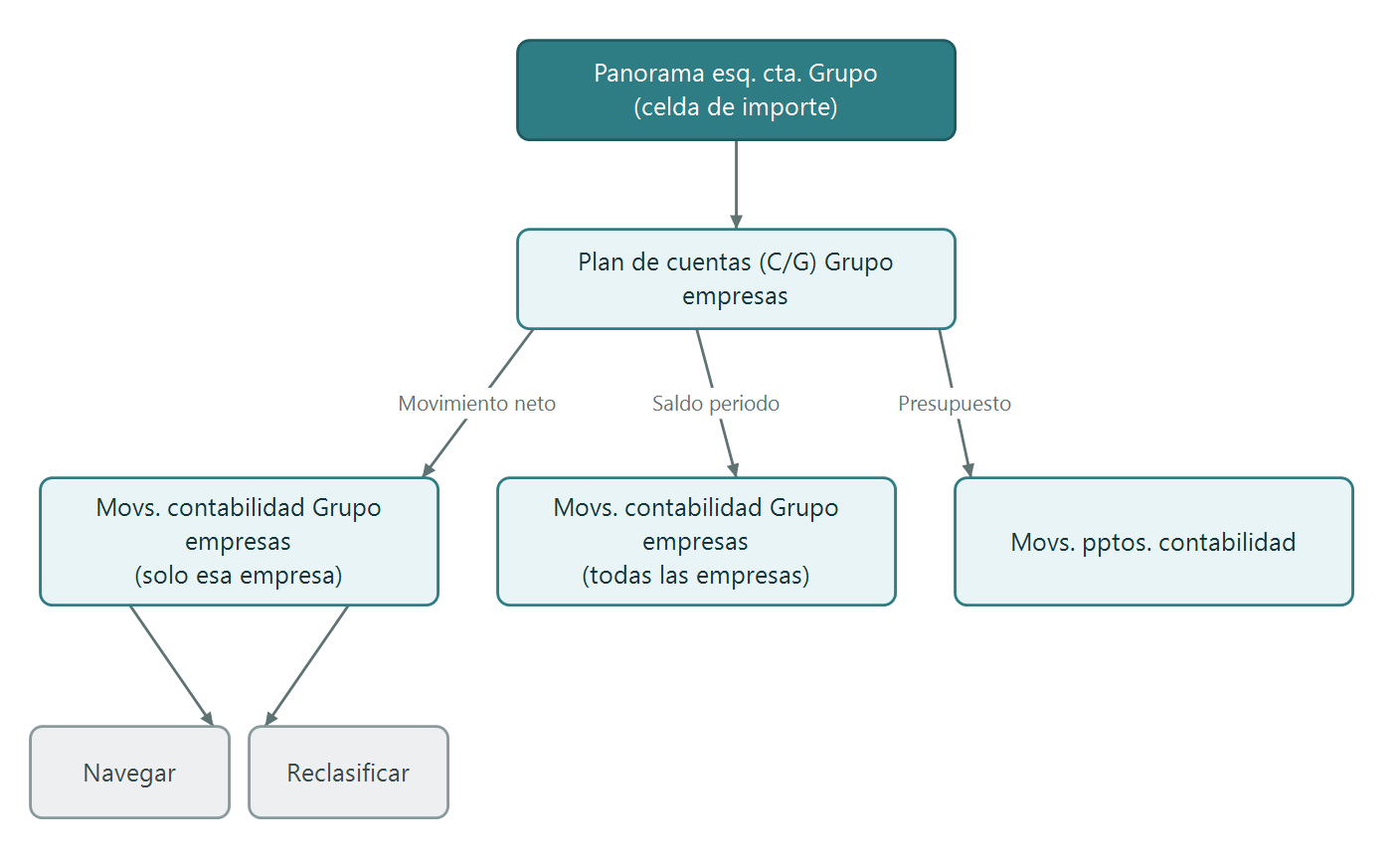
Del importe al apunte contable
5.6.1 Plan de cuentas (C/G) Grupo empresas
Al pulsar sobre una celda de importe se abre el plan de cuentas del grupo.
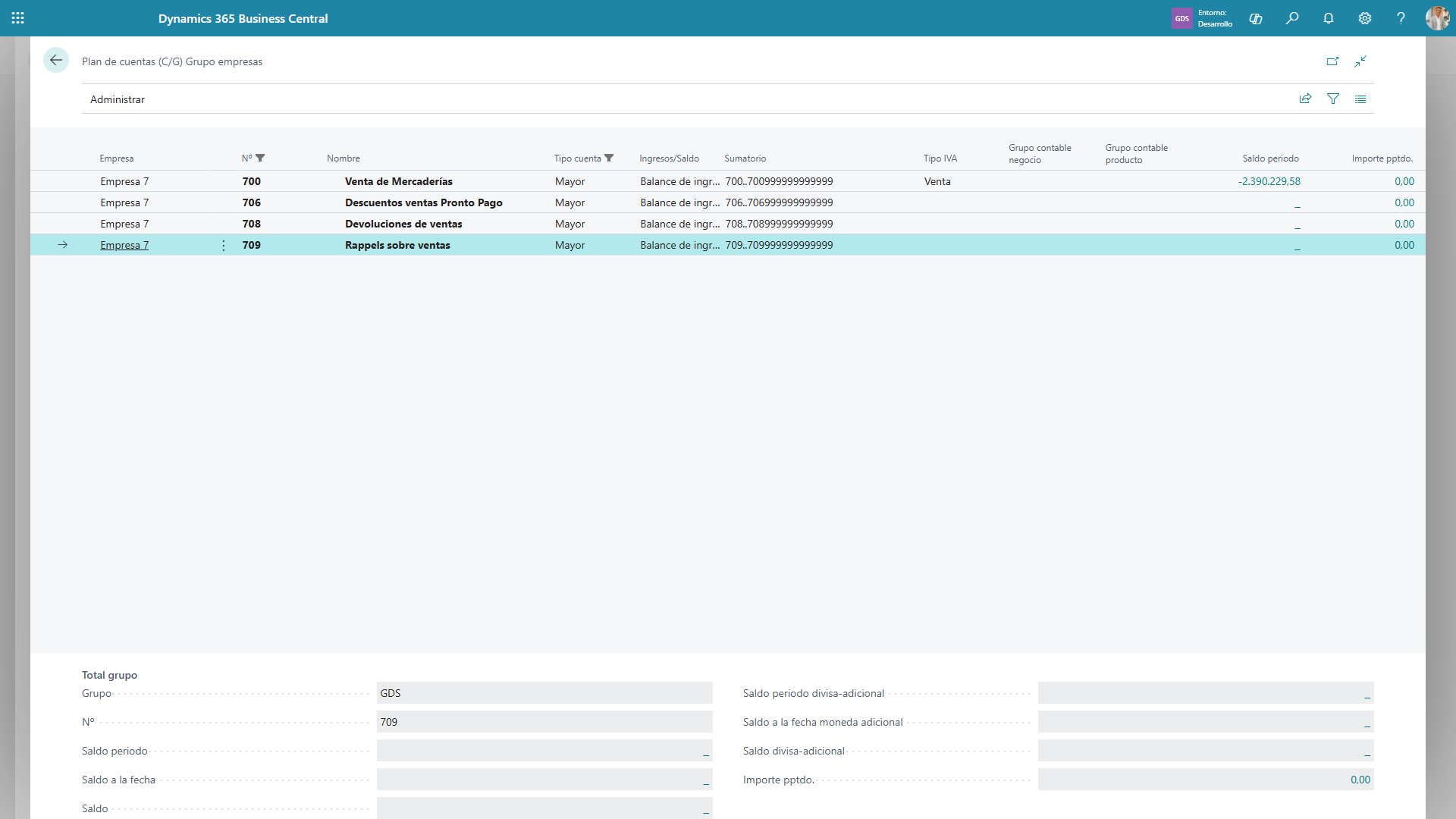
Captura 31. Pantalla Plan de cuentas (C/G) Grupo empresas mostrando las cuentas de varias empresas, con la columna Empresa y el grupo de campos Total grupo a la derecha.
- Si pulsó una celda de una columna de empresa concreta, solo aparecen las cuentas de esa empresa.
- Si pulsó una celda de la columna de total del grupo, aparecen las cuentas de todas.
Columnas visibles: Empresa, Nº, Nombre, Tipo de cuenta, Resultados/Balance, Totalización, Tipo registro general, grupos contables, Movimiento neto e Importe presupuestado. Se pueden añadir con Personalizar: Registro directo, Saldo a fecha, Saldo, y todos los importes en divisa adicional.
El grupo de campos Total grupo muestra, para la cuenta seleccionada, la suma del mismo número de cuenta en todas las empresas del grupo: saldo del periodo, saldo a fecha, saldo, sus equivalentes en divisa adicional e importe presupuestado.
5.6.2 Movs. contabilidad Grupo empresas
Al pulsar un importe del plan de cuentas se abre la lista de movimientos contables, ya consolidada, con la columna Empresa en primer lugar.
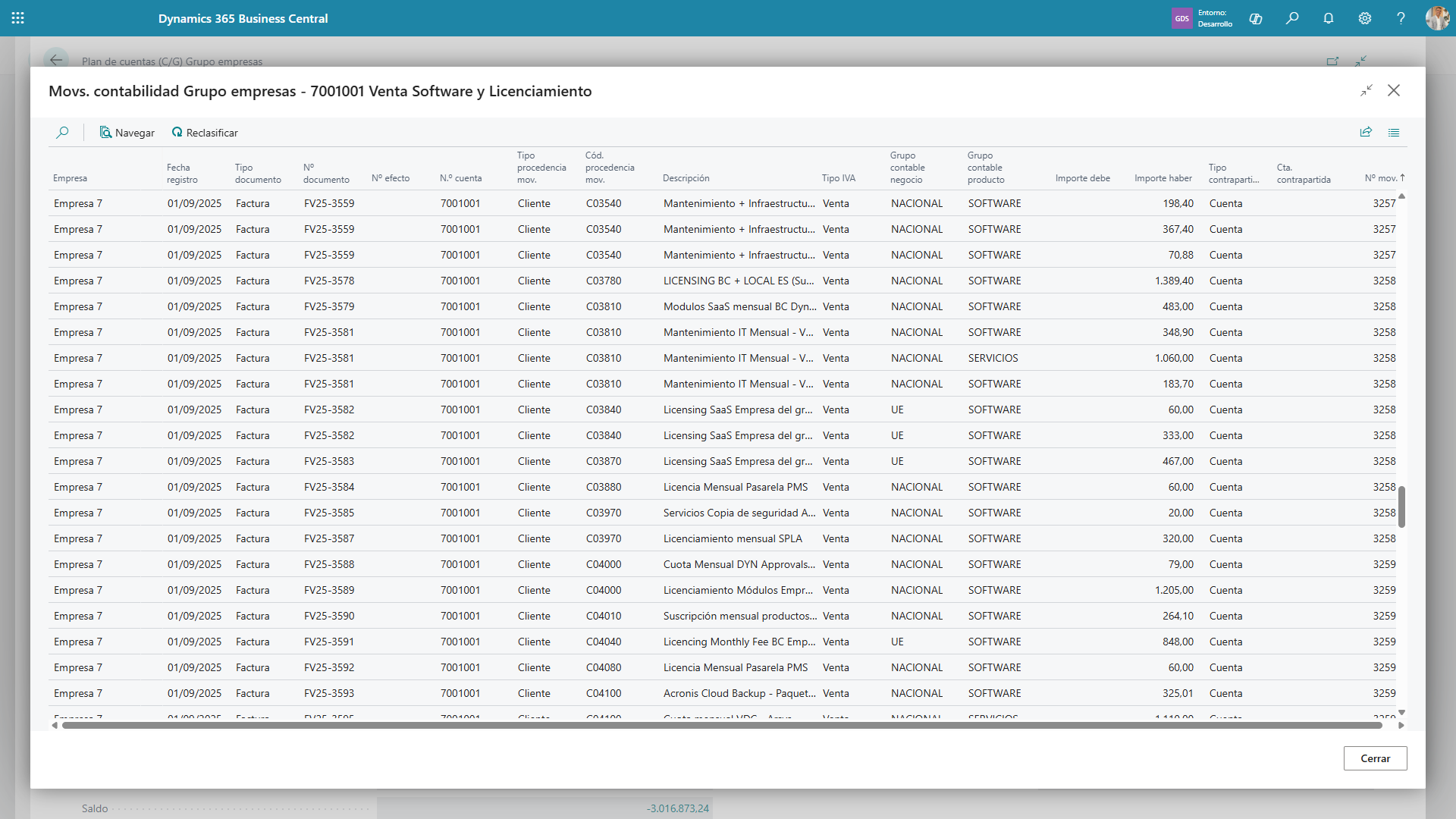
Captura 32. Pantalla Movs. contabilidad Grupo empresas con movimientos de varias empresas y el menú Reclasificar desplegado. Mientras se cargan los movimientos se muestra un contador de progreso con la empresa y el número de movimientos leídos.
Acciones disponibles: Navegar y el menú Reclasificar (ver Módulo 7).
5.6.3 Buscar movimientos entre empresas
- Si el apunte es de la empresa actual, se abre directamente.
- Si es de otra empresa, se abre una pestaña nueva del navegador posicionada en esa empresa, con la ventana de navegación ya cargada con la fecha y el número de documento. Es la única forma técnicamente posible de abrir una ventana estándar en otra sociedad.
5.6.4 Esquemas basados en vistas de análisis
Si el esquema de cuentas usa una vista de análisis, el drill-down abre en su lugar:
- Plan de cuentas (Vistas de análisis) → Entradas de vista de análisis → y desde ahí, descomprimiendo el movimiento, hasta los movimientos de contabilidad reales.
- La ruta de presupuesto es: Entradas de presupuesto de vista de análisis → Movs. pptos. contabilidad.
Limitación conocida: los esquemas con filas de tipo Cuentas de flujo de caja muestran sus importes correctamente, pero no permiten drill-down.
5.7 Exportar a Excel
La acción Exportar a Excel genera un libro con:
- Una cabecera de filtros: filtro de fecha, grupo de empresas, visión de grupo, filtros de presupuesto y filtros de dimensión (con el nombre real de cada dimensión).
- Una fila con la divisa utilizada.
- Una fila de cabeceras de columna, con el mismo texto que la pantalla.
- Una fila por cada línea del esquema, respetando los formatos negrita, cursiva, subrayado y doble subrayado definidos en el esquema.
El Excel es un volcado literal de lo que se ve en pantalla, no un recálculo. Respeta el estado de Ver desglose por empresa: si está desactivado, solo exporta la columna de total.
Los formatos numéricos se ajustan automáticamente según el Factor redondeo de cada columna y añaden el símbolo de porcentaje o de divisa según corresponda.
El nombre del fichero es <Nombre del esquema>_Financial_Report.xlsx.
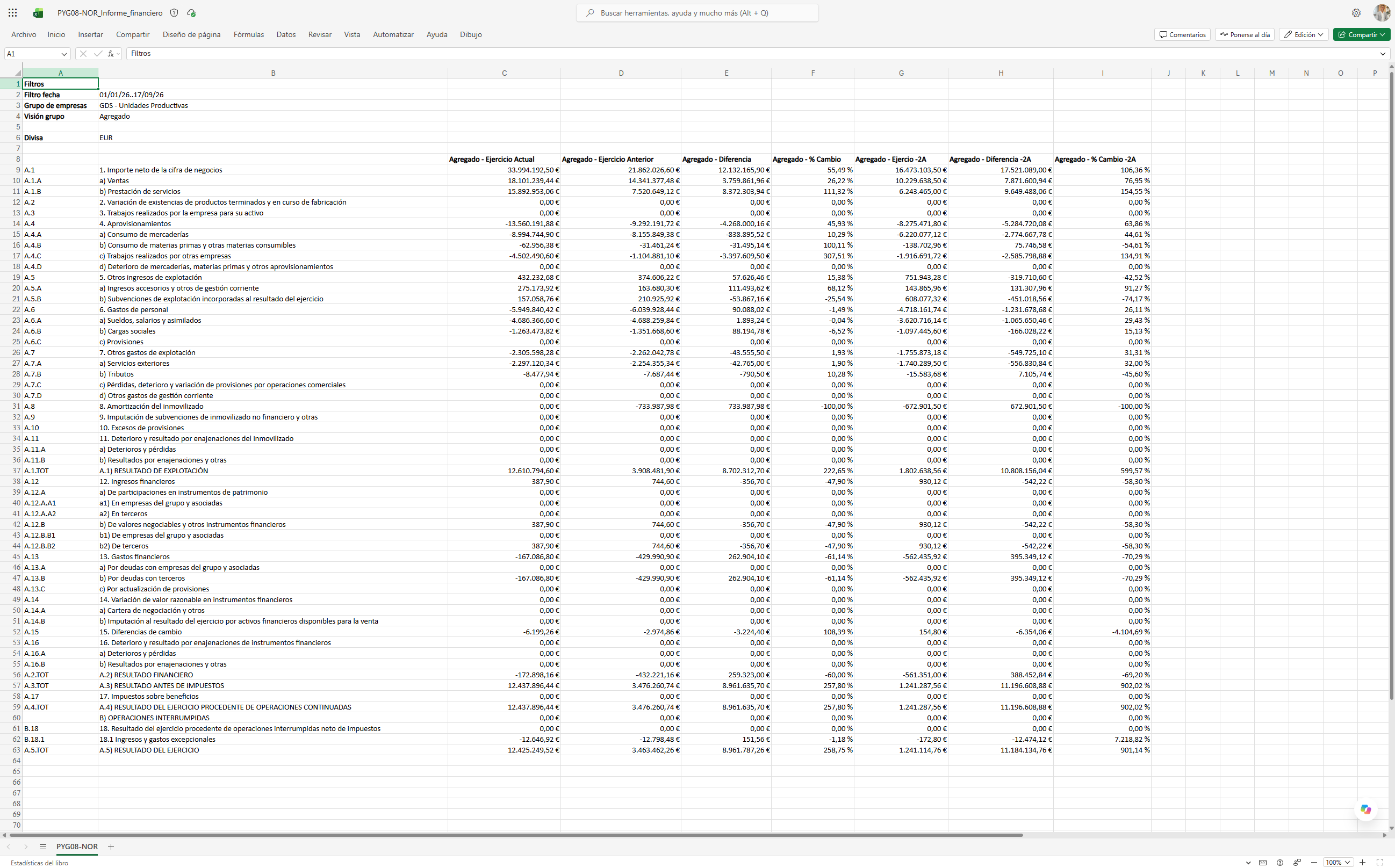
Captura 33. Libro de Excel generado por Exportar a Excel, mostrando la cabecera de filtros y la rejilla con formatos.