
11. Módulo 7 — Reclasificación contable remota
11.1 Para qué sirve
Permite corregir un apunte contable registrado en otra empresa del grupo sin cambiar de empresa.
El caso típico: mientras revisa los movimientos consolidados de una cuenta, detecta que en la filial italiana un cobro se registró contra una cuenta de ingresos cuando en realidad era un anticipo de un cliente. Antes tendría que cerrar sesión, entrar en la filial, localizar el apunte y hacer un asiento de corrección. Ahora lo hace desde donde está.
11.2 Cómo se llega
Ruta: cualquier pantalla Movs. contabilidad Grupo empresas, a la que se llega desde:
- El drill-down de un informe financiero de grupo.
- La acción Crédito concedido o Deuda recibida de la matriz de financiación.
Seleccione el apunte y use el menú Reclasificar.
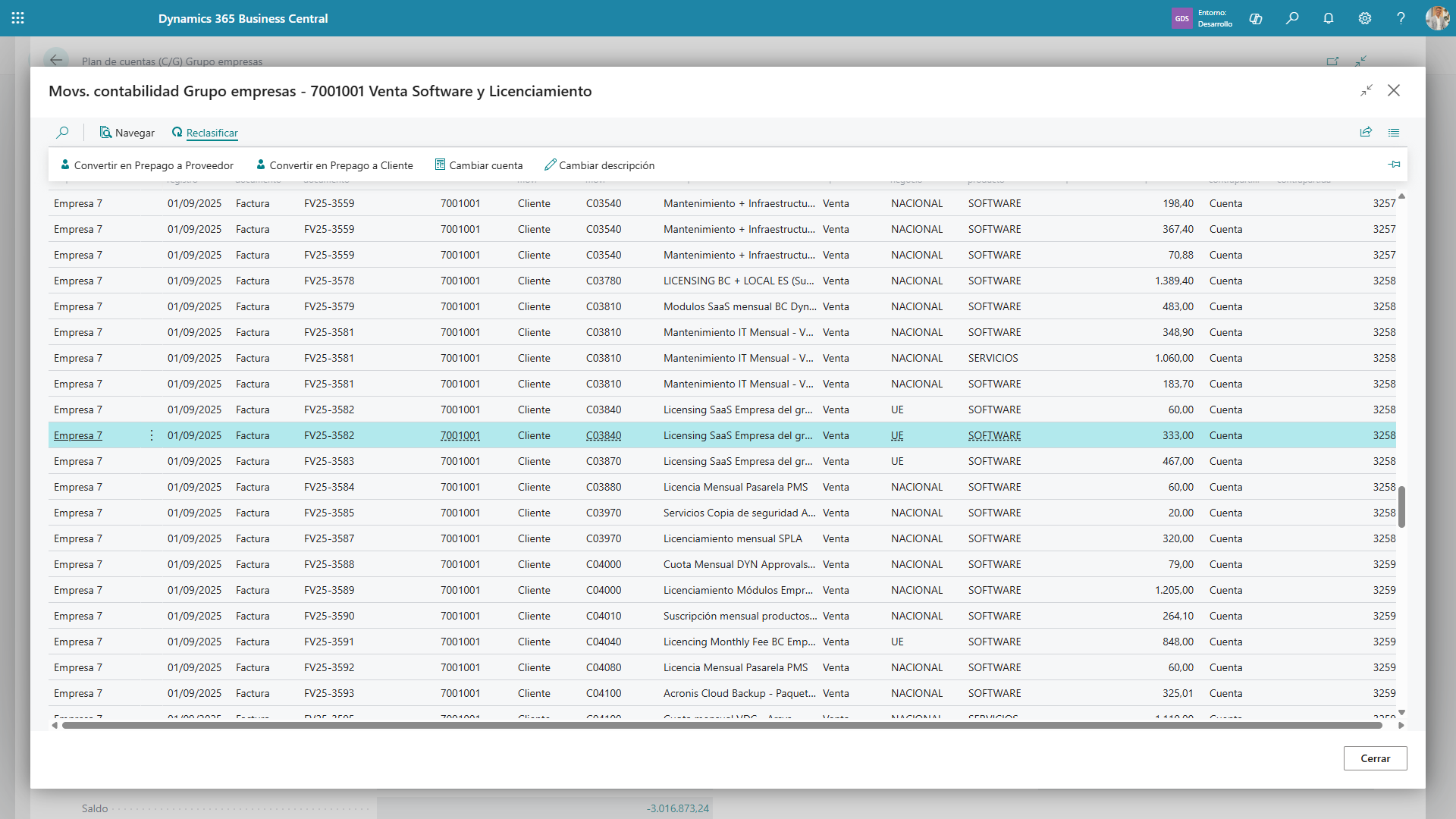
Captura 58. Menú Reclasificar desplegado en la pantalla Movs. contabilidad Grupo empresas, mostrando las cuatro opciones.
11.3 Las cuatro operaciones
| Operación | Qué hace |
|---|---|
| Convertir en Prepago a Proveedor | Extorna el apunte de la cuenta contable y registra un pago al proveedor indicado |
| Convertir en Prepago a Cliente | Extorna el apunte y registra un cobro del cliente indicado |
| Cambiar cuenta | Mueve el importe de una cuenta contable a otra |
| Cambiar descripción | Modifica el texto del apunte (no genera asiento) |
11.4 El proceso paso a paso
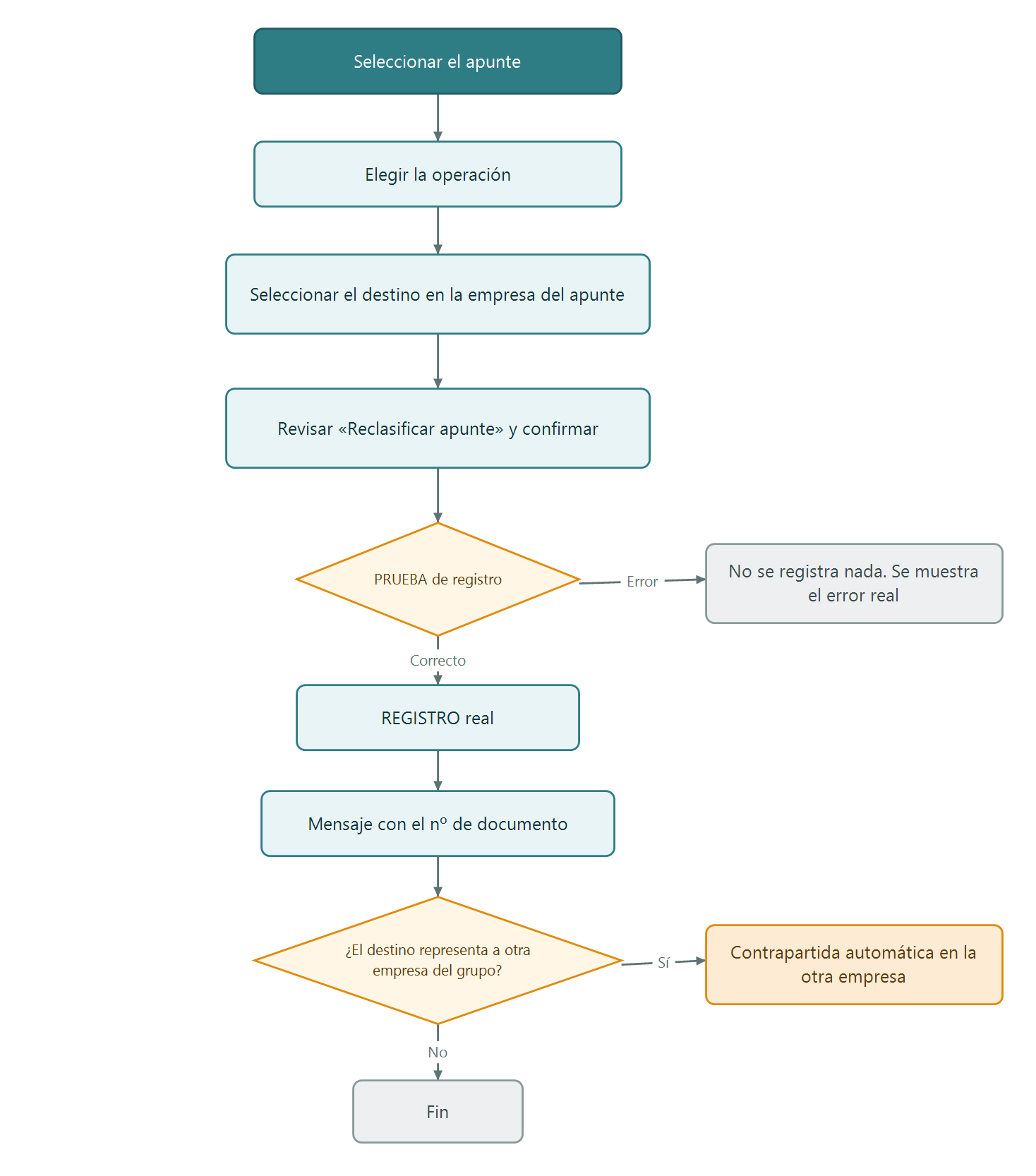
Reclasificación contable remota: proceso
-
Selección del apunte. La extensión valida que haya un apunte seleccionado, que su empresa exista en el entorno y que el importe no sea cero. También comprueba si ya existe una reclasificación registrada o una petición en curso para evitar repetir el registro del origen.
-
Selección del destino. Se abre un selector con los datos de la empresa del apunte:
- Prepago a proveedor → lista de proveedores
- Prepago a cliente → lista de clientes
- Cambiar cuenta → plan de cuentas (solo cuentas de registro con registro directo)
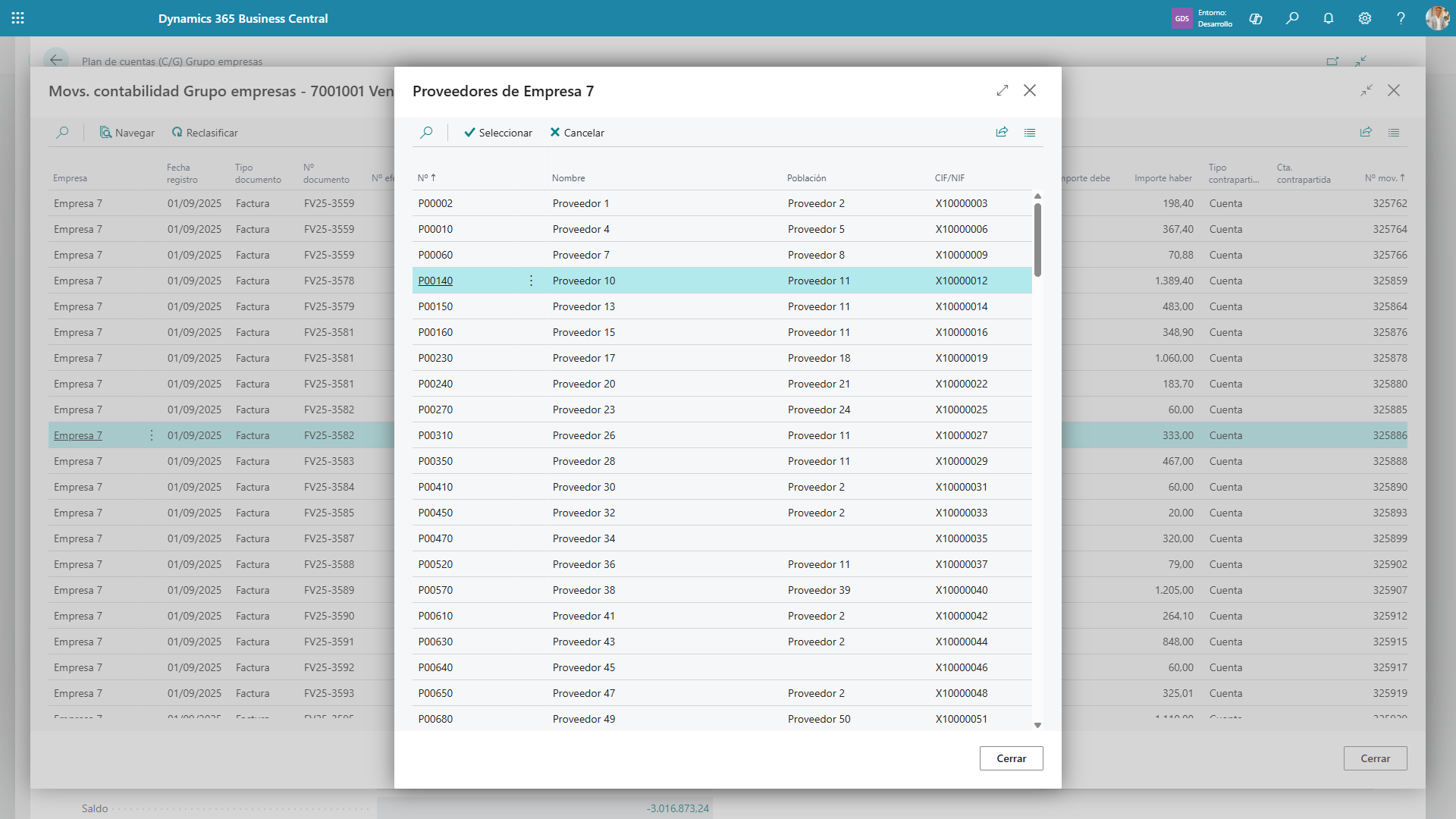
Captura 59. Selector de proveedores de otra empresa, con la caption indicando de qué empresa son.
-
Ventana Reclasificar apunte. Es informativa: todos los campos son de solo lectura.
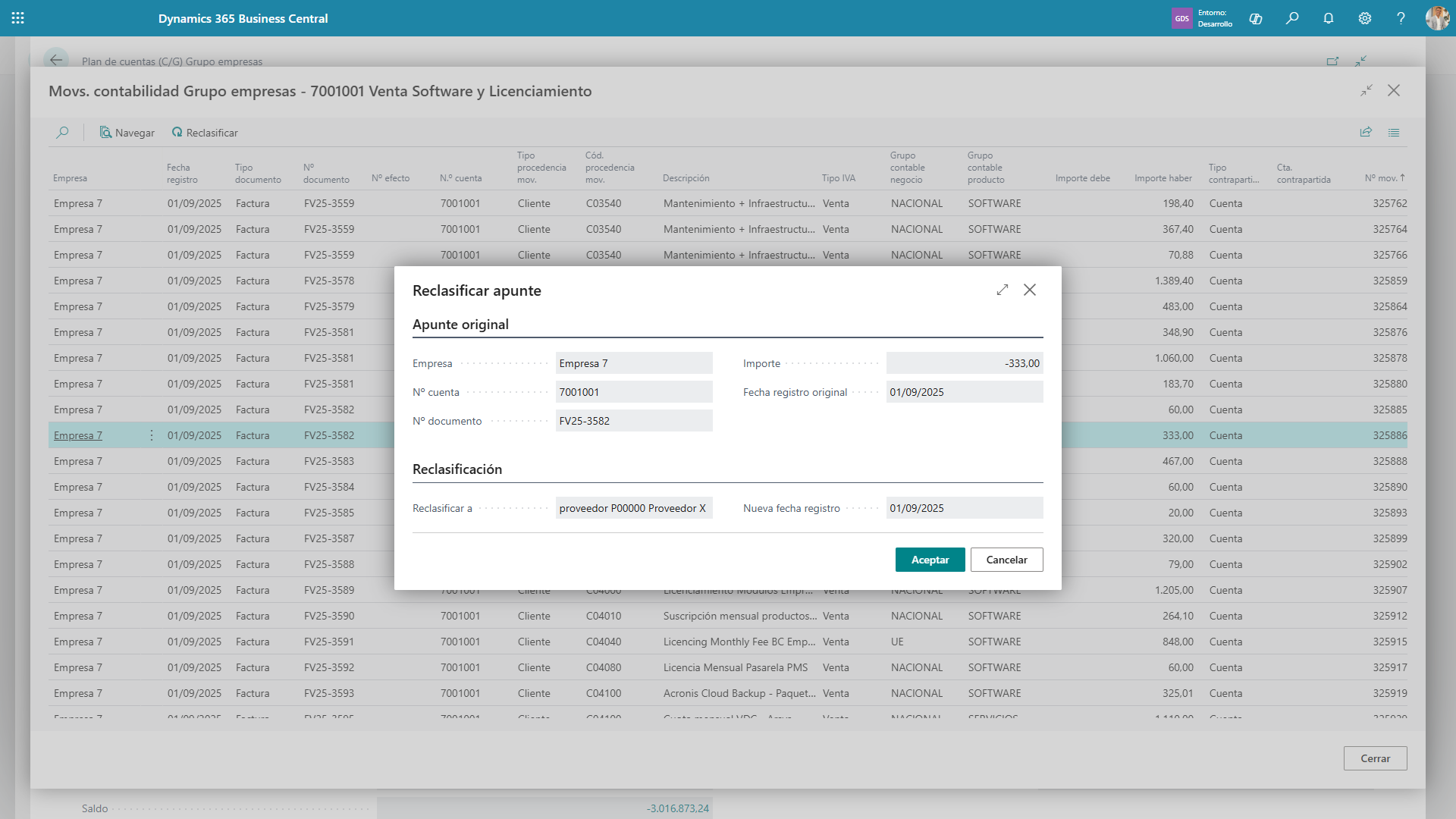
Captura 60. Ventana Reclasificar apunte, con el bloque Apunte original (empresa, cuenta, documento, importe, fecha) y el bloque Reclasificación (destino y nueva fecha).
-
Confirmación. Aparece un mensaje que describe exactamente lo que va a ocurrir: «El apunte de importe X de la cuenta Y (documento Z) se anulará y su importe se trasladará a <destino> en la empresa W con fecha de registro F. Primero se ejecuta un registro de prueba; no se registra nada si encuentra algún error. ¿Desea continuar?»
-
Preparación y prueba. Si el prepago requiere contraparte intercompañía, se comprueban antes las referencias y la cuenta de financiación de destino. Si es necesario elegir la cuenta y cancela el selector, no se registra. Se prueba primero el origen y después la contraparte, cada uno en su empresa y con rollback. Si cualquiera de las pruebas falla, no se registra ninguno de los dos.
-
Fase de registro. Si las pruebas fueron correctas, se registra el origen y después la contraparte, si corresponde. Son operaciones separadas: un fallo durante el registro de la contraparte no deshace el origen ya registrado.
-
Confirmación final con el número de documento generado.
-
Actualización de la lista. Los apuntes nuevos se incorporan a la lista sin cerrar la ventana.
11.4.1 Reintentos y operaciones incompletas
- Origen y contraparte registrados: no se permite reclasificar de nuevo el mismo apunte original.
- Origen registrado y contraparte pendiente con resultado conocido: repita la acción sobre el apunte original. La extensión pide confirmar que se comprobará y registrará solo la contraparte pendiente, sin volver a registrar el origen.
- Petición en ejecución o sin resultado: se bloquea el reintento. Un tiempo de espera agotado no demuestra que el registro haya fallado; solicite revisar la sesión y los documentos antes de intervenir.
- Peticiones antiguas sin enlace a la contraparte: si el origen ya consta como registrado, se bloquea su repetición. La recuperación de la contraparte requiere revisión manual.
Las peticiones conservan el vínculo entre ambos lados y el proceso comprueba los registros previos para evitar que dos sesiones reclasifiquen el mismo origen.
11.5 Qué se registra exactamente
Se generan dos líneas de diario en la misma transacción:
| Línea 1 (extorno) | Línea 2 (nuevo apunte) | |
|---|---|---|
| Cuenta | La cuenta original | Cliente, proveedor o cuenta de destino |
| Importe | El importe original cambiado de signo | El importe original |
| Tipo de documento | El del apunte original | Pago en los prepagos |
| Descripción | CANCEL <descripción original> (solo en Cambiar cuenta) |
Reclasificación a la cuenta X (solo en Cambiar cuenta) |
| Dimensiones | Copiadas del apunte original | Copiadas del apunte original |
Número de documento:
- En los prepagos:
CORRECCION+ el número de documento original, si cabe; si no,RECLASIFICACION. - En Cambiar cuenta: se conserva el documento original.
Fecha: la fecha del apunte original (ambas líneas llevan la misma fecha, porque el registro exige cuadre por fecha).
IVA: los grupos contables de IVA se limpian en ambas líneas antes de asignar el importe, de modo que no se recalcula ningún IVA. La reclasificación es puramente de cuentas.
11.6 Contrapartida intercompañía automática
Si el cliente o proveedor de destino representa a otra empresa del grupo (es decir, aparece en las referencias intercompañía), la extensión registra automáticamente el asiento espejo en esa otra sociedad.
La referencia inversa y la cuenta de contrapartida se resuelven antes de registrar el origen. Si falta el cliente o proveedor necesario en la referencia inversa, el proceso se detiene sin registrar. La sociedad de la contraparte debe existir en el mismo entorno: este módulo no registra reclasificaciones mediante la API de empresas vinculadas.
Para decidir contra qué cuenta contable lo registra, busca en este orden:
- El campo Nº cuenta contraparte de la línea de financiación del lado origen que apunta a la empresa destino con esa cuenta.
- La línea del lado destino cuyo Nº cuenta contraparte sea la cuenta origen.
- El mismo número de cuenta en la empresa destino (cubre las cuentas agrupadas).
- Una línea bilateral activa hacia la otra empresa.
- Una línea marcada como Saldo agrupado.
Si no encuentra ninguna, le pide que seleccione la cuenta manualmente antes de las pruebas de registro. Cancelar esa selección cancela toda la operación, sin registrar el origen.
Al terminar aparece un segundo mensaje: «El pago de contrapartida se ha registrado con el documento X en la empresa Y.»
En una operación nueva este paso es automático: no hay una segunda confirmación para registrar la contraparte. Si no desea que se registre, no reclasifique hacia una cuenta intercompañía. La recuperación de una contraparte pendiente sí requiere la confirmación específica descrita en Reintentos y operaciones incompletas.
11.7 Cambiar descripción
Es la única operación que no genera asiento. Abre un diálogo con la descripción actual y solicita la nueva; al aceptar, modifica directamente el texto del movimiento contable en su empresa.
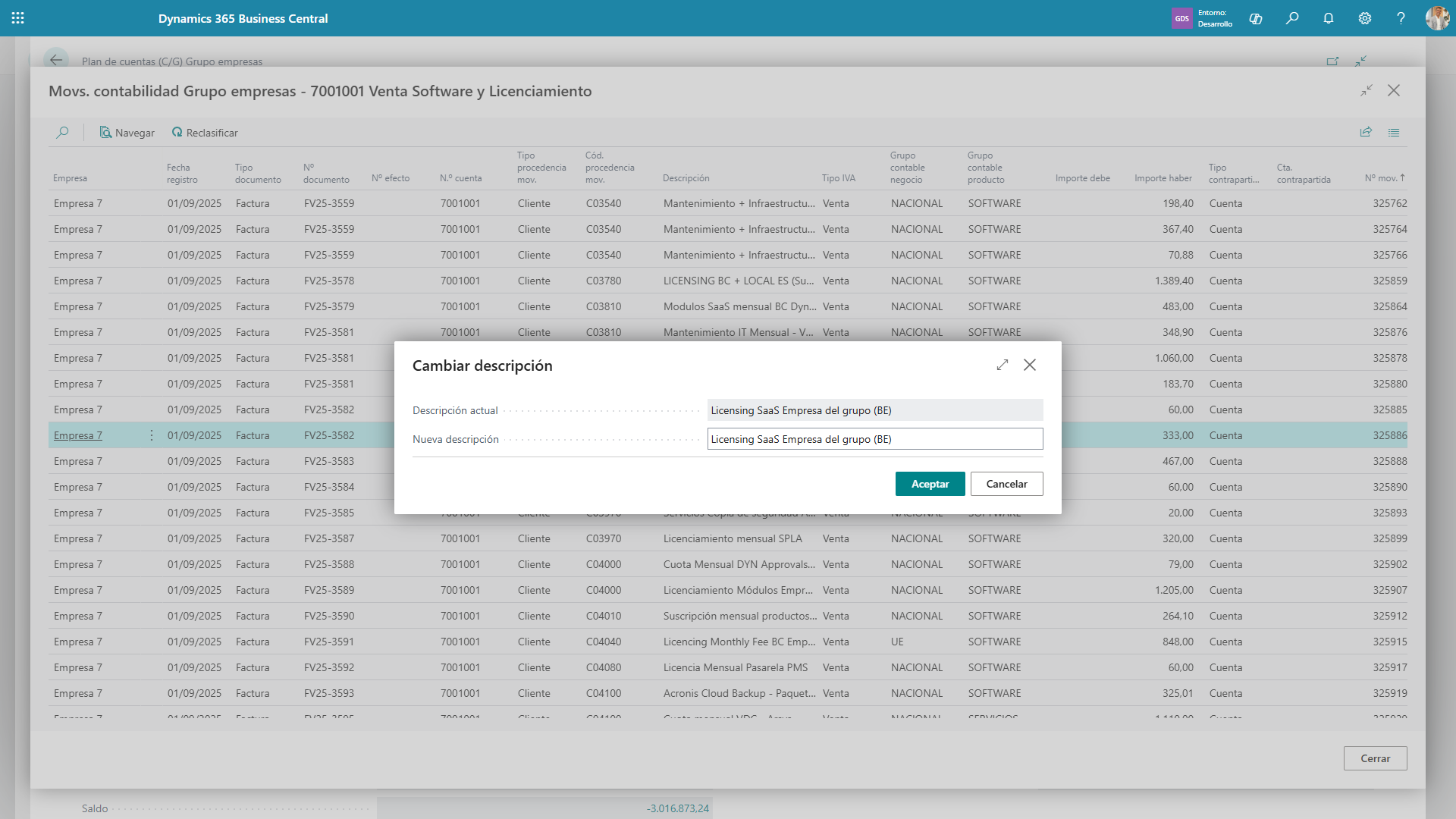
Captura 61. Diálogo Cambiar descripción con la descripción actual y el campo de nueva descripción.
11.8 Consideraciones
| Aspecto | Detalle |
|---|---|
| Tiempo de espera | Cada fase espera como máximo 2 minutos. Si expira, compruebe si la reclasificación se llegó a registrar antes de volver a intentarlo |
| No crea liquidación | La reclasificación registra un pago, pero no lo liquida contra la factura original. Use el módulo de liquidación por antigüedad después |
| Permisos | El usuario necesita permisos de registro en la empresa destino |
| Alcance | Empresas locales del mismo entorno, aunque el usuario trabaje desde otra sociedad |
| Auditoría | Los prepagos llevan el documento CORRECCION… o RECLASIFICACION, sin marcar el extorno como corrección. Cambiar cuenta conserva el documento original y marca su extorno como corrección |
| Registro entre sociedades | Primero se prueban ambos lados; después se registran por separado. Si falla la contraparte tras registrar el origen, se recupera solo la parte pendiente |