
6. Módulo 2 — Matriz Situación Grupo (deuda intercompañía)
6.1 Para qué sirve
Responde a la pregunta central de cualquier grupo de empresas:
¿Cuánto se deben mis sociedades entre sí, están las dos partes de acuerdo, y qué tengo que hacer para cuadrarlo?
6.2 Cómo se llega
Ruta: Menú del Centro de rol → Dynasoft InterCompany Tools → Situación interempresa → Matriz Situación Grupo
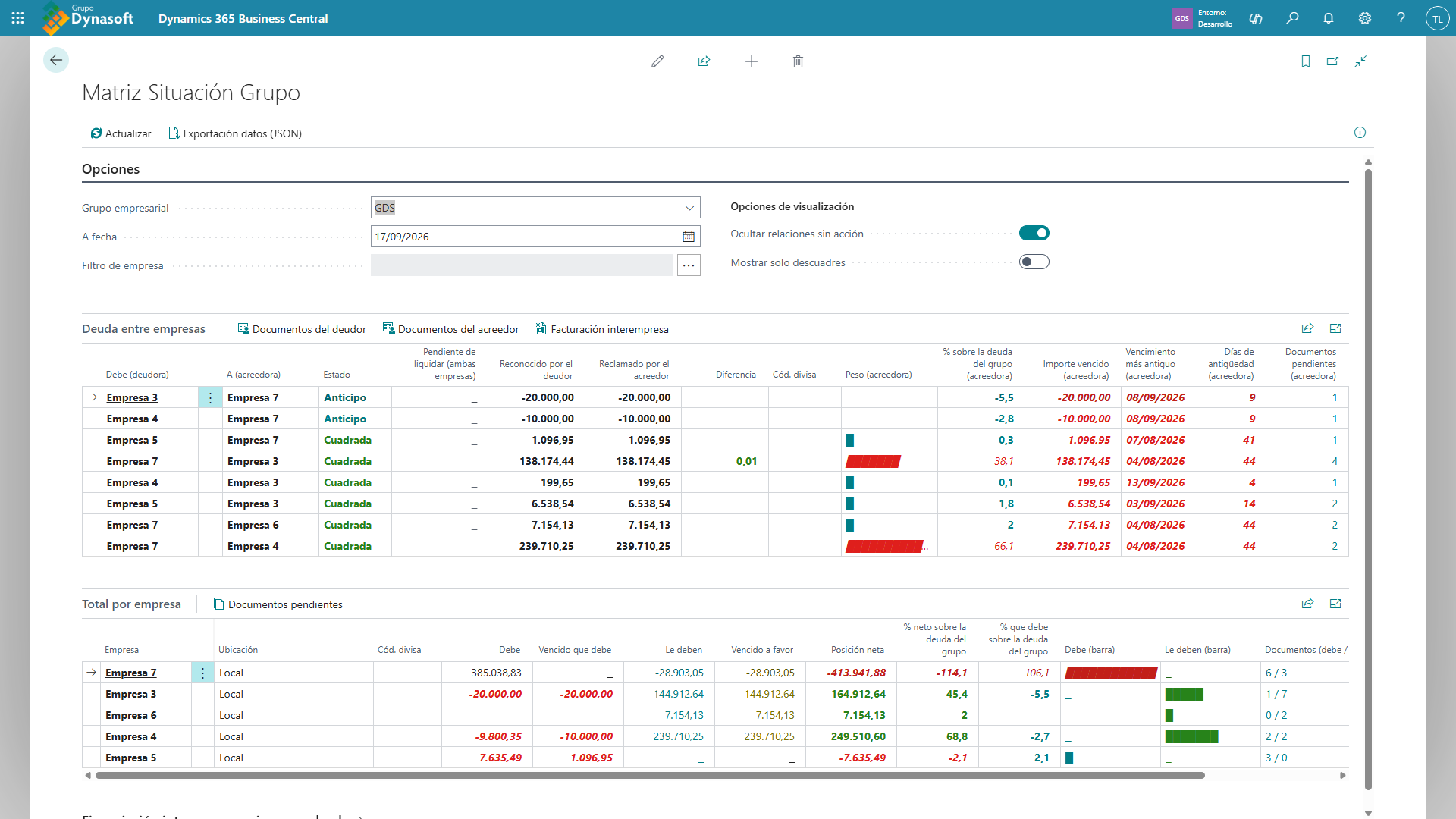
Captura 34. Pantalla completa Matriz Situación Grupo con las opciones desplegadas, la lista Deuda entre empresas, la lista Total por empresa, la parte de Financiación y el cuadro de información Posición del grupo a la derecha.
6.3 Estructura de la pantalla
La pantalla tiene cuatro zonas:
+--------------------------------------------------------------+
|  OPCIONES: A fecha | Grupo empresarial | Filtro de empresa    |
|            Opciones de visualización                          |
+--------------------------------------------------+-----------+
|  DEUDA ENTRE EMPRESAS (una fila por par)         | POSICIÓN  |
|                                                   | DEL GRUPO |
+--------------------------------------------------+ (resumen) |
|  TOTAL POR EMPRESA                                |           |
+--------------------------------------------------+           |
|  FINANCIACIÓN INTRAGRUPO, SOCIOS Y EMPLEADOS      |           |
+--------------------------------------------------+-----------+
6.3.1 Opciones
| Campo | Descripción |
|---|---|
| Grupo empresarial | Grupo a analizar. Al cambiarlo se recalcula todo |
| A fecha | Fecha de corte del análisis. Se propone la fecha de hoy. Si se vacía, vuelve a hoy |
| Filtro de empresa | Solo lectura. Se rellena con el botón de asistencia (⋮), que abre el selector de empresas |
| Ocultar relaciones sin acción | Activado por defecto. Oculta las filas que están cuadradas y no requieren ninguna actuación |
| Mostrar solo descuadres | Muestra exclusivamente las relaciones descuadradas. Si al activarlo no queda ninguna fila, se desactiva solo y avisa de que no se han detectado descuadres |
Selector de empresas
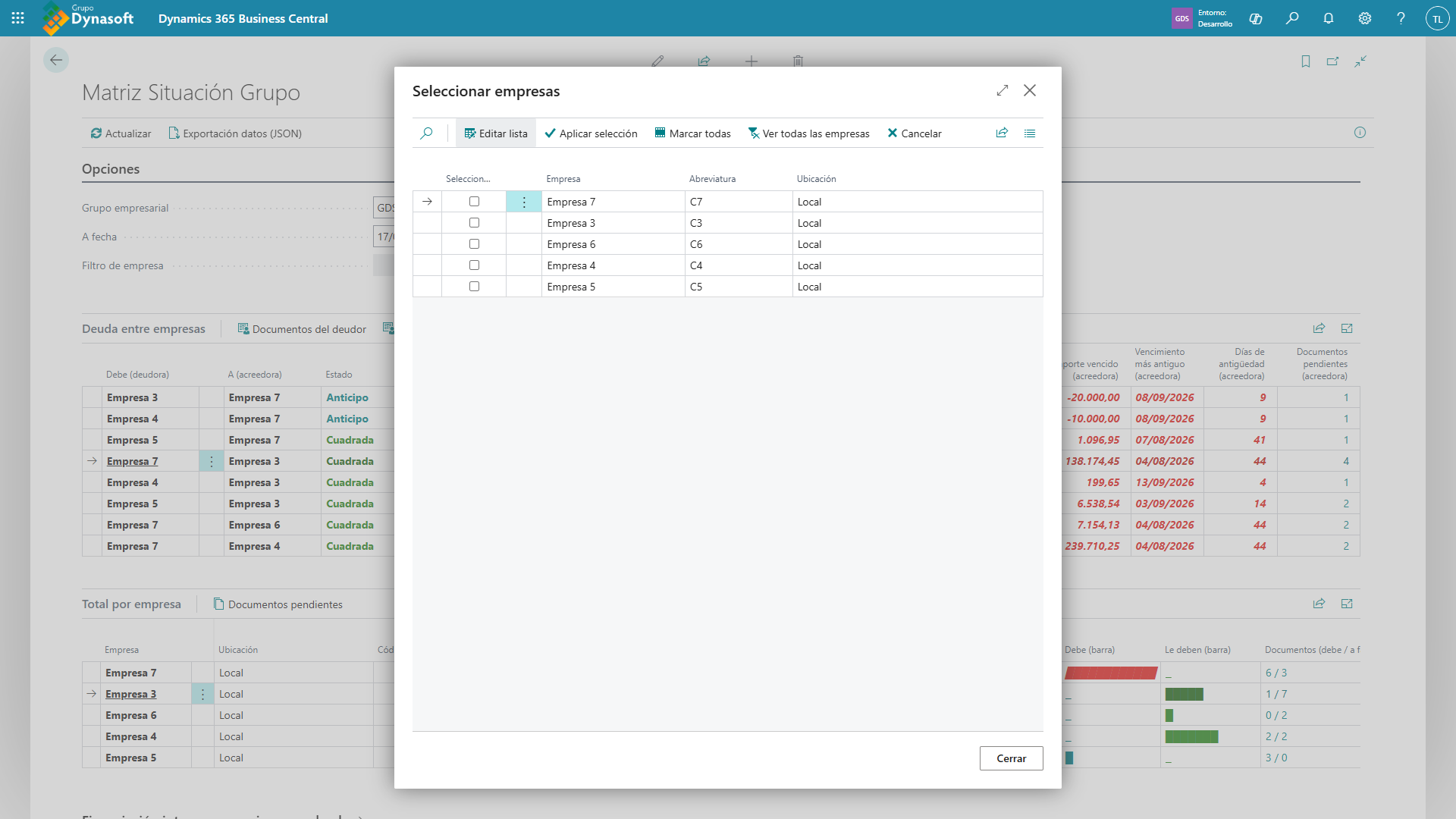
Captura 35. Ventana Seleccionar empresas con varias empresas marcadas, mostrando las columnas Seleccionada, Empresa, Abreviatura y Ubicación (Local/Remota).
| Acción | Efecto |
|---|---|
| Aplicar selección | Aplica el filtro |
| Marcar todas | Selecciona todas las empresas |
| Ver todas las empresas | Desmarca todo y quita el filtro |
| Cancelar | Cierra sin cambios |
Cómo se interpreta el filtro en esta pantalla: si marca dos o más empresas, se muestran solo las relaciones con las dos puntas dentro de la selección. Si marca una sola, se muestran todas las relaciones en las que participe esa empresa.
6.4 Lista Deuda entre empresas
Cada fila es un par ordenado de empresas. Entre dos sociedades hay siempre dos filas (A debe a B, y B debe a A), porque cada dirección tiene su propio juego de cuentas.
6.4.1 Columnas
| Columna | Significado |
|---|---|
| Debe (deudora) | Empresa que tiene la factura de compra: reconoce la deuda |
| A (acreedora) | Empresa que tiene la factura de venta: reclama el cobro |
| Estado | Ver 6.5 |
| Pendiente de liquidar (ambas empresas) | Cobros y pagos a cuenta que podrían aplicarse contra facturas abiertas. Pulsable |
| Reconocido por el deudor | Saldo pendiente del proveedor en los libros de la deudora. Pulsable |
| Reclamado por el acreedor | Saldo pendiente del cliente en los libros de la acreedora. Pulsable |
| Diferencia | Reclamado − Reconocido |
| Código divisa | Divisa en la que se comparan los dos lados. Vacío = divisa local |
| Peso (acreedora) | Barra visual proporcional al peso de la relación en la deuda total del grupo |
| % sobre la deuda del grupo (acreedora) | Porcentaje |
| Importe vencido (acreedora) | Parte vencida a la fecha de corte. Pulsable |
| Vencimiento más antiguo (acreedora) | Fecha del documento pendiente más antiguo |
| Días de antigüedad (acreedora) | Días transcurridos desde ese vencimiento |
| Documentos pendientes (acreedora) | Número de documentos abiertos. Pulsable |
6.4.2 Código de colores
| Color | Significado |
|---|---|
| Rojo (Desfavorable) | Relación Descuadrada, o importe vencido distinto de cero |
| Naranja (Ambiguo) | Estado Sin configurar o Solo un lado |
| Azul intenso (Acento fuerte) | Estado Anticipo |
| Verde (Favorable) | Estado Cuadrada |
| Gris (Subordinado) | Estado Sin deuda |
| Amarillo (Atención) | Relación que supone el 25 % o más de la deuda del grupo, o que tiene importe pendiente de liquidar |
6.5 Los seis estados de una relación
| Estado | Cuándo aparece | Qué hacer |
|---|---|---|
| Sin configurar | No hay cliente ni proveedor configurado en las referencias intercompañía | Ir a Referencias intercompañía y completar las cuentas |
| Sin deuda | Los dos lados están a cero | Nada |
| Cuadrada | Los dos lados coinciden (diferencia menor de 0,01) y hay facturas abiertas | Nada |
| Descuadrada | La diferencia entre lo reclamado y lo reconocido supera 0,01 | Investigar: documentos no registrados, facturas no contabilizadas en el otro lado, diferencias de cambio |
| Anticipo | Los dos lados coinciden pero no hay ninguna factura abierta en ninguno: solo quedan cobros o pagos a cuenta | Usar Facturación interempresa para convertir el anticipo en factura |
| Solo un lado | Relación con una empresa vinculada cuya divisa no es comparable, o de la que no se han leído los saldos | Leer los saldos remotos, o revisar la divisa de las cuentas |
6.6 Cómo se calcula cada cifra
Es importante entenderlo para poder explicar cualquier diferencia.
Para el lado acreedor (cliente):
Movimientos de cliente donde:
   Nº cliente         = el de la referencia intercompañía
   Fecha registro    <= A fecha
   Y (sigue abierto HOY  O  se cerró DESPUÉS de "A fecha")
   Filtro de fecha   <= A fecha       (el pendiente se calcula A FECHA)
De cada movimiento con importe pendiente distinto de cero se acumula:
- El importe pendiente → Reclamado por el acreedor
- Si es positivo (factura) → cuenta como factura
- Si es negativo (cobro a cuenta) → cuenta como cobro a cuenta
- Si el vencimiento es anterior a la fecha de corte → Importe vencido
- El vencimiento más antiguo y el número de documentos abiertos
Para el lado deudor (proveedor): exactamente lo mismo, con el signo cambiado, de modo que una factura de proveedor también aparece en positivo.
Divisas: si la relación tiene divisa, se toma el importe en divisa cuando coincide. Si no coincide, se convierte desde la divisa local usando el tipo de cambio de la empresa de maestros y la fecha más próxima disponible. Los documentos convertidos se marcan con un indicador Convertido en el detalle.
6.7 Navegación desde la matriz
6.7.1 Ver los documentos que componen un saldo
Pulse sobre Reclamado por el acreedor, Reconocido por el deudor, Importe vencido o Documentos pendientes, o use las acciones Documentos del acreedor / Documentos del deudor.
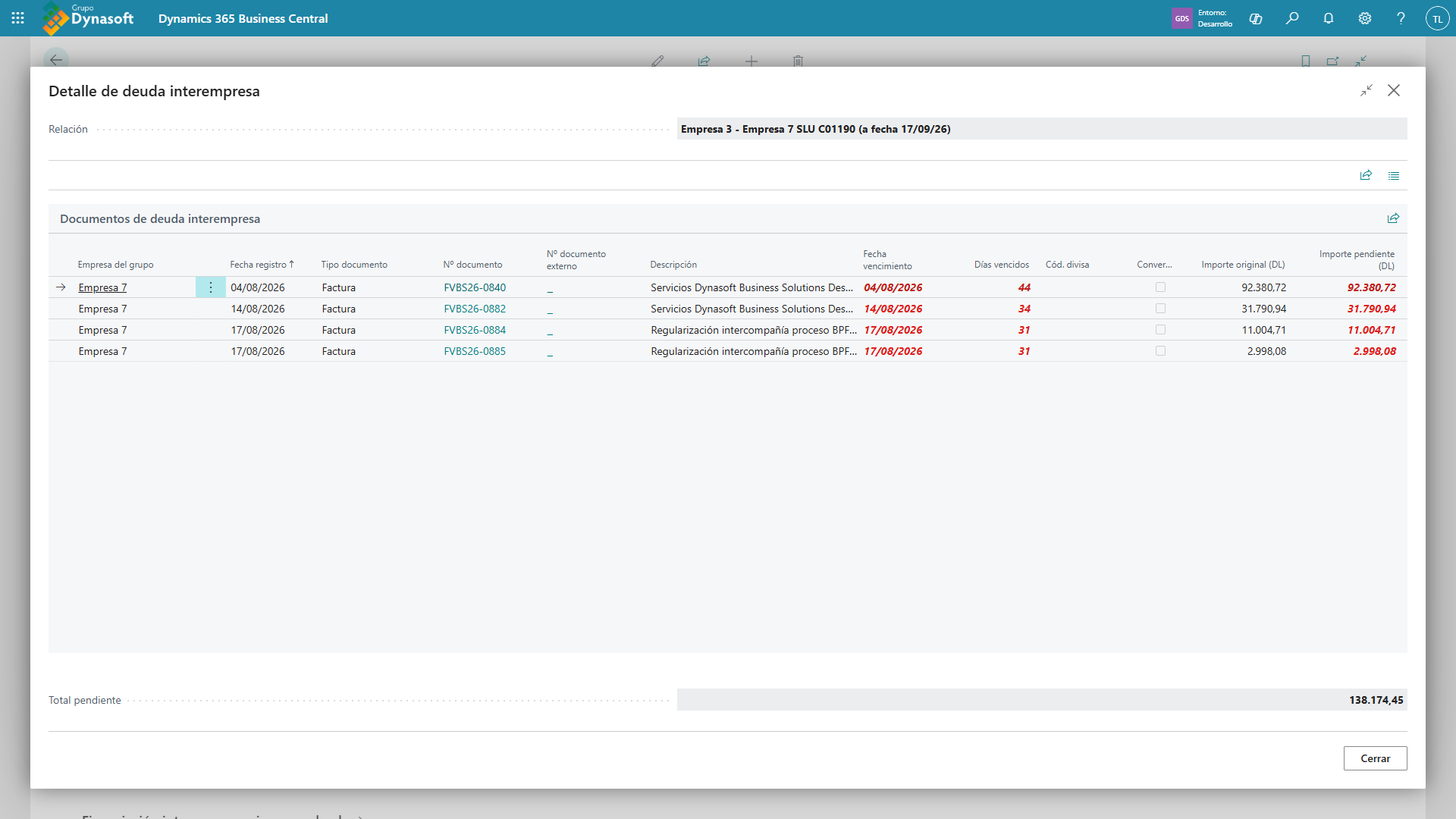
Captura 36. Pantalla Detalle de deuda interempresa mostrando los documentos pendientes de una relación, con el subtotal al pie. La pantalla muestra, para cada documento pendiente: empresa del grupo, fecha de registro, tipo y número de documento, número de documento externo, descripción, vencimiento, días vencidos, divisa, indicador de conversión e importes original y pendiente.
- Pulsando el Nº documento se abre el documento registrado en su empresa (factura de venta, abono, factura de compra…). Si no se encuentra el documento, se abre el movimiento contable.
- Pulsando el Nº documento externo se abre el documento en la empresa del grupo de la contraparte.
- Las filas vencidas aparecen en rojo.
- Al pie se muestra el Total pendiente, y también en divisa si todos los documentos comparten la misma.
6.7.2 Acciones de la lista de relaciones
| Acción | Cuándo está visible | Qué hace |
|---|---|---|
| Documentos del deudor | Siempre | Documentos pendientes del proveedor |
| Documentos del acreedor | Siempre | Documentos pendientes del cliente |
| Mostrar propuestas liquidación | Si existen propuestas | Abre la lista de liquidaciones pendientes |
| Facturación interempresa | Estado Anticipo o Descuadrada | Abre el asistente de facturación |
6.8 Lista Total por empresa
Resume la posición de cada sociedad frente al resto del grupo.
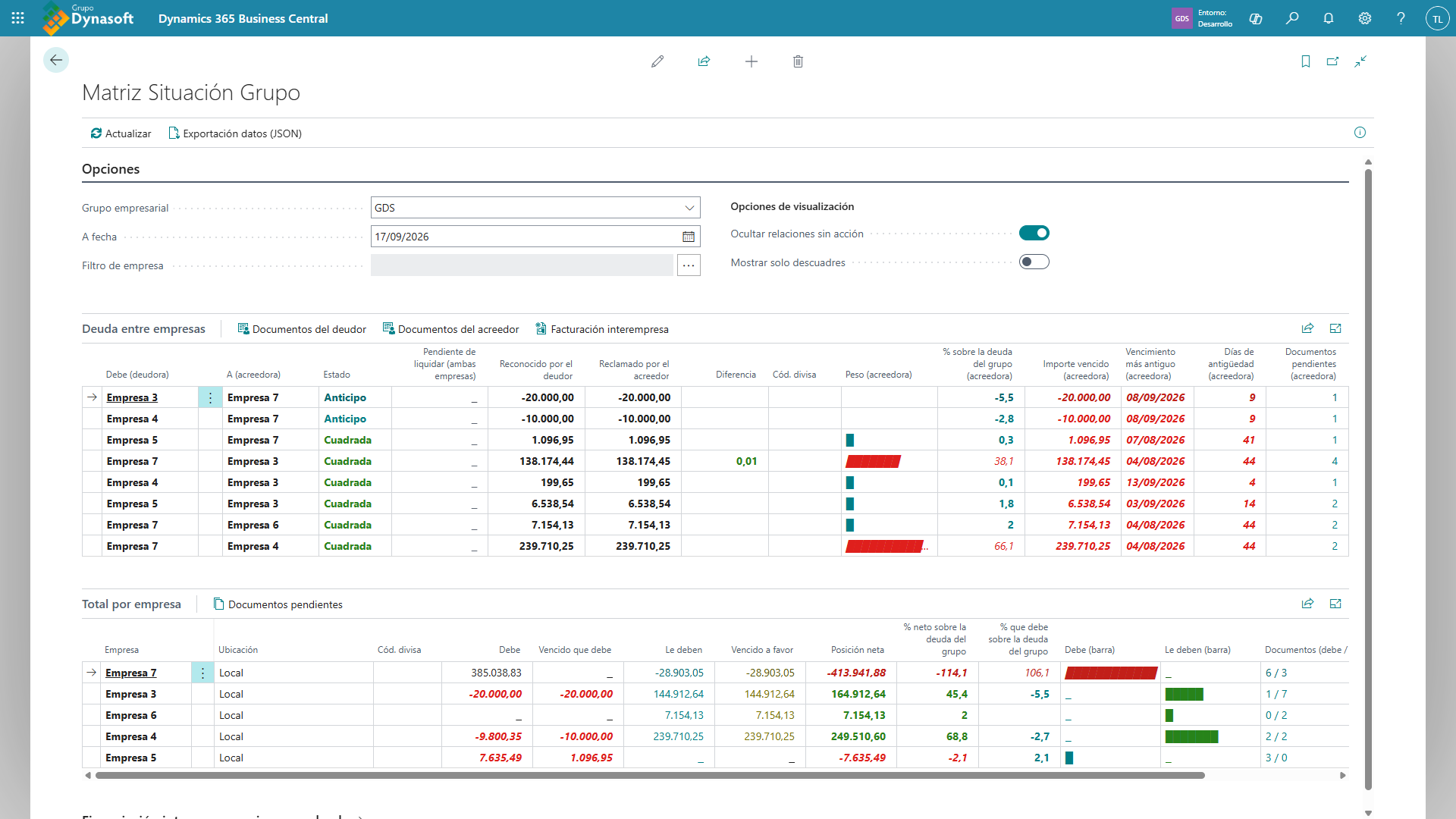
Captura 37. Lista Total por empresa con cuatro empresas, mostrando las columnas Debe, Le deben, Posición neta y las barras visuales.
| Columna | Significado |
|---|---|
| Empresa | Sociedad |
| Ubicación | Local o Remota (si está en otra suscripción) |
| Código divisa | Se genera una fila por divisa; nunca se suman importes de divisas distintas |
| Debe | Lo que la empresa debe al resto del grupo. Pulsable |
| Vencido que debe | Parte vencida. Pulsable |
| Le deben | Lo que el resto del grupo le debe. Pulsable |
| Vencido a favor | Parte vencida. Pulsable |
| Posición neta | Le deben − Debe. Pulsable |
| % neto sobre la deuda del grupo | Peso relativo, conservando el signo |
| % que debe sobre la deuda del grupo | Peso de lo que debe sobre la deuda interempresa total. Solo mira el lado deudor, así que nunca es negativo y la columna suma 100 |
| Documentos (debe / a favor) | Recuento. Pulsable |
| Relaciones descuadradas | Número de pares descuadrados en los que participa |
Colores: Vencido que debe distinto de cero en rojo; Vencido a favor en naranja; Posición neta en verde si es positiva, en rojo si es negativa y en gris si es cero.
Al pulsar Posición neta o el recuento de documentos se abre la pantalla Posición neta interempresa, con dos listas —documentos a cobrar y documentos a pagar— y los totales Le deben, Debe y Posición neta.
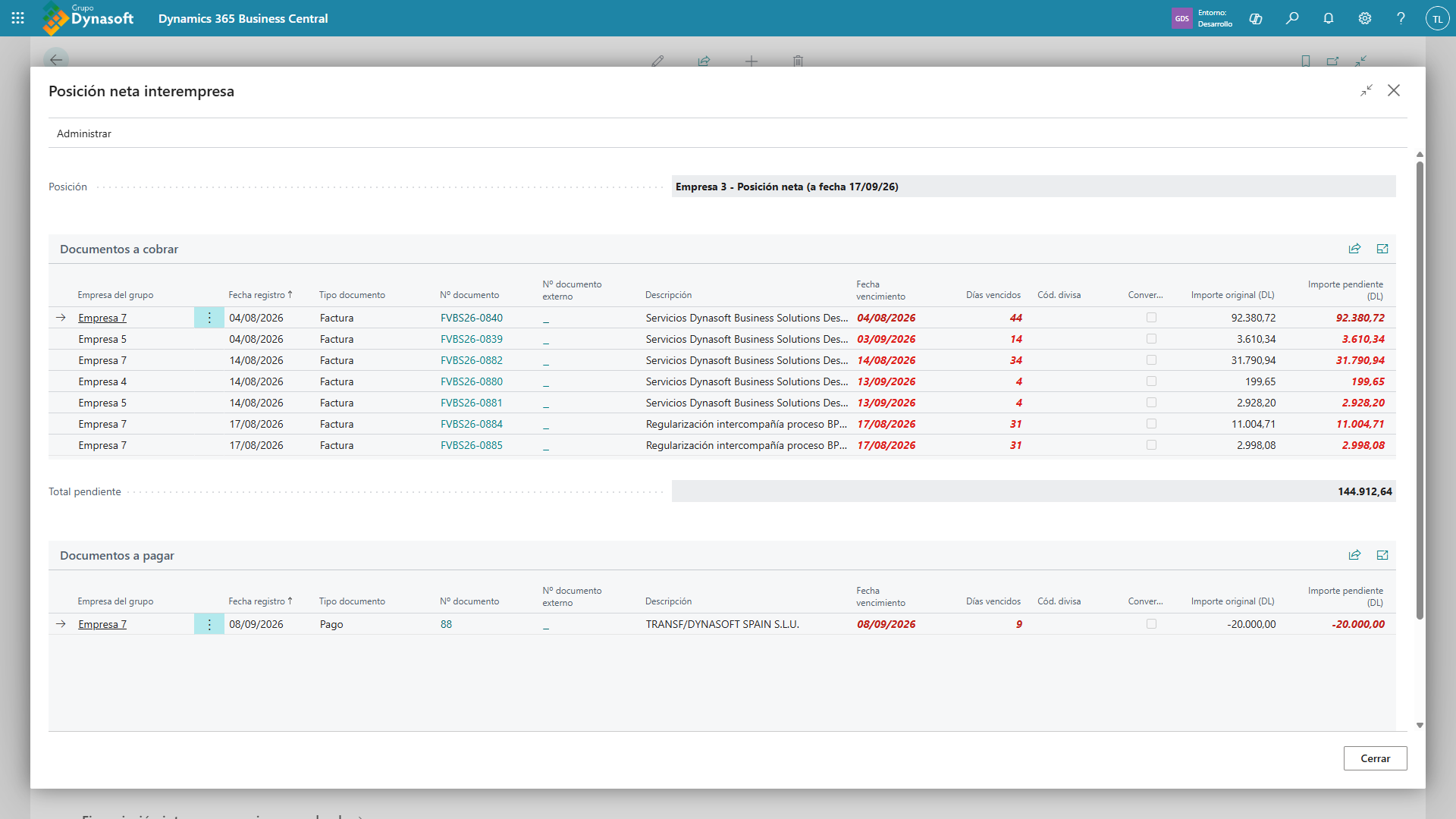
Captura 38. Pantalla Posición neta interempresa con las dos listas de documentos y los tres totales al pie.
6.9 Cuadro de información Posición del grupo
El cuadro lateral muestra siete indicadores:
| Indicador | Significado | Color |
|---|---|---|
| Deuda interempresa total | Suma de todas las relaciones | Verde |
| Deuda vencida | Suma de los importes vencidos | Rojo si es distinto de cero |
| Descuadre total | Suma de los valores absolutos de las diferencias | Ámbar si es distinto de cero |
| Relaciones con deuda | Número de pares con saldo | — |
| Relaciones descuadradas | Número de pares en estado Descuadrada | Rojo si es distinto de cero |
| Documentos pendientes | Total de documentos abiertos | — |
| Empresas del grupo | Número de sociedades | — |
6.10 Acción Actualizar (F5)
Es la acción más importante de la pantalla. Ejecuta, en este orden:
- Descarta las propuestas de liquidación no aplicadas del usuario (evita trabajar con propuestas obsoletas).
- Si el grupo tiene empresas vinculadas, pregunta si desea leer ahora lo que reconocen en sus suscripciones. Si acepta, lanza la lectura por API con una barra de progreso.
- Reconstruye la matriz de deuda, la de financiación y los totales.
- Reevalúa la notificación de pagos pendientes de liquidar.
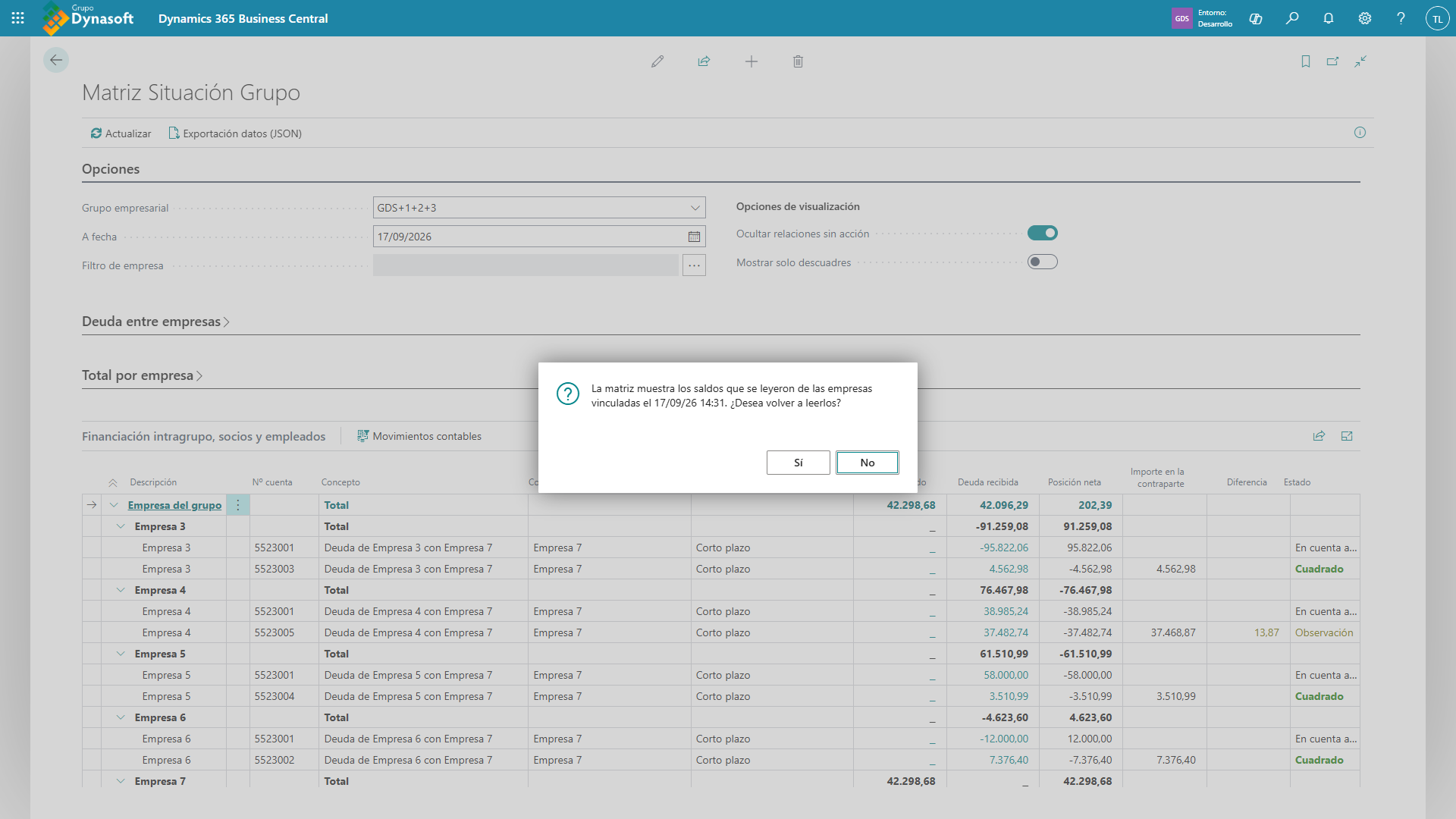
Captura 39. Mensaje de confirmación que ofrece leer los saldos de las empresas vinculadas, indicando la fecha de la última lectura.
6.11 Lectura de saldos de empresas vinculadas
Cuando el grupo tiene sociedades en otra suscripción, la matriz necesita saber qué reconocen ellas en sus libros. El proceso:
- Se conecta a cada suscripción vinculada mediante la conexión configurada.
- Lee la divisa local de la empresa remota.
- Lee sus fichas de cliente y proveedor, y las empareja con las empresas del grupo por CIF/NIF normalizado (tolerando el prefijo de país) y, si hace falta, por nombre normalizado (tolerando diferencias de forma jurídica como SL, SLU, LLC o GmbH).
- Lee los movimientos pendientes a la fecha de corte.
- Guarda una instantánea con los saldos, los documentos y el vencido de cada lado.
Comparación de divisas: si la divisa del cliente remoto no coincide con la de la relación, ese lado no se compara y la relación pasa a estado Solo un lado. Es preferible declarar que no se puede comparar antes que mostrar un descuadre falso.
Para consultar la última instantánea leída, busque Saldos de las empresas vinculadas (Alt+Q).
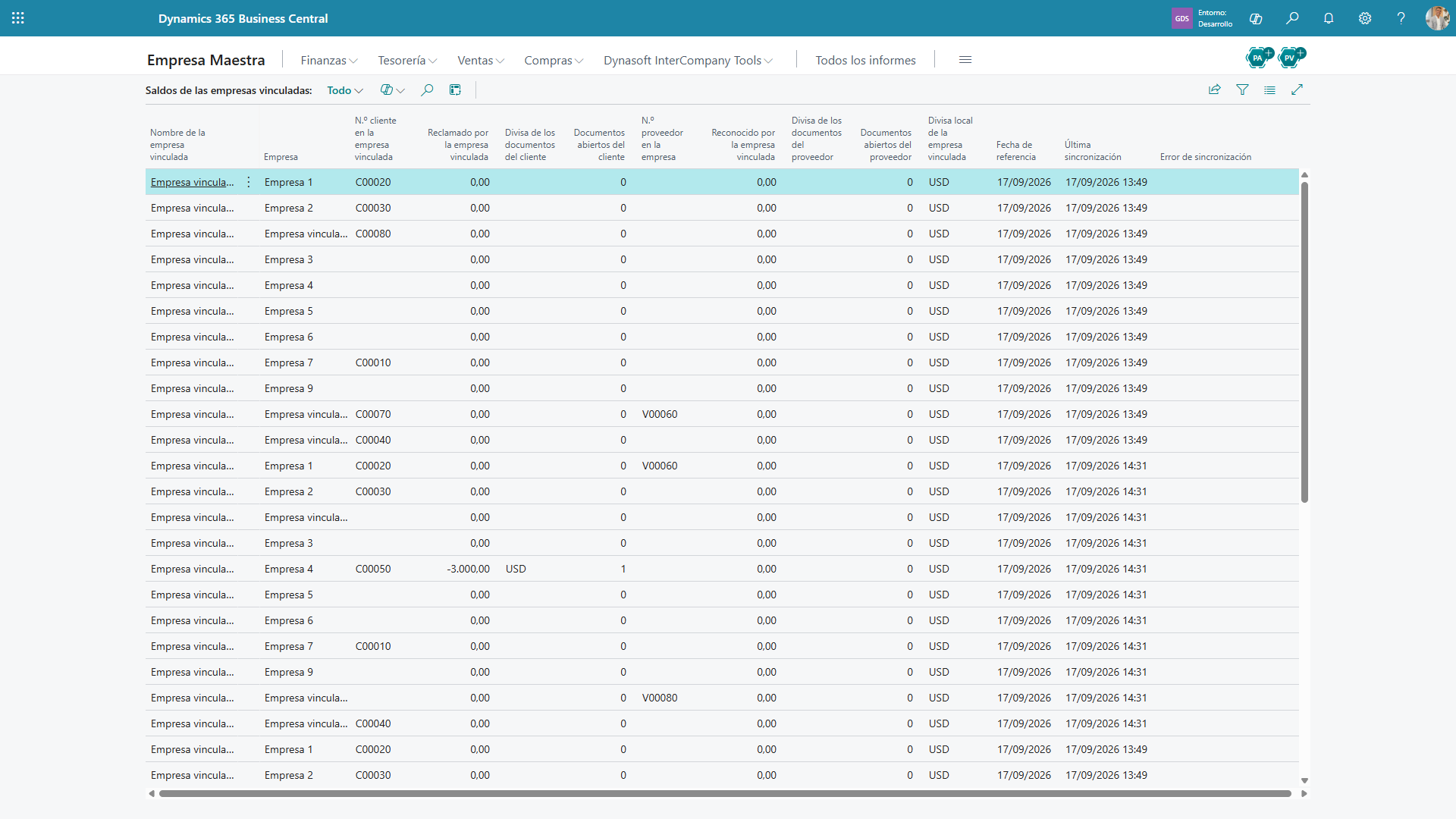
Captura 40. Pantalla Saldos de las empresas vinculadas con las instantáneas leídas, mostrando las columnas de importe de cliente y de proveedor, la fecha de corte y la última sincronización.
6.12 Exportación forense (JSON)
Con Modo log activo en el grupo, aparece la acción Exportación datos (JSON).
Genera un fichero GDSIT_ICDebtLog_<grupo>_<fecha>.json con:
| Sección | Contenido |
|---|---|
exportInfo |
Fecha, empresa, usuario, pantalla de origen, versión de la extensión y descripción de cada bloque |
header |
Todos los controles de opción con su valor y los filtros resultantes |
calculationRules |
Cómo se obtiene cada cifra: qué movimientos se leen, qué filtros de fecha se aplican, cómo se decide el estado |
extensionSetup |
Configuración general (sin la clave de IA) y datos de licencia |
groupSetup, groupCompanies |
Grupo y sus empresas con abreviatura, %, orden y divisa local |
intercompanyReferences |
Cliente y proveedor de cada par, si siguen existiendo, su nombre, bloqueo y saldo |
externalConnections, linkedCompanies |
Conexiones (sin secretos) y empresas vinculadas |
crossTenantExchange |
Entidades API publicadas y buzones de peticiones entrantes |
remoteData |
Opcional: lo que contestaron en directo las suscripciones vinculadas |
relations |
Una entrada por par con todos los campos, los filtros exactos usados en cada lado, la lista completa de documentos de ambos lados con su auditoría (abierto, fecha de cierre, liquidaciones, retenciones, dimensiones, usuario) y una conciliación por número de documento y por documento externo |
companyPositions |
Totales por empresa con su desglose y un indicador de si la cifra cuadra con sus documentos |
totals, applications |
Indicadores y propuestas de liquidación |
financing |
Tolerancia, configuración, matriz completa, cuentas agrupadas con sus partes, análisis de todos los descuadres y movimientos contables de cada cuenta |
Es la herramienta que debe adjuntar a cualquier consulta al soporte o a una revisión de auditoría: contiene no solo el resultado, sino el procedimiento exacto con el que se obtuvo.