
8. Módulo 4 — Facturación interempresa
8.1 Para qué sirve
Es habitual que una sociedad del grupo transfiera dinero a otra sin que exista todavía una factura: anticipos de tesorería, repercusión de servicios centrales, reparto de costes de estructura. Contablemente queda un anticipo: un saldo acreedor o deudor sin factura que lo soporte.
Este módulo convierte ese anticipo en un par de facturas espejo: una factura de venta en la empresa que cobra y una factura de compra en la empresa que paga, con los mismos conceptos, importes y grupos contables.
8.2 Cómo se llega
Ruta: Matriz Situación Grupo → seleccione una relación en estado Anticipo o Descuadrada → acción Facturación interempresa
8.3 La pantalla Facturación interempresa
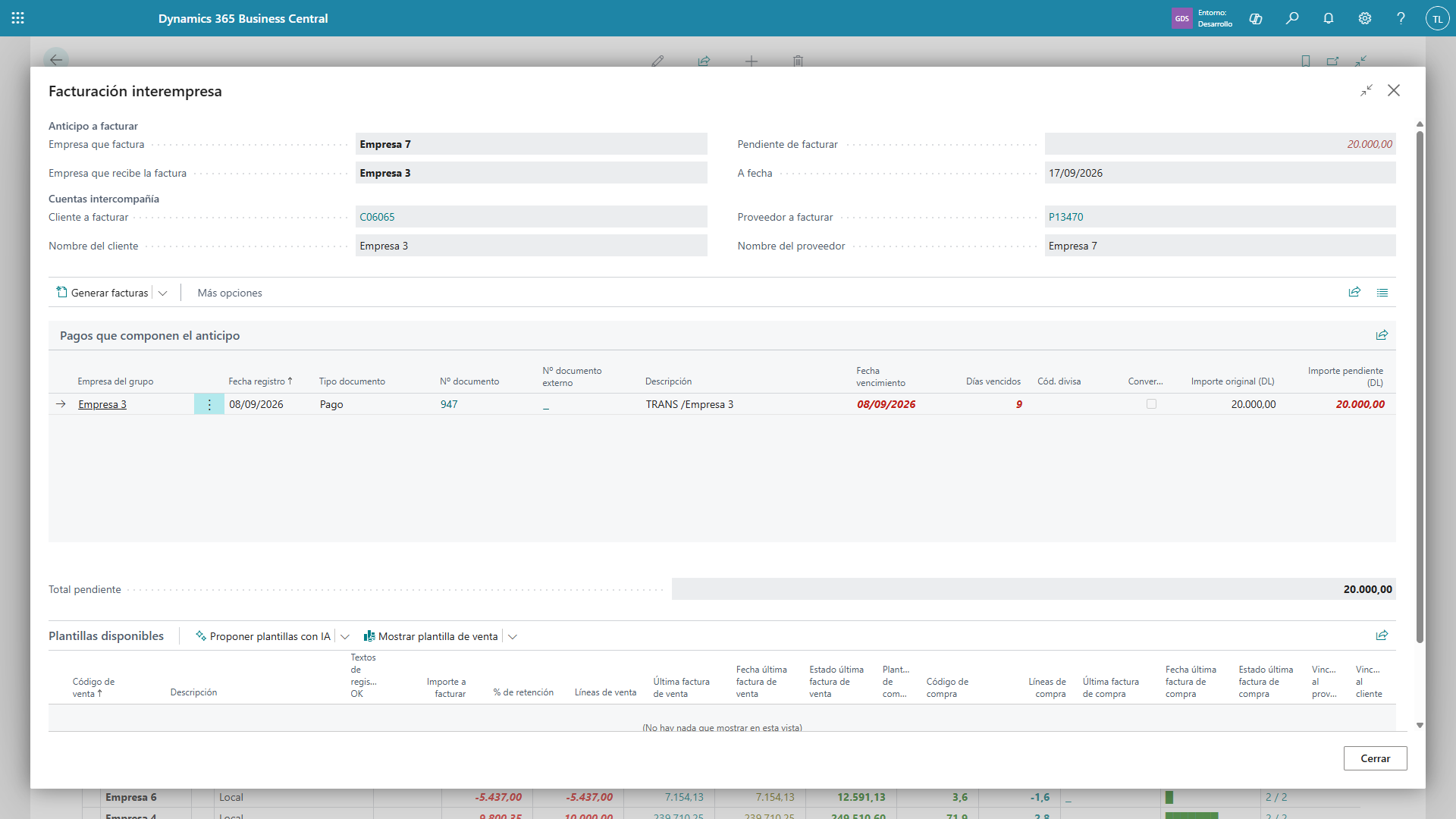
Captura 45. Pantalla Facturación interempresa completa, con el anticipo a facturar, las cuentas intercompañía, la lista de pagos que lo componen y la ficha Plantillas disponibles (vacía mientras el par no tenga ninguna creada).
8.3.1 Zona Anticipo a facturar
| Campo | Descripción |
|---|---|
| Empresa que factura | Sociedad que emite la factura de venta (la que recibió el dinero) |
| Empresa que recibe la factura | Sociedad que recibe la factura de compra |
| Pendiente de facturar | Importe del anticipo, IVA incluido |
| A fecha | Fecha de corte |
8.3.2 Zona Cuentas intercompañía
| Campo | Descripción |
|---|---|
| Cliente a facturar / Nombre | Cliente de la emisora que representa a la receptora. Pulsable: abre la ficha |
| Proveedor a facturar / Nombre | Proveedor de la receptora que representa a la emisora. Pulsable |
8.3.3 Lista Pagos que componen el anticipo
Detalle de los movimientos que forman el importe pendiente, con los importes presentados en positivo para facilitar la lectura.
8.3.4 Lista Plantillas disponibles
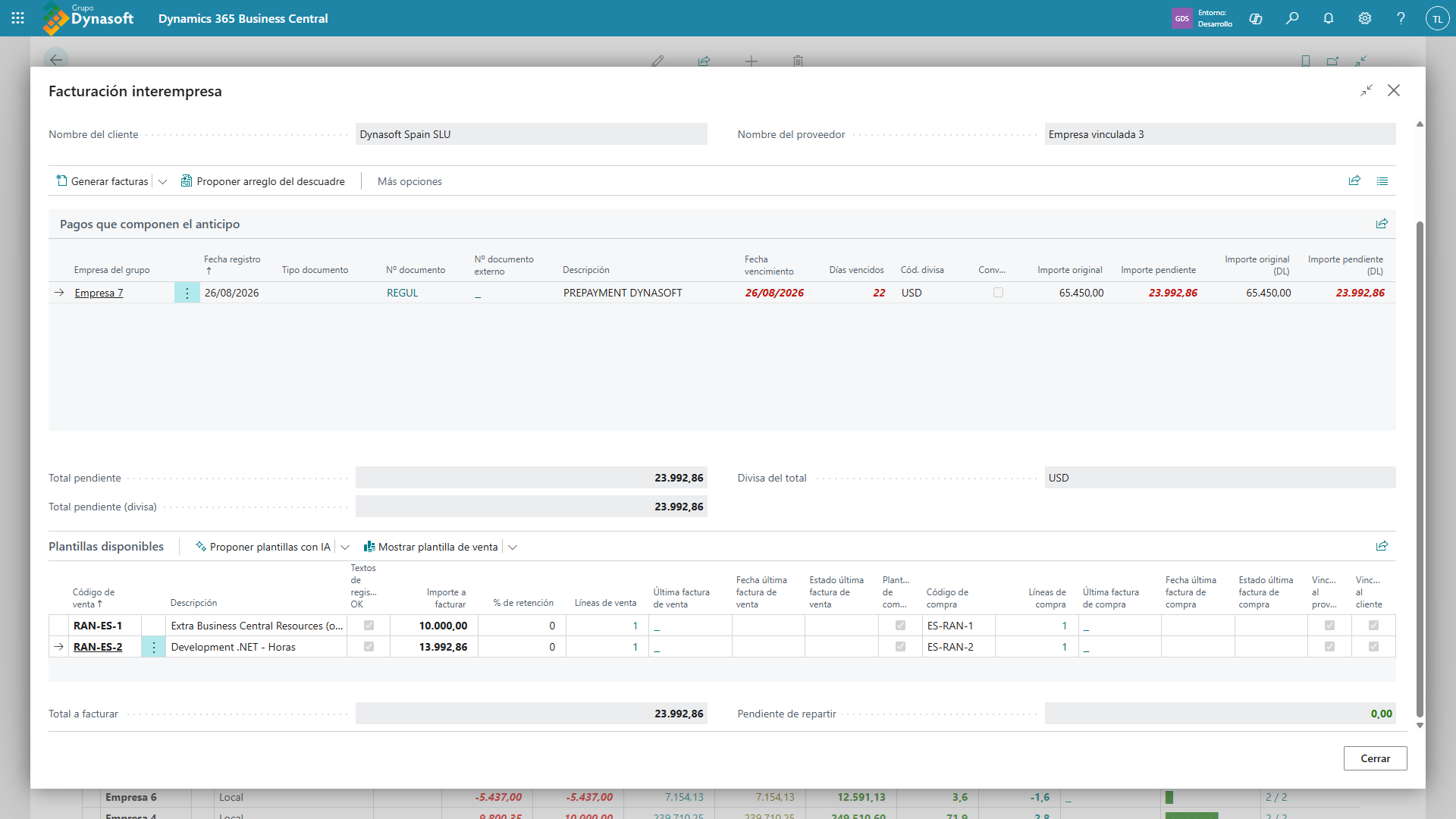
Es la zona de trabajo. Cada línea es un concepto a facturar, materializado como un par de plantillas estándar de Business Central: una de venta en la empresa emisora y una de compra en la receptora.
| Columna | Descripción |
|---|---|
| Código | Código de la plantilla de venta. Formato <abrev. emisora>-<abrev. receptora>-<nº>, por ejemplo 360-IT-1 |
| Descripción | Concepto. Editable: al cambiarlo se renombran ambas plantillas. El botón de asistencia abre los parámetros |
| Textos de registro OK | Indica si están informados los textos que irán en el asiento |
| Importe a facturar | Editable. Lo que se va a facturar con este concepto |
| % de retención | Retención aplicada, si procede |
| Líneas de venta | Número de líneas de la plantilla de venta. Pulsable |
| Nº / Fecha / Estado última factura de venta | Resultado de la última facturación |
| Existe plantilla de compra | Verde si existe, rojo si falta |
| Cód. compra | Código de la plantilla de compra (IT-360-1) |
| Líneas de compra | Número de líneas. Pulsable |
| Nº / Fecha / Estado última factura de compra | Resultado |
| Vinculada a proveedor / Vinculada a cliente | Indica si la plantilla está enlazada a la ficha correspondiente |
Al pie: Total a facturar y Queda por distribuir (verde si es cero, rojo si no).
8.4 Crear plantillas
8.4.1 Propuesta manual
Acción: Proponer plantillas → Crear propuesta manual
Captura 46. Diálogo Nueva plantilla manual con el concepto, las cuentas de venta y compra y el bloque de retención.
| Campo | Descripción |
|---|---|
| Concepto a facturar | Descripción del servicio o repercusión |
| Nº cuenta de venta / Nombre | Cuenta de ingresos de la empresa emisora. Desplegable al plan de cuentas de esa empresa |
| Nº cuenta de compra / Nombre | Cuenta de gastos de la empresa receptora |
| Aplica retención | Marque si la factura lleva línea de IRPF |
| % de retención | Porcentaje |
| Nº cuenta retención de venta | Cuenta de la emisora |
| Nº cuenta retención de compra | Cuenta de la receptora |
8.4.2 Propuesta con inteligencia artificial
Acción: Proponer plantillas → Proponer plantillas con IA
Requiere tener configurado y habilitado el módulo de IA (apartado 4.10).
Cómo funciona
- La extensión recoge el histórico de facturas entre las dos empresas: facturas de venta de la emisora hacia la receptora y facturas de compra de la receptora desde la emisora.
- Agrupa las facturas equivalentes por firma: se normaliza la combinación de cuenta contable y descripción, eliminando dígitos y signos, de modo que «Servicios de dirección enero 2026» y «Servicios de dirección febrero 2026» cuentan como el mismo concepto. De cada grupo viaja solo la factura más reciente, acompañada del número de veces facturado, la primera y la última fecha y el importe medio.
- Se sustituyen los marcadores del prompt y se envía la petición al modelo de Azure OpenAI.
- La respuesta se presenta como una lista de conceptos propuestos que usted revisa y marca.
El límite Nº de facturas a comparar de la configuración limita el número de grupos de conceptos distintos, no el número de facturas. Con 15 grupos se cubre prácticamente cualquier relación intercompañía real.
La ventana de propuesta
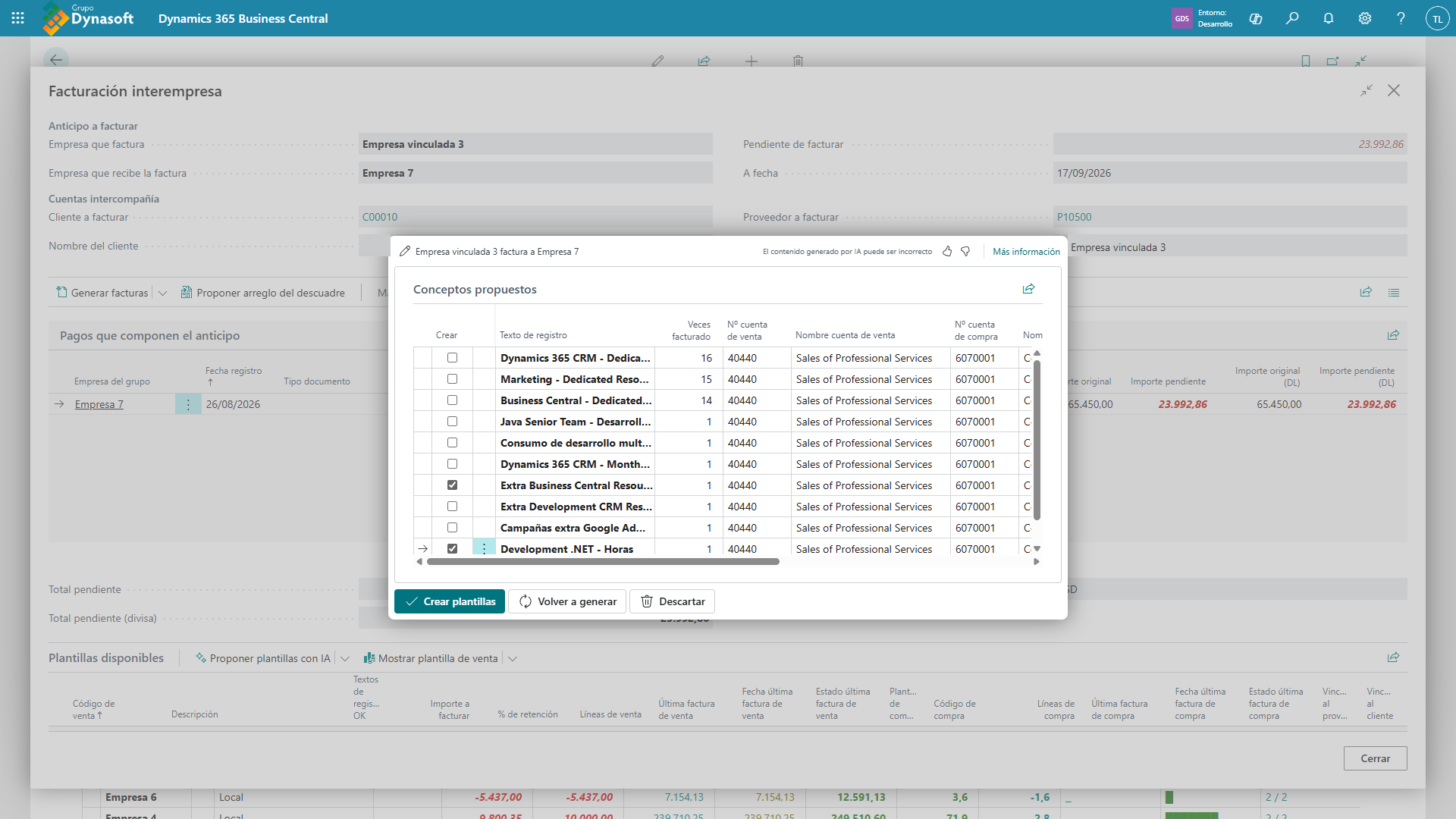
Captura 47. Ventana de Copilot Proponer conceptos de facturación, mostrando el área de prompt arriba y la lista de conceptos propuestos abajo, con varias líneas marcadas.
| Columna | Descripción |
|---|---|
| Crear | Marque los conceptos que quiere convertir en plantilla |
| Texto de registro | Descripción propuesta |
| Veces facturado | Cuántas veces aparece en el histórico |
| Nº cuenta de venta / Nombre | Cuenta propuesta en la emisora |
| Nº cuenta de compra / Nombre | Cuenta propuesta en la receptora |
| Importe medio | Importe medio histórico |
| Última factura | Fecha de la última vez que se facturó |
| Notas | Comentarios del modelo |
Cuentas inexistentes: si el modelo propone una cuenta que no existe en esa empresa, la fila aparece en rojo y sin nombre de cuenta. No la marque, o corrija la cuenta después.
| Acción | Efecto |
|---|---|
| Generar | Lanza la petición al modelo |
| Volver a generar | Repite la petición |
| Crear plantillas | Convierte los conceptos marcados en pares de plantillas |
| Descartar | Cierra sin crear nada |
| Marcar todos / Desmarcar todos | Selección masiva |
| Ver lo que se envió | Solo con Modo log activo. Muestra el prompt de sistema, el prompt de usuario y la respuesta en bruto |
No se puede aceptar la propuesta sin marcar al menos un concepto: relanzar el modelo por un descuido tiene coste.
Aprender de otro par de empresas
Si entre estas dos sociedades nunca se ha facturado nada, no hay histórico del que aprender. La acción ofrece entonces elegir otra empresa del grupo a la que la emisora sí factura habitualmente, para tomar de ahí los conceptos.
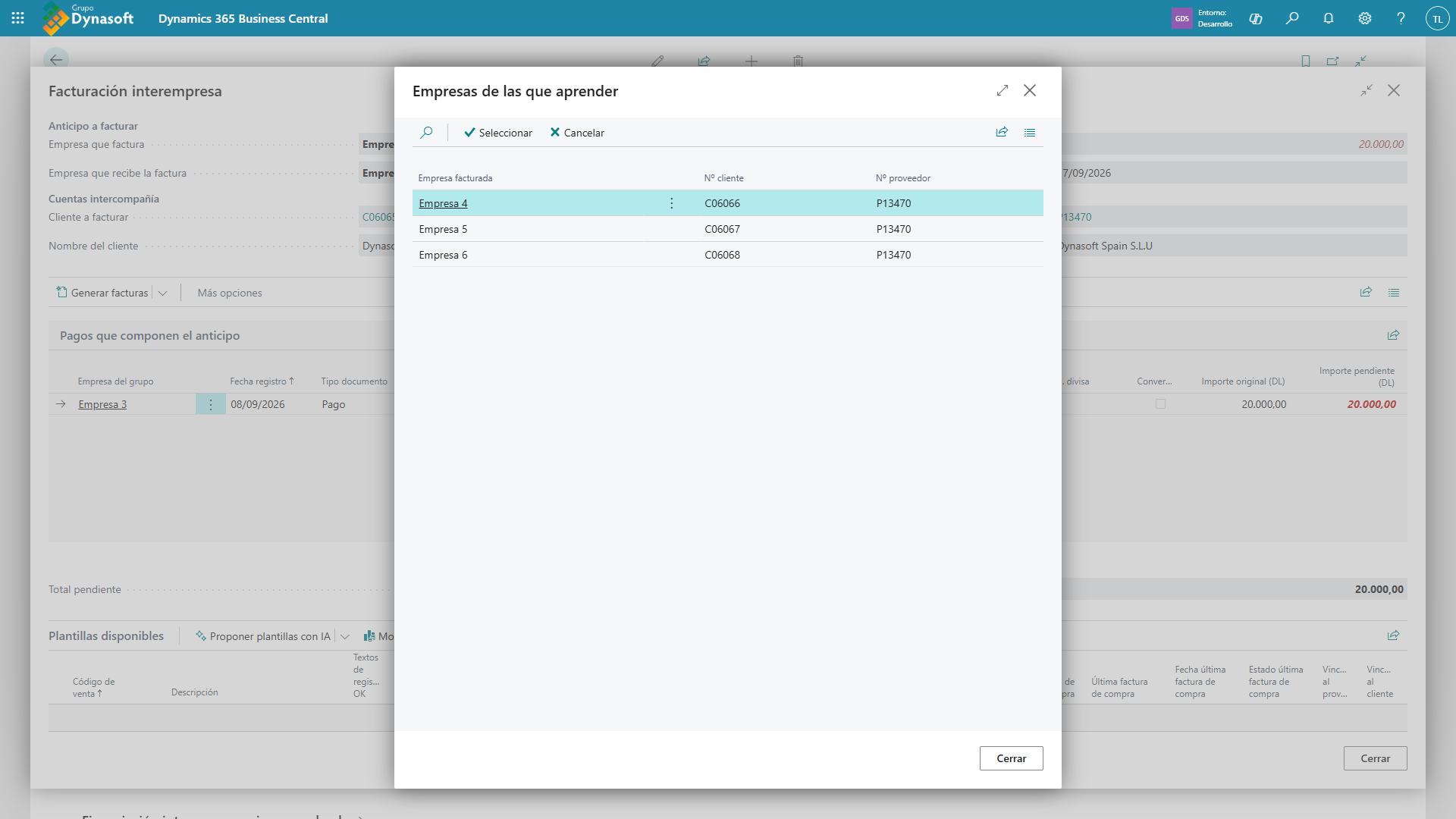
Captura 48. Ventana Empresas de las que aprender, con la lista de empresas facturadas y sus cuentas.
8.4.3 Gestión de plantillas
| Acción | Efecto |
|---|---|
| Editar parámetros de plantilla | Modifica la retención y los textos de registro de la plantilla seleccionada |
| Mostrar plantilla de venta | Abre la plantilla estándar de venta |
| Mostrar plantilla de compra | Abre la plantilla estándar de compra |
| Actualizar plantillas (F5) | Relee las plantillas |
| Eliminar plantilla | Borra el par de plantillas y sus vínculos |
8.5 Generar las facturas
Acción: Generar facturas
8.5.1 Comprobaciones previas
Antes de generar nada, la extensión verifica:
- Que exista al menos una plantilla.
- Que al menos una plantilla tenga Importe a facturar mayor que cero.
- Que cada plantilla con importe tenga líneas tanto en la versión de venta como en la de compra.
- Que estén informados la descripción y los dos textos de registro.
- Que el total a facturar no supere el importe pendiente del anticipo.
8.5.2 Opciones de facturación
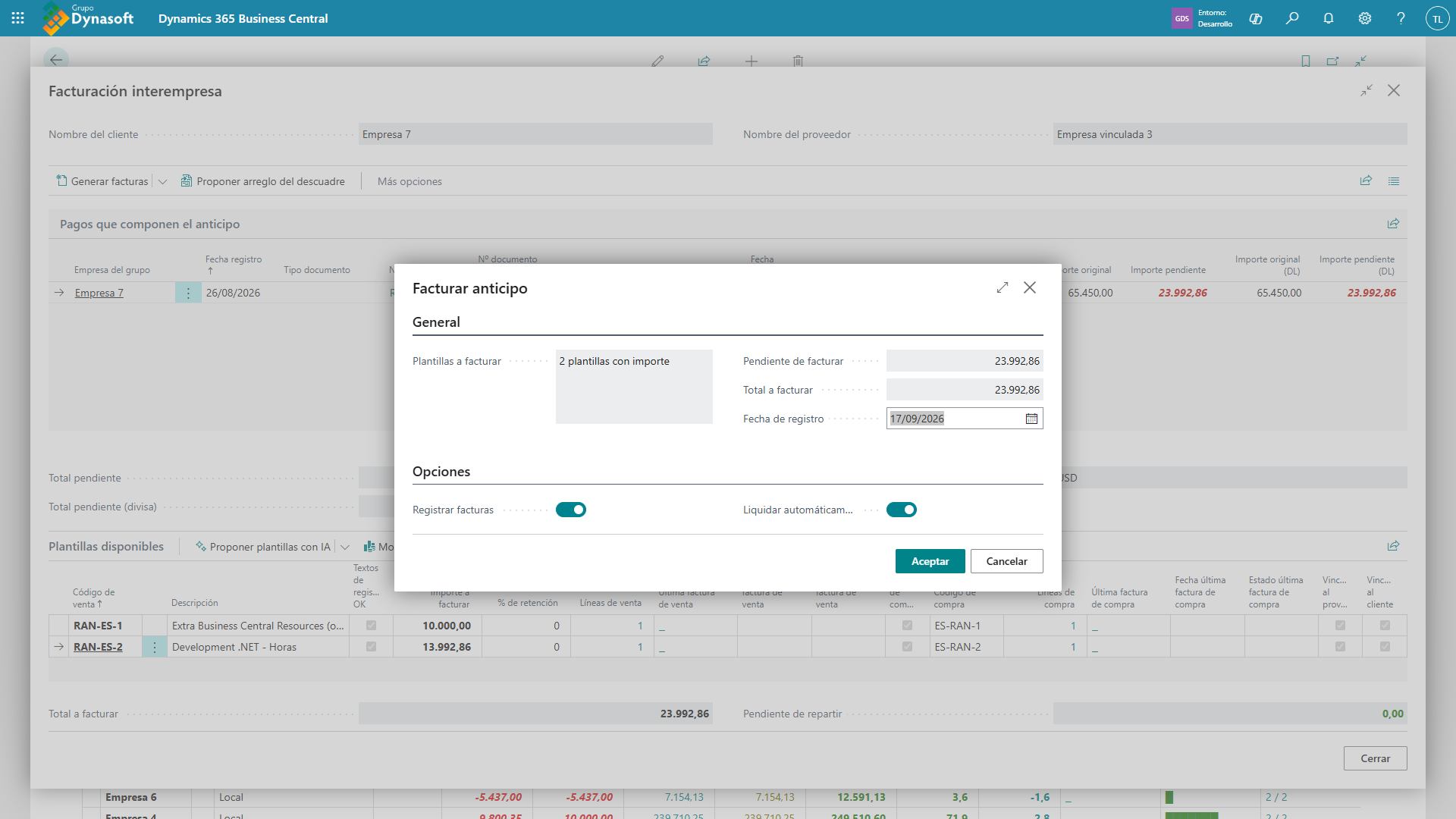
Captura 49. Diálogo Facturar anticipo con la fecha de registro y las casillas Registrar facturas y Liquidar automáticamente.
| Campo | Descripción |
|---|---|
| Plantillas a facturar | Recuento, solo lectura |
| Pendiente de facturar | Importe del anticipo, solo lectura |
| Total a facturar | Suma de los importes indicados, solo lectura |
| Factura que se regulariza | Solo en el flujo de arreglo de descuadre |
| Fecha de registro | Fecha de las facturas. Por defecto, la fecha de trabajo |
| Registrar facturas | Si se desmarca, se crean solo como borradores |
| Liquidar automáticamente | Disponible solo si se registran. Lanza la liquidación por antigüedad al terminar |
8.5.3 El proceso
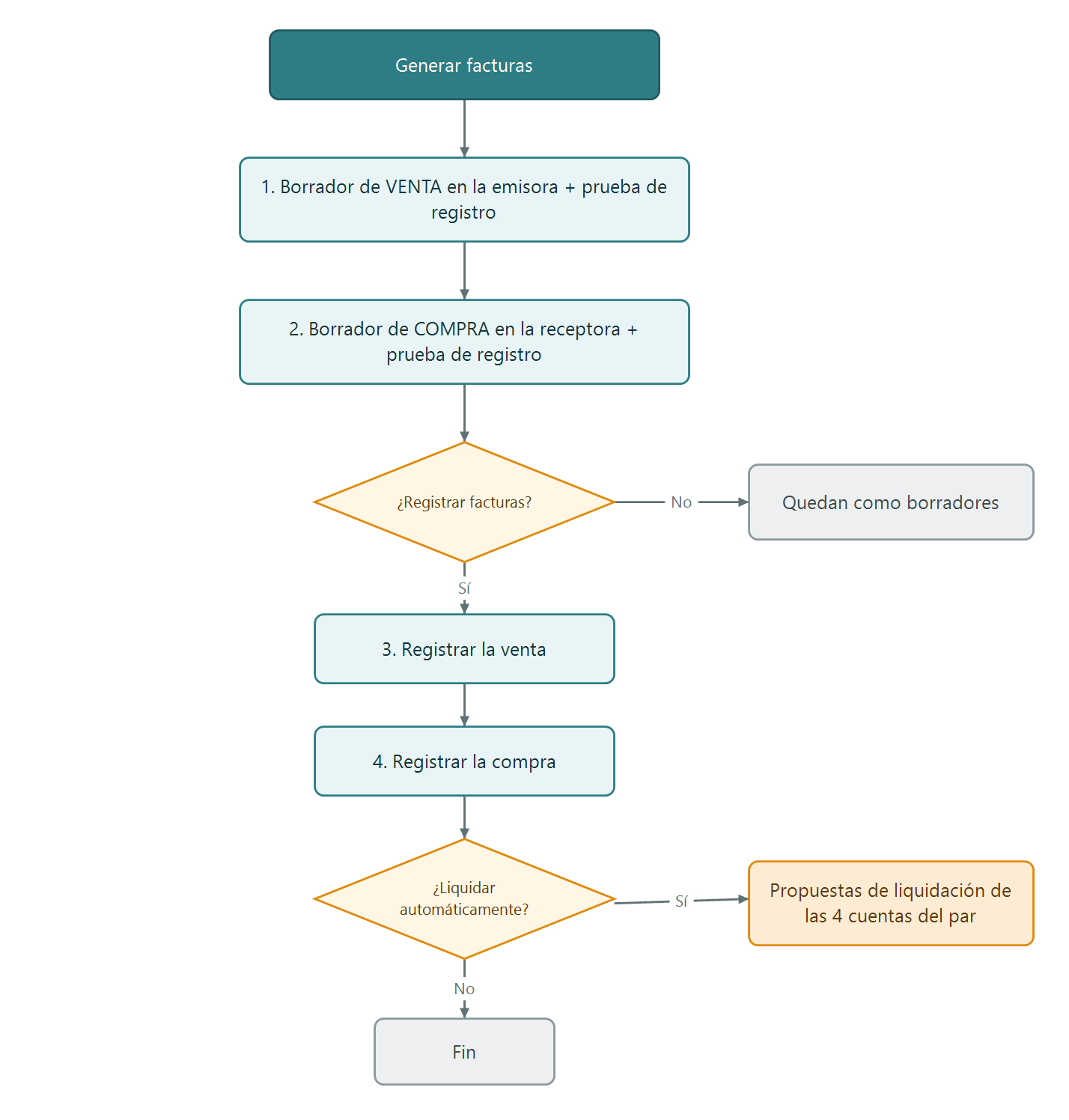
Facturación interempresa: proceso
- Crear el borrador de VENTA en la empresa emisora y ajustar su total al importe solicitado. Si se ha solicitado registrar, ejecutar la prueba de registro.
- Crear el borrador de COMPRA en la empresa receptora y ajustar su total al importe solicitado. Si se ha solicitado registrar, ejecutar la prueba de registro. Los receptores remotos comprueban también el registro al preparar el borrador.
- ¿Está marcado Registrar facturas?
- No → las dos facturas quedan como borradores. Proceso terminado.
- Sí → continuar.
- Registrar la factura de venta.
- Registrar la factura de compra.
- ¿Está marcado Liquidar automáticamente?
- Sí → se crean y ejecutan las propuestas de liquidación de las cuatro cuentas del par.
- No → proceso terminado.
Antes de registrar el par se comprueban ambos documentos. La prueba de registro (preview) se deshace automáticamente: comprobar un borrador, también en una empresa vinculada, no lo registra. Si la prueba detecta una cuenta bloqueada, una dimensión obligatoria ausente, un periodo cerrado o una configuración contable incorrecta, se detiene el registro del par; pueden quedar borradores para su revisión.
Control del importe: cada empresa calcula el IVA con la configuración real de sus líneas. La extensión ajusta los precios para que el total coincida con el importe solicitado, considerando los tipos de IVA de las líneas, la retención configurada y el redondeo de la divisa. Los descuentos automáticos de línea y factura no deben reducir ese total. Antes del registro se vuelve a comprobar el importe; si un borrador se ha modificado y ya no coincide, se bloquea el registro.
Las dos sociedades no comparten una transacción única. La venta se registra antes que la compra. Un fallo posterior a las comprobaciones puede dejar la venta registrada y la compra pendiente. Revise los documentos de ambos lados y utilice Registrar facturas generadas para los borradores pendientes; no vuelva a generar el par completo sin comprobar lo que ya existe. Si se facturan varias plantillas, las anteriores al fallo también pueden haber quedado registradas.
Al terminar aparece un mensaje indicando cuántos pares de facturas se han registrado y por qué importe total, o bien cuántos se han creado como borradores.
8.5.4 Trabajar con borradores
Si eligió no registrar, tiene dos acciones adicionales:
| Acción | Efecto |
|---|---|
| Registrar facturas generadas | Comprueba los borradores pendientes y después los registra, primero la venta y después la compra. La compra recibe el número definitivo de la factura de venta como Nº factura del proveedor |
| Rechazar facturas | Elimina los borradores locales y solicita el rechazo de los remotos. No anula facturas ya registradas |
Si falla el rechazo en una empresa vinculada, se muestra el error y se conserva la petición local para poder reintentar. La eliminación de los dos lados tampoco es una operación indivisible: compruebe qué borradores siguen existiendo antes de repetirla.
8.6 Arreglar un descuadre
Ruta: Matriz Situación Grupo → seleccione la relación → Facturación interempresa → seleccione una plantilla en Plantillas disponibles → Proponer arreglo del descuadre
Requisitos: la acción vive dentro de la ventana Facturación interempresa, no en la barra de la matriz, y necesita una plantilla seleccionada, porque el arreglo se factura con ella. Además, esa ventana solo se abre si la relación tiene importe pendiente de facturar; si las dos empresas reconocen lo mismo, la acción avisa de que no hay nada que arreglar.
Cuando la relación está Descuadrada, normalmente es porque una de las dos empresas registró la factura y la otra no. Esta acción lo resuelve:
- Calcula la diferencia entre lo que reconoce la receptora y lo que reconoce la emisora.
- Si la diferencia es positiva → falta la factura de compra en la receptora → se genera solo esa.
- Si es negativa → falta la factura de venta en la emisora → se genera solo esa.
- En el caso de la compra, se le pide que indique qué factura de la otra empresa se está regularizando: se abre la lista de facturas de venta registradas de la sociedad emisora y su número se escribe como Nº factura del proveedor.
Al terminar, la aplicación confirma: «Se ha registrado el documento X en la empresa Y por Z. La relación debería estar cuadrada ahora.»
8.7 Utilidades de limpieza
Acción: Utilidades de limpieza → Eliminar plantillas, vínculos y borradores
Solo visible en entornos Sandbox. Recorre todas las empresas del grupo buscando las plantillas del par y borra plantillas, líneas, vínculos con las fichas y borradores de factura. Si una de las empresas es vinculada, le pide que rechace los suyos.
Es una herramienta de pruebas. No está disponible en producción por diseño.
8.8 Facturación con empresas vinculadas
Si la emisora o la receptora vive en otra suscripción, el proceso es el mismo desde el punto de vista del usuario, pero por debajo la extensión:
- Envía la cabecera y las líneas de la factura a la API de la otra suscripción.
- Solicita la comprobación (prueba de registro) sin registrar. El registro se solicita en una fase posterior, cuando el usuario lo ha indicado; el rechazo se solicita desde la acción correspondiente, no automáticamente ante cualquier error.
- Recupera el PDF de la factura de venta y lo adjunta a la factura de compra del otro lado.
Mantenga la extensión actualizada en ambos entornos: el ajuste y la comprobación del total se ejecutan donde se crea cada documento. Una emisora remota utiliza el IVA real de sus líneas; no se debe interpretar la ausencia de datos fiscales locales como una operación exenta.
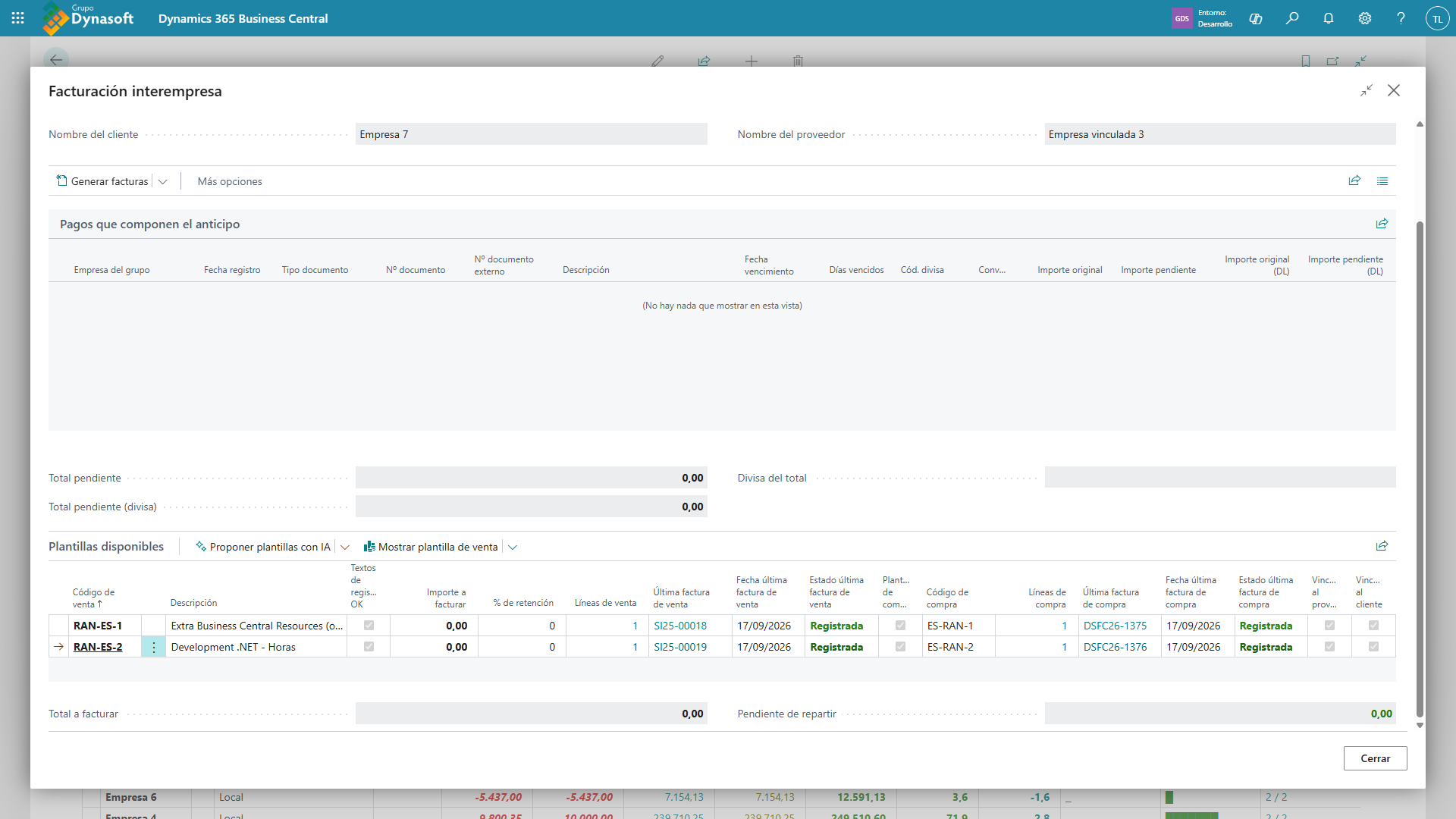
Captura 65. Ventana Facturación interempresa de un par con una empresa vinculada, con la ficha Plantillas disponibles mostrando el código de venta y el de compra y sus últimas facturas en estado Registrada a ambos lados. Al cerrar la pantalla, si se generó algo y algún lado es remoto, se vuelven a leer los saldos de esa suscripción sin preguntar, para que la matriz quede al día.