
Versión 2.0.0 - Actualización y reconexión
Resumen
La versión 2.0.0 es un cambio mayor de la integración: utiliza la nueva API de Pleo, con un nuevo método de autenticación (OAuth 2.0), y en entornos SaaS permite utilizar webhooks para que Pleo avise a Business Central de forma automática cuando se crea un proveedor o una exportación de gastos.
IMPORTANTE - Es necesario volver a conectar. La conexión de versiones anteriores (token de API) no es válida con la nueva API de Pleo. Al instalar la versión 2.0.0 la extensión elimina el token antiguo y los tokens OAuth, y deshabilita la integración (campo Integración habilitada) hasta que se vuelva a conectar. Mientras no se reconecte no se importarán ni se enviarán datos a Pleo.
Qué cambia
- Nueva API de Pleo y autenticación OAuth 2.0. La conexión se establece iniciando sesión en Pleo desde Business Central (acción Conectar (OAuth)). Ya no se copia ni se pega ningún token de API.
- Webhooks (solo Business Central SaaS). Pleo notifica a Business Central la creación de proveedores y de exportaciones de gastos. Para ello se necesita también una autenticación (Microsoft Entra) que se renueva automáticamente mediante una cola de trabajo.
- Asistente de configuración de Pleo que guía la conexión, la configuración de negocio, las dimensiones, empleados, impuestos, cuentas contables y proveedores.
- Importación automática de gastos mediante cola de trabajo (Importación automática en la configuración de negocio).
- Sincronización de proveedores y empleados con Pleo, y recuperación de los Id de conciliación de los gastos pagados por el empleado.
- Limpieza de código y objetos obsoletos (por ejemplo, la antigua conversión de imagen a PDF).
Cómo volver a conectar
- Instala o actualiza la extensión a la versión 2.0.0 (Business Central SaaS: AppSource / Centro de administración; OnPrem: publica y sincroniza la nueva versión).
- Asigna a los usuarios que lo necesiten el conjunto de permisos Dynasoft Pleo.Int, Admin (y Dynasoft Pleo.Int, Webhooks si se usan webhooks).
- Abre la página Configuración de Negocio Pleo o Conciliaciones Pleo. Business Central mostrará el mensaje: "La integración de Pleo se ha actualizado y debe conectarse de nuevo a la nueva API de Pleo...". Responde Sí.
- Se abre la ventana de inicio de sesión de Pleo. Inicia sesión con un usuario administrador de Pleo y autoriza el acceso. No cierres la ventana mientras muestra "Esperando una respuesta".
- Selecciona la empresa de Pleo si se solicita. Al terminar, la extensión sincroniza las dimensiones (etiquetas), empleados, códigos de impuestos, cuentas y proveedores y muestra un mensaje de confirmación.
- Comprueba en Configuración de Conexión que el Estado de la conexión es Conectado y usa la acción Probar conexión.
- Vuelve a activar Integración habilitada en la Configuración de Negocio Pleo.
- (Solo SaaS) Si quieres usar webhooks, actívalos en la configuración de conexión (ver capítulo Configuración).
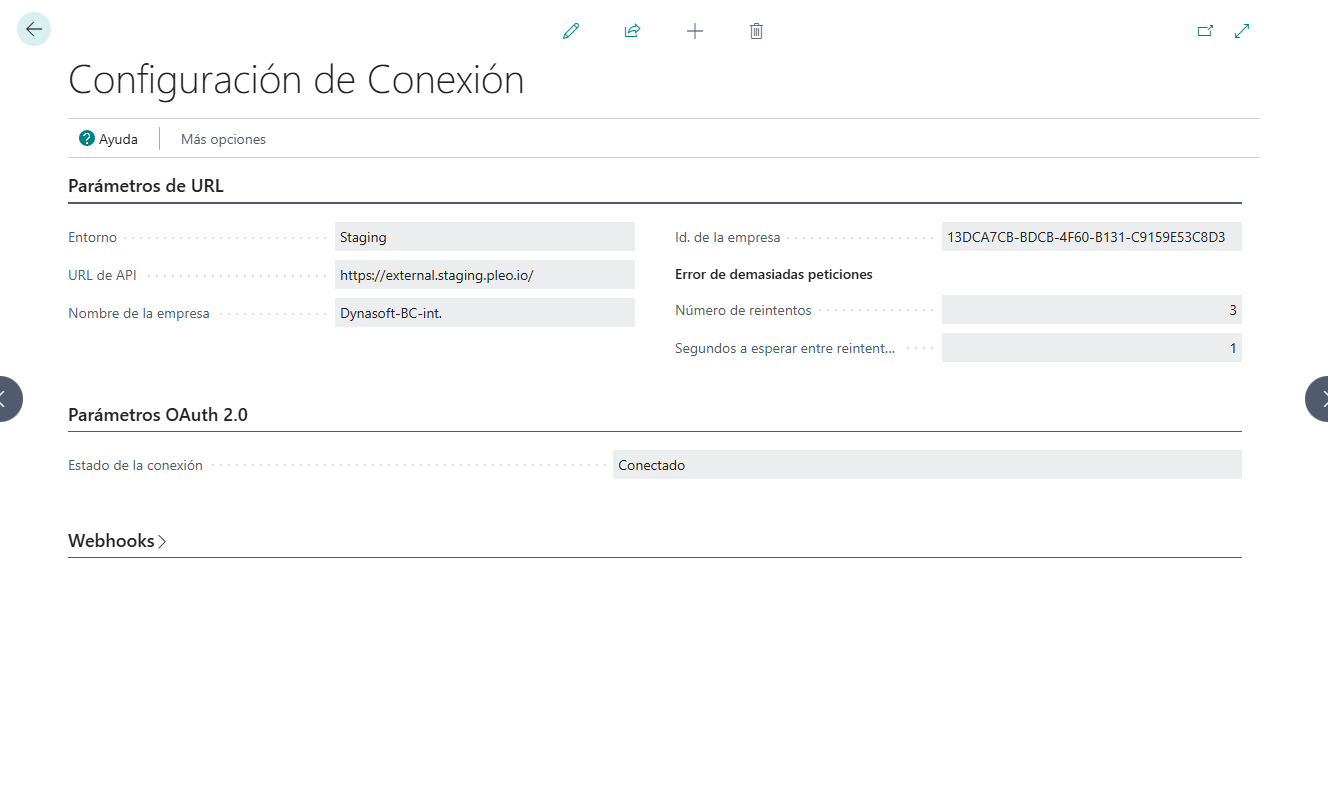
Los datos ya importados (conciliaciones, movimientos Pleo, vínculos con empleados y etiquetas) se conservan. Si reconectas la misma empresa de Pleo, los vínculos existentes no se reinician.
Después de reconectar
- Revisa la Configuración de Negocio Pleo (diarios, cuentas, fecha de registro, reembolsos externos, adjuntos).
- Comprueba que las colas de trabajo de Pleo (importación automática, sincronización de datos maestros, renovación del token de webhooks) están en estado Preparado.
- En entornos sandbox de Business Central copiados desde producción, no reconectes con la empresa de producción de Pleo: usa el entorno Staging de Pleo.