
Conectar Business Central con Pleo (OAuth 2.0)
La conexión se configura en la página Configuración de Conexión (búscala con Buscar / Ctrl+Alt+F).
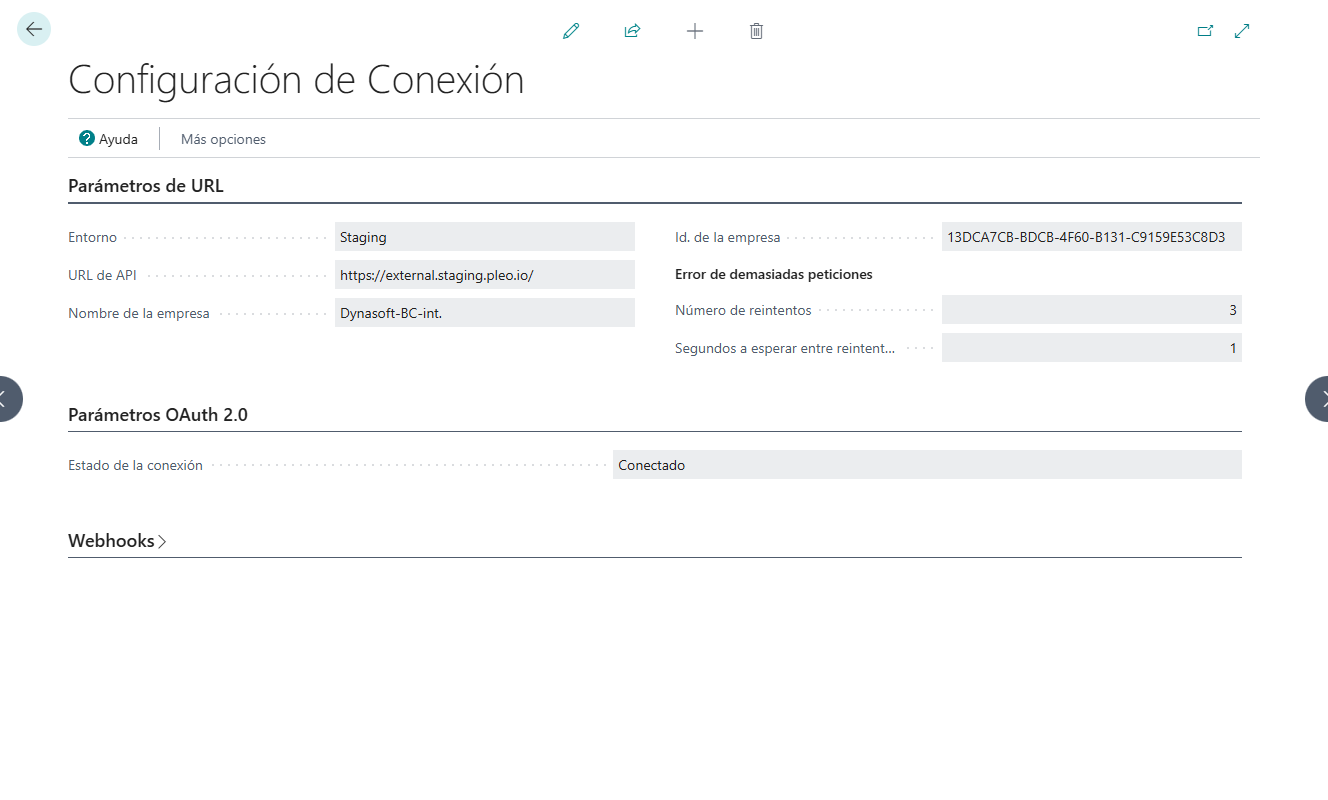
Parámetros de URL
- Entorno: Staging (pruebas de Pleo) o Producción.
- URL de API: se calcula automáticamente según el entorno.
- Nombre y Id de la empresa: empresa de Pleo seleccionada (acción Seleccionar empresa).
- Error de demasiadas peticiones: Número de reintentos y Segundos a esperar entre reintentos cuando Pleo responde con el error 429.
Pasos
- Selecciona el Entorno.
- Pulsa Conectar (OAuth). Se abre la ventana de inicio de sesión de Pleo. Inicia sesión y autoriza el acceso. No cierres la ventana de espera.
- Pulsa Seleccionar empresa y elige la empresa de Pleo.
- Pulsa Probar conexión. El Estado de la conexión debe mostrar Conectado.
Para eliminar la conexión usa la acción Desconectar: borra los tokens OAuth y la empresa seleccionada.
Si Pleo responde que el token ya no está activo o faltan permisos (scopes), desconecta y vuelve a conectar.
Webhooks (solo SaaS)
En el grupo Webhooks activa Activar webhooks. Pleo usará una cuenta de Microsoft para notificar a Business Central la creación de proveedores y de exportaciones de gastos; el acceso se renueva automáticamente cada 5 minutos con la cola de trabajo GDSIHP Webhook Token Refresh.
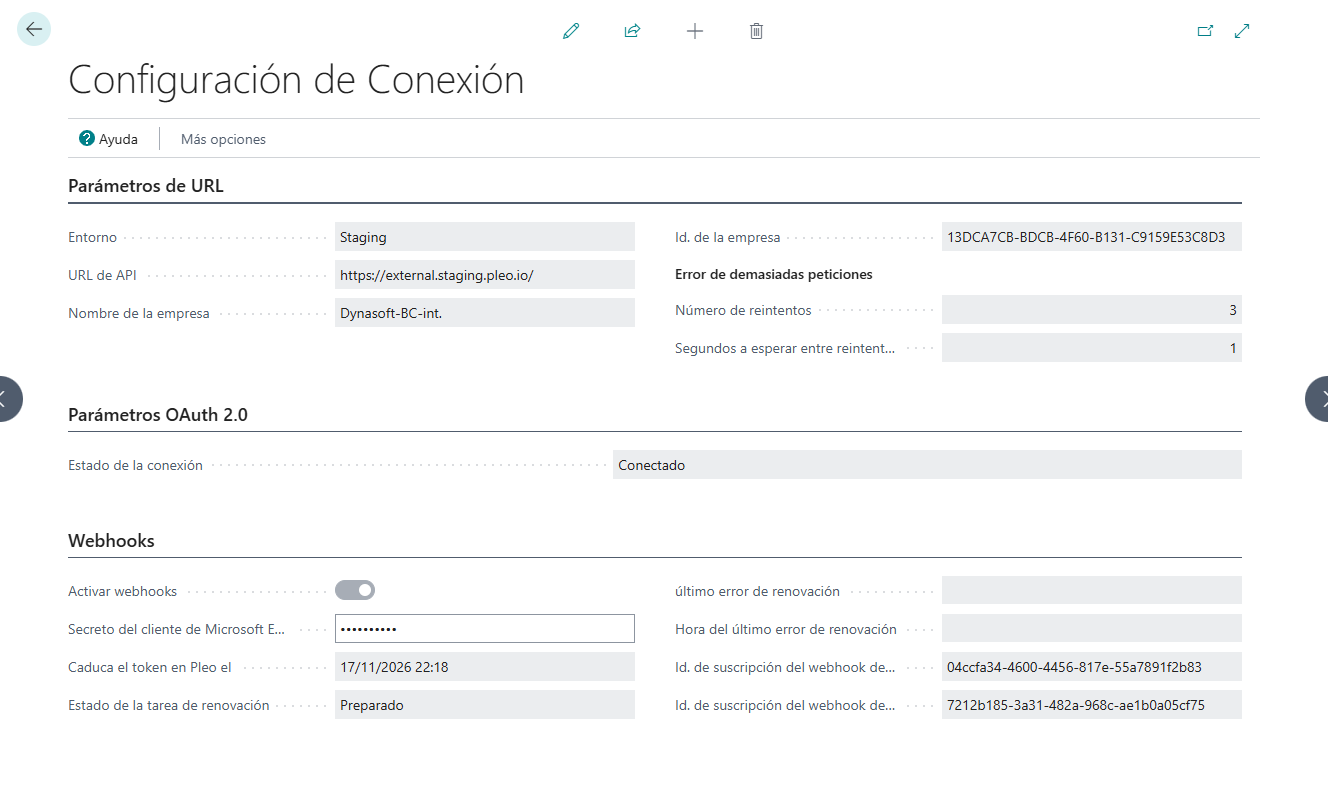
- Caduca el token en Pleo el: fecha de caducidad del acceso; se renueva antes de caducar.
- Estado de la tarea de renovación: debe estar Preparado o En proceso. Si no es así, usa Renovar token de webhooks.
- Último error de renovación y su hora: ayudan a diagnosticar problemas.
- Acción Enviar notificación de prueba: comprueba que Pleo puede entregar notificaciones (la respuesta correcta es 201).
En sandbox, el secreto del cliente de Microsoft Entra debe informarse manualmente; en producción lo gestiona la extensión.