
Analizar el rendimiento con el generador de perfiles programado
Artículo original (EN): Business Central 2024 wave 2 (BC25): Set up easier in-client performance profiling with rules (Profiler Schedules)
Desde BC20 (Dynamics 365 Business Central 2022 release wave 1) contamos con la posibilidad de realizar un análisis detallado del rendimiento del sistema exportable.
Desde BC25 (Dynamics 365 Business Central 2025 release wave 1) contamos con un nuevo sistema de captura en segundo plano mediante configuración.
Definicion
Esta característica nos permite contar con datos detallados sobre el sistema en el momento en que se reproduce un problema, ayudándonos a localizar la extensión concreta que causa los problemas de este tipo y el punto exacto donde se origina.
Uso
En primer lugar se deberá realizar la creación de un nuevo perfil de análisis del sistema.
"Ayuda y soporte técnico"
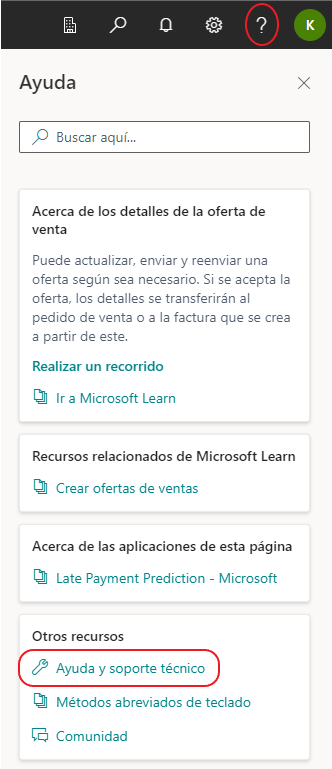
En el interrogante en el margen superior derecho, en la sección de Ayuda >> "Otros recursos" seleccionaremos el enlace "Ayuda y soporte técnico".
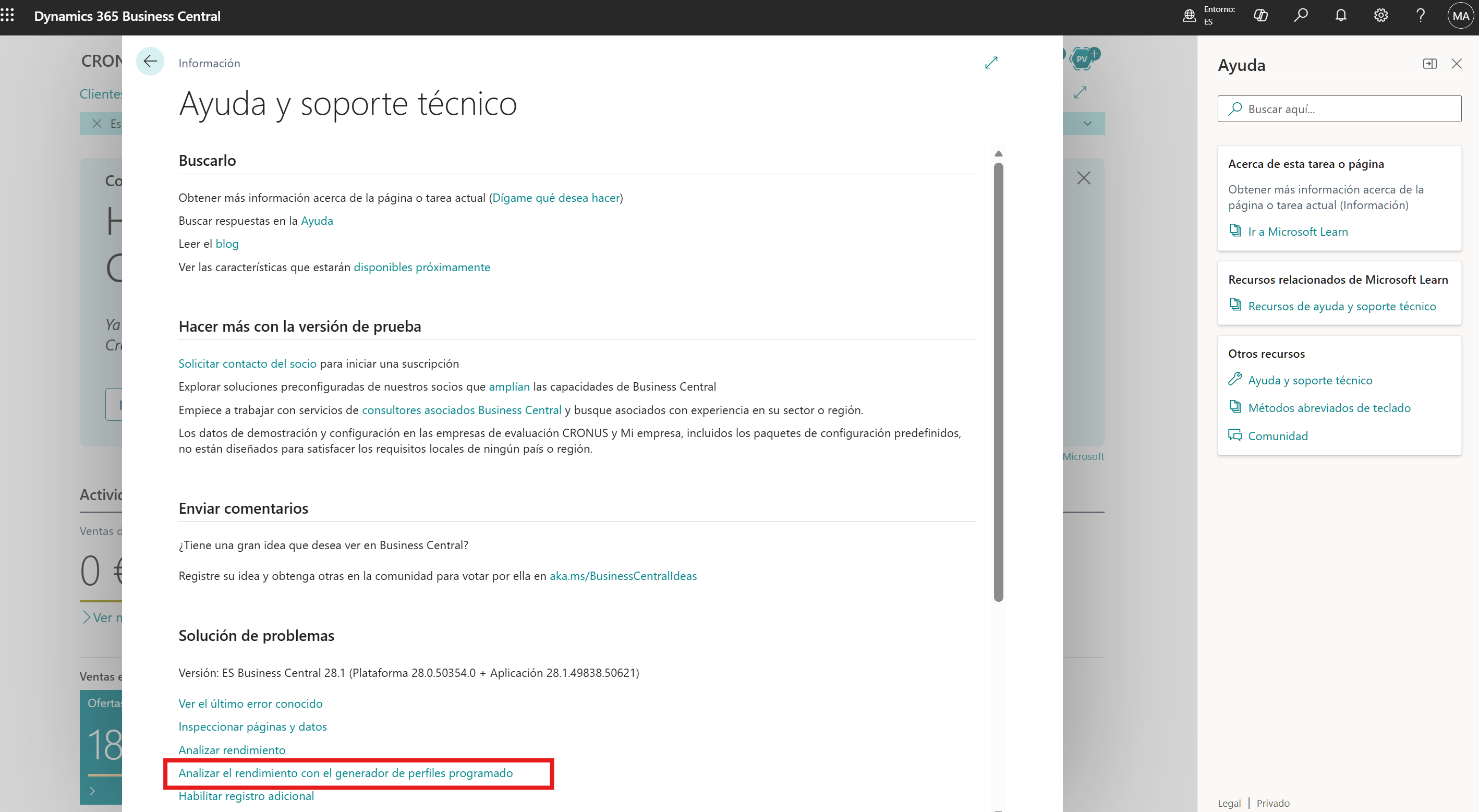
A continuación en la sección de "Solución de problemas" seleccionaremos el enlace de "Analizar el rendimiento con el generador de perfiles programado", se abrirá una nueva ventana en el navegador, "Programaciones del generador de perfiles".
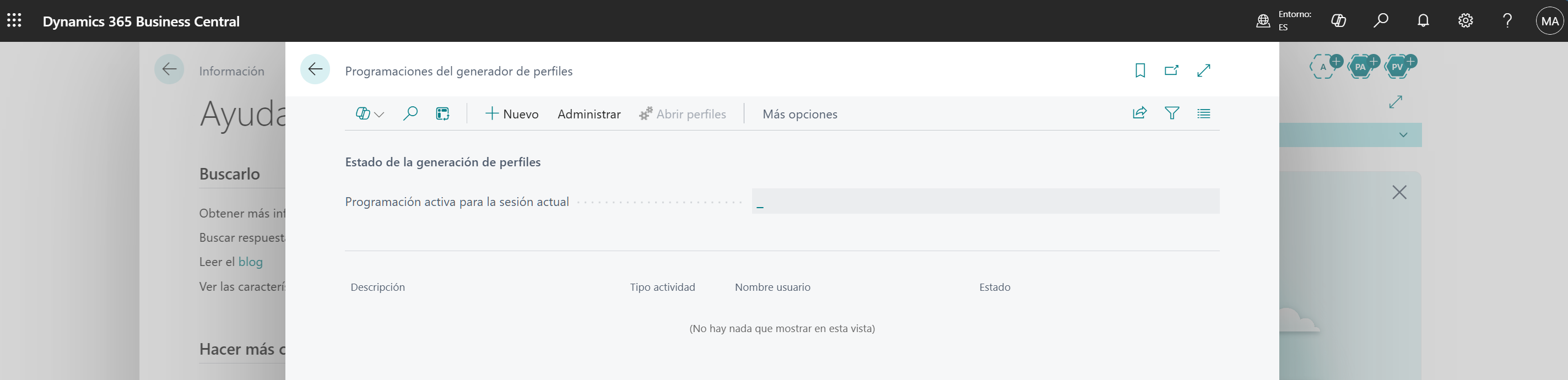
Al crear un nuevo perfil de rendimiento se deben indicar varios parametros y podemos definir varios filtros:
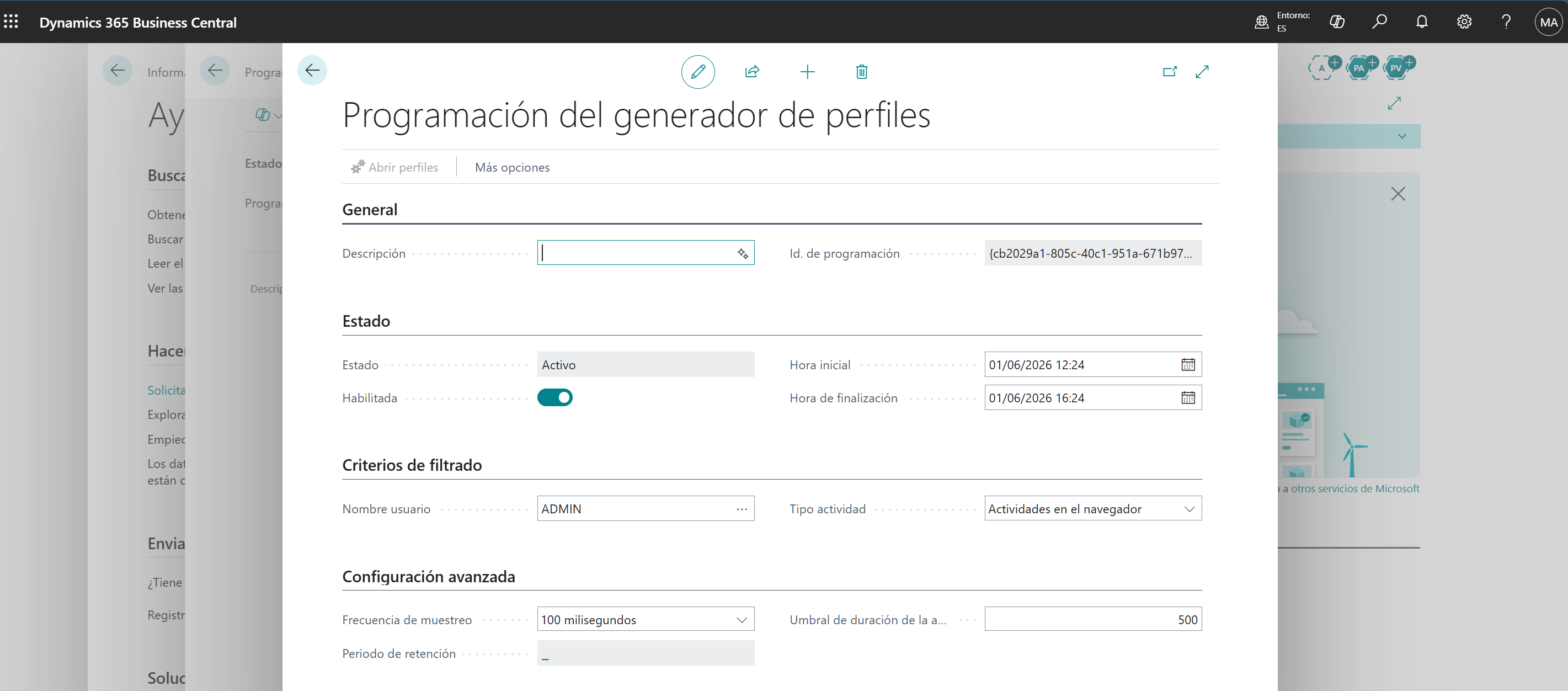
Estado
Criterios de filtrado
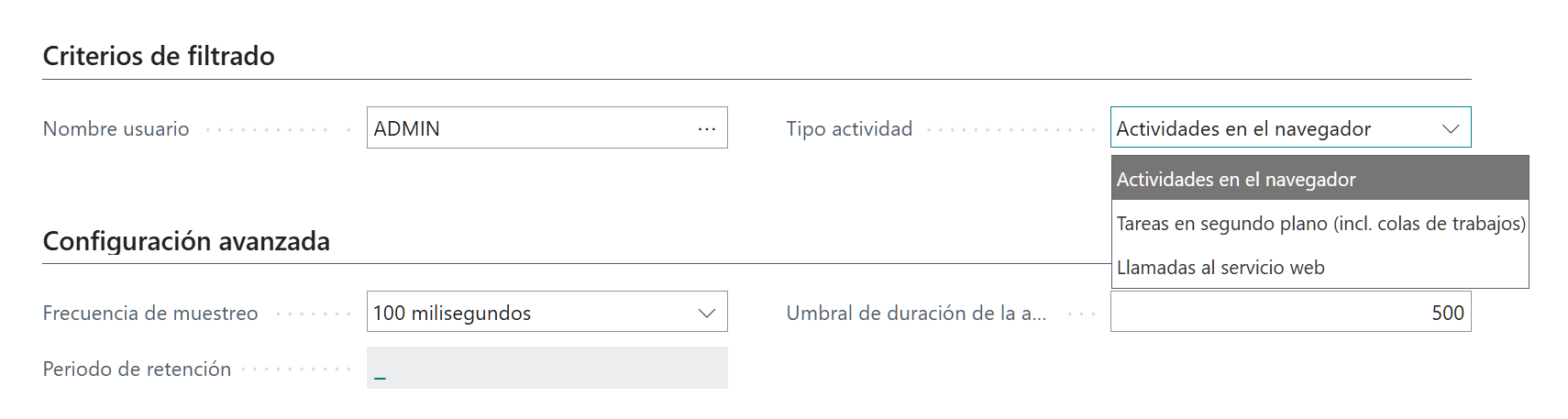
Para tener una visibilidad total del entorno durante la franja de la grabación es necesaria la creación de un perfil por usuario y tipo de actividad. Es decir:
· Crear un perfil para "Actividades en el navegador"
· Crear un segundo perfil para "Tareas en segundo plano" 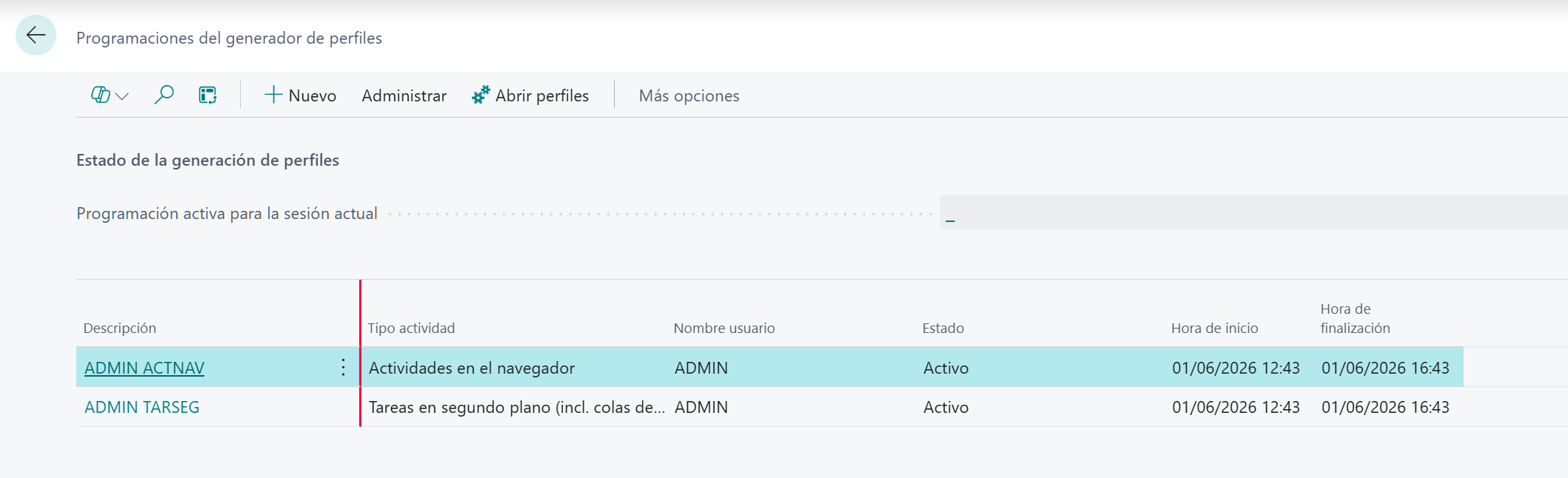
Configuración avanzada
El sistema permite realizar una grabacion de varios dias que quedara guardada en el sistema durante el periodo de retencion especificado.
En este caso indicamos Hora inicial 13/09/2024 9:15 y como Hora final 18/09/2024 12:00 y lo Habilitamos (Enabled)

Una vez pasada la franja de ejecucion podemos encontrar en la pagina de "Perfiles de rendimiento" cada una de as grabaciones y de esta forma ver los detalles de las acciones ejecutadas durante la franja seleccionada
