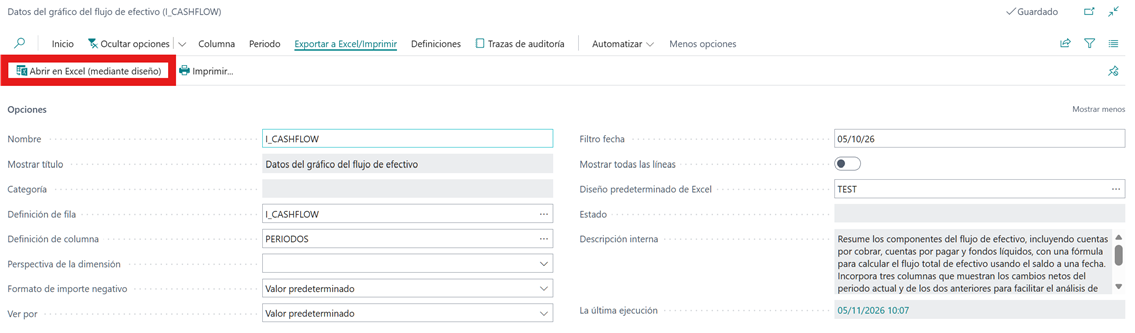
Configuracion Diseño excel Informes financieros
Los informes financieros se imprimen a través de un solo informe pero las modificaciones a nivel de visualización son posibles a través de las plantillas de Excel.
Diseños de Excel
Para utilizar esta funcionalidad se debe entrar a la definición del informe financiero especifico
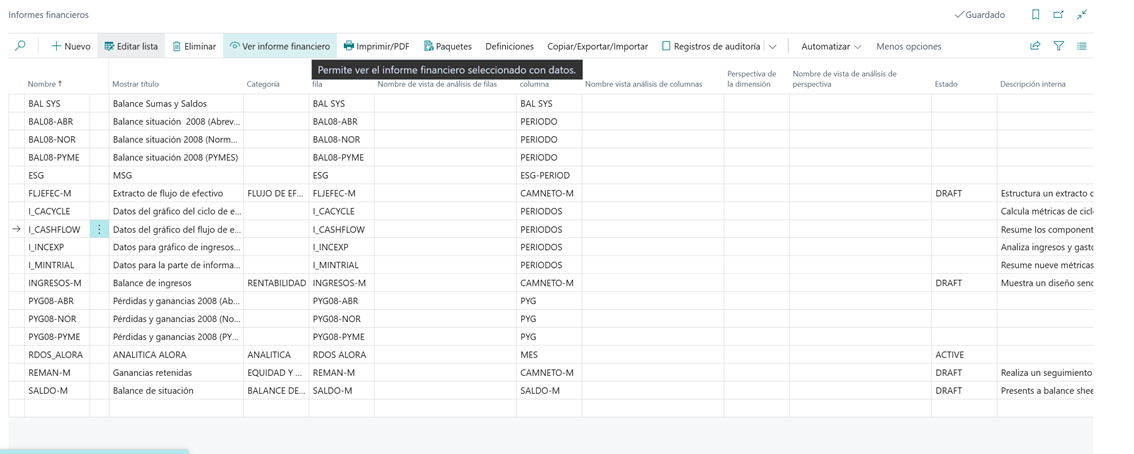
Una vez dentro nos dirigimos a Definiciones >> Diseños de Excel
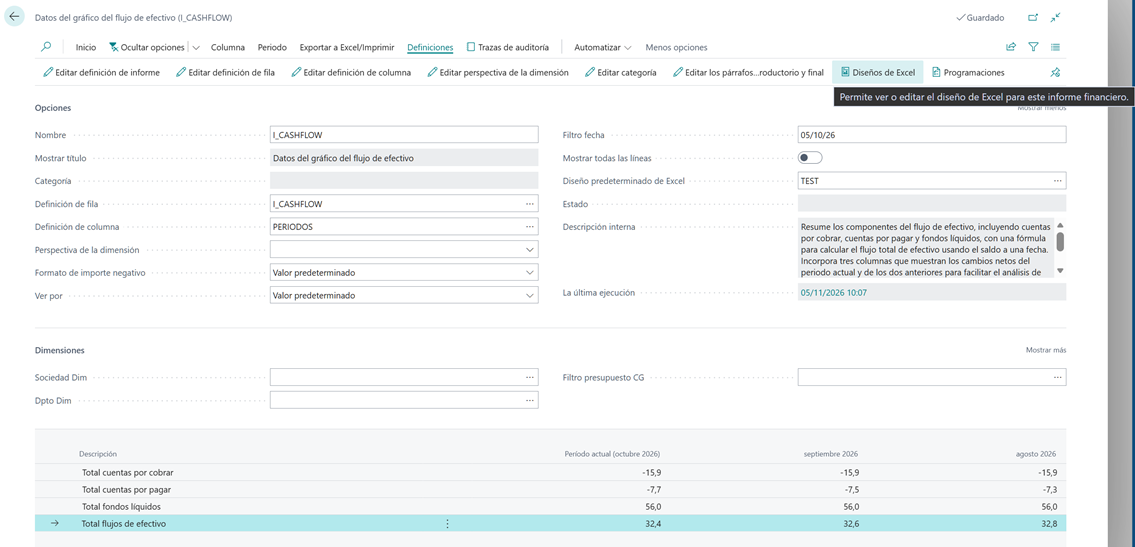
Este acceso abre el listado de Diseños donde podemos crear un nuevo diseño simplemente indicando un nombre descriptivo.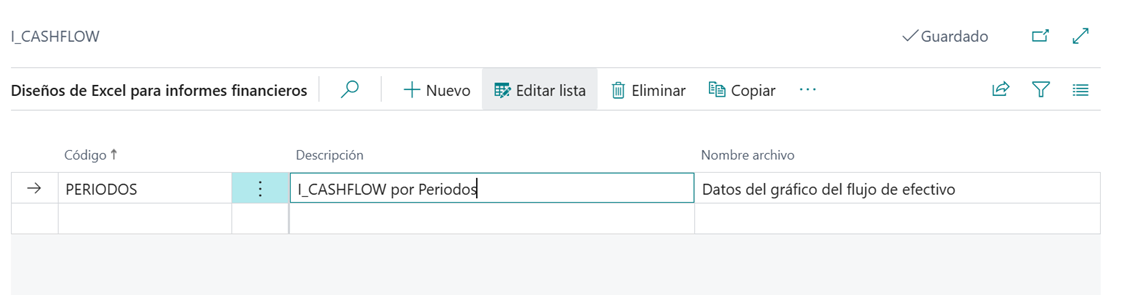
Una vez creado debemos exportarlo para poder modificarlo

Una vez exportado debemos modificarlo
Modificacion diseño Excel para informes financieros
En primer lugar debemos crear una nueva Hoja en el Excel descargado.
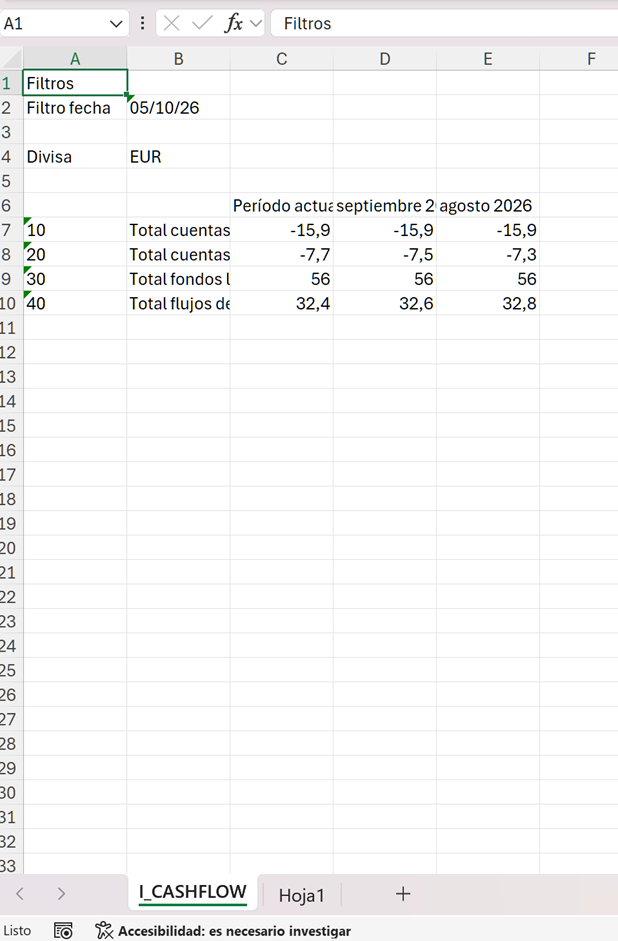
A continuación usaremos la formula: =SI(ESBLANCO(HOJAPRINCIPAL!CELDA);"";HOJAPRINCIPAL!CELDA)
Esta formula replica lo que hay en la celda origen en esta nueva hoja de forma que podemos situar el dato en un sitio diferente, omitir filas, columnas y cambiar el formato de celdas a nuestro gusto.
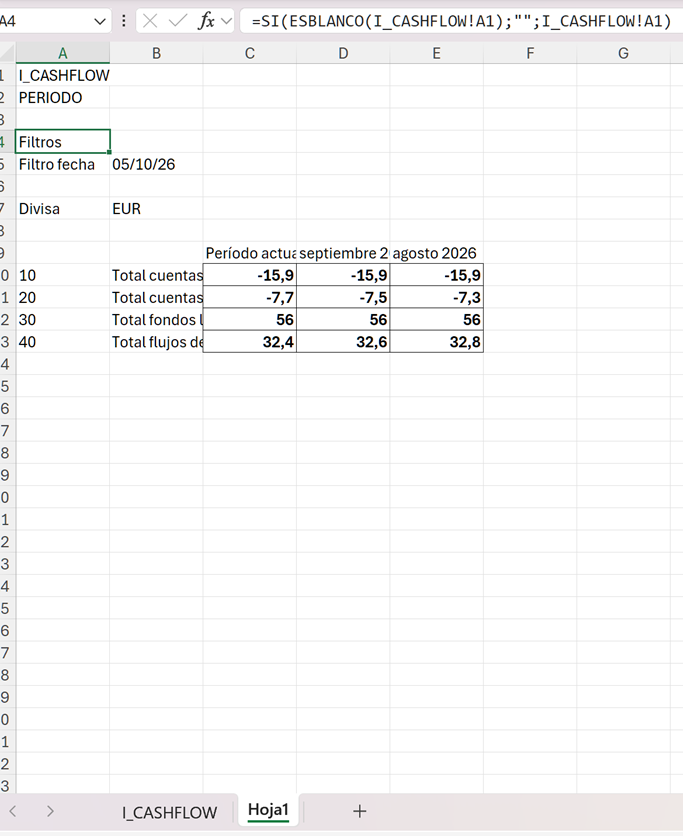
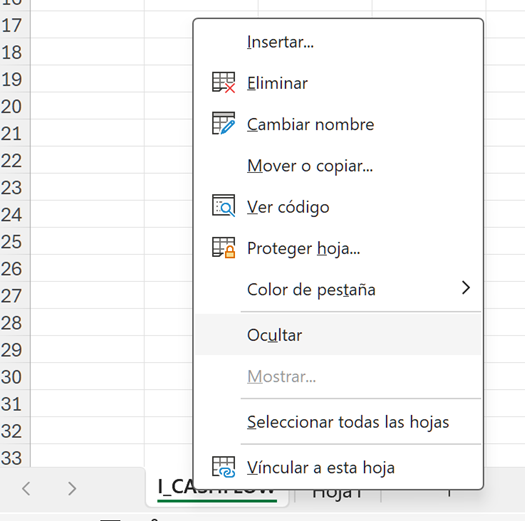
Una vez la hoja secundaria quede con el formato deseado ocultaremos la hoja principal.
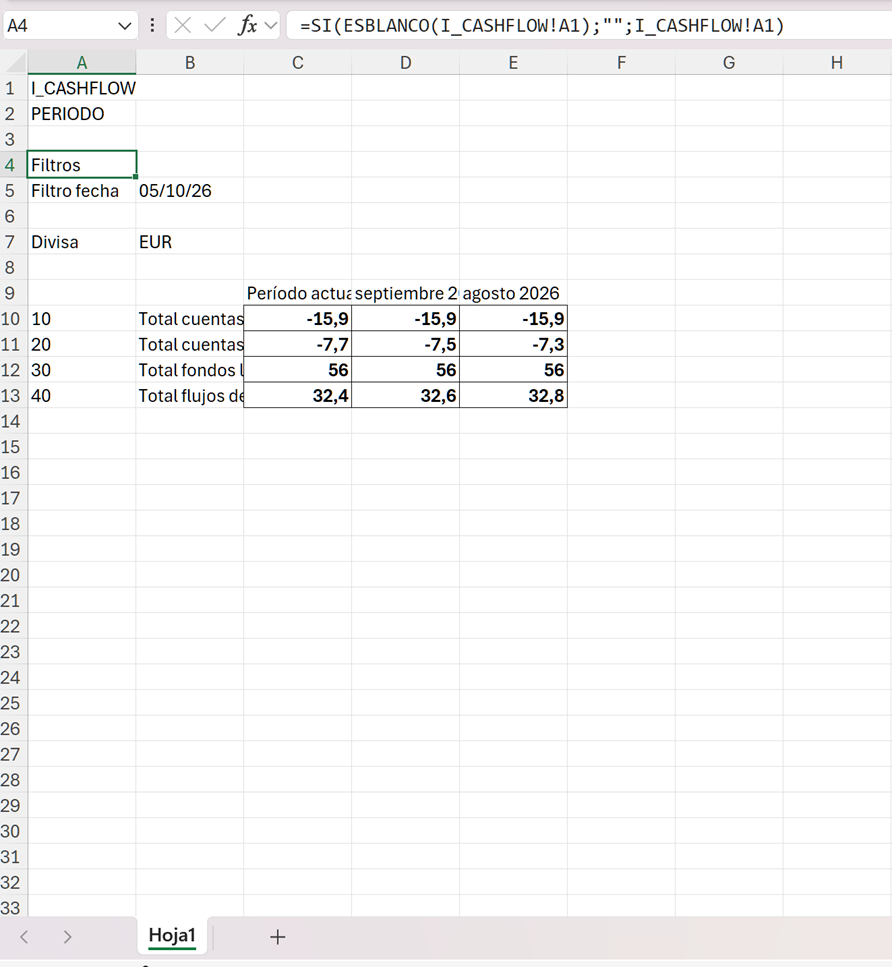
Para importar al sistema el fichero modificado que servirá de plantilla usamos el listado de Diseños

Una vez importado debemos volver a la ficha del Informe Financiero y predeterminar nuestra plantilla Excel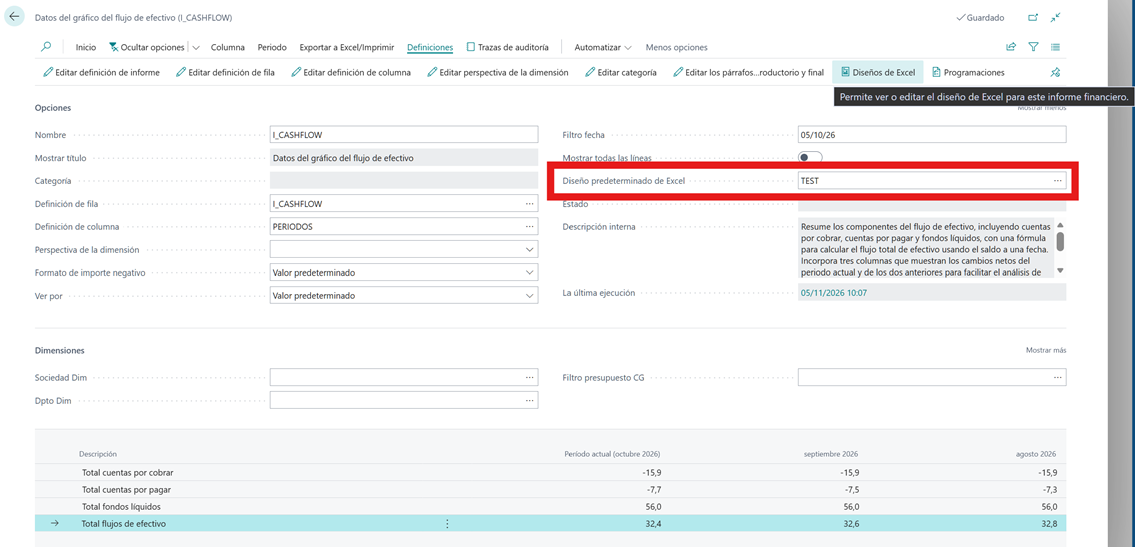
De esta forma la plantilla se utilizara cuando el usuario use Exportar a Excel/Imprimir >> Abrir en Excel (mediante diseño)