
Uso
Depende del tipo de documento configurado. El movimiento no se crea nunca a partir del documento entrante; el disparador es siempre un evento del documento de compra en Business Central.
|
Tipo de documento |
Momento en que se crea el movimiento |
Impide registrar sin aprobar |
|
|
Factura y abono (para pago) |
Después de registrar el documento |
No |
Busca los movimientos de proveedor efecto a esa misma factura y crea un movimiento de aprobación adicional por cada uno, enlazado al principal. "Estado de envío" = "No enviar": heredan el estado del documento |
|
Factura y abono (registro) |
Al lanzar y al intentar registrar |
Sí |
Hay dos disparadores: el lanzamiento del documento y el intento de registro. Si no existe movimiento de aprobación se crea, y si existe se actualiza. |
|
Pedido de compra |
Al lanzar y al intentar registrar |
Sí |
Funciona igual que el caso anterior Solo actúa cuando el pedido no lleva marcada la casilla de facturar. Los disparadores son también el lanzamiento y el registro del pedido. |
|
Albarán de recepción |
Después de registrar la recepción |
No |
|
Si se intenta eliminar un documento de compra que tiene un movimiento de aprobación en estado pendiente o preparando envío, Business Central lo impide con un mensaje que indica que debe aprobarse o rechazarse antes de borrarlo en el ERP.
Puesta en marcha inicial: los documentos registrados con anterioridad a la puesta en marcha no entran solos en el circuito y deben enviarse manualmente desde la página de movimientos de aprobación.
Estados y ciclo de vida
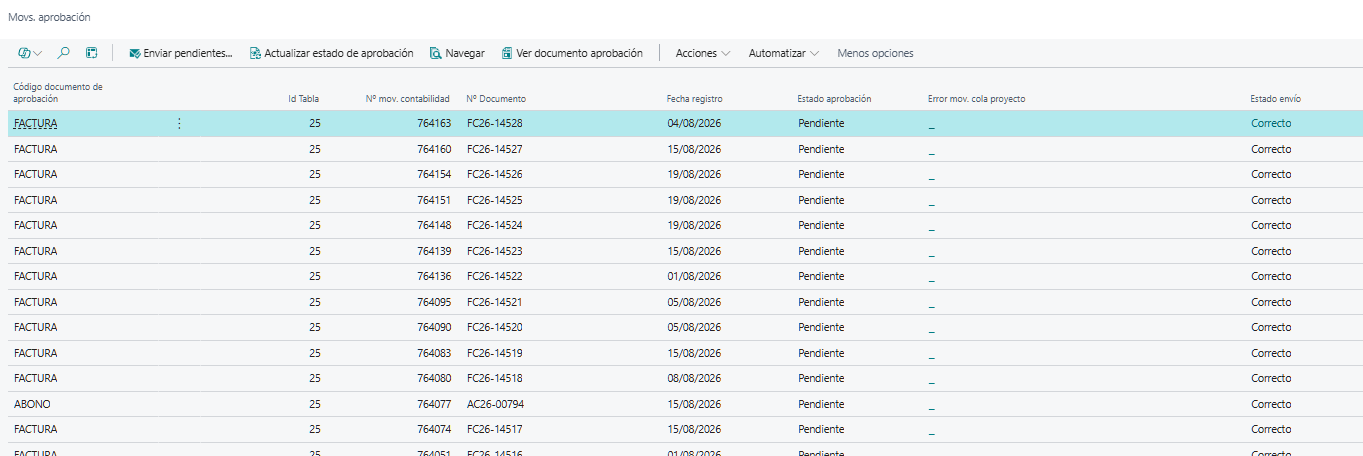
Cada movimiento de aprobación mantiene dos estados independientes:
- El “estado de aprobación” refleja la decisión de la plataforma
- El “estado de envío” describe la comunicación con la plataforma
Al insertarse o modificarse un movimiento, el estado de envío se recalcula automáticamente.
Los documentos que cumplen una excepción o están cancelados pasan a no disponible; el resto vuelve a pendiente de envío, salvo los movimientos hijos de efectos, que quedan excluidos de este recálculo.
|
Estado de aprobación |
Significado |
|
Preparando envío |
El movimiento existe pero todavía no ha salido del ERP |
|
Cumple una excepción |
El documento queda fuera del circuito por una regla de excepción |
|
Pendiente |
Enviado y a la espera de que los aprobadores decidan |
|
Aprobado |
Autorizado; habilita el pago o el registro |
|
Rechazado |
Denegado por los aprobadores |
|
Cancelado |
Anulado; deja de participar en el circuito |
|
Aprobación implícita |
Se considera autorizado sin pasar por el portal |
|
No asignado |
Recibido en la plataforma pero sin aprobador asignado |
|
Bloqueado |
Cerrado a cambios tras registrar el documento |
Automatizaciones y tareas programadas
Al activar las aprobaciones se crean dos tareas programadas
|
Instrucción |
Función |
|
Envío de pendientes |
Recoge los movimientos con estado de envío pendiente o error y los remite a la plataforma |
|
Actualización de estados |
Consulta a la plataforma el estado de los documentos y lo escribe en el ERP |
Tareas puntuales
- Se genera una tarea de envío cuando se añade o se elimina un adjunto de un documento pendiente.
- Se genera una tarea de bloqueo tras registrar una factura, para indicar a la plataforma que el documento ya no admite cambios.
- Se genera una tarea de borrado cuando el documento se anula.
- Se genera una tarea de envio de dimensiones cuando se modifica un valor del maestro de dimensiones y el campo esta marcado para sincronizar.
Acciones manuales
Desde la página de movimientos de aprobación el usuario puede forzar el envío de los documentos seleccionados y actualizar su estado sin esperar a la tarea programada.
Conviene no lanzar estas acciones mientras las tareas recurrentes están en ejecución, para evitar que ambos procesos escriban a la vez sobre los mismos registros.
8. Secuencia completa de un caso real
El siguiente recorrido corresponde a una factura de compra para pago en un entorno con Document Capture
Elproveedorenvíala factura y eldocumentosedigitalizaenDocument Capture,quegenera eldocumentodecompraenBusiness Central.
El usuario registra la factura.
-
E
Enn ese momento la extensión valida los campos obligatorios y, una vez registrada, el sistema crea el movimiento de aprobación sobre el movimiento de proveedor, más un movimiento adicional por cada efecto.
El estado inicial es pendiente de envío.
-
La tarea de envío recoge el documento, compone el JSON con las tablas y campos configurados, incorpora los ficheros de Continia y lo remite a la plataforma.
ElEl estado de envío pasa a correcto y el estado de aprobación a pendiente.
Si el escaneo se completó después del registro, la modificación del documento en Continia habrá generado un reenvío adicional que incorpora el fichero.
Los aprobadores resuelven en el portal.
La tarea de actualización recupera el nuevo estado y lo escribe en el movimiento de aprobación, propagándolo a los movimientos de los efectos.
SA partir de ahí,
Si el documento queda aprobado, el pago puede proponerse y aplicarse con normalidad.
Si no lo está, la propuesta de pagos lo excluye y la aplicación del movimiento de proveedor se rechaza con un mensaje explícito.