
Uso
Depende del tipo de documento configurado. El movimiento no se crea nunca a partir del documento entrante; el disparador es siempre un evento del documento de compra en Business Central.
|
Tipo de documento |
Momento en que se crea el movimiento |
Impide registrar sin aprobar |
|
|
Factura y abono (para pago) |
Después de registrar el documento |
No |
Busca los movimientos de proveedor efecto a esa misma factura y crea un movimiento de aprobación adicional por cada uno, enlazado al principal. "Estado de envío" = "No enviar": heredan el estado del documento |
|
Factura y abono (registro) |
Al lanzar y al intentar registrar |
Sí |
Hay dos disparadores: el lanzamiento del documento y el intento de registro. Si no existe movimiento de aprobación se crea, y si existe se actualiza. |
|
Pedido de compra |
Al lanzar y al intentar registrar |
Sí |
Funciona igual que el caso anterior Solo actúa cuando el pedido no lleva marcada la casilla de facturar. Los disparadores son también el lanzamiento y el registro del pedido. |
|
Albarán de recepción |
Después de registrar la recepción |
No |
|
Si se intenta eliminar un documento de compra que tiene un movimiento de aprobación en estado pendiente o preparando envío, Business Central lo impide con un mensaje que indica que debe aprobarse o rechazarse antes de borrarlo en el ERP.
Puesta en marcha inicial: los documentos registrados con anterioridad a la puesta en marcha no entran solos en el circuito y deben enviarse manualmente desde la página de movimientos de aprobación.
Estados y ciclo de vida
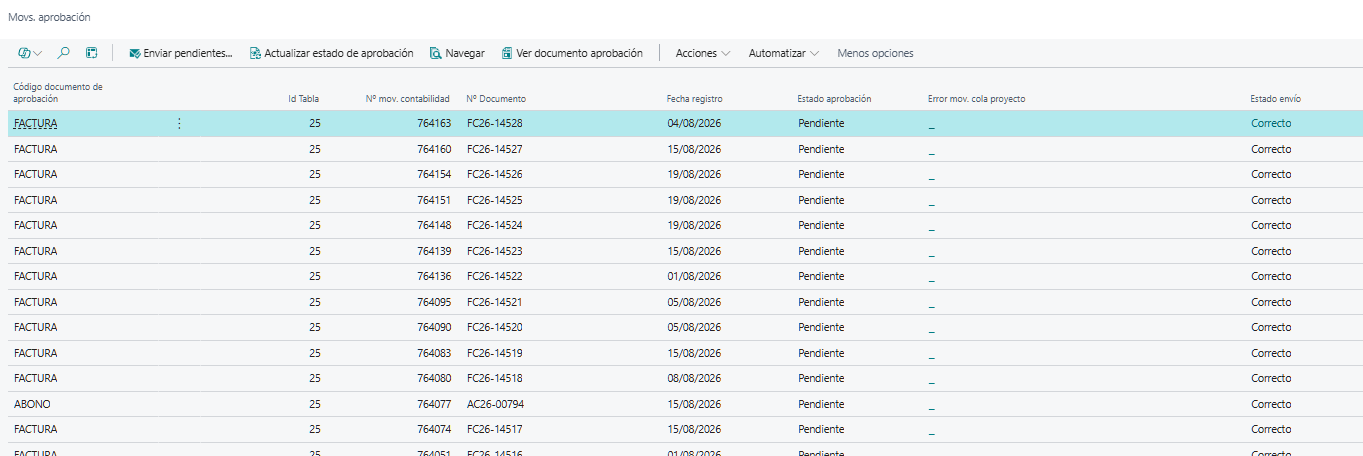
Cada movimiento de aprobación mantiene dos estados independientes:
- El “estado de aprobación” refleja la decisión de la plataforma
- El “estado de envío” describe la comunicación con la plataforma
Al insertarse o modificarse un movimiento, el estado de envío se recalcula automáticamente.
Los documentos que cumplen una excepción o están cancelados pasan a no disponible; el resto vuelve a pendiente de envío, salvo los movimientos hijos de efectos, que quedan excluidos de este recálculo.
|
Estado de aprobación |
Significado |
|
Preparando envío |
El movimiento existe pero todavía no ha salido del ERP |
|
Cumple una excepción |
El documento queda fuera del circuito por una regla de excepción |
|
Pendiente |
Enviado y a la espera de que los aprobadores decidan |
|
Aprobado |
Autorizado; habilita el pago o el registro |
|
Rechazado |
Denegado por los aprobadores |
|
Cancelado |
Anulado; deja de participar en el circuito |
|
Aprobación implícita |
Se considera autorizado sin pasar por el portal |
|
No asignado |
Recibido en la plataforma pero sin aprobador asignado |
|
Bloqueado |
Cerrado a cambios tras registrar el documento |
Automatizaciones y tareas programadas
Al activar las aprobaciones se crean dos tareas programadas
|
Instrucción |
Función |
|
Envío de pendientes |
Recoge los movimientos con estado de envío pendiente o error y los remite a la plataforma |
|
Actualización de estados |
Consulta a la plataforma el estado de los documentos y lo escribe en el ERP |
Tareas puntuales
- Se genera una tarea de envío cuando se añade o se elimina un adjunto de un documento pendiente.
- Se genera una tarea de bloqueo tras registrar una factura, para indicar a la plataforma que el documento ya no admite cambios.
- Se genera una tarea de borrado cuando el documento se anula.
- Se genera una tarea de envio de dimensiones cuando se modifica un valor del maestro de dimensiones y el campo esta marcado para sincronizar.
Acciones manuales
Desde la página de movimientos de aprobación el usuario puede forzar el envío de los documentos seleccionados y actualizar su estado sin esperar a la tarea programada.
Conviene no lanzar estas acciones mientras las tareas recurrentes están en ejecución, para evitar que ambos procesos escriban a la vez sobre los mismos registros.
8. Secuencia completa de un caso real
El siguiente recorrido corresponde a una factura de compra para pago en un entorno con Document Capture
-
El proveedor envía la factura y el documento se digitaliza en Document Capture, que genera el documento de compra en Business Central.
-
El usuario registra la factura.
-
En ese momento la extensión valida los campos obligatorios y, una vez registrada, crea el movimiento de aprobación sobre el movimiento de proveedor, más un movimiento adicional por cada efecto.
-
El estado inicial es pendiente de envío.
-
La tarea de envío recoge el documento, compone el JSON con las tablas y campos configurados, incorpora los ficheros de Continia y lo remite a la plataforma.
-
El estado de envío pasa a correcto y el estado de aprobación a pendiente.
-
Si el escaneo se completó después del registro, la modificación del documento en Continia habrá generado un reenvío adicional que incorpora el fichero.
-
Los aprobadores resuelven en el portal.
-
La tarea de actualización recupera el nuevo estado y lo escribe en el movimiento de aprobación, propagándolo a los movimientos de los efectos.
-
A partir de ahí,
-
Si el documento queda aprobado, el pago puede proponerse y aplicarse con normalidad.
-
Si no lo está, la propuesta de pagos lo excluye y la aplicación del movimiento de proveedor se rechaza con un mensaje explícito.