
Nueva conexión manual
1. Común
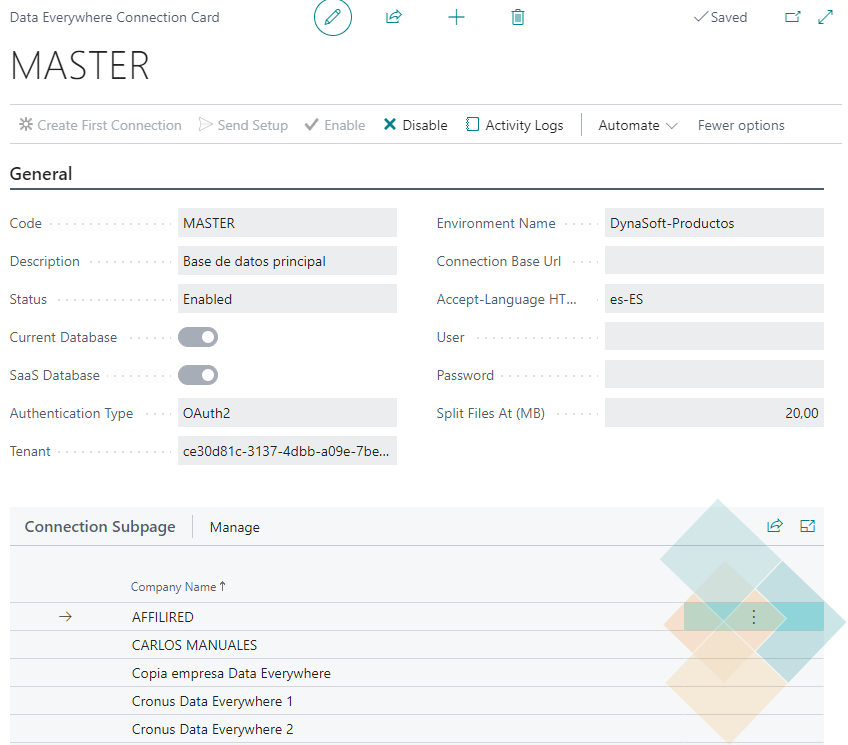
Para añadir una nueva conexión SaaS se debe indicar varios parámetros:
- Code: Indicar un Código a la conexión.
- Authentication Type: En SaaS es siempre "OAuth2" y en On-Premise suele ser "Basic".
- Accept-Language HTTP Header: Se indica el nombre del localizado a utilizar en la comunicación (idioma de los mensajes que provienen de la aplicación de Dynasoft Data
Everywhere,Everywhereasí como losy formatos deregión utilizados (en la fecha, hora e importes)región).
ElDesde nombrela delversión localizado3.4, eslos especialmentevalores relevantede silos parámetros de tipo fecha, fecha y hora, decimal y entero se utilizanguardan en formato ISO/XML, y los filtros de fecha,fecha horade olas importe,entidades yase pueden escribir en formato ISO (aaaa-mm-dd), por lo que elno formatodependen del filtrolocalizado. debeSolo hay que tener en cuenta el nombrelocalizado delen localizado.los filtros escritos directamente en las entidades con importes o fechas en otro formato. Si se deja en blanco, en SaaS se utiliza "en-US", en On-Premise el que se haya configurado en el parámetro "Service Language" del fichero de configuración.
- Split Files At (MB): se debe especificar en MB (megabytes) el corte de los ficheros que se envían de origen a destino. El tamaño es sin comprimir. La replicación de Data Everywhere, comprime los datos antes de enviarlos.
En SaaS, el límite son 30MB. En On-Premise depende del parámetro "Max Upload Size" (que, de forma predeterminada, también son 30MB).
Una vez configurados los datos, en la "Connection Subpage", hay que seleccionar la acción "Import Companies", donde podremos verificar que los datos de conexión funcionan correctamente y se pueden descargar las empresas de la conexión configurada.
Solo puede haber una conexión activada por entorno: no se puede activar una conexión si ya hay otra activada (o la conexión de la base de datos actual) que apunta al mismo entorno. En SaaS se compara el tenant y el nombre de entorno (en blanco equivale a "production") y en On-Premise el servidor, la instancia y el tenant de la Url base.
En la ficha y en la lista de conexiones están disponibles las siguientes acciones:
2. SaaS
Para añadir una nueva conexión SaaS se debe indicar varios parámetros:
- Indicar un Código a la conexión.
- Indicar que es "SaaS Database"
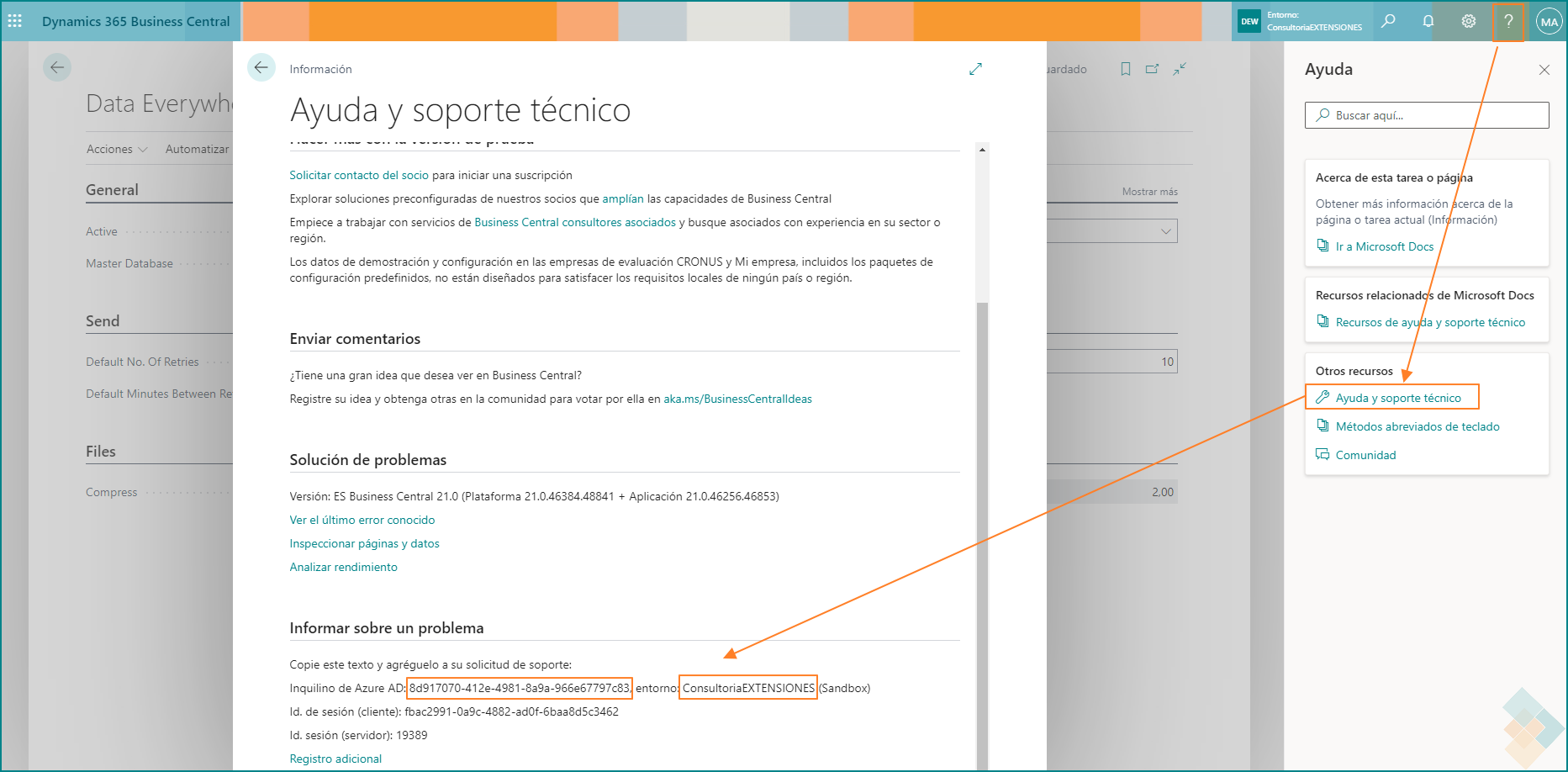
- Tenant
- Environment Name: nombre de entorno
Estos dos últimos datos se pueden encontrar la propia página de Business Central:
En Business Central Cloud, no debe preocuparse de habilitar puertos o permitir acceso desde fuera ya que todas las conexiones tienen lugar en el Cloud de Microsoft (aunque puede que tengan IPs diferentes si los servidores de los distintos tenants están en ubicaciones diferentes).
3. On-Premise
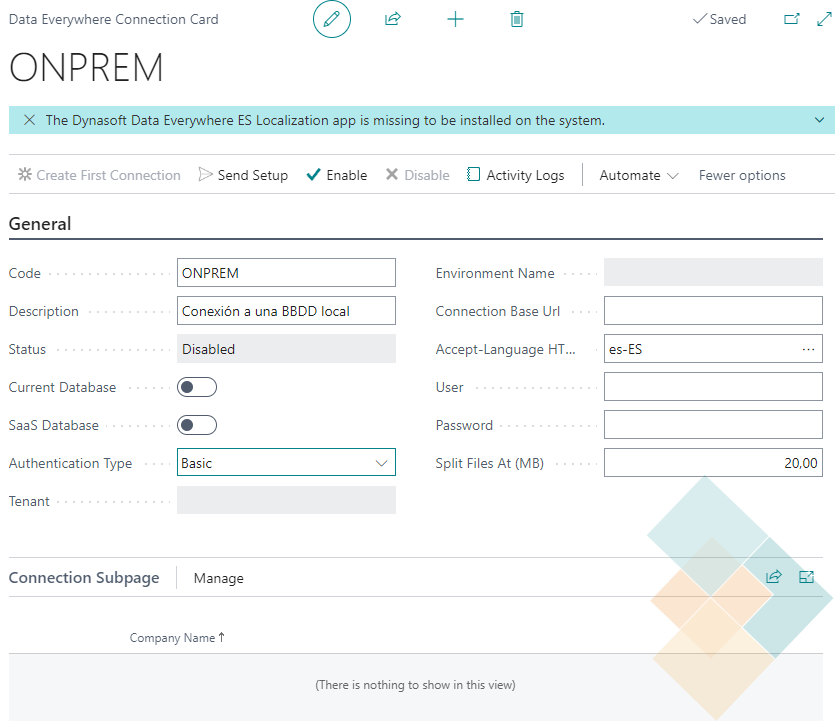
Si se desea crear una conexión a una BBDD local (On-Premise), hay que considerar otros campos:
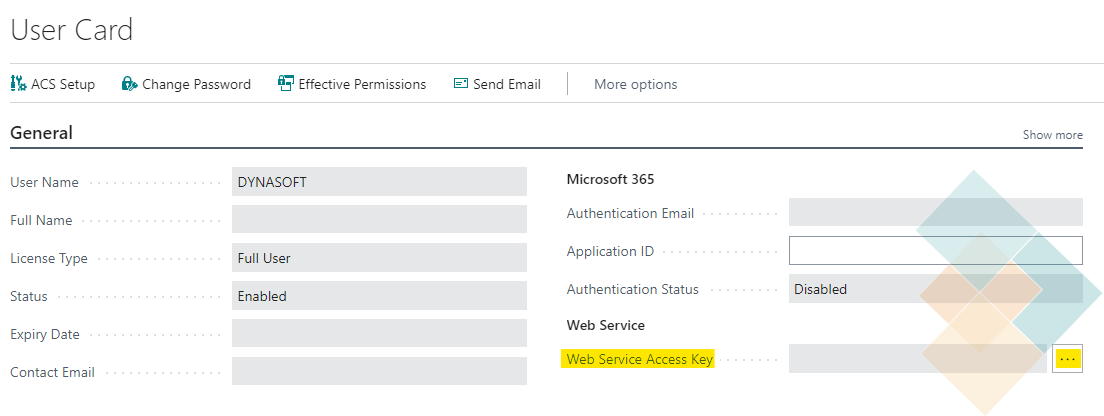
- Authentication Type: por norma general, la autenticación será "Basic", con lo que requiere indicar el usuario y contraseña. La contraseña no es la que utiliza el usuario, si no que se debe generar la contraseña en el campo "Web Service Access Key" en la ficha del usuario:
- Connection Base Url: Hay que indicar la Url base del servicio API de la base de datos local. Hay que indicar que si se utiliza el asistente para crear una nueva conexión, el sistema ofrece la Url interna, si esta BBDD tiene que tener acceso externo deberá consultar con su equipo de IT para poner la IP y el puerto correcto para que sea accesible desde fuera de la red local. Revise la documentación Endpoints for the APIs for Microsoft Dynamics NAV and Microsoft Dynamics 365 Business Central - Business Central | Microsoft Learn para más información.
- User y Password: credenciales del usuario (tenga en cuenta lo comentado en el "Authtentication Type"). Tenga en cuenta que Data Everywhere tendrá el mismo acceso a Business Central que el usuario indicado sobre la base de datos.
Si dispone de una base de datos On-Premise y una o varias bases de datos SaaS, nuestra recomendación, si quiere olvidarse de problemas de visiblidad entre bases de datos, es que la conexión master sea la base de datos On-Premise, que debería tener visibilidad a las bases de datos SaaS.