# Calcular inventario (recuento almacén)

<span style="color: rgb(0, 0, 0);">Cuando el usuario tenga que recontar su inventario accederá a **Calcular Inventario**. No se debe crear el recuento desde Diario de Inventario Físico.</span>

<span style="color: rgb(0, 0, 0);">![](https://docs.grupodynasoft.com/uploads/images/gallery/2026-01/embedded-image-hxyrxkif.png)</span>

<span style="color: rgb(0, 0, 0);">![Patrón de fondo

Descripción generada automáticamente con confianza media](https://docs.grupodynasoft.com/uploads/images/gallery/2026-01/embedded-image-2axxfn3b.png)</span>

<span style="color: rgb(0, 0, 0);"> </span>

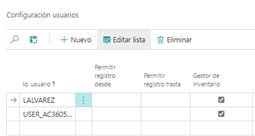
<span style="color: rgb(0, 0, 0);">Sólo puede realizar el RECUENTO y CIERRE de almacén el usuario que tenga la marca de Gestor de Almacén en Configuración de Usuarios.</span>

<span style="color: rgb(0, 0, 0);">![Tabla

Descripción generada automáticamente](https://docs.grupodynasoft.com/uploads/images/gallery/2026-01/embedded-image-t8aqlb9u.png)</span>

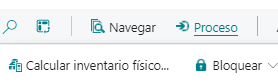
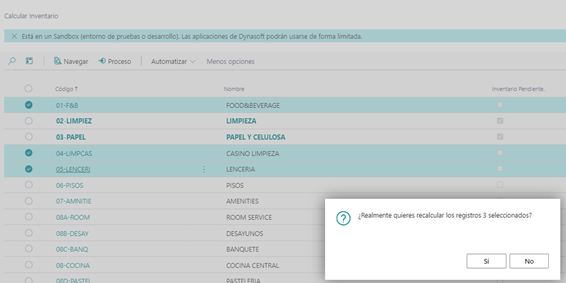
<span style="color: rgb(0, 0, 0);">Para agilizar el recuento el Gestor de Inventario puede seleccionar varios almacenes y crear el recuento de forma masiva. Pulsamos PROCESO / CALCULAR….seleccionando los almacenes.</span>

<span style="color: rgb(0, 0, 0);">![Interfaz de usuario gráfica, Texto, Aplicación, Chat o mensaje de texto

Descripción generada automáticamente](https://docs.grupodynasoft.com/uploads/images/gallery/2026-01/embedded-image-mjucvpod.png)</span>

<span style="color: rgb(0, 0, 0);">![Interfaz de usuario gráfica, Aplicación

Descripción generada automáticamente](https://docs.grupodynasoft.com/uploads/images/gallery/2026-01/embedded-image-gxtgfcmo.png)</span>

<span style="color: rgb(0, 0, 0);">Si el usuario no es Gestor sólo podrá incluir el resultado del recuento y LANZAR el mismo para informar al Gestor de Inventario que puede revisar y proceder al registro.</span>

<span style="color: rgb(0, 0, 0);">Una vez que el GESTOR comience el control antes de registrar puede BLOQUEAR el recuento para que ningún usuario lo pueda modificar los datos. </span>

<span style="color: rgb(0, 0, 0);">![Interfaz de usuario gráfica, Texto, Aplicación

Descripción generada automáticamente](https://docs.grupodynasoft.com/uploads/images/gallery/2026-01/embedded-image-rymzqrar.png)</span>

<span style="color: rgb(0, 0, 0);">En las líneas el sistema nos ofrece los productos con su Stock Calculado y Cantidad (stock físico). En el campo Cant.(Stock Físico) debe incluir el resultado del recuento del almacén.</span>

<span style="color: rgb(0, 0, 0);">Para realizar el recuento físico podemos exportar a excel las líneas propuestas, o bien, Imprimir el informe de recuento.</span>

<span style="color: rgb(0, 0, 0);">![Tabla

Descripción generada automáticamente](https://docs.grupodynasoft.com/uploads/images/gallery/2026-01/embedded-image-k2kd3vph.png)</span>

<span style="color: rgb(0, 0, 0);">En las líneas del recuento se ha incluido la opción de TODO CONSUMIDO /NADA CONSUMIDO para aquellos almacenes considerados de consumo sin necesidad de recuento. </span>

<span style="color: rgb(0, 0, 0);">Para trabajar con mayor comodidad aconsejamos ordenar por SUBAFAMILIAS (Grupo Contable Producto). Pulsando la cabecera se muestra una flecha que abre el menú y seleccionamos la opción Ascendente. También se ordena pulsando dos veces sobre la cabecera con el ratón.</span>

<span style="color: rgb(0, 0, 0);">El informe se RECUENTO se ha ordenado por Subfamilia para facilitar la introducción.</span>

<span style="color: #1f4e79; mso-themecolor: accent5; mso-themeshade: 128; mso-no-proof: yes;"><span style="color: rgb(0, 0, 0);">![Interfaz de usuario gráfica, Texto, Aplicación, Chat o mensaje de texto

Descripción generada automáticamente](https://docs.grupodynasoft.com/uploads/images/gallery/2026-01/embedded-image-txb6pxxr.png)</span></span>