# Smart Inventory
Smart Inventory es una solución para Dynamics 365 Business Central que mejora y amplía los procesos estándar de inventario, compras y logística. Permite gestionar solicitudes internas, optimizar reaprovisionamientos, agilizar recuentos y controlar de forma precisa la operativa entre múltiples almacenes
# Solicitudes internas
Con el fin de facilitar el proceso de solicitud de productos desde los distintos almacenes se ha diseñado una página para que los usuarios incluyan las solicitudes de sus necesidades y que de envíen de forma automática al departamento de compras.
También el usuario puede imprimir las Solicitudes en borrador y de las Solicitudes registradas.
Veamos su diseño y funcionamiento
Buscamos SOLICITUDES INTERNAS DE PRODUCTO
[](https://docs.grupodynasoft.com/uploads/images/gallery/2026-01/image.png)
**Configuración**
Para que el sistema nos ofrezca un numerador es necesario incluir una serie en Configuración de Compras. Se incluye una serie en el campo ‘Serie Solicitudes Productos’
**Proceso Solicitud**:
**Cabecera**
1.- Crear Nuevo : pulsando el + de la parte superior
2.- Fecha Requerida: se trata del día que se necesita el producto en el almacén.
3.- Cod. Vendedor: persona solicitante. Usamos este campo del estándar para dar de alta a los usuarios.
4.- Almacén Solicitud: almacén que lanza la petición de solicitud.
Menú Líneas
Para que el sistema proponga los productos de forma automática el usuario debe pulsar en la parte superior el botón SOLICITUD + SOLCITAR PRODUCTOS. El sistema incorpora todos los productos que tengan movimiento en el almacén determinado en la cabecera.

Si algún producto no está incluido se puede incluir de forma manual en una nueva línea.
Si revisamos los campos de la línea de Solicitud:
Nº Producto /Descripción/Categoría Producto (Familia)/ Grupo registro producción (subfamilia)/Cantidad que se solicita/Unidad de Medida/ Sistema de Reposición (Info para el responsable de compras)/Nº Proveedor Favorito/Código Producto Proveedor.
Estos campos tienen la facultad de ser filtrados por un valor. Entendemos útil que para completar la solicitud se filtre por FAMILIAS y se complete el campo CANTIDAD. Aquellas líneas con la CANTIDAD = 0 se pueden así mismo filtrar y borrar para quedarnos con las líneas solicitar.
El usuario debe completar la CANTIDAD y cuando esté conforme puede pulsar el botón ENVIAR SOLICTUD de la parte superior del menú. En el sistema emerge un mensaje de confirmación y si aceptamos la solicitud se registra y se crea una Hoja de Demanda para ser tratada por el responsable de compras.

En el ROL de Administrador de Inventario el sistema nos informa del flujo informativo que se está generando a través de estas cajas:
Solicitudes Internas sin enviar
Solicitudes Internas Enviadas
Hojas de Demanda Pendientes
[](https://docs.grupodynasoft.com/uploads/images/gallery/2026-01/Ffbimage.png)
En las solicitudes se incluye la posibilidad de incorporar PLANTILLAS DE SOLICITUD y una opción para ELIMINAR las líneas con cantidad a CERO.
No será posible seleccionar un producto que se haya marcado como BLOQUEADO.
# Hojas de demanda
La Hoja de Demanda es una herramienta de BC que permite calcular un plan de reposición de productos de forma automática. Como hemos visto no trabajaremos con el algoritmo de cálculo sino que la Hoja de Demanda se completa a partir de las solicitudes internas. Así mismo, el usuario puede crear nuevas líneas de producto que serán la base de los Pedidos al Proveedor y de los Pedido de Transferencia entre almacenes.
Cada solicitud enviada se situará en la sección que lleva su mismo nombre. Así el sistema crea documentos de Pedido diferente en función del almacén de origen de la petición. Si se usa la misma sección el sistema fusiona las peticiones por proveedor si el Pedido no está lanzado.
**Trabajando con una Hoja de Demanda (HD) **
El usuario de HD se encuentra con el plan de reaprovisionamiento de los almacenes que está DE ACCION = NUEVO y que se ACEPTA. Esto significa que si se EJECUTA EL MENSAJE DE ACCION el sistema crea un documento PEDIDO COMPRA o PEDIDO DE TRANSFERENCIA en función del producto y almacén que estamos tratando.
Para trazar una referencia con el almacén peticionario se ha incluido en estas líneas el campo Nº Solicitud Interna y por tanto podemos acceder al documento registrado si así lo necesitamos.

Se incluye modificación para que el campo ACEPTAR MENSAJE DE ACCION aparezca sin marcar cuando llega la SOLICITUD INTERNA. Por defecto llegaba marcado este campo.
# Pedidos de compra
Qué hay que tener en cuenta en los pedidos de compra
# Envío correo a proveedor (dirección envío)
Los documentos de Pedido de Compra también se pueden crear directamente y no solo desde una Hoja de Demanda.

Lo usamos para pedir mercancía al proveedor indicando la fecha de recepción, el almacén destino, la cantidad y poder enviar el documento por correo electrónico.
[](https://docs.grupodynasoft.com/uploads/images/gallery/2026-01/fG3image.png)
Pulsamos en ENVIAR para crear el mail que tomará el correo electrónico de la Ficha del Proveedor.
Cuando llega la mercancía rescatamos el documento lanzado al proveedor y comprobamos que todo está correcto incluyendo el Nº Albarán del Proveedor antes de registrar y pulsar RECIBIR. Cuando se registra el sistema modifica la línea del pedido pasando la Cantidad a Recibir a Cantidad Recibida. Al mismo tiempo nos crea un Albarán de Compra que facturaremos cuando llegue la Factura.
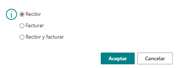
También es posible que el proveedor acompañe la mercancía con una Factura y por tanto cuando registramos optamos por la opción de RECIBIR + FACTURAR. No olvide introducir el número de Factura del proveedor.
Se ha incluido la posibilidad de ver si el Pedido de Compra fue enviado por correo electrónico al proveedor.

Para enviar correos al proveedor desde BC se debe configurar la cuenta de correo electrónico para relacionar BC con el servidor de correo.

# Importes añadidos

Se incluyen los siguientes campos para tener información sobre el valor del albarán para recepciones parciales:
**Importe del Pedido Inicial**: Cantidad solicitada al proveedor (Cantidad x Precio)
**Importe a Recibir**: Cantidad que estoy recibiendo (Cantidad a Recibir x Precio)
**Importe Recibido**: mercancía que realmente he recibido (Cantidad Recibida x Precio)
En las Líneas del Pedido se incluye el campo IMPORTE A RECIBIR que nos indica el resultado de Cantidad a Recibir x Precio. De esta forma disponemos del dato por línea para comparar con el importe del albarán que estamos recibiendo.
# Registrar con fecha de trabajo
Se solicita poder determinar la fecha de registro sin tener que cambiarla en cada ocasión. Para facilitar el trabajo se incluye esta opción.

# Retroceso entrada (compra) en almacén
Si hemos registrado un Pedido de forma errónea se puede retroceder la recepción desde el HISTORICO ALBARAN DE COMPRA (Deshacer Recepción) siempre que no esté facturado. El usuario puede seleccionar las líneas que necesite devolver. El sistema crea en el Hist. Albarán una nueva línea con signo negativo. A nivel de almacén se registra un movimiento negativo que compensa la entrada.

# Devoluciones de compras
El sistema para reflejar las devoluciones de compras utiliza Pedidos Dev. Compra

Trabaja igual que un Pedido de compra. No hay que indicar signos negativos pues el sistema ya sabe que se trata de una devolución.
# Transferencias de productos entre almacenes
El sistema proporciona los Pedidos de Transferencia para que el usuario pueda mover mercancía de un almacén a otro. Marque TRANSFERENCIA DIRECTA para que el sistema no le exija un almacén de tránsito.

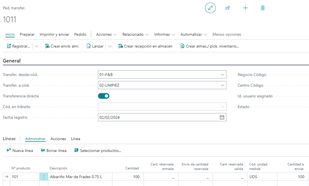
El responsable de almacén dispone también de un Diario de Reclasificación de producto que permite mover mercancía de un almacén a otro de forma más dinámica.
# Control por subfamilias producto x almacén
Se ha incluido en el proceso la posibilidad de controlar que SUBFAMILIAS pueden existir en determinados Almacenes.
Buscamos Grupos Contables de Producto General

Para cada Subfamilia se indica el almacén/almacenes donde NO puede entrar.
Desde la lista de ALMACENES también se puede determinar que SUBFAMILIAS DE PRODUCTO NO pueden incluirse en ese almacén

# Mantenimiento unidades almacenamiento (UA): proveedor - cód. producto
Se desarrolla el proceso para que al modificar el PROVEEDOR y CODIGO PRODUCTO en la Ficha de Producto el cambio afecte a las UNIDADES DE ALMACENAMIENTO.
En Configuración Inventario /Cálculo Inventario

Funcionalidad Ficha Producto

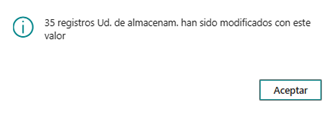
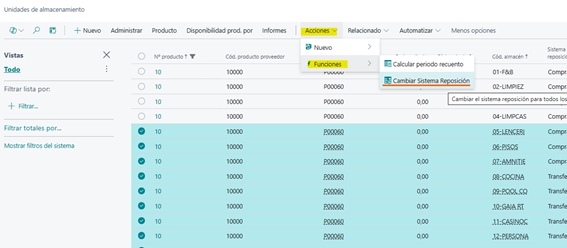
También se ha desarrollado un cambio múltiple para el sistema de Reposición en UA. De esta forma el usuario seleccionando los productos y los almacenes cambiará de forma rápida el sistema reposición: Compras / Transferencias
# Calcular inventario (recuento almacén)
Cuando el usuario tenga que recontar su inventario accederá a **Calcular Inventario**. No se debe crear el recuento desde Diario de Inventario Físico.


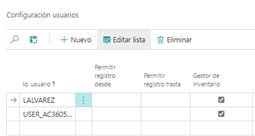
Sólo puede realizar el RECUENTO y CIERRE de almacén el usuario que tenga la marca de Gestor de Almacén en Configuración de Usuarios.
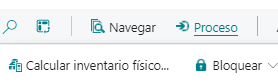
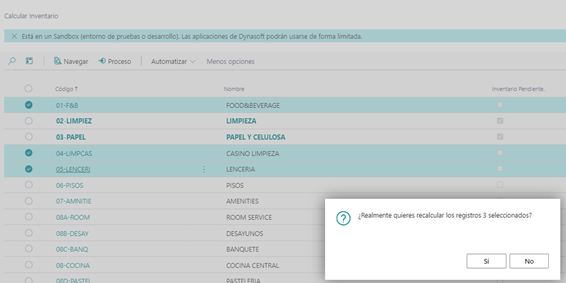
Para agilizar el recuento el Gestor de Inventario puede seleccionar varios almacenes y crear el recuento de forma masiva. Pulsamos PROCESO / CALCULAR….seleccionando los almacenes.
Si el usuario no es Gestor sólo podrá incluir el resultado del recuento y LANZAR el mismo para informar al Gestor de Inventario que puede revisar y proceder al registro.
Una vez que el GESTOR comience el control antes de registrar puede BLOQUEAR el recuento para que ningún usuario lo pueda modificar los datos.

En las líneas el sistema nos ofrece los productos con su Stock Calculado y Cantidad (stock físico). En el campo Cant.(Stock Físico) debe incluir el resultado del recuento del almacén.
Para realizar el recuento físico podemos exportar a excel las líneas propuestas, o bien, Imprimir el informe de recuento.

En las líneas del recuento se ha incluido la opción de TODO CONSUMIDO /NADA CONSUMIDO para aquellos almacenes considerados de consumo sin necesidad de recuento.
Para trabajar con mayor comodidad aconsejamos ordenar por SUBAFAMILIAS (Grupo Contable Producto). Pulsando la cabecera se muestra una flecha que abre el menú y seleccionamos la opción Ascendente. También se ordena pulsando dos veces sobre la cabecera con el ratón.
El informe se RECUENTO se ha ordenado por Subfamilia para facilitar la introducción.

# Control coste ajustado - calcular inventario
El proceso de ajustar el coste de los productos puede ralentizar el proceso de almacén y procedemos a cambiar en Config. Inventario el campo Ajuste Automático Coste = Nunca (los costes no se ajustan al registrarse).
Este proceso de ajuste tiene como objetivo imputar los costes origen en los productos destinatarios de ese coste. En consecuencia, debemos valorar correctamente el coste de los productos para tener un importe de consumo y existencias correcto.
Para ajustar de forma manual el coste utilizamos el proceso **VALORAR STOCK – MOVS PRODUCTO**. Se recomienda lanzar el proceso en horario no laborable.
Se ha incluido en CALCULAR INVENTARIO /INICIO la opción de lanzar el proceso de AJUSTE DE COSTE. Este proceso se ha modificado para que filtre sólo los productos del recuento y asó acelerar el proceso.
Se ha incluido esta personalización de NO CALCULAR ARTICULO CON COSTE NO AJUSTADO (Conf.Inventario) para obligar a pasar el proceso de VALORAR STOCK comentado en el párrafo anterior. Si no está activado el parámetro de control el sistema advierte que los productos no están ajustados a nivel valoración y permite continuar.


# Cuenta consumo x subfamilia - Cierre de Almacén contable
Se ha desarrollado para cerrar el almacén la posibilidad de indicar al sistema las cuentas por subfamilia que representa contablemente el consumo del almacén. El campo se ha denominado “Consumo Inventario Físico”:

También se marcarán los movimientos de cierre en la tabla Movs Valor Almacén a través del campo Inventario Físico
# Calcular valoración inventario
Se ha desarrollado una página para tener una visualización del cierre del almacén.
Para acceder a esta pantalla podemos buscar VALOR INVENTARIO (Páginas y Tareas).
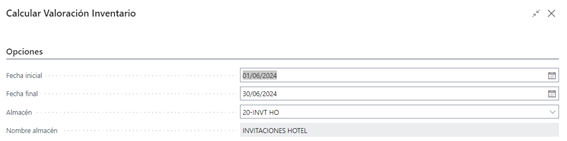
Podemos indicar el periodo y el almacén además de distintos filtros relacionados con la información contenida en MOVIENTOS VALOR.

El sistema calcula la información y nos muestra el valor:
Exist. Iniciales / Compras / Entradas/Salidas/Ventas/Traspasos/CONSUMO/Exist. Finales
Si el usuario desea analizar la información en excel disponemos del botón OCULTAR CABECERA y enviar a EXCEL.
# Resumen valoración de inventario
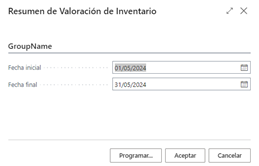
[](https://docs.grupodynasoft.com/uploads/images/gallery/2026-01/Icrimage.png)
En la ficha de Almacén se puede indicar que almacenes no deben mostrarse en el informe.
# Análisis de almacén
A continuación, detallamos las vistas que nos ofrece BC para analizar la situación de los productos en nuestros almacenes.
[](https://docs.grupodynasoft.com/uploads/images/gallery/2026-01/SGHimage.png)
# Productos por almacén
Muestra el Stock de cada producto por Almacén.

# Informes
Los informes se pueden exportar a Excel/PDF
**Valoración inventario**
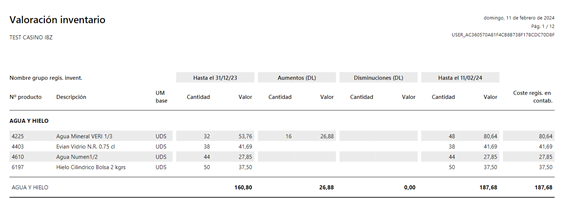
Nos muestra los movimientos de inventario y su valor para cada producto por Familia.
**Lista de inventario físico**
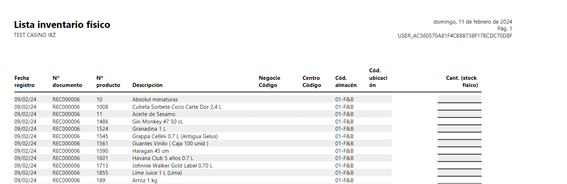
Se utiliza para realizar recuentos ciegos de almacén.
**Producto - Compras proveedor**

**Producto - Pedidos de compra**
