# Posted Document Mailing

Envío Documentos Registrados:   
  
Este producto está pensado para añadir nuevas funcionalidades a los perfiles de envío de documentos de Business Central estándar.   
  
Las nuevas funcionalidades son:  
\- Opción de enviar/imprimir al registrar: el sistema ejecuta el perfil de envío seleccionado en el momento de registrar. Sólo válido para pedidos, facturas y abonos.  
\- Permite definir varios destinatarios.  
\- Permite definir destinatarios según el tipo de documento registrado.  
\- Permite añadir un destinatario alternativo.

# Notas Actualización


# Configuración

## 1. Configuración previa

### 1.1 Perfil de envío de documentos

Primero de todo se debe definir los perfiles de envío de documentos que se quieren usar. Esta parte es una funcionalidad del sistema estándar y permite configurar cómo se debe tratar el documento cuando se pulsa sobre la opción de enviar:

![](https://docs.grupodynasoft.com/uploads/images/gallery/2022-10/embedded-image-3lsxy9yp.png)<span>![](https://docs.grupodynasoft.com/uploads/images/gallery/2022-10/embedded-image-pvntdkqi.png)  
</span>

En el ejemplo se muestra una configuración para envío de correo electrónico, pero se puede configurar para que imprima, imprima y envíe, etc.

La opción de **combinar documentos** sólo es viable para cuando se configura para que envíe correo electrónico. En el caso de seleccionar varios documentos de un listado y ejecutar la acción de “enviar por correo electrónico” el sistema adjunta un único PDF que contiene todos los documentos. En caso de no activarlo envía tantos PDFs como documentos se hayan seleccionados.

<p class="callout info"><span style="font-size:10.5pt;font-family:'Fira Sans Light', sans-serif;">Si se elige enviar por correo electrónico previamente se ha de tener configurada una cuenta de correo para poder realizar el envío.</span></p>

## 2. Configuración del producto

### 2.1 Introducción

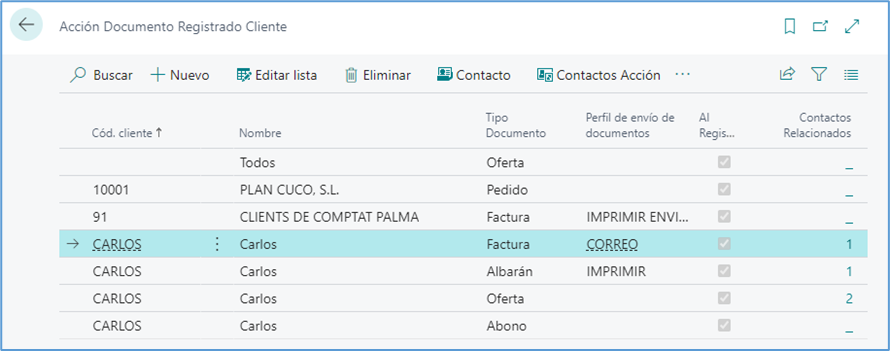
El producto consta de dos ventanas de configuración, una para clientes y otra para proveedores y ambas configuraciones tienen las mismas opciones. La ventana de configuración se llama “Acción documento registrado cliente/proveedor”:
![](https://docs.grupodynasoft.com/uploads/images/gallery/2022-10/embedded-image-ss0ql3rt.png)

<table class="MsoTable15List4Accent2" id="bkmrk-campo-descripci%C3%B3n-c%C3%B3" style="border-collapse:collapse;border:none;height:164.609px;width:100%;"><tbody><tr style="height:23.7031px;"><td style="width:0%;border-top:1pt solid rgb(237,125,49);border-bottom:1pt solid rgb(237,125,49);border-left:1pt solid rgb(237,125,49);border-right:none;background:rgb(237,125,49);padding:0cm 5.4pt;height:23.7031px;">**<span style="color:#FFFFFF;">CAMPO</span>**

</td><td style="width:0%;border-top:1pt solid rgb(237,125,49);border-right:1pt solid rgb(237,125,49);border-bottom:1pt solid rgb(237,125,49);border-left:none;background:rgb(237,125,49);padding:0cm 5.4pt;height:23.7031px;">**<span style="color:#FFFFFF;">Descripción</span>**

</td></tr><tr style="height:23.7031px;"><td style="width:0%;border-top:none;border-left:1pt solid rgb(244,176,131);border-bottom:1pt solid rgb(244,176,131);border-right:none;background:rgb(251,228,213);padding:0cm 5.4pt;height:23.7031px;">**<span style="color:#000000;">Cód cliente</span>**

</td><td style="width:0%;border-top:none;border-left:none;border-bottom:1pt solid rgb(244,176,131);border-right:1pt solid rgb(244,176,131);background:rgb(251,228,213);padding:0cm 5.4pt;height:23.7031px;"><span style="color:#000000;">Indica el código de cliente</span>

</td></tr><tr style="height:23.7031px;"><td style="width:0%;border-top:none;border-left:1pt solid rgb(244,176,131);border-bottom:1pt solid rgb(244,176,131);border-right:none;padding:0cm 5.4pt;height:23.7031px;">**Nombre de cliente**

</td><td style="width:0%;border-top:none;border-left:none;border-bottom:1pt solid rgb(244,176,131);border-right:1pt solid rgb(244,176,131);padding:0cm 5.4pt;height:23.7031px;">Nombre de la ficha de cliente

</td></tr><tr style="height:23.7031px;"><td style="width:0%;border-top:none;border-left:1pt solid rgb(244,176,131);border-bottom:1pt solid rgb(244,176,131);border-right:none;background:rgb(251,228,213);padding:0cm 5.4pt;height:23.7031px;">**<span style="color:#000000;">Tipo de documento</span>**

</td><td style="width:0%;border-top:none;border-left:none;border-bottom:1pt solid rgb(244,176,131);border-right:1pt solid rgb(244,176,131);background:rgb(251,228,213);padding:0cm 5.4pt;height:23.7031px;"><span style="color:#000000;">Tipo de documento para el que se está configurando la acción</span>

</td></tr><tr style="height:23.7031px;"><td style="width:0%;border-top:none;border-left:1pt solid rgb(244,176,131);border-bottom:1pt solid rgb(244,176,131);border-right:none;padding:0cm 5.4pt;height:23.7031px;">**Perfil de envío de documento**

</td><td style="width:0%;border-top:none;border-left:none;border-bottom:1pt solid rgb(244,176,131);border-right:1pt solid rgb(244,176,131);padding:0cm 5.4pt;height:23.7031px;">Qué perfil configurado se quiere asociar a cada línea

</td></tr><tr style="height:46.0938px;"><td style="width:0%;border-top:none;border-left:1pt solid rgb(244,176,131);border-bottom:1pt solid rgb(244,176,131);border-right:none;background:rgb(251,228,213);padding:0cm 5.4pt;height:46.0938px;">**<span style="color:#000000;">Al registrar</span>**

</td><td style="width:0%;border-top:none;border-left:none;border-bottom:1pt solid rgb(244,176,131);border-right:1pt solid rgb(244,176,131);background:rgb(251,228,213);padding:0cm 5.4pt;height:46.0938px;"><span style="color:#000000;">Índica si se desea que la acción definida en el perfil de envío de documento se ejecute al Registrar el documento.</span>

</td></tr></tbody></table>

### 2.2 Configuración básica

<span>Esta configuración se debe realizar si:</span>

<span><span>- <span style="font:7pt 'Times New Roman';"> </span></span></span><span>Si se desea que el perfil de envío se ejecute al registrar</span>

<span><span>-<span style="font:7pt 'Times New Roman';"> </span></span></span><span>O si se desea que se ejecute un perfil según el tipo de documento</span>

<span><span>-<span style="font:7pt 'Times New Roman';"> </span></span></span><span>O ambas a la vez</span>

<span>Se debe definir para cada cliente y tipo de documento el perfil de envío que se desea ejecutar y si se quiere que se ejecute al registrar. </span>

<p class="callout info"><span style="font-size:10.5pt;font-family:'Fira Sans Light', sans-serif;">Si se desea configurar un perfil para un documento para TODOS los clientes, basta con dejar el campo “cód. cliente” en blanco.</span></p>

### 2.3 Configuración avanzada

<span>Esta opción de configuración es interesante si se quiere utilizar una gestión de destinatarios más avanzada para gestionar con los correos electrónicos:</span>

<span><span>-<span style="font:7pt 'Times New Roman';"> </span></span></span><span>Usar un destinatario diferente según el documento registrado</span>

<span><span>-<span style="font:7pt 'Times New Roman';"> </span></span></span><span>Usar varios destinatarios</span>

<span><span>-<span style="font:7pt 'Times New Roman';"> </span></span></span><span>Usar destinatarios alternativos</span>

<span><span>-<span style="font:7pt 'Times New Roman';"> </span></span></span><span>Definir si el contacto lo recibe como CC, CCO, etc.</span>

<span>En este punto entran se ha de hacer uso de los CONTACTOS.</span>

<span>![](https://docs.grupodynasoft.com/uploads/images/gallery/2022-10/embedded-image-rypiwymt.png)</span>

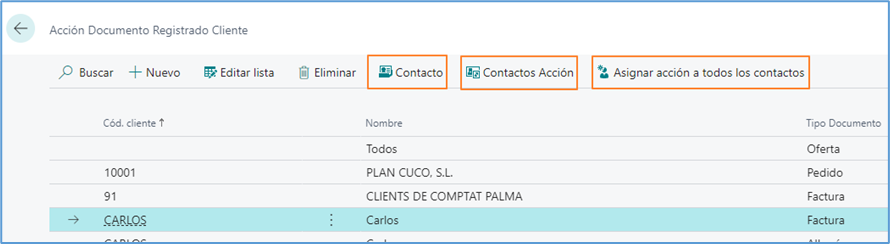
<span>Se deben crear los contactos asociados a la empresa, indicando el correo electrónico de cada uno de ellos. En cuanto a las opciones que existen en esta ventana son:</span>

<span><span>-<span style="font:7pt 'Times New Roman';"> </span></span></span>**<span>Contactos</span>**<span>: muestra la lista de contactos existentes para el cliente seleccionado en la línea.</span>

<span><span>-<span style="font:7pt 'Times New Roman';"> </span></span></span>**<span>Contactos Acción</span>**<span>: Para el tipo de documento de la línea seleccionada, muestra los contactos que recibirán el correo cuando se registre ese tipo de documento.</span>

<span><span>-<span style="font:7pt 'Times New Roman';"> </span></span></span>**<span>Asignar acción a todos los contactos</span>**<span>: Es un proceso que añade a todos los contactos existentes del cliente como destinatario del tipo de documento de la línea seleccionada.</span>

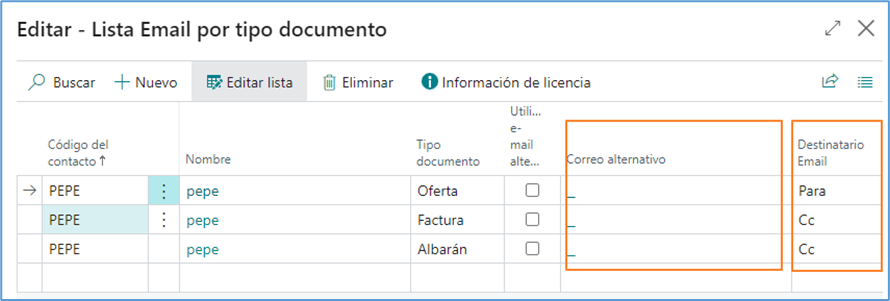
<span>Dentro de la tabla de contactos, existe la opción de “Configuración correo documentos registrados”</span>

<span>![](https://docs.grupodynasoft.com/uploads/images/gallery/2022-10/embedded-image-ztqaxxqo.png)</span>

<span>![](https://docs.grupodynasoft.com/uploads/images/gallery/2022-10/embedded-image-uebia2ke.png)</span>

<span>Dentro de esta ventana se encuentran las opciones envío de correo: si se quiere enviar como Para, CC, CCO y si se quiere usar un correo alternativo.</span>

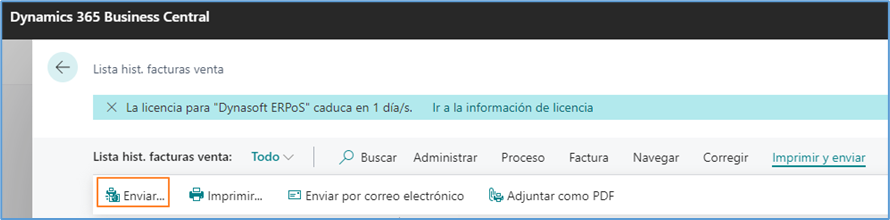
<span>Por último, en el histórico de facturas de venta se encuentran 3 opciones dentro de la pestaña de “Imprimir y enviar”. Para ejecutar la configuración anterior de forma manual, sólo se ejecutará con la acción de “enviar”.</span>

![](https://docs.grupodynasoft.com/uploads/images/gallery/2022-10/embedded-image-6ulk93yo.png)

# Proceso de uso