# PMS GATEWAY

# PMS GATEWAY

# PMS Gateway

Desde Dynasoft Solutions hemos apostado desde el principio por diseñar y desarrollar una pasarela automática que intercambie información con distintos PMS del mercado. La versatilidad del negocio hotelero nos ha obligado a que nuestro software no tenga fronteras para el crecimiento expansivo de nuestros clientes.  
Este reto nos ha llevado a generar un software basado en la sencillez de uso y en una máxima simplificación de la configuración necesaria. Estudiando en cada versión mejorar la experiencia del usuario con nuestra herramienta.  
A continuación, se presenta un diseño eficaz y solvente que permite a grandes cadenas hoteleras dedicar sus esfuerzos al análisis de su propia eficiencia.

# Notas de actualización

<div id="bkmrk-">  
</div>## 1. Versión 1.20.0

Ahora el sistema se adapta al nuevo formato de conexión más segura de AVALON. En el caso en el que en AVALON se active la Seguridad de la API, se debe introducir en la siguiente casilla la CLAVE API:

[![image.png](https://docs.grupodynasoft.com/uploads/images/gallery/2022-12/scaled-1680-/PvTimage.png)](https://docs.grupodynasoft.com/uploads/images/gallery/2022-12/PvTimage.png)

## 2. Versión 1.17.34

Hasta la fecha, la contabilización de facturas de compra desglosaba por grupo de registro producto que a su vez viene dado por la subfamilia del producto. Contablemente es un dato irrelevante, con este nuevo campo, si está relleno, el sistema usará para todas las líneas el mismo grupo, permitiendo así agrupar las líneas del asiento contable.

[![image.png](https://docs.grupodynasoft.com/uploads/images/gallery/2022-11/scaled-1680-/image.png)](https://docs.grupodynasoft.com/uploads/images/gallery/2022-11/image.png)

<p class="callout warning">Seguirá existiendo el nº de albarán (nº de documento externo) como dato relevante para desglosar contablemente las líneas de las facturas de compra.</p>

# CONTENIDO

<table border="1" cellpadding="0" cellspacing="0" class="MsoTable15Grid1LightAccent5" id="bkmrk-contenido"><tbody><tr><td valign="top" width="566">## Contenido

</td></tr></tbody></table>

[Introducción](https://docs.grupodynasoft.com/books/pms-gateway/page/pagina-1#_Toc37678416)

[Grafo PMS](https://docs.grupodynasoft.com/books/pms-gateway/page/pagina-1#_Toc37678417)

[Configuración Pasarela PMS](https://docs.grupodynasoft.com/books/pms-gateway/page/pagina-1#_Toc37678418)

[Información Licencia](https://docs.grupodynasoft.com/books/pms-gateway/page/pagina-1#_Toc37678419)

[Información de la Aplicación](https://docs.grupodynasoft.com/books/pms-gateway/page/pagina-1#_Toc37678420)

[General](https://docs.grupodynasoft.com/books/pms-gateway/page/pagina-1#_Toc37678421)

[Diarios y Secciones](https://docs.grupodynasoft.com/books/pms-gateway/page/pagina-1#_Toc37678422)

[Caja Hotel (niveles)](https://docs.grupodynasoft.com/books/pms-gateway/page/pagina-1#_Toc37678423)

[Cuentas de Inventario (nivel)](https://docs.grupodynasoft.com/books/pms-gateway/page/pagina-1#_Toc37678424)

[Ficha Conexión PMS](https://docs.grupodynasoft.com/books/pms-gateway/page/pagina-1#_Toc37678425)

[Lista de Conexiones](https://docs.grupodynasoft.com/books/pms-gateway/page/pagina-1#_Toc37678426)

[Exportación de Maestros](https://docs.grupodynasoft.com/books/pms-gateway/page/pagina-1#_Toc37678427)

[CONFG. IMPORTACION MAESTROS HOTEL (PMS)](https://docs.grupodynasoft.com/books/pms-gateway/page/pagina-1#_Toc37678428)

[**LISTA HOTEL (Config.)**](https://docs.grupodynasoft.com/books/pms-gateway/page/pagina-1#_Toc37678429)

[**FICHA HOTEL (Config.)**](https://docs.grupodynasoft.com/books/pms-gateway/page/pagina-1#_Toc37678430)

[**EMPRESAS (Config.)**](https://docs.grupodynasoft.com/books/pms-gateway/page/pagina-1#_Toc37678431)

[**CENTROS PRODUCTIVOS (Config.)**](https://docs.grupodynasoft.com/books/pms-gateway/page/pagina-1#_Toc37678432)

[**IMPUESTOS (Config.)**](https://docs.grupodynasoft.com/books/pms-gateway/page/pagina-1#_Toc37678433)

[**MAPEOS TABLAS (Config.)**](https://docs.grupodynasoft.com/books/pms-gateway/page/pagina-1#_Toc37678434)

[**CAJAS HOTEL (Config.)**](https://docs.grupodynasoft.com/books/pms-gateway/page/pagina-1#_Toc37678435)

[**CONCEPTOS CAJA HOTEL (Config.)**](https://docs.grupodynasoft.com/books/pms-gateway/page/pagina-1#_Toc37678436)

[**TIPOS DE PAGO/COBRO CAJAS (Config.)**](https://docs.grupodynasoft.com/books/pms-gateway/page/pagina-1#_Toc37678437)

[**ALMACENES /FAMILIAS /SUBFAMILIAS de PRODUCTO (Config.)**](https://docs.grupodynasoft.com/books/pms-gateway/page/pagina-1#_Toc37678438)

[**TIPOS DE PAGO TPV (Confg)**](https://docs.grupodynasoft.com/books/pms-gateway/page/pagina-1#_Toc37678439)

[**CUENTAS INVENTARIO (Configuración)**](https://docs.grupodynasoft.com/books/pms-gateway/page/pagina-1#_Toc37678440)

[**IMPORTACION DEL PMS: TIPO DOCUMENTO Y REGISTRO (Config.)**](https://docs.grupodynasoft.com/books/pms-gateway/page/pagina-1#_Toc37678441)

[**COLAS DE TRABAJO (Confg.)**](https://docs.grupodynasoft.com/books/pms-gateway/page/pagina-1#_Toc37678442)

[**EXPORTACION DE MAESTROS (Confg.)**](https://docs.grupodynasoft.com/books/pms-gateway/page/pagina-1#_Toc37678443)

[FUNCIONALIDAD DE LA PASARELA DYNASOFT](https://docs.grupodynasoft.com/books/pms-gateway/page/pagina-1#_Toc37678444)

[LOG IMPORTACION PMS](https://docs.grupodynasoft.com/books/pms-gateway/page/pagina-1#_Toc37678445)

[**GESTION DE DOCUMENTOS IMPORTADOS (Análisis y Registro)**](https://docs.grupodynasoft.com/books/pms-gateway/page/pagina-1#_Toc37678446)

[PENDIENTE de Registro](https://docs.grupodynasoft.com/books/pms-gateway/page/pagina-1#_Toc37678447)

[REGISTRADO en Contabilidad](https://docs.grupodynasoft.com/books/pms-gateway/page/pagina-1#_Toc37678448)

[BORRADOR](https://docs.grupodynasoft.com/books/pms-gateway/page/pagina-1#_Toc37678449)

[ERROR](https://docs.grupodynasoft.com/books/pms-gateway/page/pagina-1#_Toc37678450)

[**GESTION DE DOCUMENTOS IMPORTADOS (Información)**](https://docs.grupodynasoft.com/books/pms-gateway/page/pagina-1#_Toc37678451)

[NAVEGAR](https://docs.grupodynasoft.com/books/pms-gateway/page/pagina-1#_Toc37678452)

[MATRIZ DE BORRADORES](https://docs.grupodynasoft.com/books/pms-gateway/page/pagina-1#_Toc37678453)

[XML](https://docs.grupodynasoft.com/books/pms-gateway/page/pagina-1#_Toc37678454)

[LOG EXPORTACION PMS](https://docs.grupodynasoft.com/books/pms-gateway/page/pagina-1#_Toc37678455)

# INTRODUCCION

# Introducción

Desde Dynasoft Solutions hemos apostado desde el principio por diseñar y desarrollar una pasarela automática que intercambie información con distintos PMS del mercado. La versatilidad del negocio hotelero nos ha obligado a que nuestro software no tenga fronteras para el crecimiento expansivo de nuestros clientes.

Este reto nos ha llevado a generar un software basado en la sencillez de uso y en una máxima simplificación de la configuración necesaria. Estudiando en cada versión mejorar la experiencia del usuario con nuestra herramienta.

A continuación, se presenta un diseño eficaz y solvente que permite a grandes cadenas hoteleras dedicar sus esfuerzos al análisis de su propia eficiencia.

<a name="_Toc37678417"></a>Grafo PMS

![](https://docs.grupodynasoft.com/uploads/images/gallery/2022-09/embedded-image-621mz67j.png)

# Configuración Pasarela PMS

# Configuración Pasarela PMS

<div id="bkmrk-">  
</div>Información Licencia

![](https://docs.grupodynasoft.com/uploads/images/gallery/2022-09/embedded-image-lfsou21o.png)

Información de la Aplicación

General

![](https://docs.grupodynasoft.com/uploads/images/gallery/2022-09/embedded-image-udru5xlg.png)

# CRH: Registros por documento AVALON

## 1. Factura de hotel

<span lang="ES-TRAD">Con este tipo de documento pueden llegar FACTURAS de venta, ABONOS de venta y ANTICIPOS FACTURADOS ya que estos últimos no dejan de ser facturas.</span>

<span lang="ES-TRAD">El nº de documento llega directamente desde AVALON, según su código de hotel y el nº de serie de la factura configurado en AVALON.</span>

### <span lang="ES-TRAD">1.1 Factura y abono de venta</span>

<span lang="ES-TRAD">En este caso esto es una factura:</span>

[![image.png](https://docs.grupodynasoft.com/uploads/images/gallery/2022-10/scaled-1680-/CdUimage.png)](https://docs.grupodynasoft.com/uploads/images/gallery/2022-10/CdUimage.png)

<span lang="ES-TRAD">La factura se forma como tipo "cuenta" y usa la cuenta de “mano corriente” seleccionada en la configuración de Hotel dentro de “configuración PMS”.</span>

[![image.png](https://docs.grupodynasoft.com/uploads/images/gallery/2022-10/scaled-1680-/vPIimage.png)](https://docs.grupodynasoft.com/uploads/images/gallery/2022-10/vPIimage.png)

<p class="callout info"><span lang="ES-TRAD">El abono sería igual, pero tienen una particularidad de que pueden, o no, liquidar la factura original. Esto dependerá de si la información se recibe desde el programa PMS.</span></p>

### <span lang="ES-TRAD">1.2 Anticipos facturados</span>

## <span lang="ES-TRAD">2. Anticipos</span>

<span lang="ES-TRAD">Este tipo de documento hace referencia a los anticipos <u>NO FACTURADOS</u>. El movimiento que llega a NAV es un diario.</span>

<span lang="ES-TRAD">Para generar el asiento el sistema toma los datos de:</span>

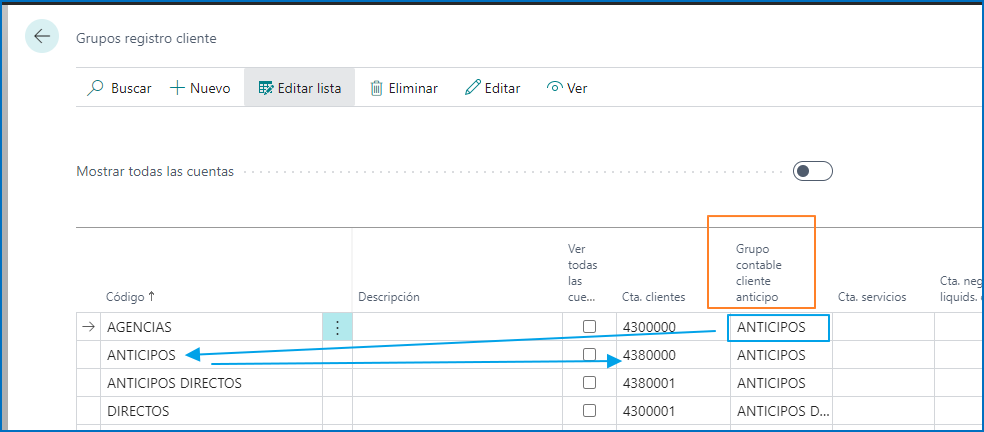
<span lang="ES-TRAD">- </span><span lang="ES-TRAD">Grupo registro cliente</span>

[![image.png](https://docs.grupodynasoft.com/uploads/images/gallery/2022-10/scaled-1680-/OZTimage.png)](https://docs.grupodynasoft.com/uploads/images/gallery/2022-10/OZTimage.png)

<span lang="ES-TRAD">Se debe crear un nuevo grupo registro cliente “anticipo” cuya cuenta de cliente sea la cuenta de anticipos. Luego hay que asociar este nuevo grupo contable en la columna “grupo contable cliente anticipo” de la línea que se desee.</span>

<span lang="ES-TRAD">En este ejemplo, se ha asociado a la cuenta AGENCIA, el “grupo contable cliente anticipo” ANTICIPOS. De esta forma podemos asociar una cuenta contable según si el movimiento es un anticipo o no.</span>

**<span lang="ES-TRAD">La pregunta es: ¿CÓMO SE PUEDE SABER SI UN MOVIMIENTO ES ANTICIPO O NO?</span>**

<span lang="ES-TRAD">Para eso se ha creado en las líneas de diario una marca que se llama “Mov Anticipo”. Si está activada, el sistema busca la cuenta asociada al “GRUPO CONTABLE CLIENTE ANTICIPO”. De lo contrario usará la cuenta cliente habitual.</span>

<span lang="ES-TRAD">Ejemplo:</span>

[![image.png](https://docs.grupodynasoft.com/uploads/images/gallery/2022-10/scaled-1680-/zXXimage.png)](https://docs.grupodynasoft.com/uploads/images/gallery/2022-10/zXXimage.png)

<span lang="ES-TRAD">Como se observa en el ejemplo, al estar marcada la casilla “mov anticipo” el sistema hace uso de una cuenta de anticipos (43800000).</span>

<span lang="ES-TRAD">Además, con esta particular forma de tratar los anticipos conseguimos saber, a través del campo “código de procedencia”, a qué cliente pertenece cada anticipo. Muy útil cuando se quiera conciliar la cuenta de anticipos.</span>

<p class="callout danger"><span lang="ES-TRAD">En la configuración del PMS, en el apartado de CONCEPTOS se suele encontrar uno que hace referencia a “anticipos”. El uso de la cuenta contable asignada al concepto sólo se da cuando, desde AVALON, se crea una línea de manera MANUAL a la que se le asigne el concepto. </span></p>

## <span lang="ES-TRAD">3. Producción</span>

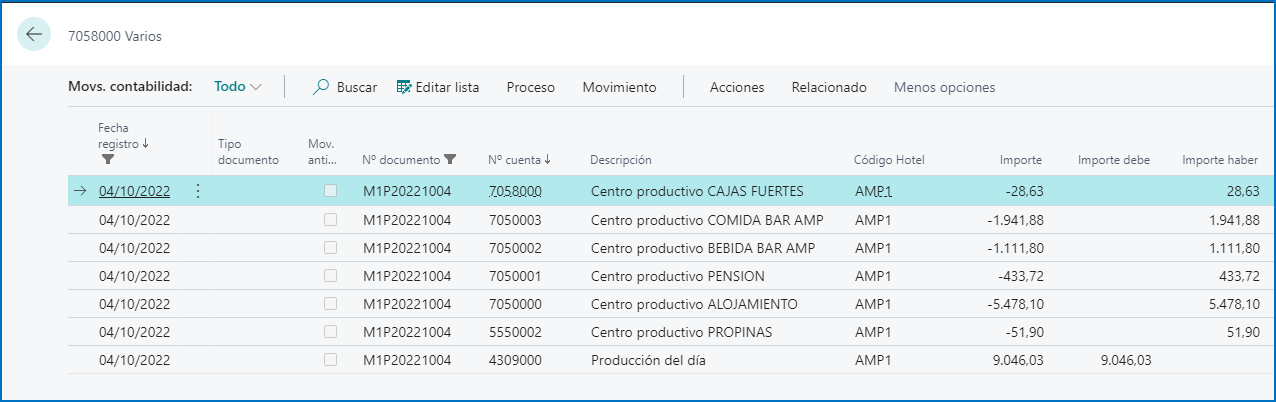
<span lang="ES-TRAD">La producción se traduce como un asiento contable que se registra a través de un diario. El sistema usa las cuentas asociadas a los centros productivos y usa como contrapartida la cuenta asignada como “Mano Corriente” tratada en el punto 1.</span>

[![image.png](https://docs.grupodynasoft.com/uploads/images/gallery/2022-10/scaled-1680-/Oizimage.png)](https://docs.grupodynasoft.com/uploads/images/gallery/2022-10/Oizimage.png)

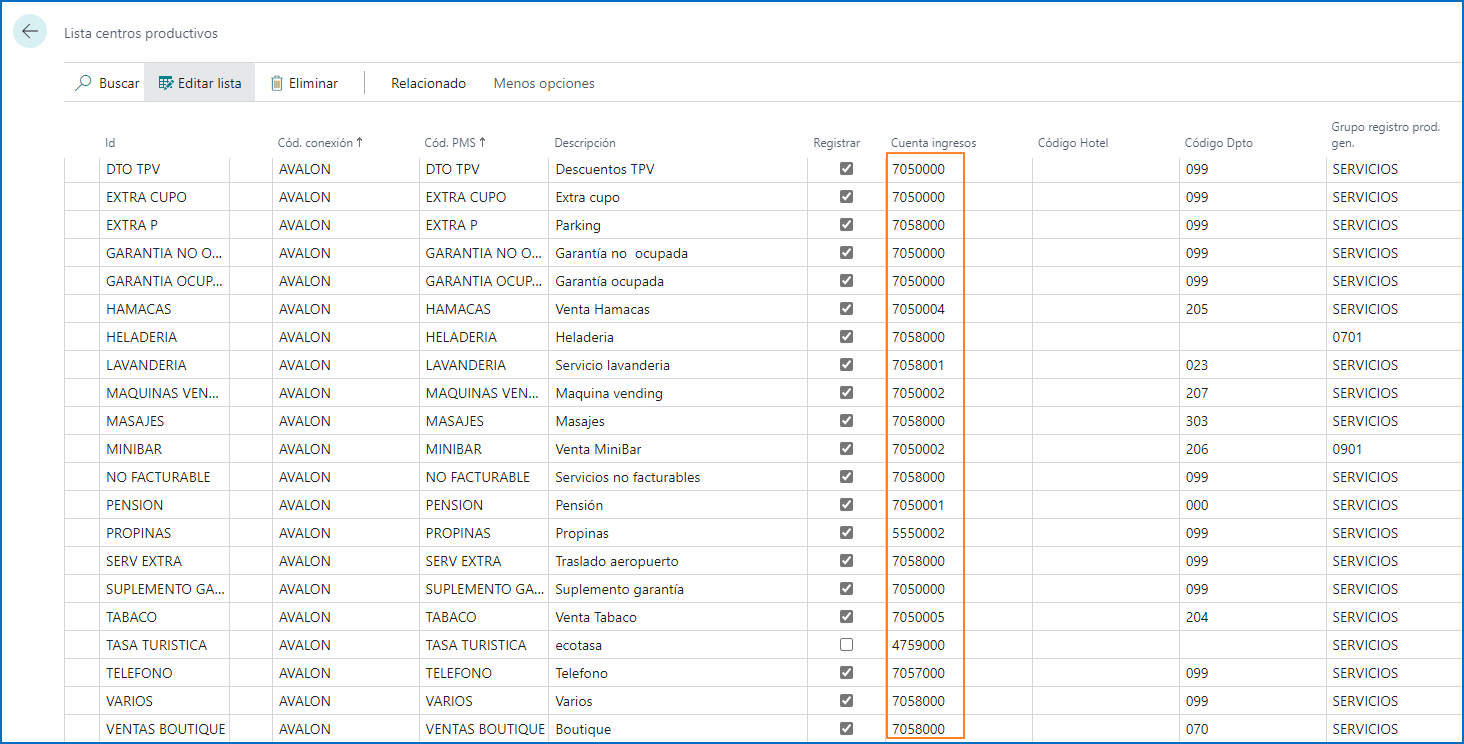
<span lang="ES-TRAD">Las cuentas contables están configuradas en:</span>

<span lang="ES-TRAD">- </span><span lang="ES-TRAD">Cuentas de ingreso: Dentro del apartado “centros productivos” en la configuración PMS.</span>

[![image.png](https://docs.grupodynasoft.com/uploads/images/gallery/2022-10/scaled-1680-/uW2image.png)](https://docs.grupodynasoft.com/uploads/images/gallery/2022-10/uW2image.png)

## 4. Pago

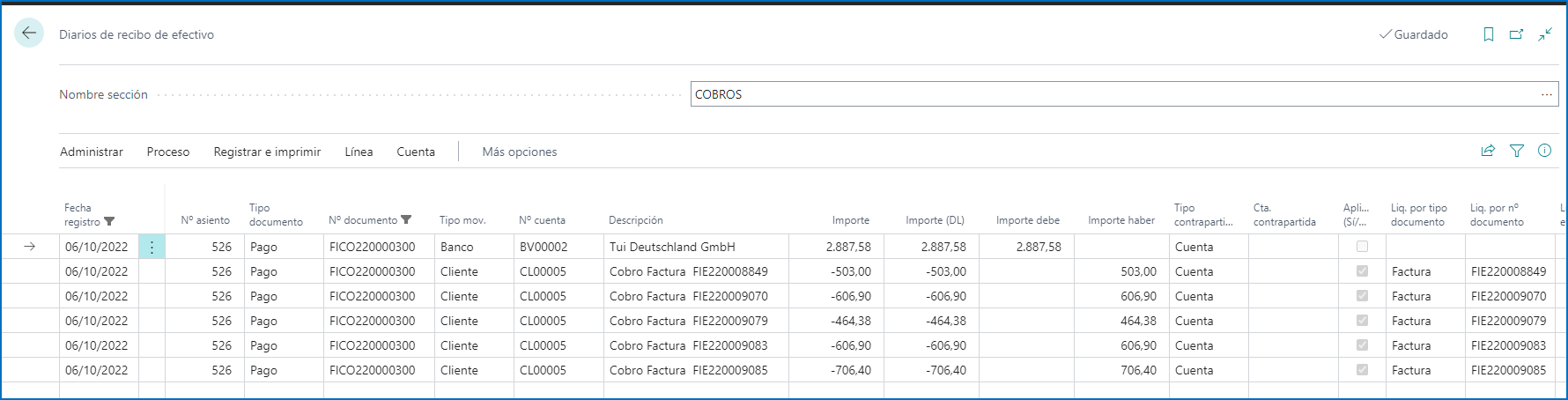
<span lang="ES-TRAD">Para BC el concepto PAGO es utilizado tanto para “pagos” como para “cobros”. Estos tipos de documento recogen los cobros que se hacen a los clientes AGENCIAS.</span>

[![image.png](https://docs.grupodynasoft.com/uploads/images/gallery/2022-10/scaled-1680-/6qiimage.png)](https://docs.grupodynasoft.com/uploads/images/gallery/2022-10/6qiimage.png)

<span lang="ES-TRAD">El sistema monta un asiento contable donde automáticamente, con la información recibida del programa de Hotel, se liquidan las facturas pendientes.</span>

<span lang="ES-TRAD">La información recibida nos indica el cliente, las facturas que se liquidan y el banco por el que se cobra.</span>

Las cuentas que componen el asiento del documento PAGO están definidas en:

- Por un lado, el grupo contable del cliente con el que se trabaja. (NOTA: Aquí cabe recordad que existe la posibilidad de que lo que se esté cobrando sea un anticipo y por tanto el asiento tenga su marca correspondiente y use la cuenta anticipo).
- Por otro lado, el grupo contable asociado a la ficha contable de la ficha de banco indicada en el documento de PAGO que llega desde AVALON

## 5. Caja

Las cajas recogen la información de las cajas de hotel. El número de documento de la caja se forma teniendo en cuenta:

- 3 primeros caracteres: el ID de Hotel configurado dentro de la parte de HOTEL en la configuración PMS.

[![image.png](https://docs.grupodynasoft.com/uploads/images/gallery/2022-12/scaled-1680-/PRoimage.png)](https://docs.grupodynasoft.com/uploads/images/gallery/2022-12/PRoimage.png)

- 3 caracteres de ID Caja:

[![image.png](https://docs.grupodynasoft.com/uploads/images/gallery/2022-12/scaled-1680-/image.png)](https://docs.grupodynasoft.com/uploads/images/gallery/2022-12/image.png)

- Fecha de la caja en formato anglosajón: AAAAMMDD

A modo de ejemplo:

[![image.png](https://docs.grupodynasoft.com/uploads/images/gallery/2022-12/scaled-1680-/S4Nimage.png)](https://docs.grupodynasoft.com/uploads/images/gallery/2022-12/S4Nimage.png)
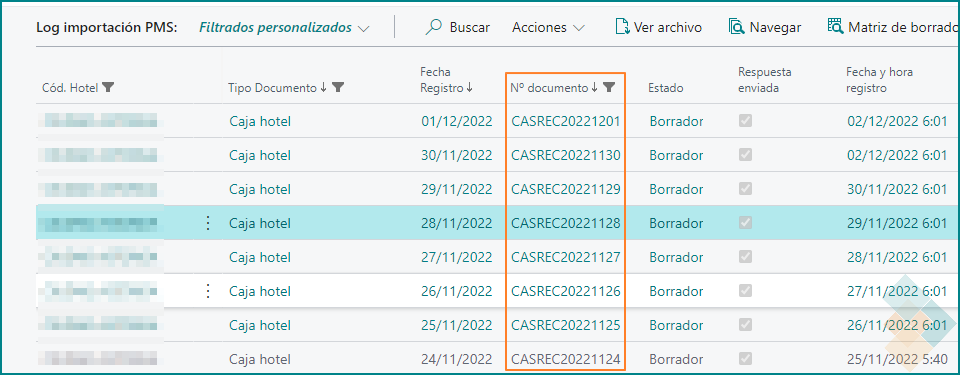
Dicho esto, las CAJAS se registran en BC como un asiento contable que recoge los movimientos realizados en las cajas de AVALON durante el día. Hasta que no se cierre la caja desde AVALON el sistema no puede importarla.

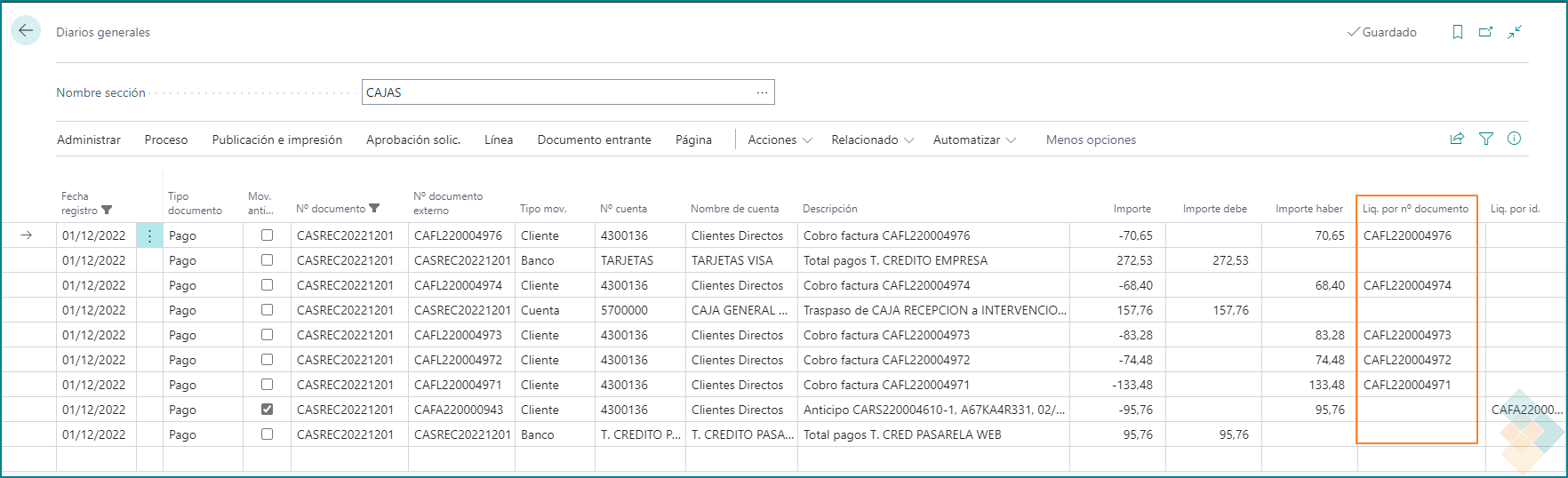
<p class="callout warning">Las cajas liquidan directamente las facturas informadas por AVALON. Por tanto, antes de poder registrar en contabilidad una caja, TODAS las facturas que se tratan en dicha caja deben estar registradas en contabilidad.</p>

Ejemplo de un asiento de caja:

[![image.png](https://docs.grupodynasoft.com/uploads/images/gallery/2022-12/scaled-1680-/Fb2image.png)](https://docs.grupodynasoft.com/uploads/images/gallery/2022-12/Fb2image.png)

En la contabilización de las cajas intervienen 3 configuraciones que se encuentran en la Ficha Configuración PMS: Cajas, Conceptos y Tipos de Cobro:

[![image.png](https://docs.grupodynasoft.com/uploads/images/gallery/2022-12/scaled-1680-/eAvimage.png)](https://docs.grupodynasoft.com/uploads/images/gallery/2022-12/eAvimage.png)
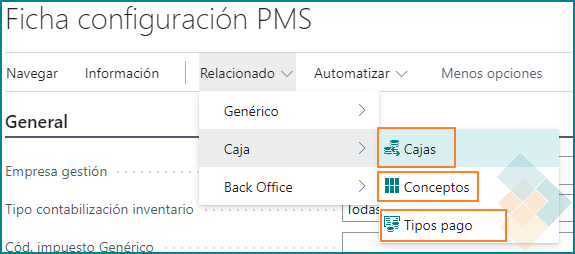
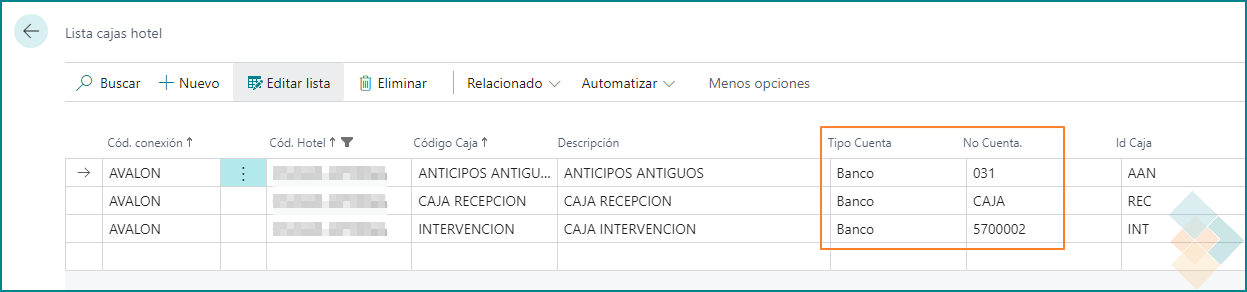
- **Cajas**: de esta configuración tomará la cuenta contable o ficha de tesorería que se use para registrar el importe del día siempre que sea efectivo.

[![image.png](https://docs.grupodynasoft.com/uploads/images/gallery/2022-12/scaled-1680-/yUyimage.png)](https://docs.grupodynasoft.com/uploads/images/gallery/2022-12/yUyimage.png)
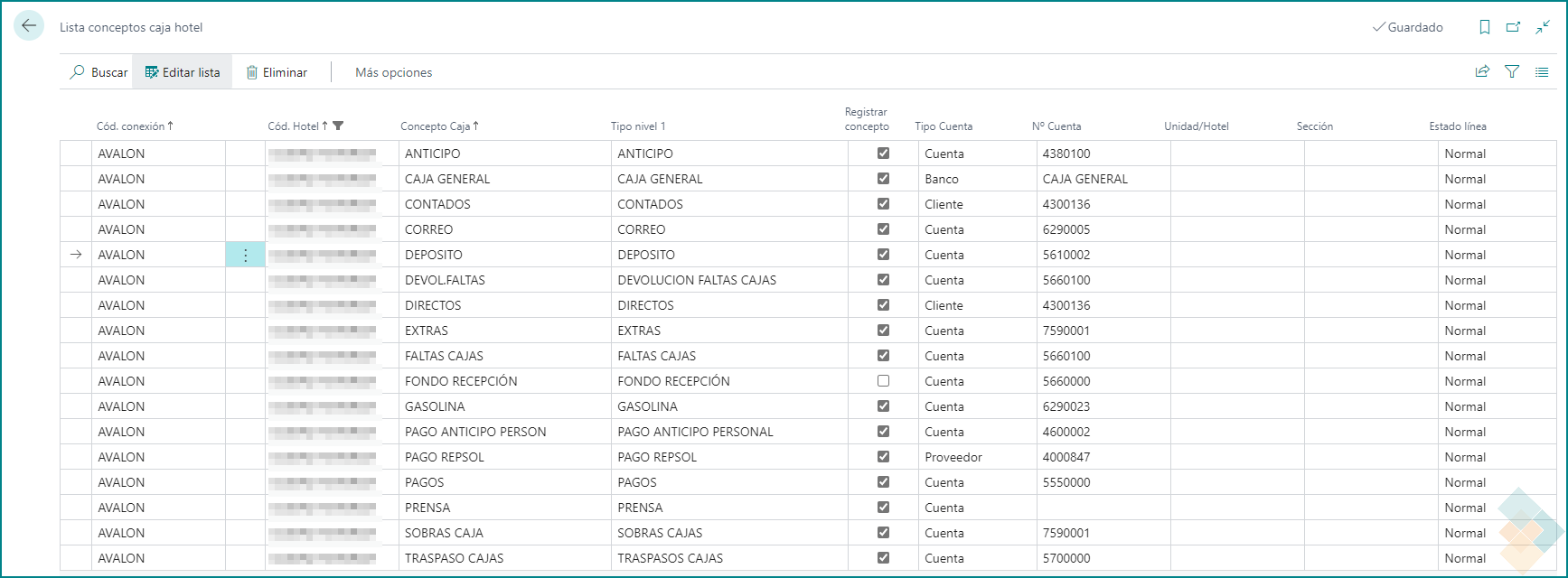
- **Conceptos**: hacen referencia al motivo por el cual se mueve el dinero de caja. Según el **concepto** utilizado, el sistema buscará la información en el apartado **conceptos** de caja para asignar al asiento la cuenta configurada.

[![image.png](https://docs.grupodynasoft.com/uploads/images/gallery/2022-12/scaled-1680-/nXvimage.png)](https://docs.grupodynasoft.com/uploads/images/gallery/2022-12/nXvimage.png)
- **Tipos pago:** cuando el pago o cobro no es en efectivo y por tanto no use la cuenta propia de a caja, se usan estas cuentas para definir la cuenta origen/destino del asiento.

[![image.png](https://docs.grupodynasoft.com/uploads/images/gallery/2022-12/scaled-1680-/qoWimage.png)](https://docs.grupodynasoft.com/uploads/images/gallery/2022-12/qoWimage.png)
<p class="callout info">Si se desea usar la misma cuenta contable configurada en la propia caja, bastaría con dejar la información de la cuenta en blanco.</p>

## 6. Albarán

Cabe recordar toda la parte de almacenes se lleva desde AVALON, en Business Central se registran los movimientos de los albaranes a través de un diario.

El asiento que se genera, por normal general, hace uso de las cuentas de gastos y de la cuenta de “facturas pendientes formalizar”.

Las cuentas de gastos que se usan son las recogidas en la **configuración de registro general**. Debe existir una combinación para cada SUBFAMILIA de AVALON. En Business Central las subfamilias se recogen bajo el **Grupo Contable Producto General.**

[![image.png](https://docs.grupodynasoft.com/uploads/images/gallery/2022-12/scaled-1680-/EVNimage.png)](https://docs.grupodynasoft.com/uploads/images/gallery/2022-12/EVNimage.png)
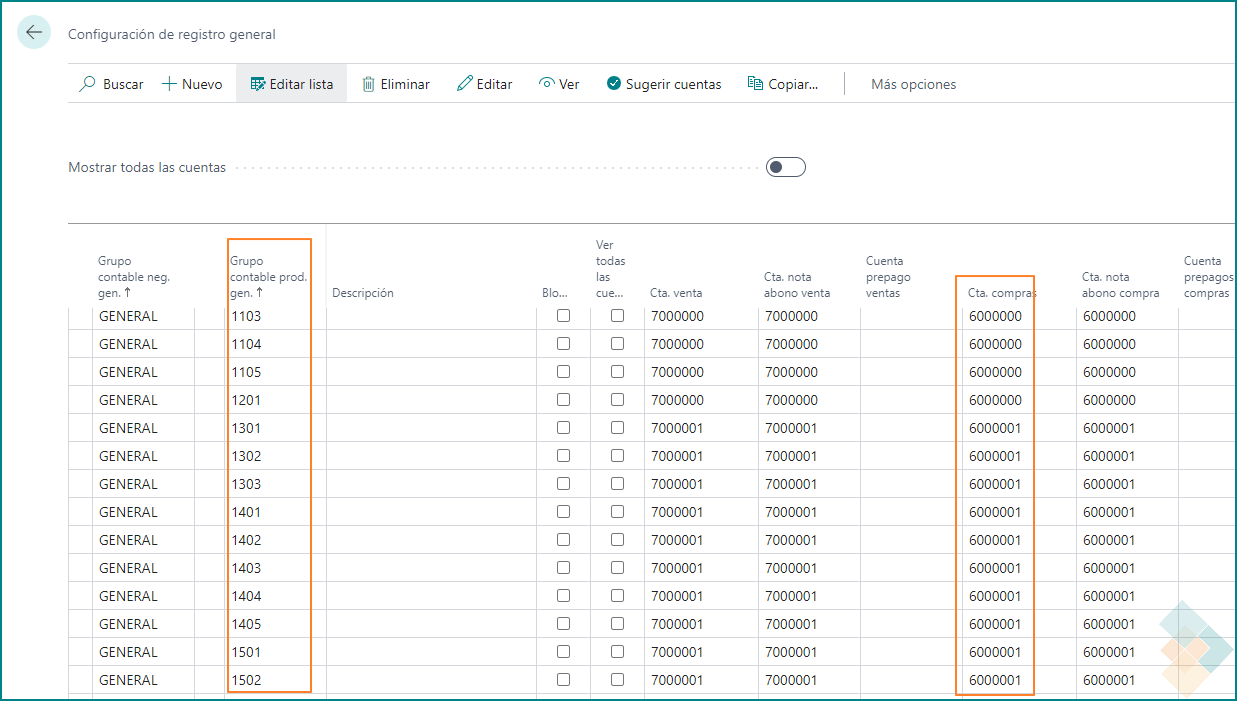
La contrapartida, es decir, la cuenta de **Facturas pendientes de recibir** se recoge de la tabla **Grupo Registro Proveedor**

[![image.png](https://docs.grupodynasoft.com/uploads/images/gallery/2022-12/scaled-1680-/HICimage.png)](https://docs.grupodynasoft.com/uploads/images/gallery/2022-12/HICimage.png)
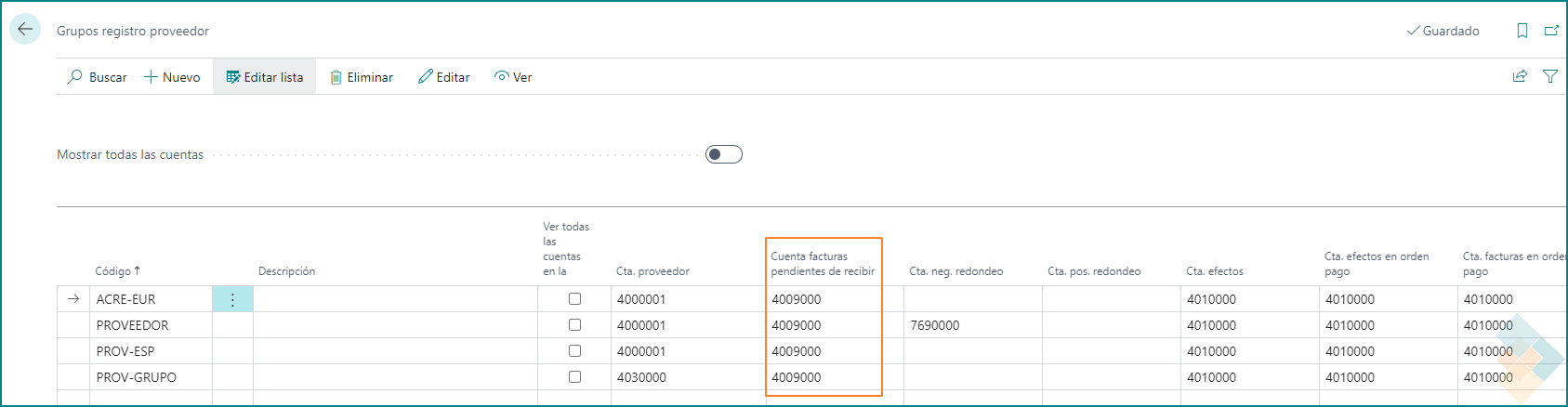
Con esta información el asiento final quedaría:

[![image.png](https://docs.grupodynasoft.com/uploads/images/gallery/2022-12/scaled-1680-/GJkimage.png)](https://docs.grupodynasoft.com/uploads/images/gallery/2022-12/GJkimage.png)

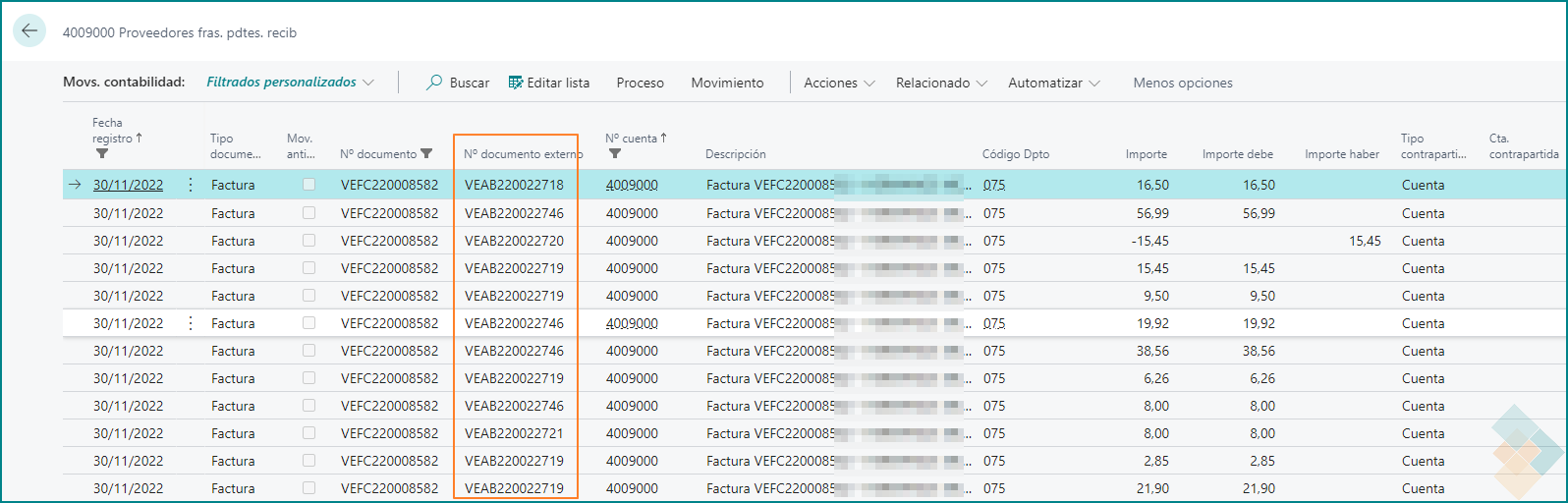
<p class="callout info">Para mayor información, el nº de documento externo se rellena con el dato correspondiente al número de albarán del proveedor</p>

## 7. Factura de compra

Estos documentos recogen las facturas que se generan en AVALON una vez facturados los albaranes.

Las facturas se realizan sobre el proveedor indicado en el fichero recibido de AVALON las cuenta usada en las líneas es la que se configuró para los albaranes: **Cuenta facturas pendientes de recibir**. De esta forma la cuenta de facturas pendientes de recibir se va neteando conforme se facturan los albaranes.

[![image.png](https://docs.grupodynasoft.com/uploads/images/gallery/2022-12/scaled-1680-/8TZimage.png)](https://docs.grupodynasoft.com/uploads/images/gallery/2022-12/8TZimage.png)
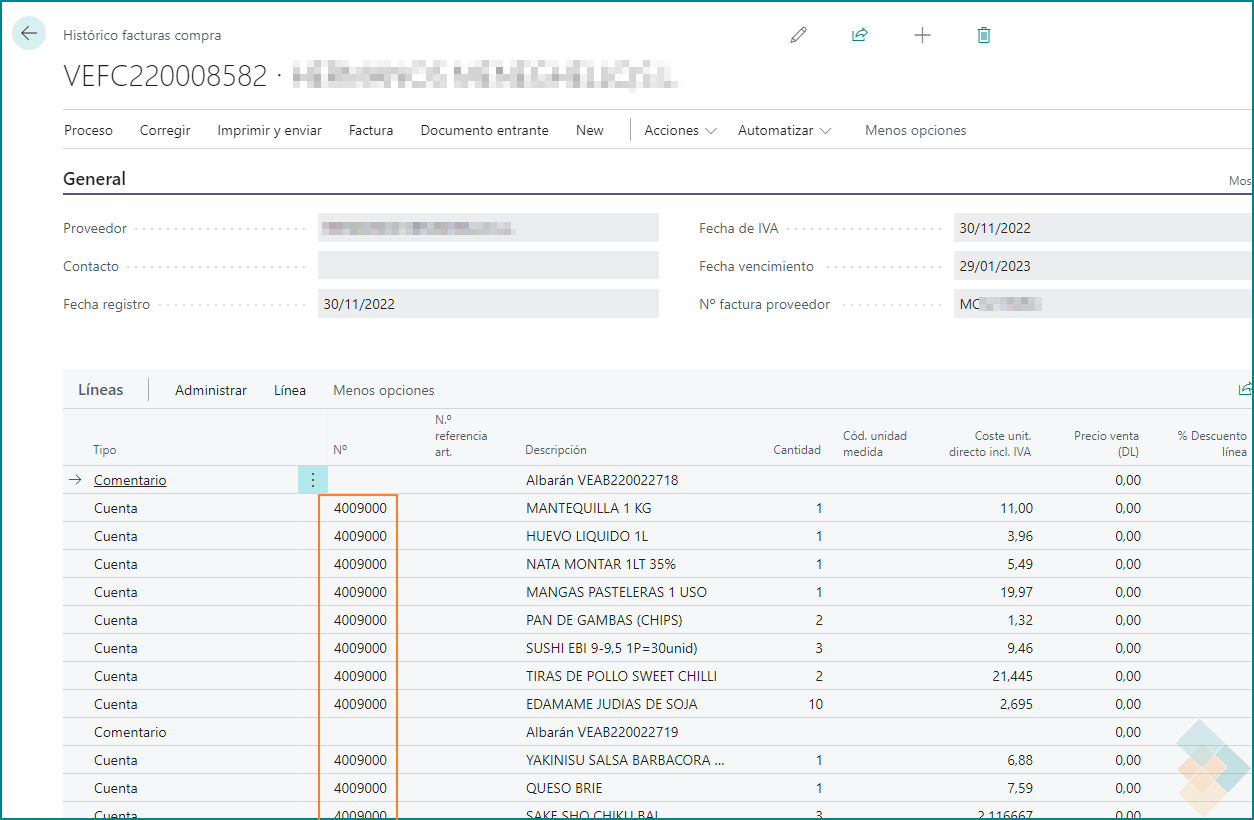
Contablemente, en el campo nº de documento externo, se introduce el nº de albarán propio. Esto facilita la conciliación de la cuenta contable.

[![image.png](https://docs.grupodynasoft.com/uploads/images/gallery/2022-12/scaled-1680-/xh4image.png)](https://docs.grupodynasoft.com/uploads/images/gallery/2022-12/xh4image.png)
## 8. Inventario

Según el método de valoración definido en la ficha de configuración PMS el sistema trabajará de una forma u otra:

- **Todas las operaciones:** Para ello se deben registrar todos los documentos relacionados con almacén: 
    - Transferencia
    - Regularizaciones
    - Mermas y roturas
    - Producción compra
    - Consumo TPV (si existe)

Con este método el sistema registra cada uno de los movimientos realizados en AVALON diariamente.

- **Variación de existencias:** Este método simplifica el asiento de cierre de almacén reduciéndolo a un sólo asiento contable que contabiliza el cierre del recuento de almacén realizado en AVALON.

Desde AVALON se recibe información relativa a:

- - Stock teórico: Compras +/- Traspasos - Mermas y Roturas +/- Regularizaciones - Producción compra - Consumo TPV.
    -

## 9. Producción compra

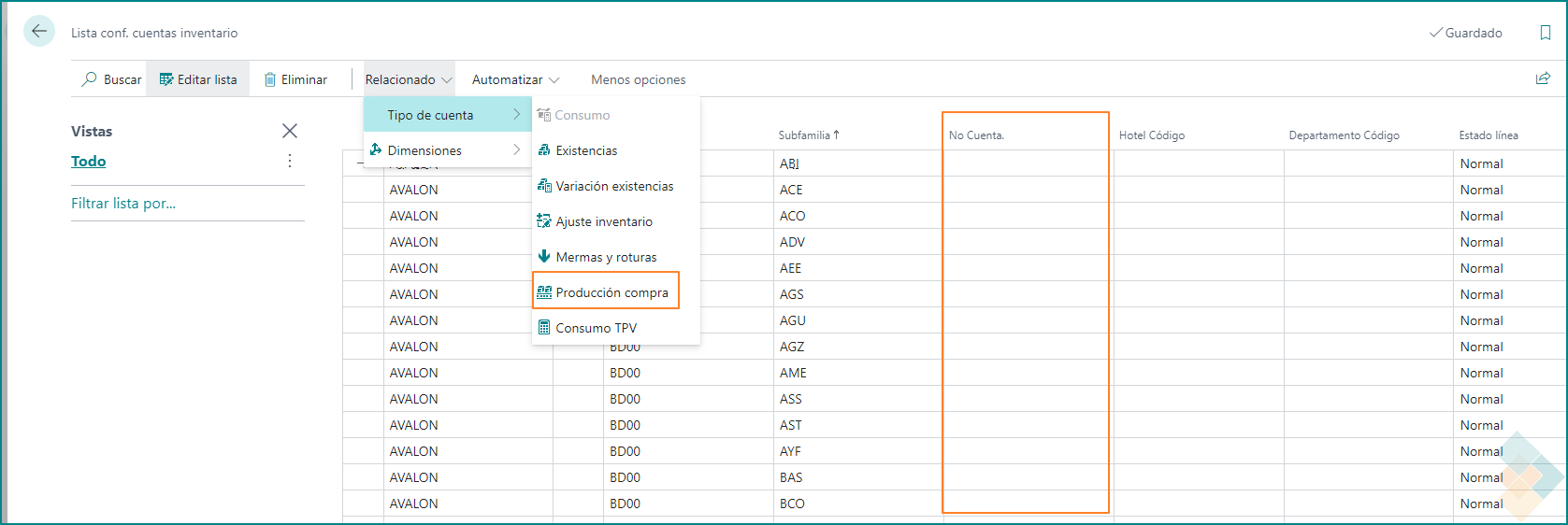
<span lang="ES-TRAD">Estos documentos recogen, a través de un diario, aquellos ajustes que se hacen en AVALON sobre los ALBARANES de compra antes de ser facturados. Las cuentas usadas son aquellas configuradas dentro del apartado **producción de compra** en la configuración de inventario:</span>

[![image.png](https://docs.grupodynasoft.com/uploads/images/gallery/2022-12/scaled-1680-/1kDimage.png)](https://docs.grupodynasoft.com/uploads/images/gallery/2022-12/1kDimage.png)

La cuenta de contrapartida vuelve a ser la configurada en **grupo registro proveedor**:

[![image.png](https://docs.grupodynasoft.com/uploads/images/gallery/2022-12/scaled-1680-/HICimage.png)](https://docs.grupodynasoft.com/uploads/images/gallery/2022-12/HICimage.png)

En el ejemplo a continuación, la cuenta de gasto para albaranes de compra está configurada como una cuenta de existencias:

[![image.png](https://docs.grupodynasoft.com/uploads/images/gallery/2022-12/scaled-1680-/Bsnimage.png)](https://docs.grupodynasoft.com/uploads/images/gallery/2022-12/Bsnimage.png)

## 10. Factura de venta

<span lang="ES-TRAD">Este tipo de documento se puede producir bajo dos casuísiticas:</span>

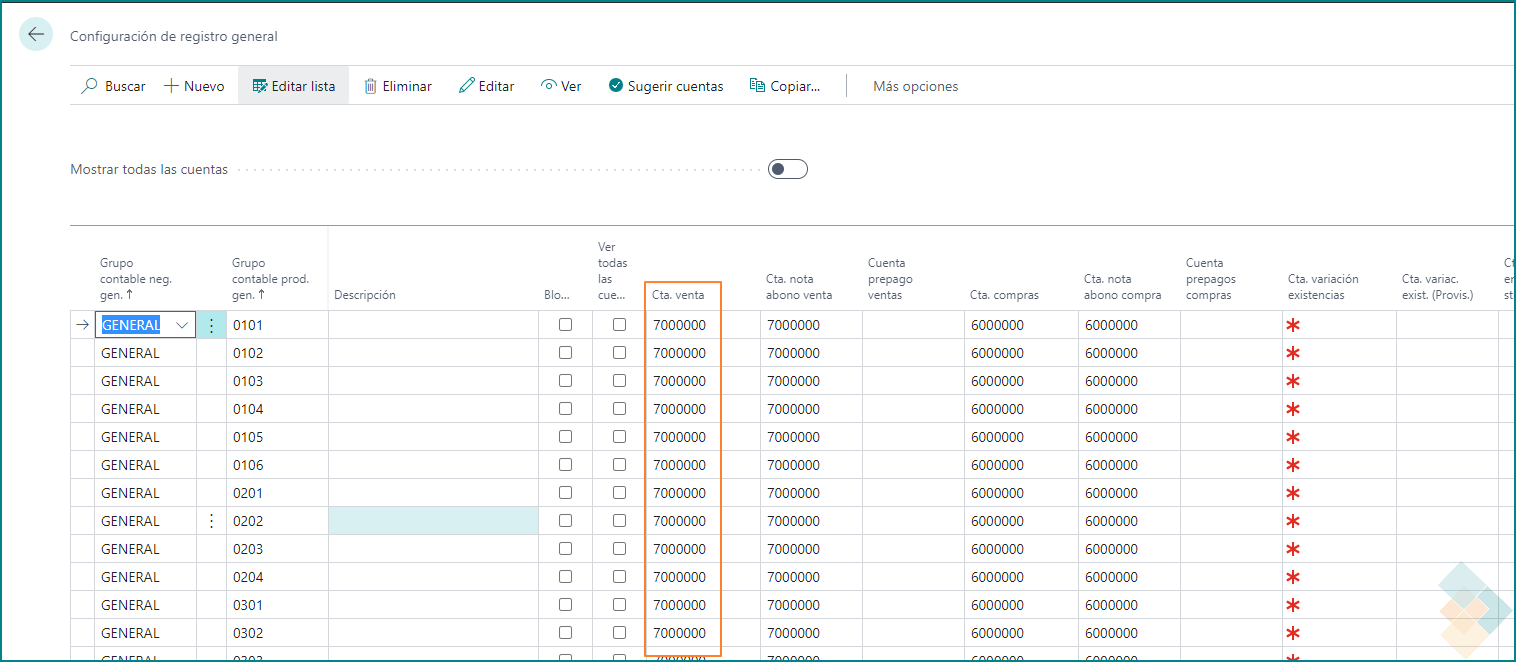
- <span lang="ES-TRAD">Traspaso entre almacenes de diferentes hoteles que pertenecen a distintas empresas fiscales. En tal caso es como una venta de mercaderías y el sistema haría uso de las cuentas de ventas configuradas en **configuración registro general:**</span>

[![image.png](https://docs.grupodynasoft.com/uploads/images/gallery/2022-12/scaled-1680-/VOQimage.png)](https://docs.grupodynasoft.com/uploads/images/gallery/2022-12/VOQimage.png)

- <span lang="ES-TRAD">Cuando existe traslados de clientes de un hotel a otro pero que pertenecen a distintas empresas fiscales.</span>

# AVALON - ErpInterface

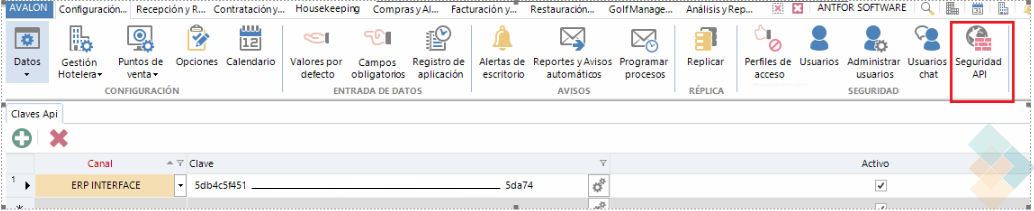
Debido a la Activación en Avalon de Erp Interface (Seguridad API) se genera un error de importación desde el "Log importación PMS" de tipo:

> La importacion ha generado los siguientes errores:
> 
> La importacion del tipo document... para el hotel..., ha generado un error: Avalon: E002643: No esta autorizado a ERPInterface.

Esta configuración es manual por lo que el cliente cuenta con dos formas de abordar el problema:

- Eliminar o desactivar esta configuración en Avalon: aconsejamos contactar con el servicio de soporte de Antfor.
![](https://docs.grupodynasoft.com/uploads/images/gallery/2023-08/embedded-image-a2cnf4rq.png)

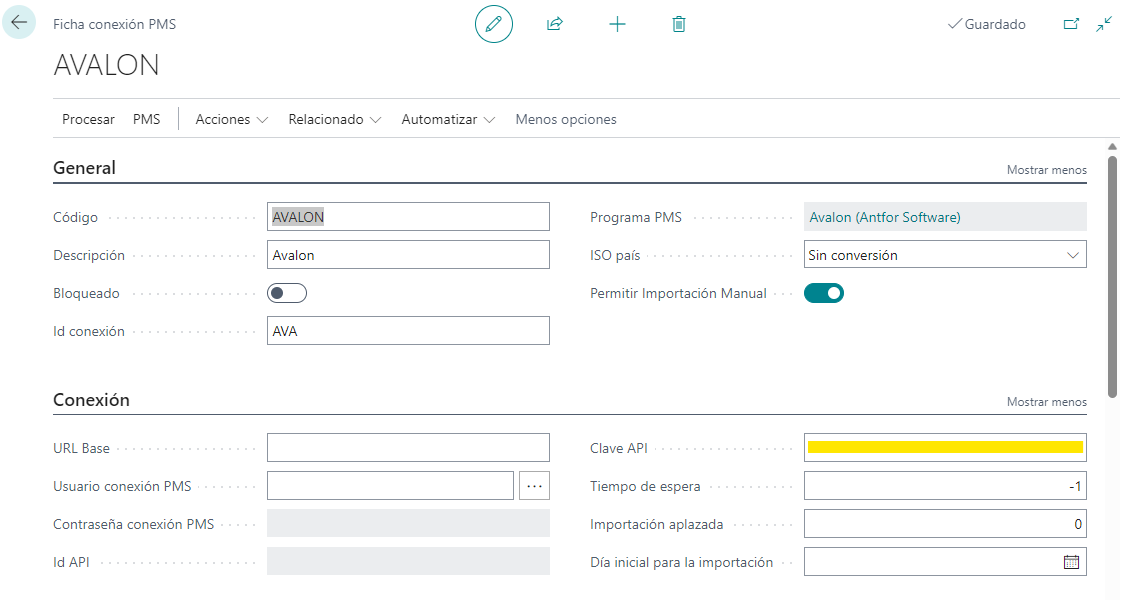
- Configurar la clave proporcionada por Avalon en Business Central.

Para configurar la clave en Business Central se debe acceder a la ficha de conexión PMS deseada e introducir la Clave mostrada en Avalon en el campo Clave API.
![](https://docs.grupodynasoft.com/uploads/images/gallery/2023-08/embedded-image-rilurtuw.png)