# MODIFICAR VALORES DE DIMENSION EN BC

MODIFICAR VALORES DE DIMENSION EN BC

# MODIFICAR VALORES DE DIMENSION EN BC

#### **<span style="color:#1f4e79;">MODIFICAR VALORES DE DIMENSION EN BC</span>**

<span style="color:#1f4e79;">El sistema BC incorpora una herramienta para modificar los valores de DIMENSION que se requieran en la tabla movimientos contabilidad.  
  
**Proceso 1:** </span>

<span style="color:#1f4e79;">Localizamos en MOV CONTABILIDAD la línea/líneas que se requiere modificar.<span> </span>Se seleccionan las líneas a modificar.</span>

<span style="color:#1f4e79;">En la cinta superior INICIO/ DIMENSIONES CORRECTAS</span>

<span style="color:#1f4e79;">![](https://docs.grupodynasoft.com/uploads/images/gallery/2024-07/embedded-image-jgvfeg2j.png)</span>

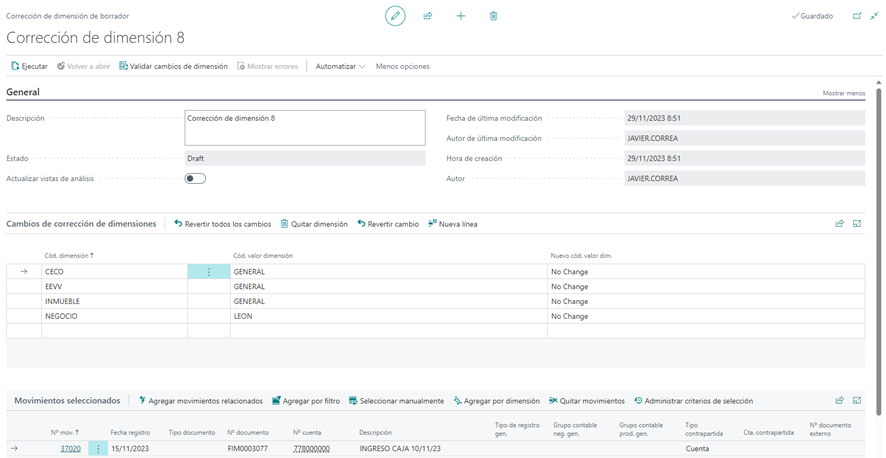
<span style="color:#1f4e79;">El sistema nos abre una ventana de trabajo :</span>

**<span style="color:#1f4e79;">GENERAL</span>**

<span style="color:#1f4e79;">Es como una cabecera donde le podemos indicar un nombre y si deseamos modificar también los valores de la tabla VISTAS DE ANALISIS.(si trabajamos con más de dos dimensiones en la empresa se recomienda activarlo)</span>

**<span style="color:#1f4e79;">CAMBIOS DE CORRECCION DE DIMENSIONES</span>**

<span style="color:#1f4e79;">Se muestran las dimensiones con los valores que tienen estas líneas (Cod.Valor Dimension) y le puedes indicar el nuevo valor (Nuevo Cód. valor dim).</span>

**<span style="color:#1f4e79;">MOVIMIENTOS SELECCIONADOS</span>**

<span style="color:#1f4e79;">Nos muestra las líneas que hemos seleccionado en MOV CONTABILIDAD.</span>

<span style="color:#1f4e79;">También permite distintas acciones:</span>

<span style="color:#1f4e79;"><span>-<span style="font:7pt 'Times New Roman';"> </span></span></span><span style="color:#1f4e79;">agregar movimientos seleccionados</span>

<span style="color:#1f4e79;"><span>-<span style="font:7pt 'Times New Roman';"> </span></span></span><span style="color:#1f4e79;">agregar por filtro</span>

<span style="color:#1f4e79;"><span>-<span style="font:7pt 'Times New Roman';"> </span></span></span><span style="color:#1f4e79;">seleccionar manualmente</span>

<span style="color:#1f4e79;"><span>-<span style="font:7pt 'Times New Roman';"> </span></span></span><span style="color:#1f4e79;">quitar movimientos</span>

<span style="color:#1f4e79;"><span>-<span style="font:7pt 'Times New Roman';"> </span></span></span><span style="color:#1f4e79;">administrar criterios de selección</span>

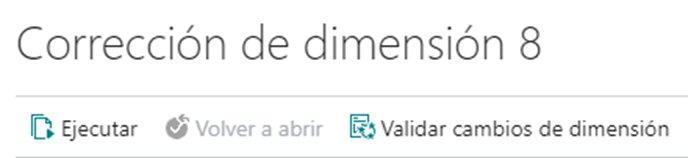
<span style="color:#1f4e79;">Una vez todo está correcto pulsamos **EJECUTAR** en la cinta superior</span>

<span style="color:#1f4e79;">![](https://docs.grupodynasoft.com/uploads/images/gallery/2024-07/embedded-image-s79vo5ck.png)</span>

<span style="color:#1f4e79;">Se abre una ventaba donde podemos indicar que se ejecute de forma inmediata o diferirlo a través de una cola de proyecto ya que el cambio es grande y puede afectar a otros usuarios que estén registrando contabilidad.</span>

<span style="color:#1f4e79;">![](https://docs.grupodynasoft.com/uploads/images/gallery/2024-07/embedded-image-olsarha7.png)</span>

**<span style="color:#1f4e79;">Proceso 2:</span>**

<span style="color:#1f4e79;">Se puede crear una ficha de CORRECCION y a partir de aquí seleccionar las líneas desde MOVIMIENTOS SELECCIONADOS</span>

<span style="color:#1f4e79;">![](https://docs.grupodynasoft.com/uploads/images/gallery/2024-07/embedded-image-1r09fbya.png)</span>

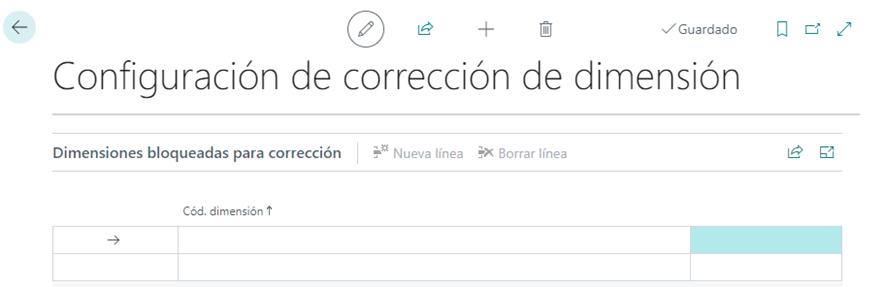
<span style="color:#1f4e79;">Por último, indicar que es posible determinar que DIMENSIONES no son modificables.</span>

<span style="color:#1f4e79;">![](https://docs.grupodynasoft.com/uploads/images/gallery/2024-07/embedded-image-sztpxu8t.png)</span>

<span style="color:#1f4e79;">![](https://docs.grupodynasoft.com/uploads/images/gallery/2024-07/embedded-image-8yi1ixth.png)</span>