BC SaaS
Para actualizar la APP accedemos al Admin Center de BC. Para ello, podemos entrar en BC de la forma habitual, y en la rueda de configuración (arriba a la derecha) seleccionamos "Admin Center":
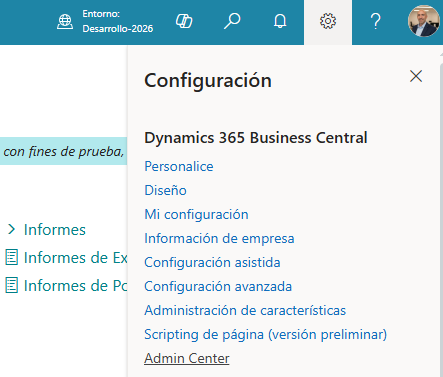
Si no ve esta opción o da un error al entrar, probablemente no tenga los permisos adecuados para entrar en el Admin Center de BC, deberá consultarlo con su Partner (qué puede realizar esta operación en su nombre).
Seleccionamos el ENTORNO y entramos:
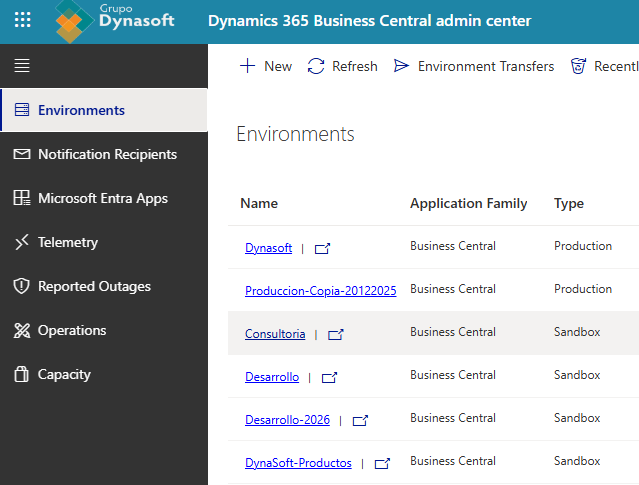
Seleccionamos Apps (arriba a la izquierda) y localizamos la App de la integración de Pleo:
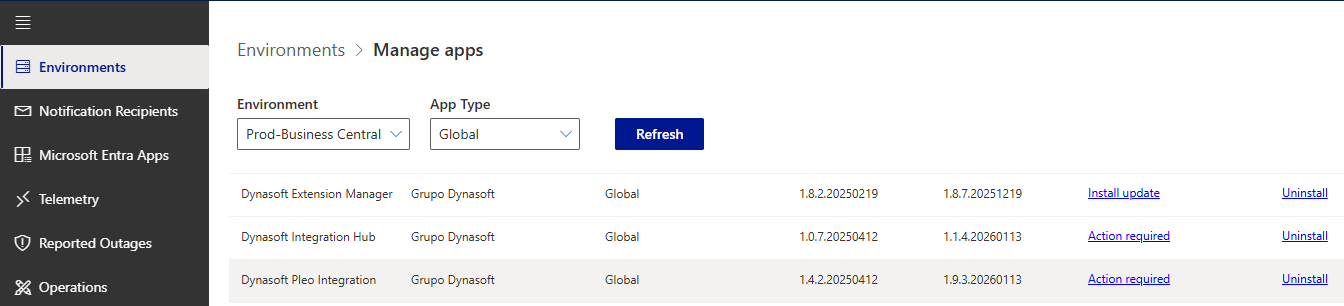
Si hay una actualización disponible, podremos ver "Install update" o "Action required" (si se requiere la actualización de otros componentes). En la pantalla vemos el "Action required", pulsamos ahí y aparece a la derecha una sección donde vemos que el sistema indica que se actualizarán 2 apps adicionales (podría ser una):
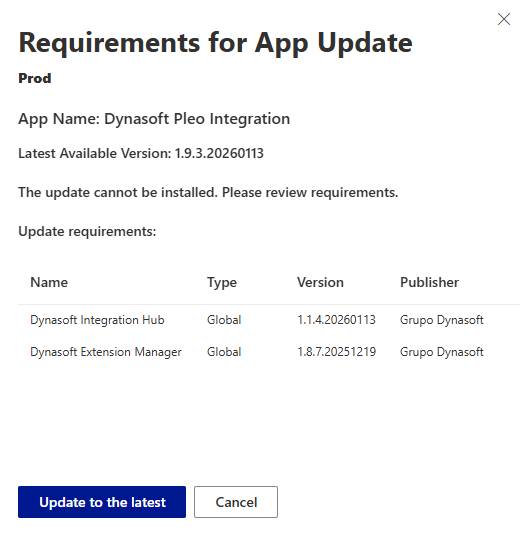
Si seleccionamos "Update to the latest", nos aparece una nueva ventana (la que aparecería si hubiese solo el mensaje de "Install update"):
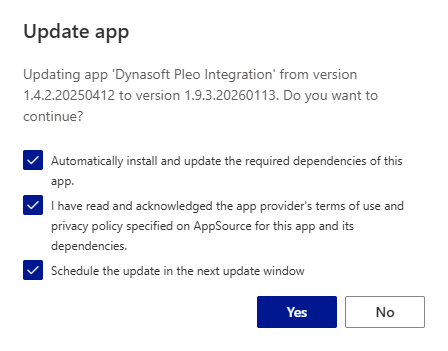
Nuestra recomendación es que se marquen las tres opciones. La última es la única opcional (si las otras no se marcan no permite continuar), con esta opción marcada, la actualización se llevará a cabo durante las horas que se han configurado en el entorno para que se instalen las actualizaciones (por defecto entre las 20:00-06:00, si no se ha modificado), si no se marca, la instalación es inmediata (tardará varios minutos), durante los cuales puede afectar a los usuarios que están trabajando (por esto recomendamos la instalación durante la ventana de actualización).