Integración PLEO
Integrar PLEO con Microsoft Dynamics 365 Business Central ayuda a gestionar los gastos de tu empresa de manera más eficiente.
En este documento describimos los pasos para realizar la integración y así poder contabilizar de forma automática. Para realizar esta integración sincronizaremos las categorías, códigos fiscales y etiquetas de PLEO con BC.
Se describe la funcionalidad operativa para registrar de forma automática los siguientes tipos de documentos: Recibos, Facturas y Liquidaciones de Gastos de los empleados.
- Instalación
- Actualización
- Configuración
- Conexión
- Conectar PLEO con BC (solo en BC SaaS)
- Configurar PLEO (Solo en BC OnPrem)
- Usuarios BC - Conjunto de permisos
- Etiquetas en PLEO
- Negocio
- Sincronización
- Habilitar integración
- Uso
- Entorno Sandbox (sólo en BC SaaS)
- Obtener transacciones (Conciliaciones Pleo)
- Gasto importado en BC
- Crear documentos
- Registrar documentos
- Gestión de errores
- Liquidación gastos empleados
- Borrar transacción en BC
- Resumen
- Anexos
- Entorno y empresas en BC
- Números de serie
- Fichas de proveedores y bancos
- Dimensiones
- Divisas
- Documentos y diarios - Borradores
- Empleados
- Usuarios
- Errores conocidos
Instalación
La instalación sigue dos caminos diferentes, dependiendo de si Microsoft Dynamics 365 Business Central es un servicio ofrecido por Microsoft (en adelante lo llamaremos BC SaaS para simplificar) o la BBDD la gestiona directamente el cliente o tiene una suscripción con su Partner (lo llamaremos BC OnPrem).
BC SaaS
En BC SaaS, la instalación se realiza a través del Marketplace de Microsoft. Desde "Administración de extensiones / Galeria de AppSource", buscamos la extensión llamada "Dynasoft Pleo integration" de "Grupo Dynasoft".

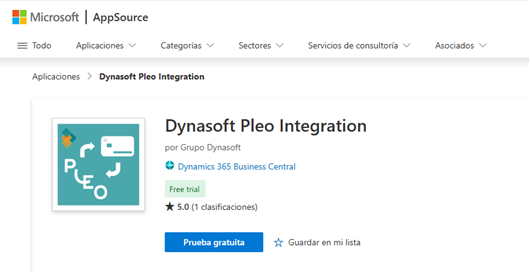
En este punto, se selecciona la opción de "Prueba gratuita" para que se instale en el correspondiente entorno de BC SaaS.
BC OnPrem
Para BC OnPrem, la instalación sigue otro camino y requiere la participación del Partner del cliente o alguien con los conocimientos para proceder a realizar dicha instalación.
Antes de proceder, se requiere identificar la versión y el localizado de BC, para ello hay que ir a "Ayuda y soporte técnico" disponible si se pulsa sobre el "?" que se observa en la pantalla arriba a la derecha. La información requerida la podemos ver en "Solución de problemas":

Esta información debe suministrarse al equipo técnico de Grupo Dynasoft.
En Grupo Dynasoft, generaremos 3 ficheros "app":
- Dynasoft Extension Manager_[version]_runtimeapp.app: proporciona una serie de funciones necesarias para el correcto funcionamiento y gestiona la licencia
- Dynasoft Integration Hub_[version]_runtimeapp.app: una base que utilizamos para todas nuestras integraciones
- Dynasoft Pleo Integration_[version]_runtimeapp.app: la integración con PLEO
Estos ficheros están ya compilados para la versión y localizado concretos, y falta que el cliente (o su Partner) lo instale en su BC OnPrem.
Si desea ayuda de como proceder, el siguiente enlace de la documentación de Microsoft, contiene la información necesaria:
Publishing and Installing an Extension - Business Central | Microsoft Learn
BC SaaS: entorno Sandbox o de pruebas
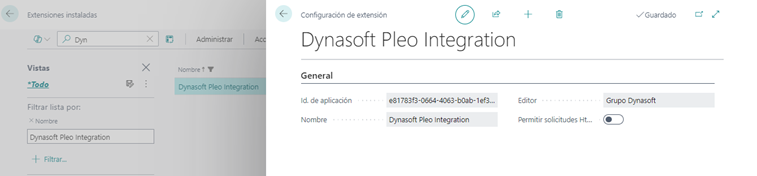
Para evitar los entornos de pruebas se conecten con el exterior accidentalmente ( SII, …), por defecto las conexiones no están permitidas, por lo que debe habilitar la conexión con PLEO para realizar las pruebas desde estos entornos.
Para ello debe ir a "Administración de extensiones" y en cada una de las 3 extensiones de "Grupo Dynasoft" debe activar la opción "Permitir solicitudes HttpClient":
Actualizar la licencia
Dynasoft Pleo Integration es un producto licenciado que requiere realizar unos pasos para que la licencia se actualice correctamente y se pueda utilizar el producto correctamente.
Localizamos la página "Lista extensiones Dynasoft":

Pulsamos "Registrar o Actualizar" para pasar el "Estado" = "Registrado" en la sección Información de la Extensión. También se muestra el número de licencias.

Para dar de alta las licencias se debe informar al departamento comercial : comercial@grupodynasoft. En pruebas por defecto disponemos de 999 pero en real sólo es 1 hasta que se indique cuantas son necesarias activar. Esta información debe proporcionarla el equipo de PLEO.
En la configuración de la plataforma PLEO debe estar creada la API de conexión. Avisad al equipo técnico de PLEO.


Actualización
Al igual que en la instalación, la actualización se realiza de forma diferente de si BC es SaaS o OnPrem.
BC SaaS
Para actualizar la APP accedemos al Admin Center de BC. Para ello, podemos entrar en BC de la forma habitual, y en la rueda de configuración (arriba a la derecha) seleccionamos "Admin Center":
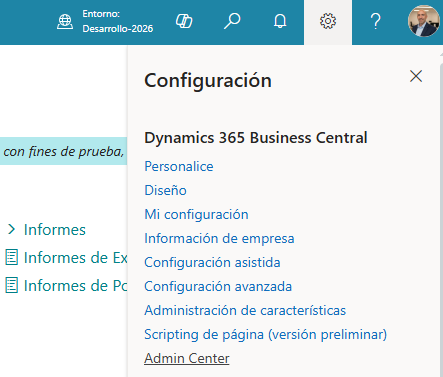
Si no ve esta opción o da un error al entrar, probablemente no tenga los permisos adecuados para entrar en el Admin Center de BC, deberá consultarlo con su Partner (qué puede realizar esta operación en su nombre).
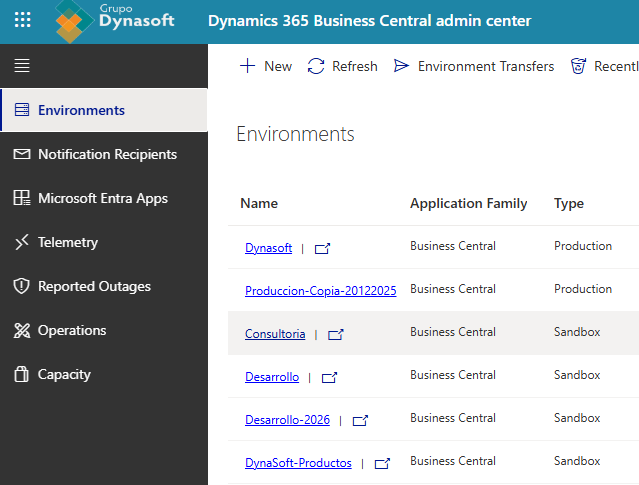
Seleccionamos el ENTORNO y entramos:
Seleccionamos Apps (arriba a la izquierda) y localizamos la App de la integración de Pleo:
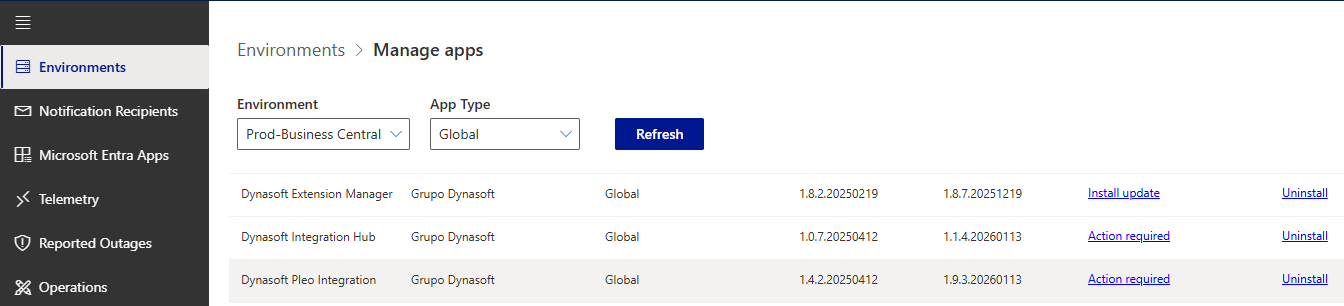
Si hay una actualización disponible, podremos ver "Install update" o "Action required" (si se requiere la actualización de otros componentes). En la pantalla vemos el "Action required", pulsamos ahí y aparece a la derecha una sección donde vemos que el sistema indica que se actualizarán 2 apps adicionales (podría ser una):
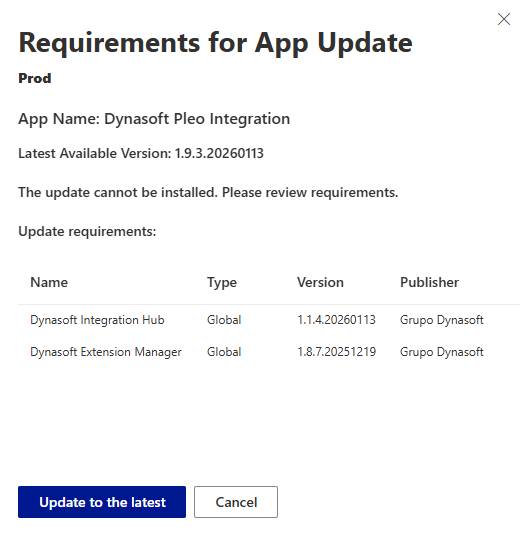
Si seleccionamos "Update to the latest", nos aparece una nueva ventana (la que aparecería si hubiese solo el mensaje de "Install update"):
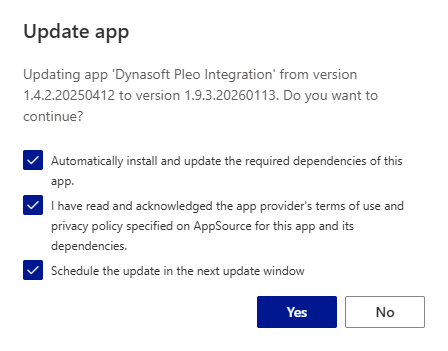
Nuestra recomendación es que se marquen las tres opciones. La última es la única opcional (si las otras no se marcan no permite continuar), con esta opción marcada, la actualización se llevará a cabo durante las horas que se han configurado en el entorno para que se instalen las actualizaciones (por defecto entre las 20:00-06:00, si no se ha modificado), si no se marca, la instalación es inmediata (tardará varios minutos), durante los cuales puede afectar a los usuarios que están trabajando (por esto recomendamos la instalación durante la ventana de actualización).
BC OnPrem
Al igual que la instalación, la actualización de una APP en BC OnPrem es diferente a BC SaaS y se requieren ciertos conocimientos.
Antes de proceder, tiene que tener las APPs necesarias para realizar la actualización. Puede ser una APP o las 3 que se han indicado en la instalación.
Las instrucciones para poder proceder a la actualización de las extensiones en un BC OnPrem, las puede consultar en:
Configuración
A continuación veremos la configuración a realizar para conectar correctamente BC con PLEO. Además vamos a ver como configurar las distintas opciones para que la integración funcione como queremos.
Conexión
Si usamos el buscador de BC y escribimos "pleo" el sistema nos muestra:

Si el buscador no encuentra la información puede estar relacionado con el IDIOMA configurado en BC. Pulsamos en BC la rueda de la parte superior derecha + Mi configuración + lengua. Seleccionamos Spanish (Spain International Sort, Moderm Sort) si requerimos la información en Español

Seleccionamos "Conciliaciones Pleo" y podemos seleccionar la "Configuración de la conexión":

En este punto debemos tener abierta PLEO en otra pestaña del navegador, con un usuario que pueda realizar configuración en PLEO y nos dirigimos a "Ajustes - Claves de API - Ir a tokens de OpenAPI":

Creamos un nuevo Token y copiamos el valor, el cual pegamos en "Token", en la pantalla de "Configuración de la conexión" que tenemos abierta en BC.
Podemos probar que conecta utilizando la acción correspondiente:

Si nos devuelve error:
- El API de PLEO está caído: probar en un rato, si sigue igual contactar con PLEO
- Estamos en un entorno de pruebas en BC y no tiene conexión externa. Revisamos extensiones para autorizar conexión con el exterior (BC SaaS: entorno Sandbox o de pruebas)
Conectar PLEO con BC (solo en BC SaaS)
Esta conexión solo puede realizarse en BC SaaS
El consultor de PLEO debe obtener de BC la siguiente información para incluirla en Ajustes Contabilidad PLEO:
- Entorno de Integración: Entorno de BC al que se exporta la información
- Empresa de Integración: Empresa destino de la información generada por PLEO
Esta información se puede obtener en el Admin Center de BC. El usuario de BC puede acceder a esta información desde MI CONFIGURACION de BC.
Para ello, siga los siguientes pasos:
- Acceda a PLEO con un usuario con acceso de administrador
- Ir a Ajustes - Contabilidad

- Seleccionar "Microsoft Business Central (Legacy)" y siga hasta ver la siguiente pantalla:

Si vemos "Conectado" es que Pleo ha podido conectar con BC, si no debemos intentar conectar. Hay que tener en cuenta que para hacer esto el usuario debe tener acceso a BC.
4. El siguiente paso es configurar el entorno y la empresa:

Una vez realizado esta selección, PLEO obtendrá ciertos datos del entorno de BC:
- Proveedores
- Plan de cuentas
- Configuración de grupos de IVA
No se deben configurar las etiquetas en este punto, las etiquetas se configuran directamente en BC
Configurar PLEO (Solo en BC OnPrem)
Si dispone de un BC OnPrem, no podrá conectar PLEO con BC, ya que esta conexión solo está disponible para BC SaaS. Para poder trabajar con categorías contables y etiquetas en PLEO y BC (cuentas y dimensiones), deberá configurar PLEO con un formato genérico en la configuración contable:
- Acceda a PLEO con un usuario con acceso de administrador
- Ir a Ajustes - Contabilidad
- En "Buscar tu programa de contabilidad", poner "generico"

- Pulsar sobre "Usa el formato genérico". Esto habilitará la posibilidad de configurar categorías contables.


En esta pantalla, no es necesario configurar el Plan contable ni asignar cuentas en las categorías, esto se configurará en BC. Tampoco hay que crear etiquetas, las etiquetas se configuran directamente en BC.
Usuarios BC - Conjunto de permisos
Si utiliza los conjuntos de permisos en BC, debe proceder a configurar los distintos usuarios que trabajarán con la integración de PLEO en BC.
Para ello se han creado 3 conjuntos de permisos:
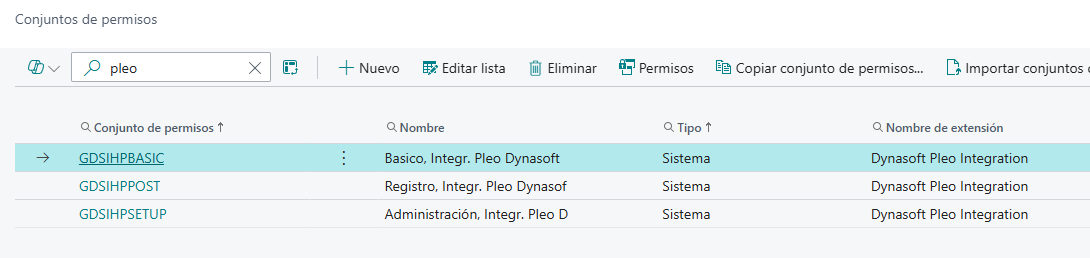
Si utiliza conjuntos de permisos totalmente personalizados, el BASIC debería tenerlo todo el mundo. Este conjunto de permisos también está en el GDSIHBasic (de gestor de licencias de Grupo Dynasoft), el cual está también en "D365 BASIC".
Utilice el SETUP en los usuarios que vayan a necesitar realizar la configuración.
Utilice el POST en los usuarios que vayan a importar y registrar los gastos de PLEO en BC.
Etiquetas en PLEO
En Dynasoft Pleo Integration, las etiquetas que veremos en PLEO serán las dimensiones que configuremos en BC.
Para ello, en PLEO, acceda a "Ajustes - Contabilidad - Etiquetas":

Deberá archivas todos los grupos de etiquetas que se hayan creado manualmente.
Si también se quieren utilizar las etiquetas creadas directamente en PLEO, es importante tener en cuenta que existen ciertas limitaciones
PLEO permite crear hasta 5 grupos de etiquetas desde su interfaz. Sin embargo, la API de PLEO únicamente admite la gestión de un máximo de 3 grupos.

Procedimiento recomendado
En los casos en los que el número total de grupos de etiquetas pueda superar el límite de la API, se recomienda seguir los siguientes pasos antes de sincronizar:
- Acceder a PLEO y abrir Ajustes → Contabilidad → Etiquetas.
- Archivar uno o varios de los grupos de etiquetas creados directamente en PLEO.
- Ejecutar el proceso de sincronización desde Business Central.
- Si es necesario, volver a PLEO y desarchivar los grupos que se habían archivado previamente.
Negocio
Con el fin de canalizar la información que llega de PLEO se requiere configurar en BC una serie de parámetros para conseguir que las distintas funcionalidades trabajen de forma automática.
La primera acción a realizar es lanzar el proceso "Sincronizar". La primera vez que se llama, el sistema va a recoger los empleados y sus grupos, así como las categorías contables y sus grupos para visualizarlos en esta página y poder realizar la configuración
A continuación, se muestra la información requerida y que para el usuario de BC debe resultar familiar. Para que BC pueda importar la información necesita información para series, creación de proveedores, información sobre las secciones de trabajo que utilizará en los diarios. En el anexo dedicado a BC procuramos explicar con más detalle estos requerimientos de NC.
Al igual que con la conexión, buscamos la página "Conciliaciones Pleo", y esta vez accedemos a la "Configuración de negocio":

La configuración de negocio tiene 5 secciones:

General
Aquí es donde configuramos los parámetros generales de la integración.
Antes de activar la integración, debe haberse realizado el proceso de Sincronización.
| Integración habilitada | Hasta que esta opción no está activada, la integración no será funcional para esta empresa. |
| Nº serie conciliaciones Pleo |
Se debe seleccionar una serie con la que se crearán las conciliaciones de PLEO. Cada importación generará un registro en las conciliaciones de PLEO. Se recomienda crear una nueva serie específica. |
| Desactiva los controles del API |
Si dispone de otras integraciones que generen diarios o facturas de compra, se permite desactivar el control que tenemos para evitar que desde PLEO se exporten las transacciones a Business Central |
| Diarios | |
| Diario de Pleo | El diario que se utilizará para registrar los gastos y reembolsos importados de PLEO. |
| Sección del diario gastos | La sección que se utilizará para registrar los gastos importados de PLEO. |
| Sección del diario reembolsos | La sección que se utilizará para registrar los reembolsos importados de PLEO. |
| Proyectos | Podemos integrar los proyectos como un grupo de etiquetas en PLEO, aquí es donde realizamos la primera parte de la configuración. |
| Cód. etiqueta proyecto | Antes de activar el envío de proyectos a PLEO, hay que asegurarse que no coincidirá con una dimensión de BC |
| Enviar proyectos a Pleo | Activa el envío de proyectos a PLEO. |
| Plantilla de proyectos por defecto | El proyecto que se utilizará como plantilla para configurar las cuentas de gasto por defecto según la tarea. |
| Tipo de línea de proyecto por defecto |
Hay que seleccionar el tipo de línea de proyecto, tiene los mismos valores que cuando se genera una línea de planificación para un proyecto:
|
| Finanzas | |
| Código ISO Divisa Local | Hay que indicar el código ISO de la divisa local que se utiliza en la empresa. |
| Cuenta Banco Pleo | Banco PLEO* donde se registrarán los pagos y reembolsos. |
| Cuenta de reembolso (cashback) | Cuenta de cashback. |
| Cuenta diferencias negativas de cambio | |
| Cuenta diferencias positivas de cambio | |
| Tipo fecha registro | En los pagos realizados desde PLEO hay 2 fechas: fecha transacción y fecha liquidación. Elija la que quiere que aparezca en contabilidad como "Fecha registro". |
| Configuración reembolsos externos | Si utiliza la opción de "No registrar", al importar reembolsos externos, el sistema pedirá confirmación para no importarlos y marcarlos como exportados en PLEO. |
| Reembolsos externos | |
| Tipo cuenta reembolso externo | Si registra los reembolsos externos, aquí puede indicar el tipo de cuenta que quiere utilizar. |
| Nº cuenta reembolso externo | Si registra los reembolsos externos, aquí puede indicar la cuenta a utilizar. |
| Adjuntos | Tanto en contabilidad como en las facturas, se dispone del "ID transacción Pleo" que permite visualizar la imagen que viene de PLEO (una copia del recibo o la factura), pero podemos activar que estas imágenes se guarden en las ubicaciones por defecto de BC. |
|
Copiar adjuntos a las líneas del diario general |
Permite que las imágenes que llegan de PLEO queden asociadas a las líneas del diario general a través de la funcionalidad de documentos entrantes de BC. |
|
Copiar adjuntos a los documentos de compra |
Permite que las imágenes que llegan de PLEO queden asociadas a las facturas a través de la funcionalidad de adjuntos o de documentos entrantes de BC. |
(*) La Ficha de Banco es creada por el usuario de BC donde podemos crear PLEO como código de banco. En la ficha completamos el Grupo Registro Banco para indicar la cuenta contable con el que se registrará.
Configuración predeterminada del proveedor
Sólo para BC SaaS
Como parte de la funcionalidad de la conexión de PLEO con BC (Conectar PLEO con BC (solo en BC SaaS)), desde PLEO se pueden crear proveedores en BC, esta sección nos ayuda a parametrizar ciertos datos que se van a añadir a los proveedores creados desde PLEO.
| Método de pago predeterminado | Los proveedores que se creen desde PLEO, se crearán con este método de pago |
| Término de pago predeterminado | Los proveedores que se creen desde PLEO, se crearán con este término de pago |
| Proveedores locales | Si el proveedor tiene el mismo país que hay en información empresa o con el país en blanco, se cogerán estos datos. |
| Grupo registro negocio | |
| Grupo registro IVA negocio | |
| Grupo registro proveedor | |
| Proveedores UE | Si el proveedor tiene un país con "Cód. país/región UE" rellenado en países y regiones, se cogerán estos datos. |
| Grupo registro negocio | |
| Grupo registro IVA negocio | |
| Grupo registro proveedor | |
| Proveedores extranjeros | Para el resto de proveedores creados desde PLEO |
| Grupo registro negocio | |
| Grupo registro IVA negocio | |
| Grupo registro proveedor |
Equipos y empleados
En esta sección, al sincronizar, aparecerán los equipos y empleados de PLEO que hay que mapear con familia de recursos y empleados de BC. Si ya están creados en BC, no tiene más que seleccionar el código ERP en ambas partes.
Al crearse los empleados en la sincronización, se intentan mapear automáticamente por el correo electrónico
El objetivo de esta sección es que los empleados queden ligados correctamente entre BC y PLEO.

Si no tiene familias de recursos y/o empleados, puede asignar las correspondientes series y el "Grupo registro por defecto" (para los empleados que se creen desde aquí), para que, utilizando las acciones "Crear equipos en ERP" (en el menú "Equipos") o "Crear empleados en ERP" (en el menú "Empleados"), se generen automáticamente las familias de recursos y los empleados utilizados las series configuradas y los datos que se han importado de PLEO.
Si vemos líneas en rojo, requieren nuestra atención, y la línea seguirá en rojo hasta que no se sincronice con PLEO
Tipificación de gastos
En esta sección vamos a configurar las cuentas ,el "Grupo registro IVA producto" y "Grupo Registro Producto Gen." predeterminado asociados a las categorías contables definidas en PLEO.
No se requiere que en PLEO se configuren ni las cuentas ni los grupos de IVA en las categorías contables

Si tiene activado "Enviar proyectos a Pleo" en la sección "General", el campo "Nº proyecto" será visible en esta sección, con el proyecto especificado en "Plantilla de proyectos por defecto" de la sección "General". Se pueden especificar cuentas contables (y "Grupo registro IVA producto") por proyecto, si un proyecto no tiene definidos de forma explícita estos datos, se recogerán del proyecto definido en "Plantilla de proyecto por defecto".
Etiquetas - Dimensiones
En la sección de Etiquetas, definimos qué dimensiones queremos que nos aparezcan en PLEO como grupos de etiquetas, con los valores de dimensión como etiquetas que podemos asociar a los gastos en PLEO, y cuando se importen, las etiquetas se convertirán en valores de dimensión para las correspondientes dimensiones.

Si vemos líneas en rojo requieren que se sincronicen con PLEO
Cada vez que se modifique o cree un nuevo valor de dimensión, si la dimensión está configurada en esta sección, se generará un "Mov. cola trabajo" para que la sincronización de las etiquetas sea automática.
Hay que tener en cuenta lo siguiente:
- Si se borra o bloquea un valor de dimensión, se eliminará la correspondiente etiqueta en PLEO (de hecho, se archiva).
- El cambio de nombre de un valor de dimensión, archiva la etiqueta anterior y genera una nueva.
En "Tipo", habrá uno que será "Proyecto" si se ha marcado la opción de "Enviar proyectos a Pleo" en la sección general.
Una vez configurado todo después de la primera sincronización, hay que volver a sincronizar... todos los registros en rojo deberían ponerse en color normal
Sincronización
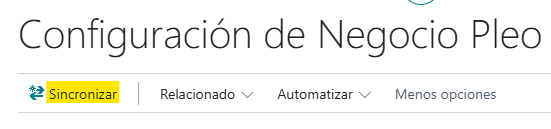
En la pantalla "Configuración de negocio Pleo", tenemos la acción "Sincronizar". Hay que tener en cuenta como se comporta en las distintas situaciones:
Primera Sincronización: de PLEO a BC
- Se importan los grupos de empleados y empleados de PLEO
- Se importan los grupos de categorías y categorías contables de PLEO
Segunda sincronización: de BC a PLEO
- Las dimensiones configuradas y sus valores se suben a PLEO como grupos de etiquetas y etiquetas
- El código empleado de BC se asocia al empleado en PLEO
Resto de sincronizaciones: bidireccional. Si hay nuevos empleados o grupos de empleados aparecerán en rojo, habrá que configurarlos (mapearlos contra las familias de recursos y empleados en BC) y volver a sincronizar. También pueden entrar nuevas categorías contables y habrá que revisar la configuración de la cuenta y el "Grupo registro IVA producto".
No deben crearse etiquetas directamente en PLEO, ya que no quedarán asociadas a ningún valor de dimensión y no tendrán impacto en la contabilización
Al sincronizar, si se detectan grupos de etiquetas que no están relacionados con las dimensiones configuradas en "Configuración de negocio Pleo", el sistema dará un error y no permitirá continuar con la sincronización hasta que estos grupos de etiquetas se borren (o archiven) en PLEO.
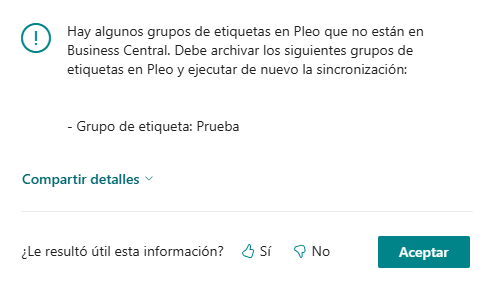
Podemos dar por terminada la sincronización, cuando ya no aparece ningún registro de empleados ni etiquetas en color rojo y hayamos asociado las categorías contables a las cuentas correspondientes.
Habilitar integración
En la sección "General" de "Configuración de negocio Pleo", marcamos la opción "Integración habilitada", el sistema revisa la configuración.
Si no ha habido errores, ya podemos obtener información para crear los documentos y/o diarios en BC.
Uso
Aquí describiremos la funcionalidad de la integración una vez configurada y activada
Entorno Sandbox (sólo en BC SaaS)
Cuando estamos en un entorno Sandbox, es importante conocer algunos matices que afectarán a la integración con PLEO.
Al importar los datos de PLEO en "Cola de exportación", no pasarán a "Exportado"
El botón "Eliminar datos de Pleo" en la pantalla "Conciliaciones Pleo", sólo se muestra si el sistema detecta que el entorno es un Sandbox (pruebas). Se utiliza para eliminar las transacciones de pruebas y no eliminamos los datos sincronizados.

Obtener transacciones (Conciliaciones Pleo)
Para poder obtener las transacciones en PLEO, hay que seguir el siguiente procedimiento.
Añadir a cola de exportación en PLEO
En PLEO, vamos a la página "Exportación", en este punto se deben seleccionar los gastos y reembolsos que se deseen exportar y, una vez seleccionados, pulsar el botón "Añadir a la cola de exportación".
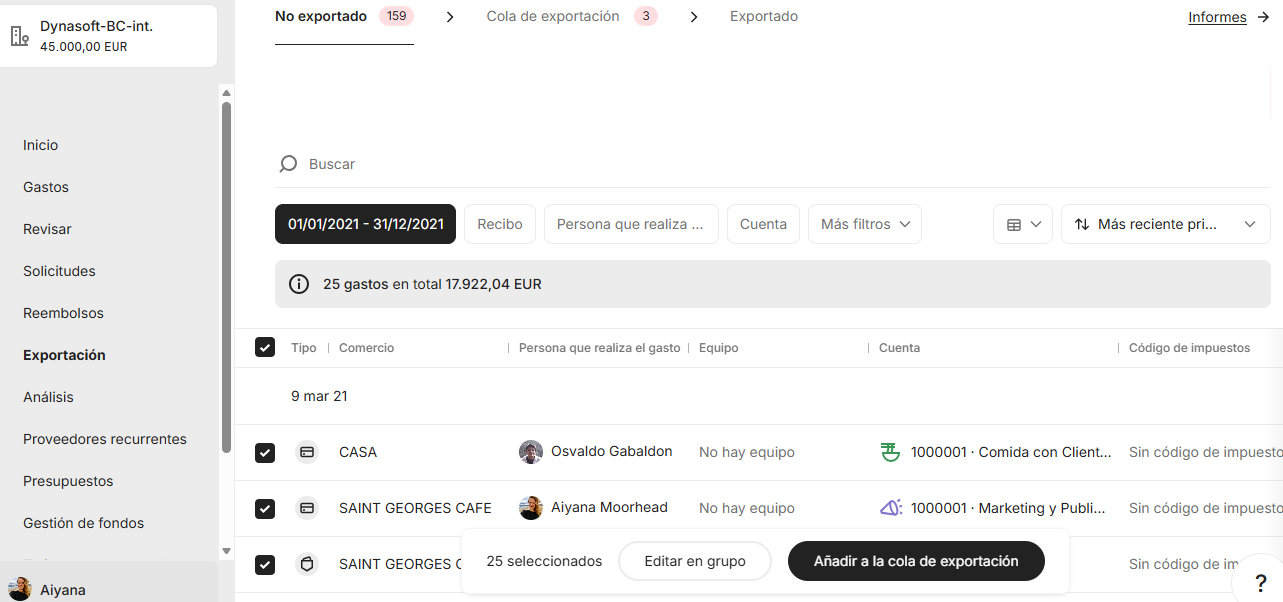
Si quiere modificar un gasto, debe hacerlo antes de pasarlo a la cola de exportación, una vez esté en la cola de exportación no se podrá modificar, aunque puede volverlo a cambiar a "No exportado".
Obtener transacciones en BC
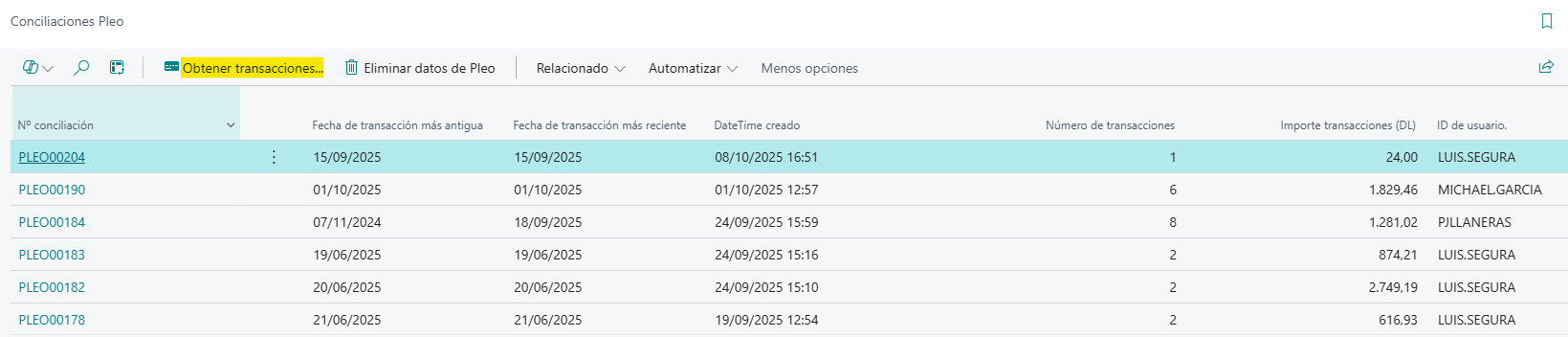
Ir a la página "Conciliaciones Pleo" en BC y pulsar sobre el botón "Obtener transacciones". Esto importará las transacciones de PLEO que están en la cola de exportación. Una vez importadas, las transacciones se marcarán como "Exportadas" en PLEO, pudiéndose ver en el correspondiente punto de menú de PLEO:
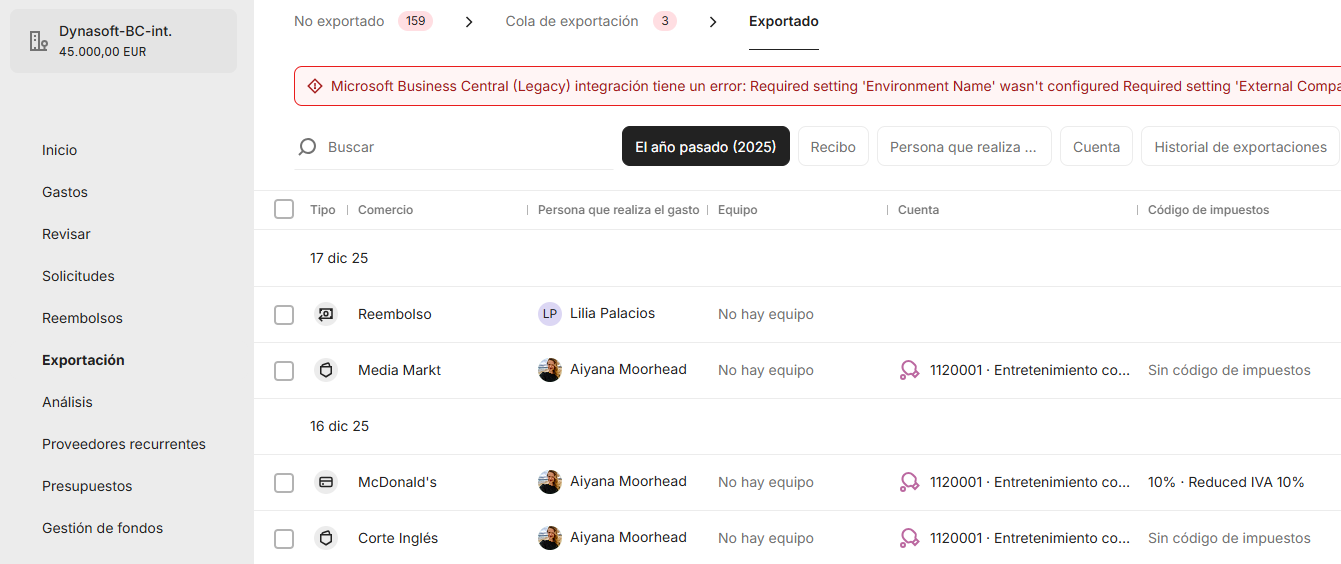
Si está en un Sandbox (BC SaaS), los gastos no pasarán a la sección de "Exportado", se mantendrán en "Cola de exportación"
Si en BC borra un gasto importado, este volverá a la sección de "No exportado" en PLEO
Gasto importado en BC
Cuando entramos en una conciliación importada, podemos ver los gastos que incluye esa importación... tenemos la siguiente pantalla:
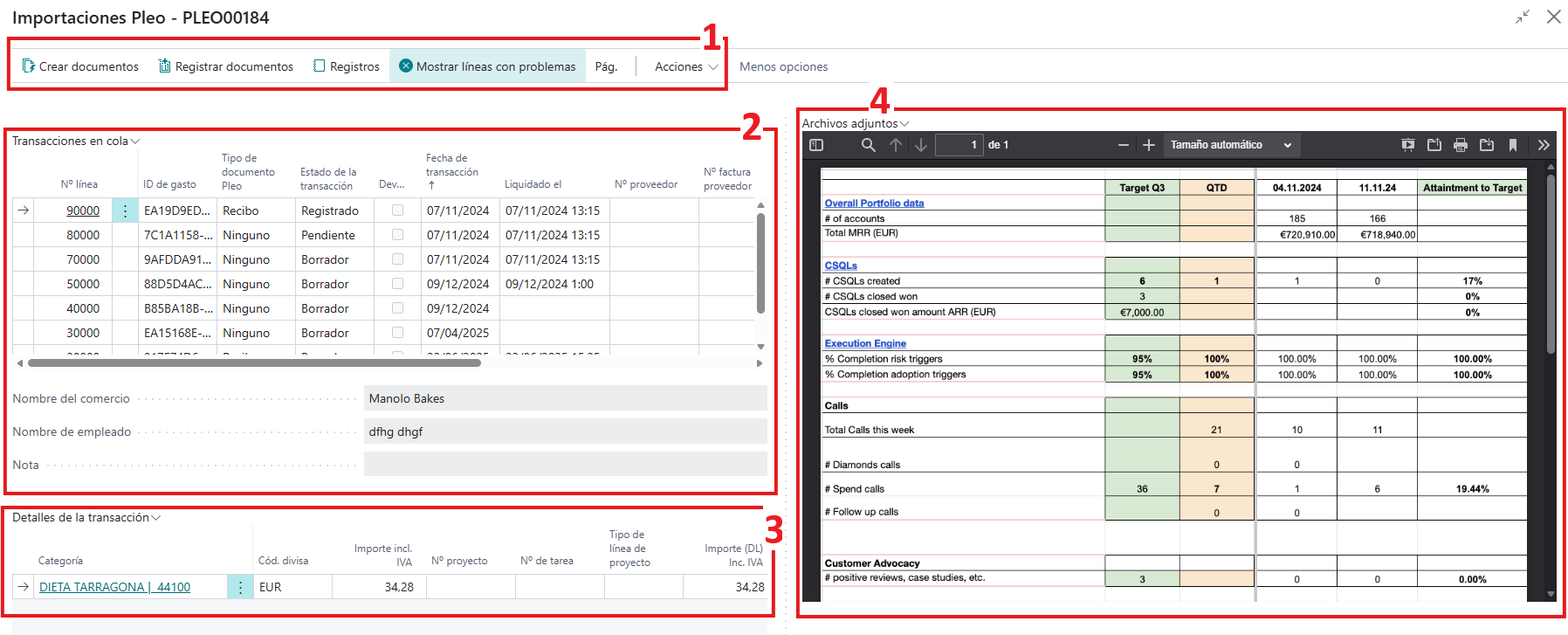
1- Acciones
Desde aquí podemos:
- Crear documentos: crea los borradores (facturas y/o diarios) en BC. Esta acción aplica a los documentos filtrados en "Transacciones en cola".
- Registrar documentos: registra los documentos en BC que se han creado anteriormente. Esta acción aplica a los documentos filtrados en "Transacciones en cola".
- Registros: el proceso de crear documentos o registrar puede haber generado mensajes de aviso o errores, se visualizarán aquí
- Mostrar líneas con problemas: si la creación o registro de documentos ha generado errores en alguno de los documentos, utilizando esta acción se visualizarán únicamente aquellos con errores
2- Transacciones en cola
Vemos los gastos importados de PLEO (una línea por gasto).
Campos:
- Tipo de documento Pleo: aquí podemos ver si es recibo (ninguno es igual a "recibo") o factura
- Estado de la transacción: podemos ver si está pendiente, borrador (se ha utilizado la acción "Crear documentos") o registrado (se ha utilizado la acción "Registrar documentos") o error (podemos ver el error pulsando sobre "Transacciones en cola" y seleccionando la opción "Errores de línea").
- Nº proveedor: en caso de que "Tipo de documento" sea factura, hay que indicar el proveedor. En SaaS, este dato puede especificarse desde PLEO.
- Nº factura proveedor: en caso de que "Tipo de documento" sea factura, hay que indicar el proveedor. En SaaS, este dato puede especificarse desde PLEO.
- Tipo de gasto: proviene de PLEO, e identifica como tratar ese gasto, pueden ser: gastos en efectivo, tarjeta de crédito, transferencia personal, factura de servicios (no compatible), carga, transferencia manual, factura de PLEO, transferencia bancaria para empleados, devolución de dinero (cashback), retirada de efectivo en cajero automático.
En este punto podemos cambiar ciertos datos antes de crear documentos:
- Tipo documento: podemos pasar de recibo a factura y viceversa utilizando la acción en "Transacciones en cola - Cambiar el tipo documento":
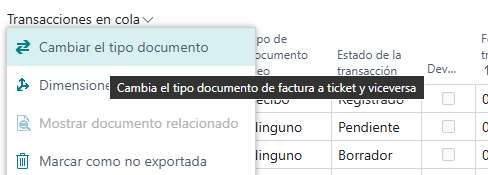
- Si el documento es una factura, podemos introducir o modificar el nº proveedor y el nº factura proveedor
3- Detalles de la transacción
En PLEO podemos dividir un gasto en varias líneas, en esta sección veremos una línea por cada desglose realizado en PLEO, además, aquí también podemos proceder a desglosar o agrupar líneas.
También podemos cambiar la categoría de cada línea, así como las dimensiones:
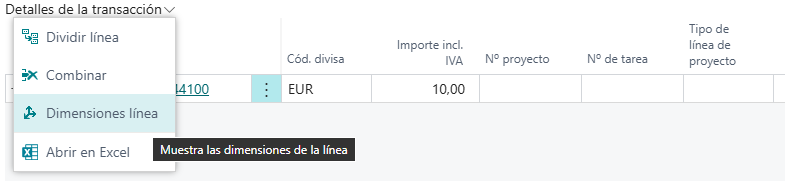
Podemos especificar o cambiar el nº, la tarea y el tipo de línea de proyecto, y en caso de factura, podemos cambiar el "Grupo registro IVA producto".
4- Archivos adjuntos
En esta sección podremos previsualizar las imágenes que se han asociado al gasto en PLEO. Puede haber más de 1 imagen, pero en BC solo podremos visualizar las 3 primeras.
Crear documentos
Desde una de las importaciones de PLEO (Conciliaciones Pleo), podemos crear los borradores (diarios o facturas) utilizando la acción "Crear documentos".

Esta acción afecta a todas las "Transacciones en cola" pendientes y filtradas. Si solo se quiere crear el documento de un gasto, deberá filtrarse por ese "Nº línea".
En este caso de recibo el sistema genera un asiento contable en el "Diario de Pleo" y "Sección del diario de gastos" parametrizados en "Configuración de negocio". Así mismo para crear el asiento el sistema se basa en la configuración para determinar la cuenta y el banco.
Podemos ver el asiento o factura generado utilizando la opción "Transacciones en cola - Mostrar documento relacionado":


Si desea ver todos los documentos creados, se recomienda ir directamente al diario-sección configurados o a la lista de facturas de compra
Si el gasto se paga con una tarjeta de PLEO veremos un apunte de la cuenta de gastos según la categoría contable y el banco PLEO.
Si el gasto lo ha pagado el empleado, en lugar del banco PLEO veremos el empleado en cuestión (para generar una deuda de la empresa con el Empleado que deberá compensarse en un futuro, en la liquidación de gastos).
En los gastos-recibos (facturas simplificadas), no se utiliza la información del IVA, ya que no es deducible
En caso de factura, se generará una factura de compra, con el proveedor y nº factura proveedor especificado en el gasto de PLEO.
El apunte del banco o el empleado liquidando la factura, se genera automáticamente al registrar la factura
Registrar documentos
En el punto anterior (Crear documentos) se generaba el borrador. Para registrar el borrador se puede utilizar la acción "Registrar documentos" de la misma pantalla o ir la diario o factura y registrar desde ahí, como si se hubiera creado manualmente.

El "Id de gasto" se copia a la línea del diario o a la factura generada y "viaja" a "Mov. contabilidad" y al histórico de facturas de compra cuando se registra. Desde ahí se podrán visualizar los adjuntos al gasto de PLEO.
El proceso de registro validará que toda la información sea correcta según cada instalación (esto ya no depende de esta integración), si hubiera problemas, podremos revisarlos utilizando la opción "Mostrar líneas con problemas" y revisando el error de cada línea utilizando la opción "Transacciones en cola - Errores de línea" en cada registro.
Una vez se han registrado todas las transacciones de una importación, el registro de la importación pasa de la página "Conciliaciones Pleo" a "Conciliaciones registradas de Pleo":

Aquí tendrá todo lo que ya se ha registrado de PLEO sin perder la trazabilidad de la información.
Gestión de errores
Los errores se pueden producir al crear documentos. En este punto, lo más probable es que falte algo en la configuración:
- Tipos de gasto no compatibles. Solo son compatibles los siguientes tipos de gasto: tarjeta de crédito, devolución de dinero (cashback), transferencia bancaria para empleados, gasto en efectivo, retirada en efectivo de cajero automático, transferencia manual. Si se importa un gasto con un tipo no compatible, no podrá crearse el documento ni registrarse, debería borrarse y no volver a preparar para exportar.
- Empleados que no están correctamente configurados. Debe borrarse el gasto, sincronizar, revisar si hay nuevos empleados (aparecerán en rojo), configurarlos correctamente (asociarlos a los empleados de BC) y volver a sincronizar. Volver a importar el gasto.
- Cuentas no configuradas en las categorías contables: revisar la configuración de negocio y verificar que todas las categorías tengan una cuenta asociada y que la cuenta exista.
- En caso de factura, podría fallar si no se ha especificado el proveedor o el nº factura proveedor o que el proveedor no exista. Deberá revisarse el gasto en el registro importado en BC, para asociarlo al proveedor correcto y con el nº factura proveedor.
También se pueden producir errores al registrar documentos. En este caso, el error debería indicar el problema y, a partir de ahí, como resolverlo, probablemente sean errores que se han encontrado registrando otros diarios o facturas de compra. En caso de duda, su Partner debería poder ayudarle a resolver el problema.
Liquidación gastos empleados
Si el empleado paga los gastos y los gestiona a través de la APP de PLEO, en PLEO se utiliza la pantalla de "Reembolsos" para generar las liquidaciones de los empleados por los gastos que han pagado.
En la sección "Reembolsar" aparecen los empleados con el total de gastos que han pagado ellos, y que debería liquidarse. El reembolso puede realizarse desde PLEO (se genera una transferencia desde PLEO a la cuenta del empleado) o de forma externa.

Al pulsar sobre "Liquidar los X gastos", se genera un registro que se podrá importar en BC y que liquidará los gastos que el empleado ha pagado. Utilizar el pago desde PLEO agilizará y automatizará este asiento para que no haya que realizar otros ajustes contables. En todo caso, los gastos que se han contabilizado contra el empleado, quedarán liquidados cuando se importe y registre este apunte.
El crear un documento de reembolso, el asiento que se realiza son un debe para cada gasto liquidado, liquidando el gasto que entró en su momento, y el haber contra el banco PLEO si el reembolso es desde PLEO, si no, a la cuenta de reembolso externa configurada.
Borrar transacción en BC
Una transacción de PLEO importada en BC puede borrarse mientras está en estado "Pendiente". Si se ha generado el borrador utilizando la acción "Crear documentos", se puede borrar la línea o líneas del diario o la factura de compra generada, y el estado volverá a "Pendiente".

Utilizando la opción "Transacciones en cola - Marcar como no exportada", se borrará la transacción de BC y se marcará como "No exportada" en PLEO.
Resumen
Hablar con el equipo de interno de PLEO para que habiliten la opción de API Abierta en PLEO.
Contactar con comercial@grupodynasoft.com especificando el id de cliente que aparece en la gestión de licencias Dynasoft, se debe especificar el id de cliente (Dynasoft) y el nº máximo de usuarios licenciados (PLEO).
Pasos
- Instalar la extensión PLEO – DYNASOFT desde AppSource (BC SaaS) o contactar con Grupo Dynasoft para generar el runtime de las APPS (BC OnPrem).
- Revisar la Extensiones Dynasoft en Estado = Registradas (Actualizar la licencia)
- Registrar licencia y comprobar que el Nº de usuarios coincida con lo que hemos indicado a los comerciales de Dynasoft (Actualizar la licencia). Por defecto se crea con 999 en pruebas, en real con 1 si no especificamos lo contrario a Grupo Dynasoft. Debemos indicar el número de empleados.
- Entorno de BC en español, Región e idioma (español internacional)
- Crear el API Token desde Pleo para copiar el BC (Conexión)
- Configurar la conexión y hacer ejecutar el test para obtener respuesta (Conexión). Recordad que en SandBox (pruebas) hay que darle permisos de salida a las extensiones (https://......) relacionadas con PLEO.
- Solo en SaaS. Determinar en PLEO el ENTORNO BC y la EMPRESA destino de la información (Conectar PLEO con BC (solo en BC SaaS))
- Configurar Conjunto de Permisos para los usuarios que vayan a utilizar la integración (Usuarios BC - Conjunto de permisos)
- Apuntar las ETIQUETAS (dimensiones) que tiene mostrados el cliente y Archivarlos desde la web de Pleo. (Etiquetas en PLEO)
- Configurar las reglas de negocio de la integración (Negocio)
- Volver a activar los ETIQUETAS pero enviándolos desde BC a Pleo (Sincronización)
- Sincronizar la información entre PLEO y BC (Sincronización)
- Habilitar Integración (Habilitar integración)
Anexos
En este punto se muestra como funcionan algunos aspectos de BC para que, sobre todo, los comerciales de PLEO que acompañan al cliente en la puesta en marcha, conozcan.
Entorno y empresas en BC
Entorno
Un entorno en Business Central es un espacio donde se alojan los datos y las aplicaciones de una o más empresas. Existen dos tipos principales de entornos:
- Producción: Contiene datos comerciales activos y es el entorno principal donde se realizan las operaciones diarias.
- Espacio aislado (Sandbox): Se utiliza para pruebas y desarrollo, permitiendo experimentar con nuevas funcionalidades sin afectar los datos de producción.
Empresa
Una empresa en Business Central representa una entidad legal o una unidad de negocio dentro de un entorno. Cada empresa tiene su propia configuración y datos, lo que permite gestionar operaciones de manera independiente.
Números de serie
En BC podemos configurar la serie alfanumérica que se necesite con el código que se requiera. Las series se utilizan en BC con dos objetivos fundamentales. El primero es poder crear fichas de maestros: Proveedores, Clientes, Bancos, Activos…y por otra parte el número con el que se registra la información en BC y así disponer de trazabilidad para localizar la información.

Fichas de proveedores y bancos
En BC se trabaja con fichas con las que representamos los distintos hechos económicos de la empresa. El uso de estas fichas al registrar información permiten al sistema introducir información en diferentes tablas para disponer de información detallada que después utilizamos en posteriores procesos: propuesta de pagos automática, conciliaciones bancarias, balances… etc.
Para que estas fichas reflejen el asiento contable con precisión y el usuario no tenga que decidir, se utilizan una serie de campos que tienen una función de localización de las cuentas y otros valores que son necesarios para realizar el registro.
Si nos centramos en un BANCO el sistema nos ofrece el campo GRUPO REGISTRO BANCO donde se configura código. Este código se dispone en una tabla y en esa tabla se relaciona con una cuenta contable. Cuando se usa la ficha de banco el programador sabe que cuenta usar en contabilidad cuando se genera el registro.
Para las Facturas de Proveedor también se usan localizadores para representar contablemente el asiento. El grupo registro proveedor sirve para localizar la cuenta contable que representa la deuda con el proveedor. Pero en las Facturas también participan la compra de un servicio/articulo y unos impuestos que pueden verse afectados por la nacionalidad del proveedor y donde se realiza el servicio. Para que el asiento tenga sentido y se ajuste a la legislación se configuran dos parejas de grupos que nos proporcionan el resto de cuentas necesarias para la generación del asiento. Estos campos son: Grupo Negocio + Grupo Producto para localizar la cuenta de compras (si no es establecida por el usuario) y Grupo IVA Negocio + Grupo IVA Producto que nos permite localizar la cuenta y % de IVA.
Imagen Ficha de Banco:


En la Ficha de Proveedor es obligatorio completar estos campos:
- Términos de Pago: fórmula para el cálculo de fecha de vencimiento
- Forma de Pago: es un campo informativo y permite crear documentos de cartera si se requiere.
Imagen Grupo Negocio + Grupo Producto:

Imagen de Grupo IVA Negocio + Grupo IVA Producto

Dimensiones
Para realizar informes analíticos sobre la información contable sin necesidad de disponer de un plan de cuentas infinito, BC nos ofrece la posibilidad de crear Dimensiones y Valores de Dimensión. Estas dimensiones son denominadas en PLEO como ETIQUETAS.


Divisas
La ficha de Divisa nos permite identificar con que moneda opera el proveedor. También se puede configurar las cuentas contables que representen diferencias de cambio realizadas y no realizadas. Tipo de Cambio respecto a la moneda local también se configura aquí.
Documentos y diarios - Borradores
Se usa el termino Borrador en BC para representar información existente en BC pero que no se ha procedido a registrar.
La información en BC se introduce a través de documentos Factura/Abonos de venta/compra y Diarios. Cuando importamos la información de PLEO se genera un BORRADOR que puede adoptar la forma de una Factura de compra (cabecera + líneas), o bien, la forma de línea de diario (gastos y reembolsos). Los diarios se dividen en SECCIONES con el fin de poder trabajar varios usuarios en el mismo diario. Por este motivo desde PLEO se debe determinar en la configuración donde nos interesa que el sistema genere la información.
Imagen de un Diario General / Sección: Mensual

Cuando pulsamos REGISTRAR el sistema guarda la información en BC.
Empleados
En BC se permite gestionar de manera detallada información de los empleados.
Esta ficha de empleados puede trabajar como figura acreedora de la empresa pues permite registrar las liquidaciones de gatos u proponer pagos a los mismos.


Usuarios
En BC se utiliza la ficha de usuario para poder trabajar y también para perfilar la seguridad de acceso a la información de cada uno de ellos.

Errores conocidos
Esta sección ofrece una referencia resumida de las incidencias más habituales del sistema, junto con sus causas técnicas y pautas de resolución. Su finalidad es apoyar un diagnóstico rápido y garantizar una gestión eficiente de errores.
Error 401 Unauthorized
Cuando nos sale el Error 401 Unauthorized. Lo más probable es que el token que se generó en Pleo para que BC se conecte esté caducado.

Para solucionarlo debemos crear un nuevo token en Pleo.
Con un usuario que pueda realizar configuración en PLEO y nos dirigimos a "Ajustes - Claves de API - Ir a tokens de OpenAPI":
Creamos un nuevo Token y copiamos el valor, el cual pegamos en "Token", en la pantalla de "Configuración de la conexión" que tenemos abierta en BC.
Podemos probar que conecta utilizando la acción correspondiente:
Etiquetas Duplicadas en PLEO
Existe un error poco frecuente que provoca la duplicación de determinadas dimensiones sincronizadas con Pleo. Para mitigar este comportamiento, se ha implementado un proceso específico en Business Central destinado a corregirlo.
Configuración de Negocio Pleo - Relacionado - Corregir Etiquetas duplicadas en Pleo

Este proceso ejecuta una tarea en segundo plano que analiza las dimensiones existentes en Pleo y las compara con las registradas en Business Central. Cuando detecta dimensiones presentes en Pleo que no existen en Business Central, procede a marcarlas como ocultas para evitar inconsistencias y prevenir futuras duplicaciones.
Se puede consultar el estado del proceso en "Mov. cola trabajo", el proceso lo lleva a cabo la codeunit 7257592 "GDSIHP Fix Duplicated Tags".
No se deben crear ni modificar valores de dimensión de aquellas dimensiones que están sincronizadas con PLEO mientras se realiza esta tarea.
Error 429: Demasiadas peticiones (Too Many Requests)
Error
El error 429 - Too Many Requests se produce cuando una API limita las solicitudes recibidas en un periodo de tiempo.
Cuando se produce este error, la integración de Pleo no puede completar la operación solicitada y mostrará un mensaje similar al siguiente: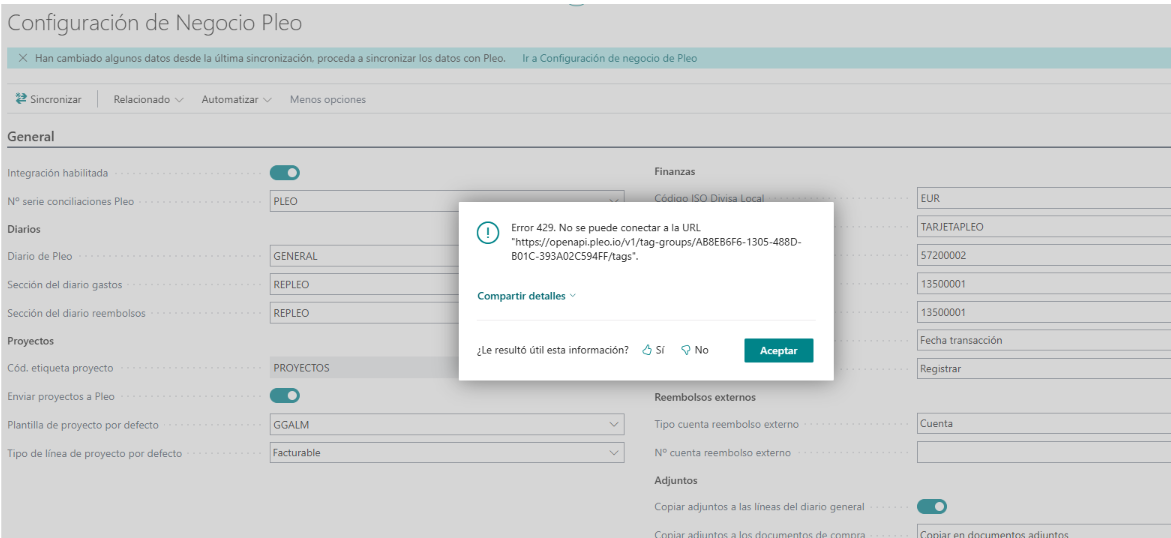
Causa
Este comportamiento se debe a que la API de Pleo implementa un sistema de seguridad para evitar que se sature con demasiadas peticiones. Cuando se alcanza el límite de peticiones establecido por Pleo, la API devuelve un error 429 y rechaza temporalmente nuevas solicitudes.
Dado que los límites aplicados por la API de Pleo no están documentados, no hemos podido implementar un sistema que evite este error de forma eficaz, pero hemos incluido un método para intentar solucionarlo.
Mitigación del problema
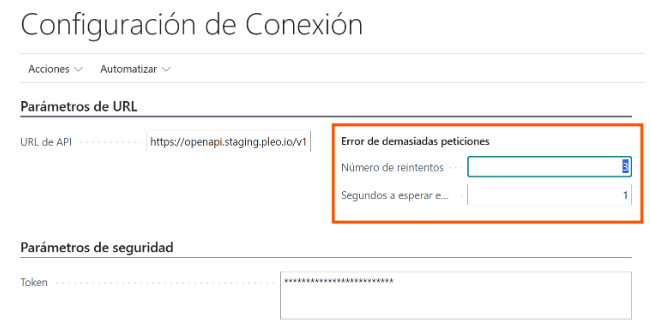
Para minimizar el impacto de esta limitación, la integración incorpora un mecanismo de reintentos configurable y tiempo de espera desde la pantalla Configuración de Conexión, accesible desde Conciliaciones Pleo o desde Dynasoft Centro de Integraciones.
Los siguientes parámetros permiten ajustar el comportamiento ante errores 429:
- Número de reintentos
Indica cuántas veces se volverá a intentar la conexión cuando la API devuelva un error 429. - Segundos a esperar entre reintentos
Indica el tiempo de espera entre cada intento de conexión.
Resolución
Si los errores 429 se producen de forma recurrente, se recomienda aumentar progresivamente los valores configurados:
- Aumentar el campo Segundos a esperar entre reintentos de segundo en segundo.
- Si el problema persiste, aumentar el Número de reintentos.
- Ejecutar nuevamente la operación y verificar el resultado.
Según hemos observado, incrementar los segundos a esperar a 2 soluciona el problema... si no fuera así, recomendamos aumentar el nº de reintentos (dejando el tiempo de espera a 2 segundos).