Uso
Aquí describiremos la funcionalidad de la integración una vez configurada y activada
- Entorno Sandbox (sólo en BC SaaS)
- Obtener transacciones (Conciliaciones Pleo)
- Gasto importado en BC
- Crear documentos
- Registrar documentos
- Gestión de errores
- Liquidación gastos empleados
- Borrar transacción en BC
Entorno Sandbox (sólo en BC SaaS)
Cuando estamos en un entorno Sandbox, es importante conocer algunos matices que afectarán a la integración con PLEO.
Al importar los datos de PLEO en "Cola de exportación", no pasarán a "Exportado"
El botón "Eliminar datos de Pleo" en la pantalla "Conciliaciones Pleo", sólo se muestra si el sistema detecta que el entorno es un Sandbox (pruebas). Se utiliza para eliminar las transacciones de pruebas y no eliminamos los datos sincronizados.

Obtener transacciones (Conciliaciones Pleo)
Para poder obtener las transacciones en PLEO, hay que seguir el siguiente procedimiento.
Añadir a cola de exportación en PLEO
En PLEO, vamos a la página "Exportación", en este punto se deben seleccionar los gastos y reembolsos que se deseen exportar y, una vez seleccionados, pulsar el botón "Añadir a la cola de exportación".
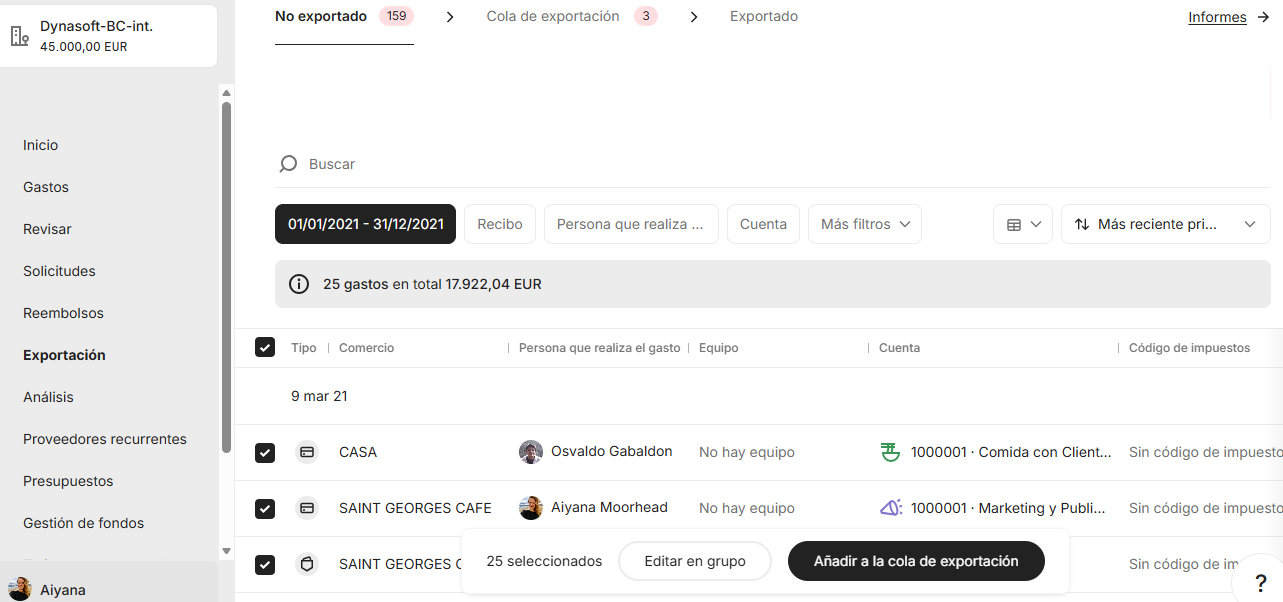
Si quiere modificar un gasto, debe hacerlo antes de pasarlo a la cola de exportación, una vez esté en la cola de exportación no se podrá modificar, aunque puede volverlo a cambiar a "No exportado".
Obtener transacciones en BC
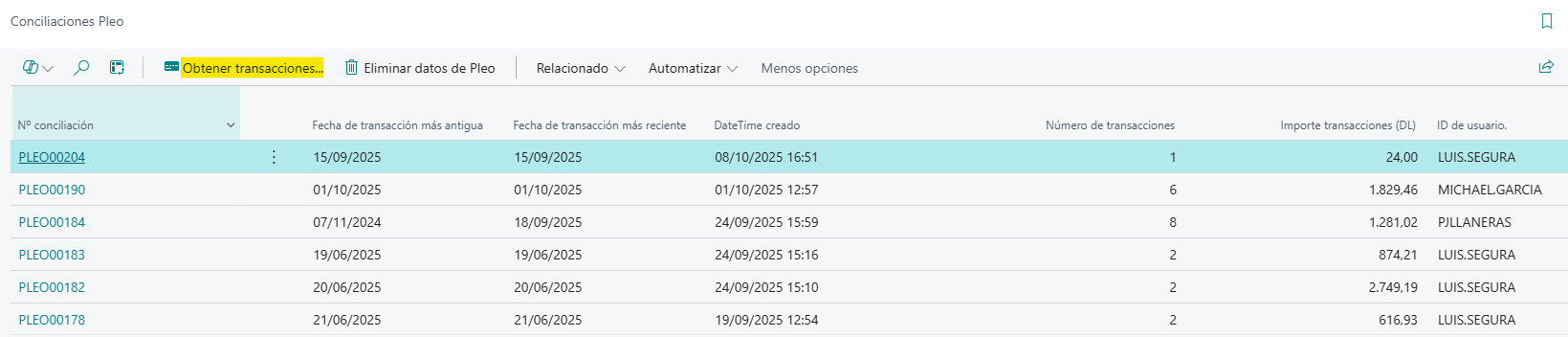
Ir a la página "Conciliaciones Pleo" en BC y pulsar sobre el botón "Obtener transacciones". Esto importará las transacciones de PLEO que están en la cola de exportación. Una vez importadas, las transacciones se marcarán como "Exportadas" en PLEO, pudiéndose ver en el correspondiente punto de menú de PLEO:
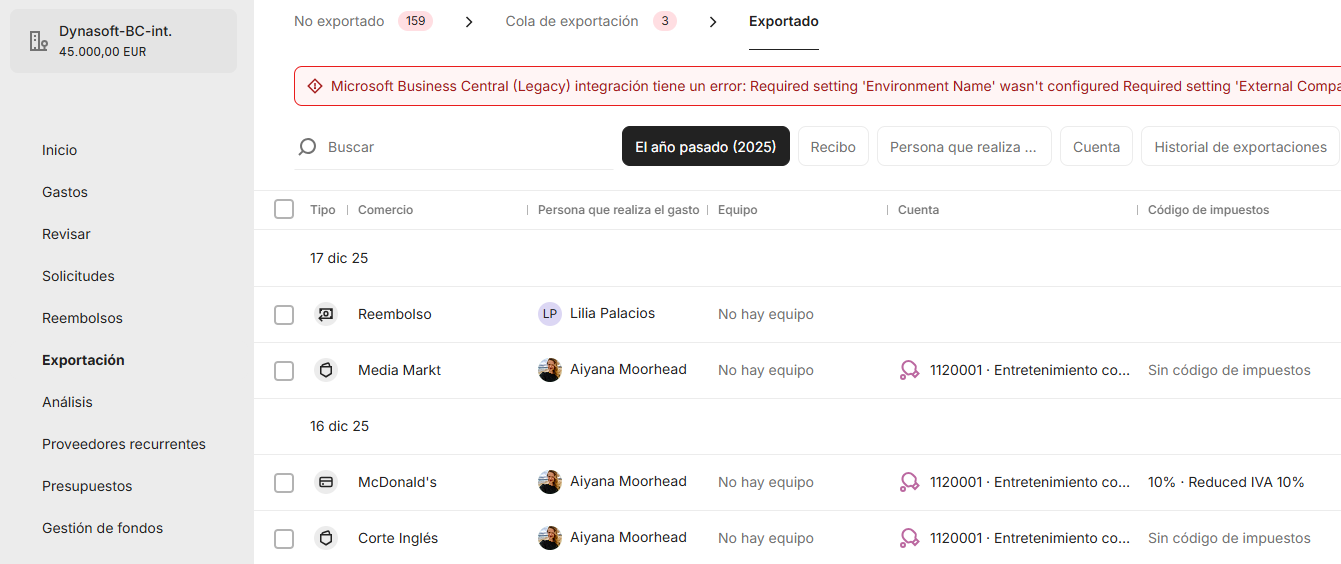
Si está en un Sandbox (BC SaaS), los gastos no pasarán a la sección de "Exportado", se mantendrán en "Cola de exportación"
Si en BC borra un gasto importado, este volverá a la sección de "No exportado" en PLEO
Gasto importado en BC
Cuando entramos en una conciliación importada, podemos ver los gastos que incluye esa importación... tenemos la siguiente pantalla:
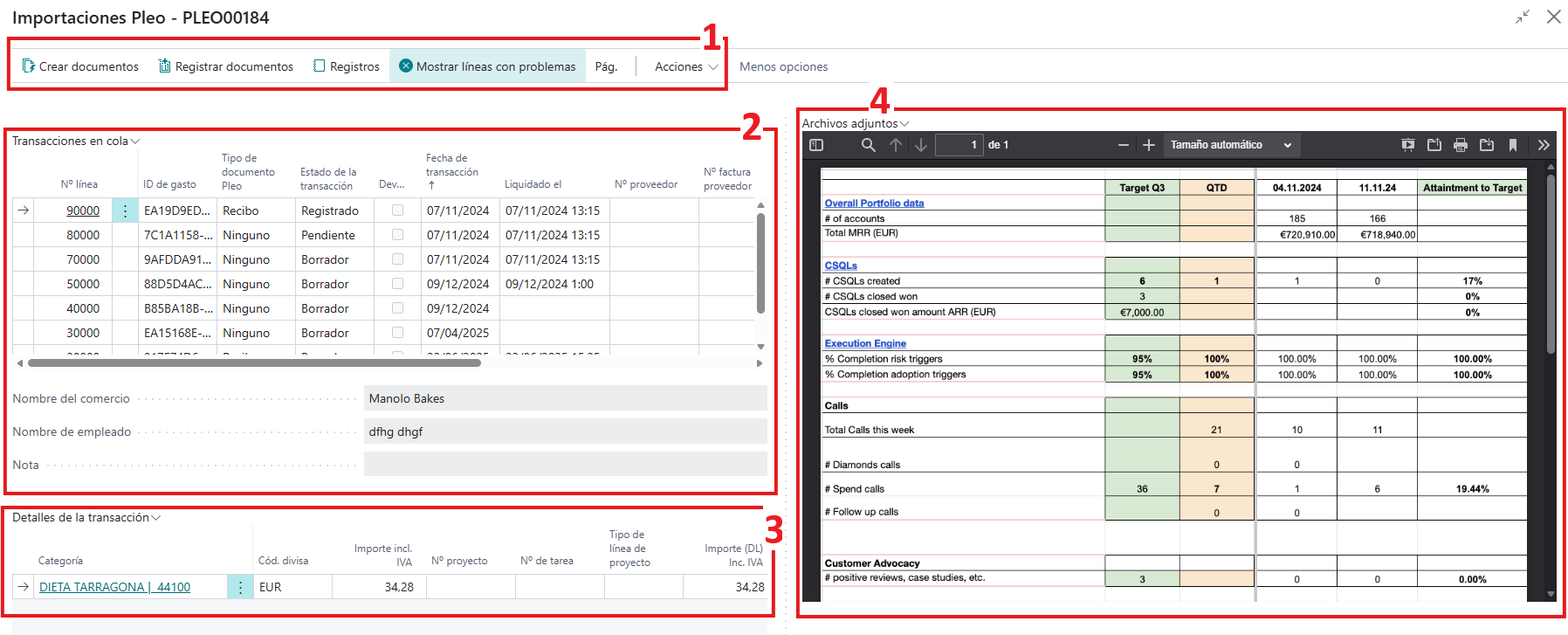
1- Acciones
Desde aquí podemos:
- Crear documentos: crea los borradores (facturas y/o diarios) en BC. Esta acción aplica a los documentos filtrados en "Transacciones en cola".
- Registrar documentos: registra los documentos en BC que se han creado anteriormente. Esta acción aplica a los documentos filtrados en "Transacciones en cola".
- Registros: el proceso de crear documentos o registrar puede haber generado mensajes de aviso o errores, se visualizarán aquí
- Mostrar líneas con problemas: si la creación o registro de documentos ha generado errores en alguno de los documentos, utilizando esta acción se visualizarán únicamente aquellos con errores
2- Transacciones en cola
Vemos los gastos importados de PLEO (una línea por gasto).
Campos:
- Tipo de documento Pleo: aquí podemos ver si es recibo (ninguno es igual a "recibo") o factura
- Estado de la transacción: podemos ver si está pendiente, borrador (se ha utilizado la acción "Crear documentos") o registrado (se ha utilizado la acción "Registrar documentos") o error (podemos ver el error pulsando sobre "Transacciones en cola" y seleccionando la opción "Errores de línea").
- Nº proveedor: en caso de que "Tipo de documento" sea factura, hay que indicar el proveedor. En SaaS, este dato puede especificarse desde PLEO.
- Nº factura proveedor: en caso de que "Tipo de documento" sea factura, hay que indicar el proveedor. En SaaS, este dato puede especificarse desde PLEO.
- Tipo de gasto: proviene de PLEO, e identifica como tratar ese gasto, pueden ser: gastos en efectivo, tarjeta de crédito, transferencia personal, factura de servicios (no compatible), carga, transferencia manual, factura de PLEO, transferencia bancaria para empleados, devolución de dinero (cashback), retirada de efectivo en cajero automático.
En este punto podemos cambiar ciertos datos antes de crear documentos:
- Tipo documento: podemos pasar de recibo a factura y viceversa utilizando la acción en "Transacciones en cola - Cambiar el tipo documento":
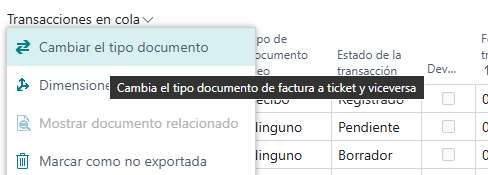
- Si el documento es una factura, podemos introducir o modificar el nº proveedor y el nº factura proveedor
3- Detalles de la transacción
En PLEO podemos dividir un gasto en varias líneas, en esta sección veremos una línea por cada desglose realizado en PLEO, además, aquí también podemos proceder a desglosar o agrupar líneas.
También podemos cambiar la categoría de cada línea, así como las dimensiones:
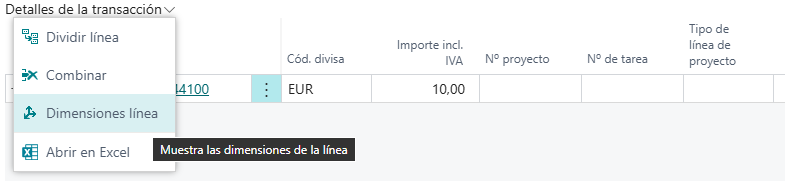
Podemos especificar o cambiar el nº, la tarea y el tipo de línea de proyecto, y en caso de factura, podemos cambiar el "Grupo registro IVA producto".
4- Archivos adjuntos
En esta sección podremos previsualizar las imágenes que se han asociado al gasto en PLEO. Puede haber más de 1 imagen, pero en BC solo podremos visualizar las 3 primeras.
Crear documentos
Desde una de las importaciones de PLEO (Conciliaciones Pleo), podemos crear los borradores (diarios o facturas) utilizando la acción "Crear documentos".

Esta acción afecta a todas las "Transacciones en cola" pendientes y filtradas. Si solo se quiere crear el documento de un gasto, deberá filtrarse por ese "Nº línea".
En este caso de recibo el sistema genera un asiento contable en el "Diario de Pleo" y "Sección del diario de gastos" parametrizados en "Configuración de negocio". Así mismo para crear el asiento el sistema se basa en la configuración para determinar la cuenta y el banco.
Podemos ver el asiento o factura generado utilizando la opción "Transacciones en cola - Mostrar documento relacionado":


Si desea ver todos los documentos creados, se recomienda ir directamente al diario-sección configurados o a la lista de facturas de compra
Si el gasto se paga con una tarjeta de PLEO veremos un apunte de la cuenta de gastos según la categoría contable y el banco PLEO.
Si el gasto lo ha pagado el empleado, en lugar del banco PLEO veremos el empleado en cuestión (para generar una deuda de la empresa con el Empleado que deberá compensarse en un futuro, en la liquidación de gastos).
En los gastos-recibos (facturas simplificadas), no se utiliza la información del IVA, ya que no es deducible
En caso de factura, se generará una factura de compra, con el proveedor y nº factura proveedor especificado en el gasto de PLEO.
El apunte del banco o el empleado liquidando la factura, se genera automáticamente al registrar la factura
Registrar documentos
En el punto anterior (Crear documentos) se generaba el borrador. Para registrar el borrador se puede utilizar la acción "Registrar documentos" de la misma pantalla o ir la diario o factura y registrar desde ahí, como si se hubiera creado manualmente.

El "Id de gasto" se copia a la línea del diario o a la factura generada y "viaja" a "Mov. contabilidad" y al histórico de facturas de compra cuando se registra. Desde ahí se podrán visualizar los adjuntos al gasto de PLEO.
El proceso de registro validará que toda la información sea correcta según cada instalación (esto ya no depende de esta integración), si hubiera problemas, podremos revisarlos utilizando la opción "Mostrar líneas con problemas" y revisando el error de cada línea utilizando la opción "Transacciones en cola - Errores de línea" en cada registro.
Una vez se han registrado todas las transacciones de una importación, el registro de la importación pasa de la página "Conciliaciones Pleo" a "Conciliaciones registradas de Pleo":

Aquí tendrá todo lo que ya se ha registrado de PLEO sin perder la trazabilidad de la información.
Gestión de errores
Los errores se pueden producir al crear documentos. En este punto, lo más probable es que falte algo en la configuración:
- Tipos de gasto no compatibles. Solo son compatibles los siguientes tipos de gasto: tarjeta de crédito, devolución de dinero (cashback), transferencia bancaria para empleados, gasto en efectivo, retirada en efectivo de cajero automático, transferencia manual. Si se importa un gasto con un tipo no compatible, no podrá crearse el documento ni registrarse, debería borrarse y no volver a preparar para exportar.
- Empleados que no están correctamente configurados. Debe borrarse el gasto, sincronizar, revisar si hay nuevos empleados (aparecerán en rojo), configurarlos correctamente (asociarlos a los empleados de BC) y volver a sincronizar. Volver a importar el gasto.
- Cuentas no configuradas en las categorías contables: revisar la configuración de negocio y verificar que todas las categorías tengan una cuenta asociada y que la cuenta exista.
- En caso de factura, podría fallar si no se ha especificado el proveedor o el nº factura proveedor o que el proveedor no exista. Deberá revisarse el gasto en el registro importado en BC, para asociarlo al proveedor correcto y con el nº factura proveedor.
También se pueden producir errores al registrar documentos. En este caso, el error debería indicar el problema y, a partir de ahí, como resolverlo, probablemente sean errores que se han encontrado registrando otros diarios o facturas de compra. En caso de duda, su Partner debería poder ayudarle a resolver el problema.
Liquidación gastos empleados
Si el empleado paga los gastos y los gestiona a través de la APP de PLEO, en PLEO se utiliza la pantalla de "Reembolsos" para generar las liquidaciones de los empleados por los gastos que han pagado.
En la sección "Reembolsar" aparecen los empleados con el total de gastos que han pagado ellos, y que debería liquidarse. El reembolso puede realizarse desde PLEO (se genera una transferencia desde PLEO a la cuenta del empleado) o de forma externa.

Al pulsar sobre "Liquidar los X gastos", se genera un registro que se podrá importar en BC y que liquidará los gastos que el empleado ha pagado. Utilizar el pago desde PLEO agilizará y automatizará este asiento para que no haya que realizar otros ajustes contables. En todo caso, los gastos que se han contabilizado contra el empleado, quedarán liquidados cuando se importe y registre este apunte.
El crear un documento de reembolso, el asiento que se realiza son un debe para cada gasto liquidado, liquidando el gasto que entró en su momento, y el haber contra el banco PLEO si el reembolso es desde PLEO, si no, a la cuenta de reembolso externa configurada.
Borrar transacción en BC
Una transacción de PLEO importada en BC puede borrarse mientras está en estado "Pendiente". Si se ha generado el borrador utilizando la acción "Crear documentos", se puede borrar la línea o líneas del diario o la factura de compra generada, y el estado volverá a "Pendiente".

Utilizando la opción "Transacciones en cola - Marcar como no exportada", se borrará la transacción de BC y se marcará como "No exportada" en PLEO.