Instalación
La instalación sigue dos caminos diferentes, dependiendo de si Microsoft Dynamics 365 Business Central es un servicio ofrecido por Microsoft (en adelante lo llamaremos BC SaaS para simplificar) o la BBDD la gestiona directamente el cliente o tiene una suscripción con su Partner (lo llamaremos BC OnPrem).
BC SaaS
En BC SaaS, la instalación se realiza a través del Marketplace de Microsoft. Desde "Administración de extensiones / Galeria de AppSource", buscamos la extensión llamada "Dynasoft Pleo integration" de "Grupo Dynasoft".

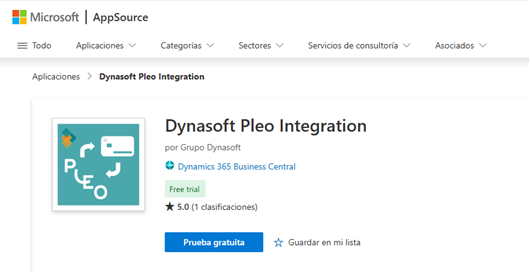
En este punto, se selecciona la opción de "Prueba gratuita" para que se instale en el correspondiente entorno de BC SaaS.
BC OnPrem
Para BC OnPrem, la instalación sigue otro camino y requiere la participación del Partner del cliente o alguien con los conocimientos para proceder a realizar dicha instalación.
Antes de proceder, se requiere identificar la versión y el localizado de BC, para ello hay que ir a "Ayuda y soporte técnico" disponible si se pulsa sobre el "?" que se observa en la pantalla arriba a la derecha. La información requerida la podemos ver en "Solución de problemas":

Esta información debe suministrarse al equipo técnico de Grupo Dynasoft.
En Grupo Dynasoft, generaremos 3 ficheros "app":
- Dynasoft Extension Manager_[version]_runtimeapp.app: proporciona una serie de funciones necesarias para el correcto funcionamiento y gestiona la licencia
- Dynasoft Integration Hub_[version]_runtimeapp.app: una base que utilizamos para todas nuestras integraciones
- Dynasoft Pleo Integration_[version]_runtimeapp.app: la integración con PLEO
Estos ficheros están ya compilados para la versión y localizado concretos, y falta que el cliente (o su Partner) lo instale en su BC OnPrem.
Si desea ayuda de como proceder, el siguiente enlace de la documentación de Microsoft, contiene la información necesaria:
Publishing and Installing an Extension - Business Central | Microsoft Learn
BC SaaS: entorno Sandbox o de pruebas
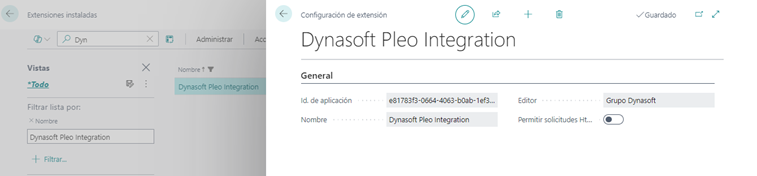
Para evitar los entornos de pruebas se conecten con el exterior accidentalmente ( SII, …), por defecto las conexiones no están permitidas, por lo que debe habilitar la conexión con PLEO para realizar las pruebas desde estos entornos.
Para ello debe ir a "Administración de extensiones" y en cada una de las 3 extensiones de "Grupo Dynasoft" debe activar la opción "Permitir solicitudes HttpClient":
Actualizar la licencia
Dynasoft Pleo Integration es un producto licenciado que requiere realizar unos pasos para que la licencia se actualice correctamente y se pueda utilizar el producto correctamente.
Localizamos la página "Lista extensiones Dynasoft":

Pulsamos "Registrar o Actualizar" para pasar el "Estado" = "Registrado" en la sección Información de la Extensión. También se muestra el número de licencias.

Para dar de alta las licencias se debe informar al departamento comercial : comercial@grupodynasoft. En pruebas por defecto disponemos de 999 pero en real sólo es 1 hasta que se indique cuantas son necesarias activar. Esta información debe proporcionarla el equipo de PLEO.
En la configuración de la plataforma PLEO debe estar creada la API de conexión. Avisad al equipo técnico de PLEO.


