Configuración
A continuación veremos la configuración a realizar para conectar correctamente BC con PLEO. Además vamos a ver como configurar las distintas opciones para que la integración funcione como queremos.
- Conexión
- Conectar PLEO con BC (solo en BC SaaS)
- Configurar PLEO (Solo en BC OnPrem)
- Usuarios BC - Conjunto de permisos
- Etiquetas en PLEO
- Negocio
- Sincronización
- Habilitar integración
Conexión
Si usamos el buscador de BC y escribimos "pleo" el sistema nos muestra:

Si el buscador no encuentra la información puede estar relacionado con el IDIOMA configurado en BC. Pulsamos en BC la rueda de la parte superior derecha + Mi configuración + lengua. Seleccionamos Spanish (Spain International Sort, Moderm Sort) si requerimos la información en Español

Seleccionamos "Conciliaciones Pleo" y podemos seleccionar la "Configuración de la conexión":

En este punto debemos tener abierta PLEO en otra pestaña del navegador, con un usuario que pueda realizar configuración en PLEO y nos dirigimos a "Ajustes - Claves de API - Ir a tokens de OpenAPI":

Creamos un nuevo Token y copiamos el valor, el cual pegamos en "Token", en la pantalla de "Configuración de la conexión" que tenemos abierta en BC.
Podemos probar que conecta utilizando la acción correspondiente:

Si nos devuelve error:
- El API de PLEO está caído: probar en un rato, si sigue igual contactar con PLEO
- Estamos en un entorno de pruebas en BC y no tiene conexión externa. Revisamos extensiones para autorizar conexión con el exterior (BC SaaS: entorno Sandbox o de pruebas)
Conectar PLEO con BC (solo en BC SaaS)
Esta conexión solo puede realizarse en BC SaaS
El consultor de PLEO debe obtener de BC la siguiente información para incluirla en Ajustes Contabilidad PLEO:
- Entorno de Integración: Entorno de BC al que se exporta la información
- Empresa de Integración: Empresa destino de la información generada por PLEO
Esta información se puede obtener en el Admin Center de BC. El usuario de BC puede acceder a esta información desde MI CONFIGURACION de BC.
Para ello, siga los siguientes pasos:
- Acceda a PLEO con un usuario con acceso de administrador
- Ir a Ajustes - Contabilidad

- Seleccionar "Microsoft Business Central (Legacy)" y siga hasta ver la siguiente pantalla:

Si vemos "Conectado" es que Pleo ha podido conectar con BC, si no debemos intentar conectar. Hay que tener en cuenta que para hacer esto el usuario debe tener acceso a BC.
4. El siguiente paso es configurar el entorno y la empresa:

Una vez realizado esta selección, PLEO obtendrá ciertos datos del entorno de BC:
- Proveedores
- Plan de cuentas
- Configuración de grupos de IVA
No se deben configurar las etiquetas en este punto, las etiquetas se configuran directamente en BC
Configurar PLEO (Solo en BC OnPrem)
Si dispone de un BC OnPrem, no podrá conectar PLEO con BC, ya que esta conexión solo está disponible para BC SaaS. Para poder trabajar con categorías contables y etiquetas en PLEO y BC (cuentas y dimensiones), deberá configurar PLEO con un formato genérico en la configuración contable:
- Acceda a PLEO con un usuario con acceso de administrador
- Ir a Ajustes - Contabilidad
- En "Buscar tu programa de contabilidad", poner "generico"

- Pulsar sobre "Usa el formato genérico". Esto habilitará la posibilidad de configurar categorías contables.


En esta pantalla, no es necesario configurar el Plan contable ni asignar cuentas en las categorías, esto se configurará en BC. Tampoco hay que crear etiquetas, las etiquetas se configuran directamente en BC.
Usuarios BC - Conjunto de permisos
Si utiliza los conjuntos de permisos en BC, debe proceder a configurar los distintos usuarios que trabajarán con la integración de PLEO en BC.
Para ello se han creado 3 conjuntos de permisos:
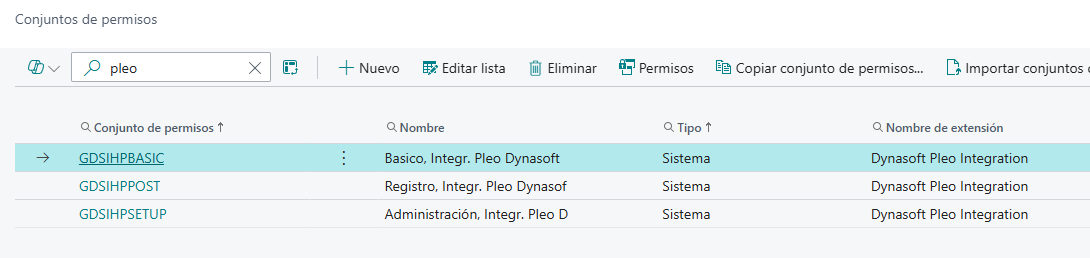
Si utiliza conjuntos de permisos totalmente personalizados, el BASIC debería tenerlo todo el mundo. Este conjunto de permisos también está en el GDSIHBasic (de gestor de licencias de Grupo Dynasoft), el cual está también en "D365 BASIC".
Utilice el SETUP en los usuarios que vayan a necesitar realizar la configuración.
Utilice el POST en los usuarios que vayan a importar y registrar los gastos de PLEO en BC.
Etiquetas en PLEO
En Dynasoft Pleo Integration, las etiquetas que veremos en PLEO serán las dimensiones que configuremos en BC.
Para ello, en PLEO, acceda a "Ajustes - Contabilidad - Etiquetas":

Deberá archivas todos los grupos de etiquetas que se hayan creado manualmente.
Si también se quieren utilizar las etiquetas creadas directamente en PLEO, es importante tener en cuenta que existen ciertas limitaciones
PLEO permite crear hasta 5 grupos de etiquetas desde su interfaz. Sin embargo, la API de PLEO únicamente admite la gestión de un máximo de 3 grupos.

Procedimiento recomendado
En los casos en los que el número total de grupos de etiquetas pueda superar el límite de la API, se recomienda seguir los siguientes pasos antes de sincronizar:
- Acceder a PLEO y abrir Ajustes → Contabilidad → Etiquetas.
- Archivar uno o varios de los grupos de etiquetas creados directamente en PLEO.
- Ejecutar el proceso de sincronización desde Business Central.
- Si es necesario, volver a PLEO y desarchivar los grupos que se habían archivado previamente.
Negocio
Con el fin de canalizar la información que llega de PLEO se requiere configurar en BC una serie de parámetros para conseguir que las distintas funcionalidades trabajen de forma automática.
La primera acción a realizar es lanzar el proceso "Sincronizar". La primera vez que se llama, el sistema va a recoger los empleados y sus grupos, así como las categorías contables y sus grupos para visualizarlos en esta página y poder realizar la configuración
A continuación, se muestra la información requerida y que para el usuario de BC debe resultar familiar. Para que BC pueda importar la información necesita información para series, creación de proveedores, información sobre las secciones de trabajo que utilizará en los diarios. En el anexo dedicado a BC procuramos explicar con más detalle estos requerimientos de NC.
Al igual que con la conexión, buscamos la página "Conciliaciones Pleo", y esta vez accedemos a la "Configuración de negocio":

La configuración de negocio tiene 5 secciones:

General
Aquí es donde configuramos los parámetros generales de la integración.
Antes de activar la integración, debe haberse realizado el proceso de Sincronización.
| Integración habilitada | Hasta que esta opción no está activada, la integración no será funcional para esta empresa. |
| Nº serie conciliaciones Pleo |
Se debe seleccionar una serie con la que se crearán las conciliaciones de PLEO. Cada importación generará un registro en las conciliaciones de PLEO. Se recomienda crear una nueva serie específica. |
| Desactiva los controles del API |
Si dispone de otras integraciones que generen diarios o facturas de compra, se permite desactivar el control que tenemos para evitar que desde PLEO se exporten las transacciones a Business Central |
| Diarios | |
| Diario de Pleo | El diario que se utilizará para registrar los gastos y reembolsos importados de PLEO. |
| Sección del diario gastos | La sección que se utilizará para registrar los gastos importados de PLEO. |
| Sección del diario reembolsos | La sección que se utilizará para registrar los reembolsos importados de PLEO. |
| Proyectos | Podemos integrar los proyectos como un grupo de etiquetas en PLEO, aquí es donde realizamos la primera parte de la configuración. |
| Cód. etiqueta proyecto | Antes de activar el envío de proyectos a PLEO, hay que asegurarse que no coincidirá con una dimensión de BC |
| Enviar proyectos a Pleo | Activa el envío de proyectos a PLEO. |
| Plantilla de proyectos por defecto | El proyecto que se utilizará como plantilla para configurar las cuentas de gasto por defecto según la tarea. |
| Tipo de línea de proyecto por defecto |
Hay que seleccionar el tipo de línea de proyecto, tiene los mismos valores que cuando se genera una línea de planificación para un proyecto:
|
| Finanzas | |
| Código ISO Divisa Local | Hay que indicar el código ISO de la divisa local que se utiliza en la empresa. |
| Cuenta Banco Pleo | Banco PLEO* donde se registrarán los pagos y reembolsos. |
| Cuenta de reembolso (cashback) | Cuenta de cashback. |
| Cuenta diferencias negativas de cambio | |
| Cuenta diferencias positivas de cambio | |
| Tipo fecha registro | En los pagos realizados desde PLEO hay 2 fechas: fecha transacción y fecha liquidación. Elija la que quiere que aparezca en contabilidad como "Fecha registro". |
| Configuración reembolsos externos | Si utiliza la opción de "No registrar", al importar reembolsos externos, el sistema pedirá confirmación para no importarlos y marcarlos como exportados en PLEO. |
| Reembolsos externos | |
| Tipo cuenta reembolso externo | Si registra los reembolsos externos, aquí puede indicar el tipo de cuenta que quiere utilizar. |
| Nº cuenta reembolso externo | Si registra los reembolsos externos, aquí puede indicar la cuenta a utilizar. |
| Adjuntos | Tanto en contabilidad como en las facturas, se dispone del "ID transacción Pleo" que permite visualizar la imagen que viene de PLEO (una copia del recibo o la factura), pero podemos activar que estas imágenes se guarden en las ubicaciones por defecto de BC. |
|
Copiar adjuntos a las líneas del diario general |
Permite que las imágenes que llegan de PLEO queden asociadas a las líneas del diario general a través de la funcionalidad de documentos entrantes de BC. |
|
Copiar adjuntos a los documentos de compra |
Permite que las imágenes que llegan de PLEO queden asociadas a las facturas a través de la funcionalidad de adjuntos o de documentos entrantes de BC. |
(*) La Ficha de Banco es creada por el usuario de BC donde podemos crear PLEO como código de banco. En la ficha completamos el Grupo Registro Banco para indicar la cuenta contable con el que se registrará.
Configuración predeterminada del proveedor
Sólo para BC SaaS
Como parte de la funcionalidad de la conexión de PLEO con BC (Conectar PLEO con BC (solo en BC SaaS)), desde PLEO se pueden crear proveedores en BC, esta sección nos ayuda a parametrizar ciertos datos que se van a añadir a los proveedores creados desde PLEO.
| Método de pago predeterminado | Los proveedores que se creen desde PLEO, se crearán con este método de pago |
| Término de pago predeterminado | Los proveedores que se creen desde PLEO, se crearán con este término de pago |
| Proveedores locales | Si el proveedor tiene el mismo país que hay en información empresa o con el país en blanco, se cogerán estos datos. |
| Grupo registro negocio | |
| Grupo registro IVA negocio | |
| Grupo registro proveedor | |
| Proveedores UE | Si el proveedor tiene un país con "Cód. país/región UE" rellenado en países y regiones, se cogerán estos datos. |
| Grupo registro negocio | |
| Grupo registro IVA negocio | |
| Grupo registro proveedor | |
| Proveedores extranjeros | Para el resto de proveedores creados desde PLEO |
| Grupo registro negocio | |
| Grupo registro IVA negocio | |
| Grupo registro proveedor |
Equipos y empleados
En esta sección, al sincronizar, aparecerán los equipos y empleados de PLEO que hay que mapear con familia de recursos y empleados de BC. Si ya están creados en BC, no tiene más que seleccionar el código ERP en ambas partes.
Al crearse los empleados en la sincronización, se intentan mapear automáticamente por el correo electrónico
El objetivo de esta sección es que los empleados queden ligados correctamente entre BC y PLEO.

Si no tiene familias de recursos y/o empleados, puede asignar las correspondientes series y el "Grupo registro por defecto" (para los empleados que se creen desde aquí), para que, utilizando las acciones "Crear equipos en ERP" (en el menú "Equipos") o "Crear empleados en ERP" (en el menú "Empleados"), se generen automáticamente las familias de recursos y los empleados utilizados las series configuradas y los datos que se han importado de PLEO.
Si vemos líneas en rojo, requieren nuestra atención, y la línea seguirá en rojo hasta que no se sincronice con PLEO
Tipificación de gastos
En esta sección vamos a configurar las cuentas ,el "Grupo registro IVA producto" y "Grupo Registro Producto Gen." predeterminado asociados a las categorías contables definidas en PLEO.
No se requiere que en PLEO se configuren ni las cuentas ni los grupos de IVA en las categorías contables

Si tiene activado "Enviar proyectos a Pleo" en la sección "General", el campo "Nº proyecto" será visible en esta sección, con el proyecto especificado en "Plantilla de proyectos por defecto" de la sección "General". Se pueden especificar cuentas contables (y "Grupo registro IVA producto") por proyecto, si un proyecto no tiene definidos de forma explícita estos datos, se recogerán del proyecto definido en "Plantilla de proyecto por defecto".
Etiquetas - Dimensiones
En la sección de Etiquetas, definimos qué dimensiones queremos que nos aparezcan en PLEO como grupos de etiquetas, con los valores de dimensión como etiquetas que podemos asociar a los gastos en PLEO, y cuando se importen, las etiquetas se convertirán en valores de dimensión para las correspondientes dimensiones.

Si vemos líneas en rojo requieren que se sincronicen con PLEO
Cada vez que se modifique o cree un nuevo valor de dimensión, si la dimensión está configurada en esta sección, se generará un "Mov. cola trabajo" para que la sincronización de las etiquetas sea automática.
Hay que tener en cuenta lo siguiente:
- Si se borra o bloquea un valor de dimensión, se eliminará la correspondiente etiqueta en PLEO (de hecho, se archiva).
- El cambio de nombre de un valor de dimensión, archiva la etiqueta anterior y genera una nueva.
En "Tipo", habrá uno que será "Proyecto" si se ha marcado la opción de "Enviar proyectos a Pleo" en la sección general.
Una vez configurado todo después de la primera sincronización, hay que volver a sincronizar... todos los registros en rojo deberían ponerse en color normal
Sincronización
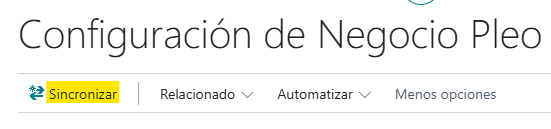
En la pantalla "Configuración de negocio Pleo", tenemos la acción "Sincronizar". Hay que tener en cuenta como se comporta en las distintas situaciones:
Primera Sincronización: de PLEO a BC
- Se importan los grupos de empleados y empleados de PLEO
- Se importan los grupos de categorías y categorías contables de PLEO
Segunda sincronización: de BC a PLEO
- Las dimensiones configuradas y sus valores se suben a PLEO como grupos de etiquetas y etiquetas
- El código empleado de BC se asocia al empleado en PLEO
Resto de sincronizaciones: bidireccional. Si hay nuevos empleados o grupos de empleados aparecerán en rojo, habrá que configurarlos (mapearlos contra las familias de recursos y empleados en BC) y volver a sincronizar. También pueden entrar nuevas categorías contables y habrá que revisar la configuración de la cuenta y el "Grupo registro IVA producto".
No deben crearse etiquetas directamente en PLEO, ya que no quedarán asociadas a ningún valor de dimensión y no tendrán impacto en la contabilización
Al sincronizar, si se detectan grupos de etiquetas que no están relacionados con las dimensiones configuradas en "Configuración de negocio Pleo", el sistema dará un error y no permitirá continuar con la sincronización hasta que estos grupos de etiquetas se borren (o archiven) en PLEO.
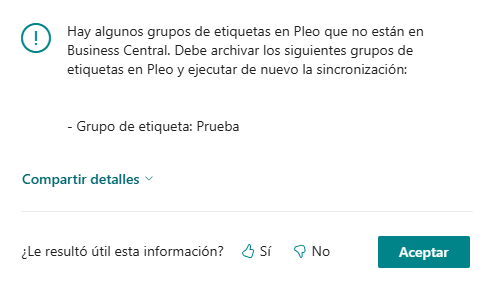
Podemos dar por terminada la sincronización, cuando ya no aparece ningún registro de empleados ni etiquetas en color rojo y hayamos asociado las categorías contables a las cuentas correspondientes.
Habilitar integración
En la sección "General" de "Configuración de negocio Pleo", marcamos la opción "Integración habilitada", el sistema revisa la configuración.
Si no ha habido errores, ya podemos obtener información para crear los documentos y/o diarios en BC.