# Informes Contabilidad
# Balance de Comprobación Año anterior
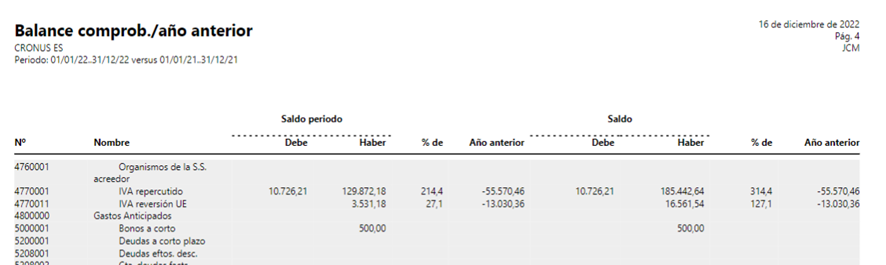
Este informe realiza una comparativa de la información del balance de comprobación calculado para el periodo con el año anterior.

En este ejemplo podemos comprobar como el saldo del periodo (año 2022) ha aumentado un 214,4% respecto al año anterior. Y un 314,4% respecto al saldo acumulado hasta final del 2022.
# Cierre Balance de Comprobación
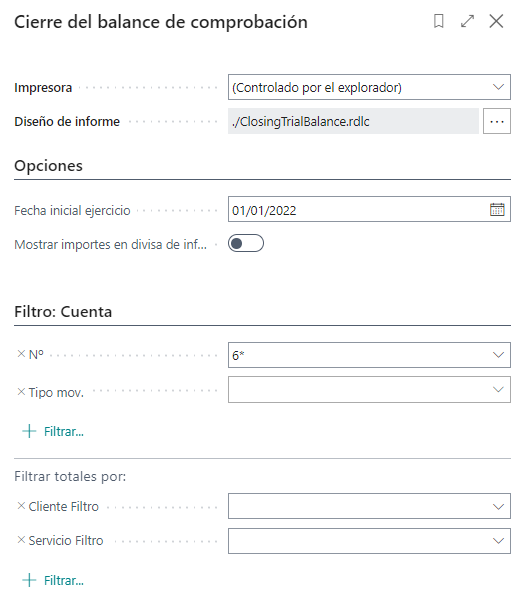
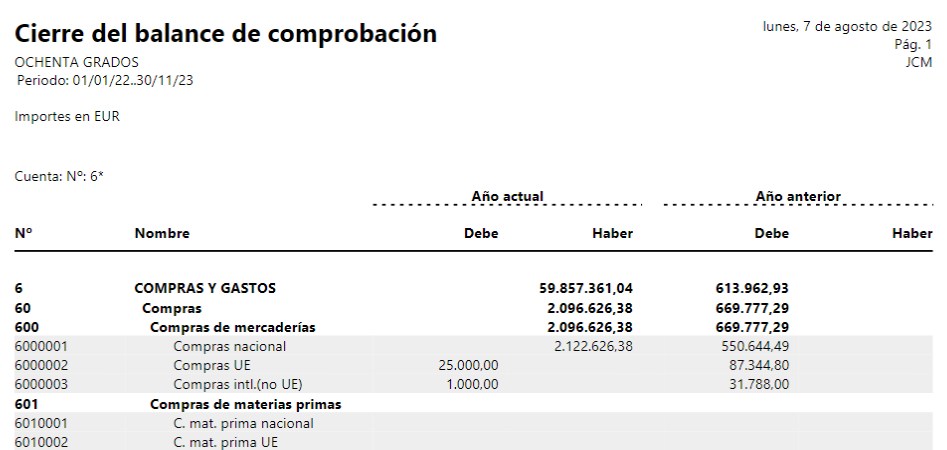
**El informe **muestra el plan de cuentas con los saldos y los saldos de periodos. En función de la fecha establecida el sistema divide la información calculando el importe del periodo y por otra parte acumula el importe hasta la última fecha de la solicitud.
El sistema nos obliga a incluir la Fecha Inicial del Ejercicio.
[](https://docs.grupodynasoft.com/uploads/images/gallery/2023-08/noHimage.png)
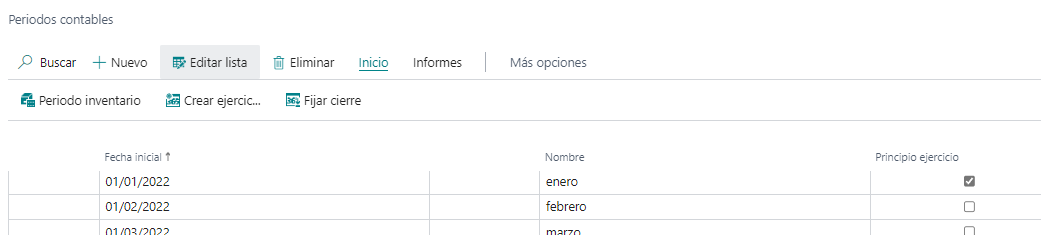
El sistema comprueba si la Fecha seleccionada existe como fecha inicial del ejercicio.
[](https://docs.grupodynasoft.com/uploads/images/gallery/2023-08/GhEimage.png)
[](https://docs.grupodynasoft.com/uploads/images/gallery/2023-08/Y62image.png)
# Balance de Sumas y Saldos
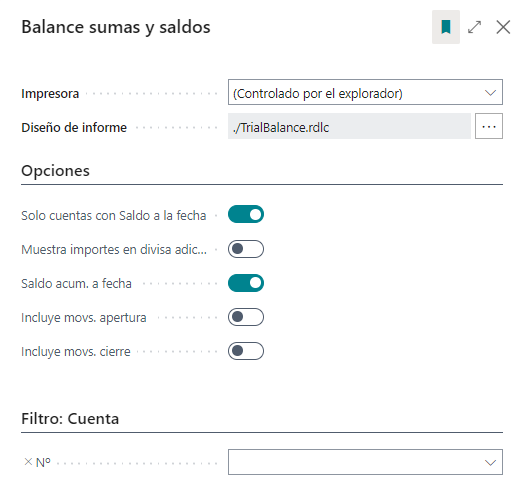
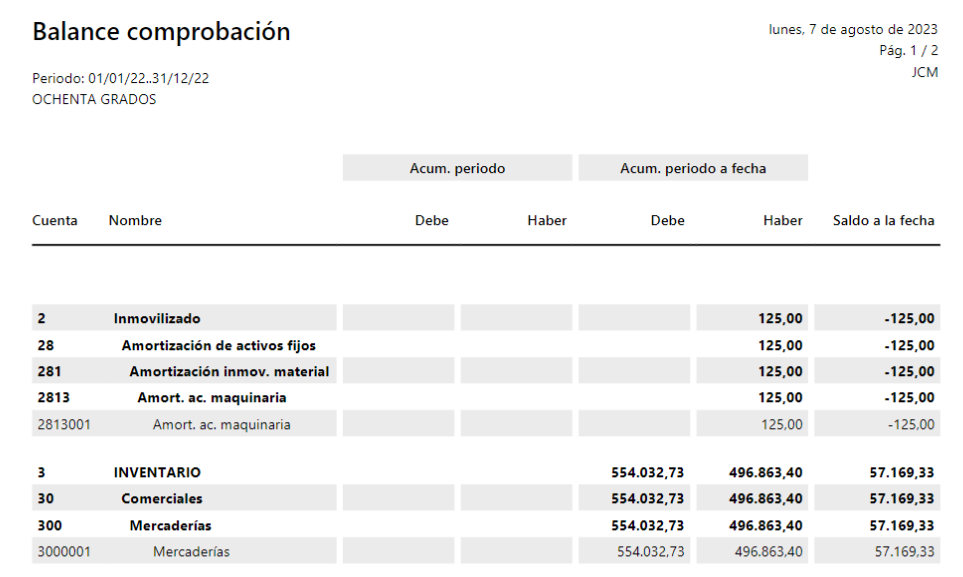
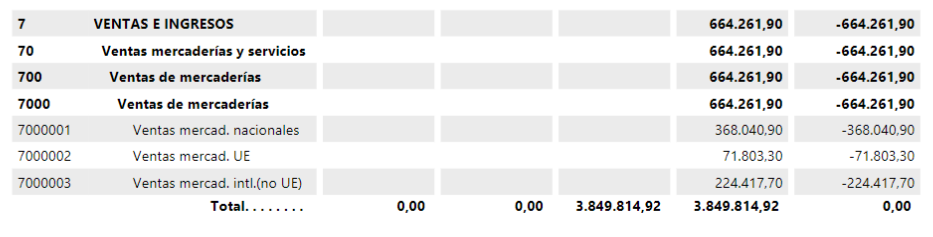
El sistema nos obliga a indicar un Periodo y nos muestra la información en dos áreas: Acumulado Periodo & Acumulado periodo a Fecha (saldo acumulado hasta la última fecha definida en el filtro).
[](https://docs.grupodynasoft.com/uploads/images/gallery/2023-08/4Ezimage.png)
[](https://docs.grupodynasoft.com/uploads/images/gallery/2023-08/42limage.png)
[](https://docs.grupodynasoft.com/uploads/images/gallery/2023-08/yIkimage.png)
# Balance de Sumas y Saldos Presupuesto
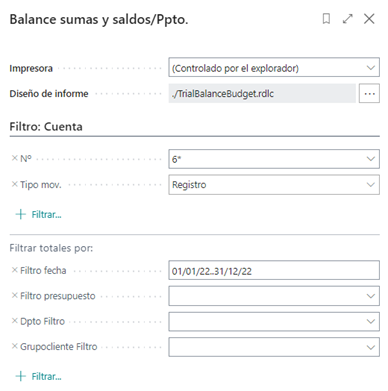
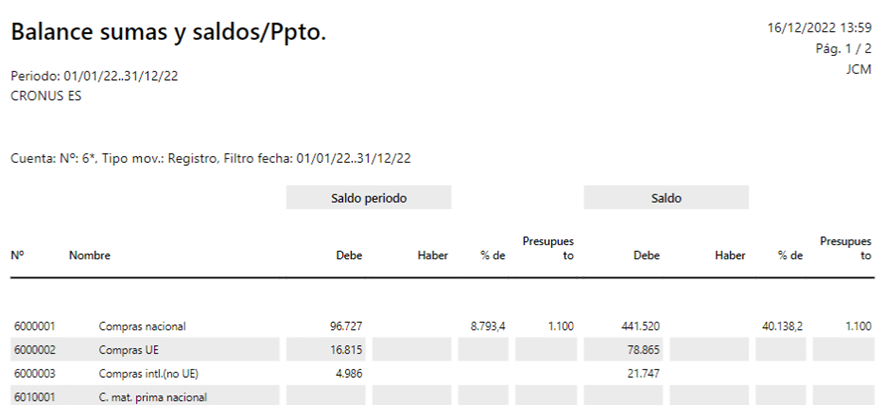
Muestra un balance de comprobación en comparación con un presupuesto . Puede optar por ver un balance de comprobación de las dimensiones seleccionadas. Use este informe al cierre de un periodo contable o ejercicio.
# Balance de Sumas y Saldos Periodo
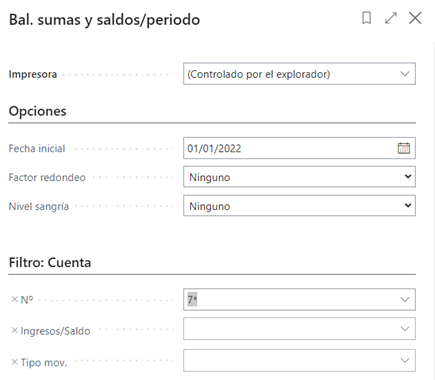
El informe muestra el Balance de Sumas y Saldos por meses.
El usuario determina la Fecha Inicial del periodo.
Se puede indicar el Factor de Redondeo para que los importes se muestren en miles.
El nivel de sangría se utiliza si la configuración del plan contable se establece como Inicio Total .. Fin Total.
El filtro se aplica sobre la tabla cuenta. En este ejemplo se determine que solo imprima las cuentas que comienzan por 7.

La fecha inicial U31/12/2021 representa el asiento de regularización que se caracteriza por incluir una U (ultimate) en el fecha de registro..
# Detalles del Balance de Comprobación
Muestra un balance de comprobación mostrando el detalle de movimientos que componen el saldo.
**Opciones:**
**Una página por cada Cuenta**
Especifica si la información de cada cuenta de contabilidad general se imprime en una nueva página en caso de que haya elegido incluir dos o más cuentas contables en el informes.
**Excluir sólo cuentas con saldo a la fecha**
Especifica si no desea incluir en el informe los movimientos de las cuentas de contabilidad que tengan saldo, aunque no tengan un saldo de periodo durante el periodo seleccionado.
**Incluir movimientos de Regularización para el periodo**
Especifica si desea que el informe incluya movimientos de cierre (proceso de regularización del ejercicio)
**Incluir entradas revertidos**
Especifica si desea incluir entradas revertidas.
**Imprimir solo correcciones**
Especifica si desea que el informe muestre únicamente los movimientos revertidos y los movimientos que los corrigen.


# Libro Diario Oficial
El informe presenta el diario oficial de la información registrada emulando un asiento de apertura y otro de cierre ya que no existen realmente registrados en contabilidad.
Se requiere renumerar los movimientos para la obtención del Diario. Localizamos en Movimientos Contabilidad la opción de ASIGNAR Nº ASIENTO PERIODO

Se indica la Fecha de Registro.
Con este proceso se consigue que el diario se imprima con un número de asiento consecutivo sin saltos.
Incluimos en la petición el Texto del asiento de cierre y apertura.
Se le indica el numerador de la primera página.
Este informe aplica los filtros sobre la tabla Movimientos contabilidad. Indicamos en Fecha Registro el periodo que se requiere imprimir.

# Saldo del Ejercicio
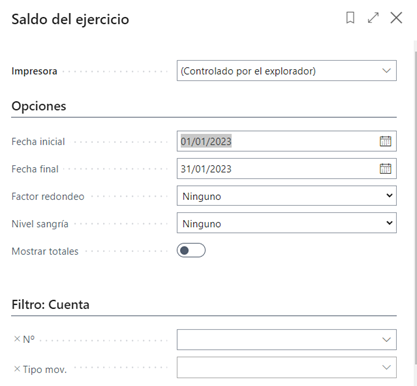
El informe presenta el saldo de cierre de las cuentas contables seleccionadas al final del ejercicio anterior. Además, muestra el ejercicio hasta esta fecha, el ejercicio al final del periodo seleccionado y el saldo al final del periodo seleccionado, excluidos los movimientos de cierre. El informe se puede utilizar en el cierre de un periodo contable o un ejercicio.
Se debe incluir la Fecha Inicial y Fecha Final del periodo.
Factor de redondeo si se requiere ver importes en miles.
Nivel de sangría se usa para planes de cuentas configurados como Inicio Total .. Fin Total.
Mostrar Totales: Especifica si se desea que se muestren TOTALES al final del informe.

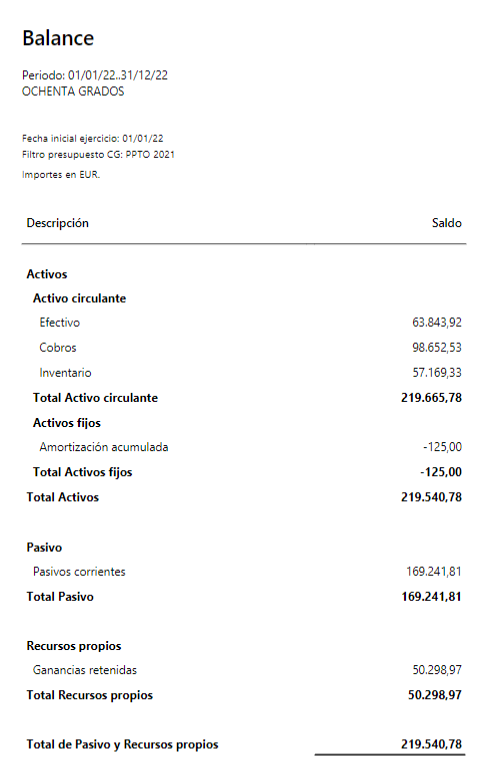
# Balance
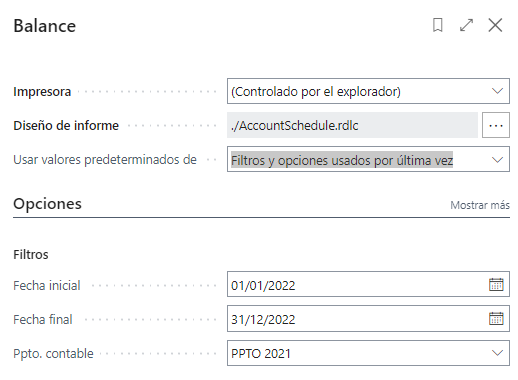
El sistema nos ofrece un Balance de Situación Resumido
[](https://docs.grupodynasoft.com/uploads/images/gallery/2023-08/eEeimage.png)
[](https://docs.grupodynasoft.com/uploads/images/gallery/2023-08/Fgjimage.png)
# Balance Situación Normalizado
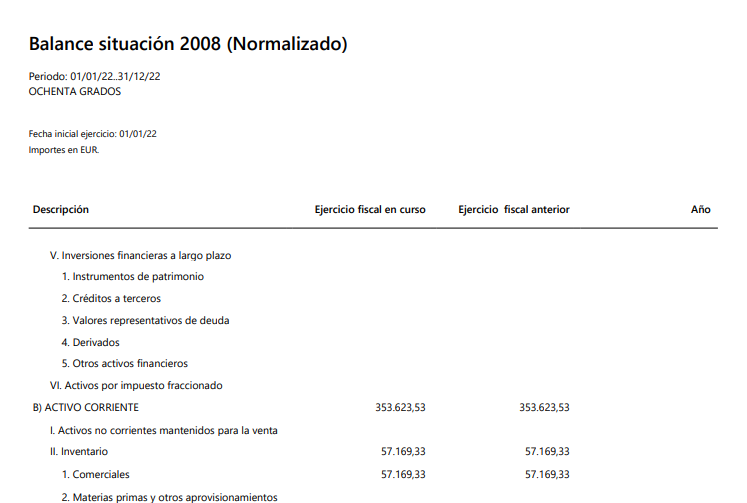
A través de los Informes Financieros (Esquema de Cuentas) el sistema nos ofrece la opción de obtener este informe.
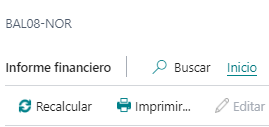
Seleccionamos el informe BAL08-NOR de la lista y pulsamos editar informe financiero.
[](https://docs.grupodynasoft.com/uploads/images/gallery/2023-08/S1fimage.png)
[](https://docs.grupodynasoft.com/uploads/images/gallery/2023-08/4Fsimage.png)
Se trata de un informe dinámico ya que se pueden modificar las condiciones de Fecha, Dimensión y el sistema recalcula el dato. Además permite acceder al detalle del importe pulsando sobre él.
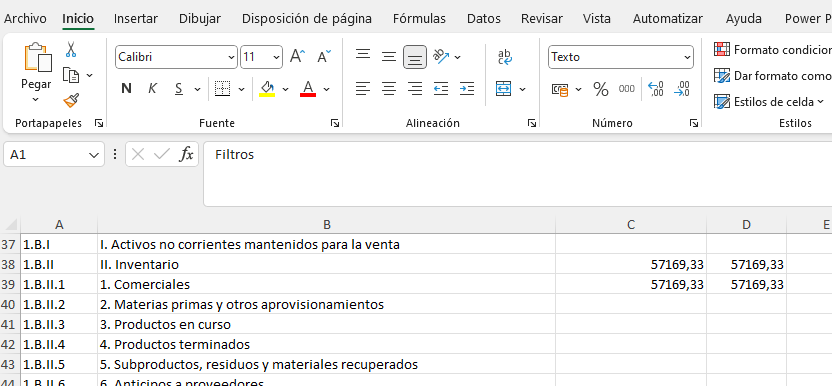
También nos permite imprimir o enviarlo excel.
[ ](https://docs.grupodynasoft.com/uploads/images/gallery/2023-08/0Dfimage.png)
[](https://docs.grupodynasoft.com/uploads/images/gallery/2023-08/t93image.png)
[](https://docs.grupodynasoft.com/uploads/images/gallery/2023-08/uv0image.png)
[](https://docs.grupodynasoft.com/uploads/images/gallery/2023-08/S3Dimage.png)
[](https://docs.grupodynasoft.com/uploads/images/gallery/2023-08/0Dfimage.png)
# Balance Situación Abreviado
A través de los Informes Financieros (Esquema de Cuentas) el sistema nos ofrece la opción de obtener este informe.
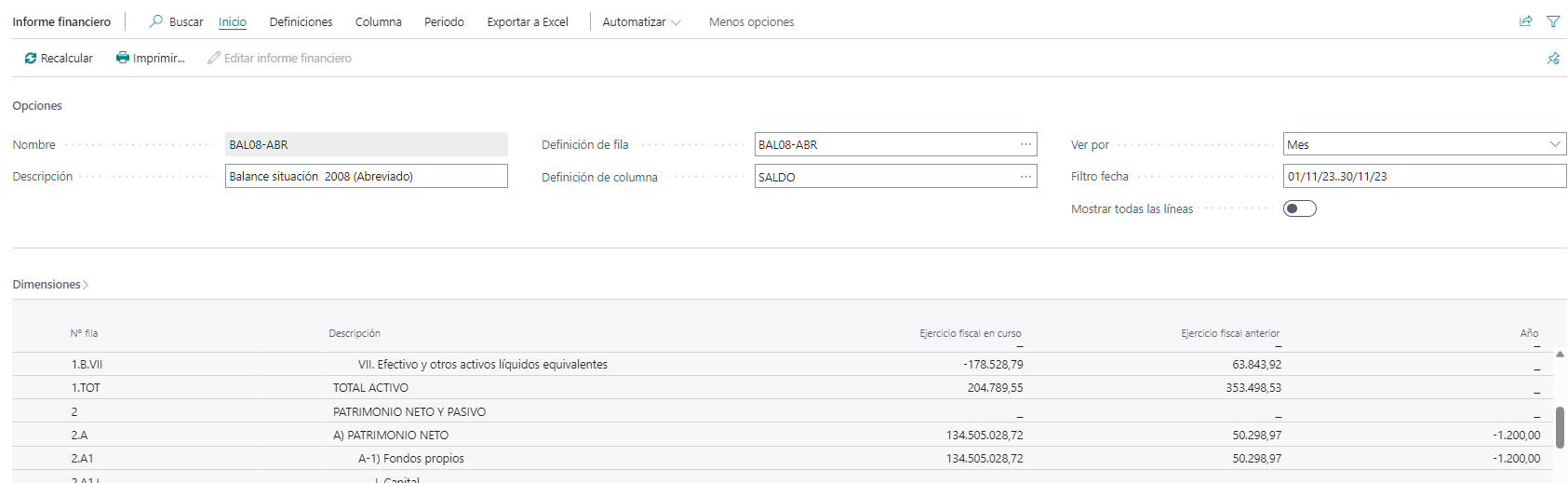
Seleccionamos el informe BAL08-ABR de la lista y pulsamos editar informe financiero.
[](https://docs.grupodynasoft.com/uploads/images/gallery/2023-08/Pbpimage.png)
Pulsamos en Editar Informe Financiero y el sistema muestra el modelo abreviado.
[](https://docs.grupodynasoft.com/uploads/images/gallery/2023-08/QVoimage.png)
Es posible imprimir (Inicio) o enviar a Excel (Exportar a Excel) con las opciones que disponemos en la cinta superior.
# Balance PYMES
A través de los Informes Financieros (Esquema de Cuentas) el sistema nos ofrece la opción de obtener este informe.
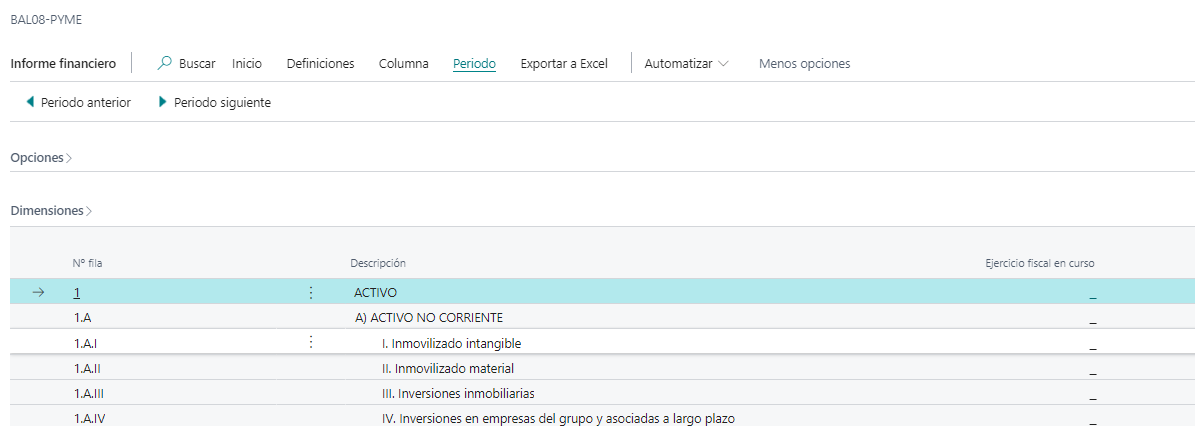
Seleccionamos el informe BAL08-PYME de la lista y pulsamos editar informe financiero.
[](https://docs.grupodynasoft.com/uploads/images/gallery/2023-08/X6mimage.png)
Pulsamos en Editar Informe Financiero y el sistema muestra el modelo abreviado.
[](https://docs.grupodynasoft.com/uploads/images/gallery/2023-08/2M9image.png)
Es posible imprimir (Inicio) o enviar a Excel (Exportar a Excel) con las opciones que disponemos en la cinta superior.
# Estado de Flujos de Efectivo
Se trata de un estado que informa sobre la utilización de los activos monetarios representativos de efectivo y otros activos líquidos equivalentes clasificando los movimientos por actividades e indicando la variación neta de dicha magnitud en el ejercicio.
El estado de flujos de efectivo sustituye de alguna manera al cuadro de financiación que se incluye en la memoria del PGC 1990, si bien el estado de flujos de efectivo no está contenido dentro de la memoria sino que se configura como una cuenta anual en sí mismo.
El cuadro de financiación explica la variación del capital circulante a través de las variaciones de los elementos permanentes (no corrientes en el PGC 07) del balance. Por su parte, el estado de flujos de efectivo explica la variación del efectivo.
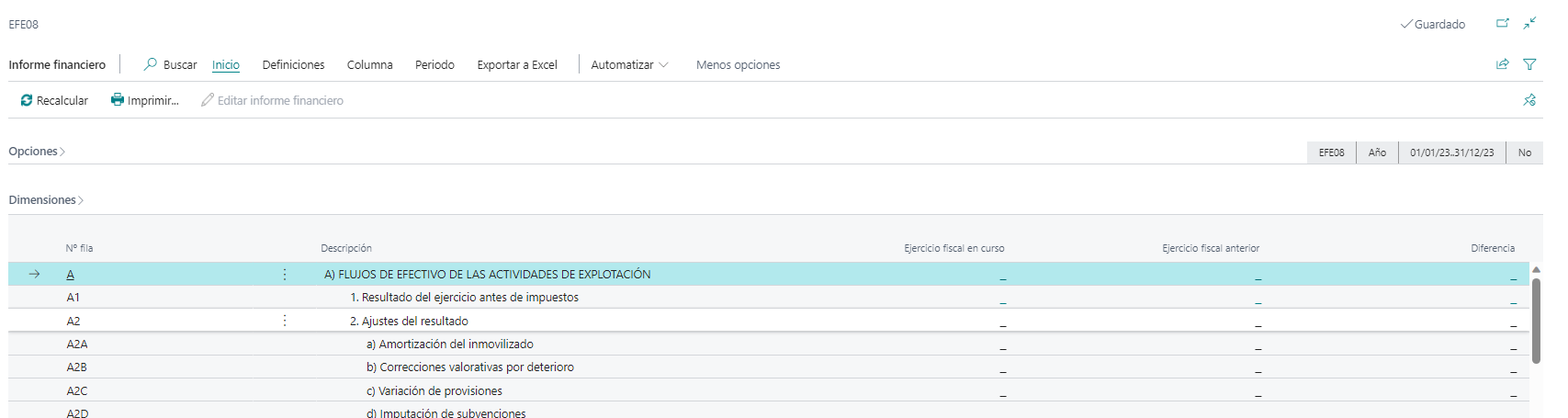
Encontramos este informe en Informes Financieros . Seleccionamos el informe EFE08de la lista y pulsamos editar informe financiero.
[](https://docs.grupodynasoft.com/uploads/images/gallery/2023-08/FXdimage.png)
Pulsamos en Editar Informe Financiero y el sistema muestra el modelo
[](https://docs.grupodynasoft.com/uploads/images/gallery/2023-08/ll1image.png)
Nos permite exportar a excel o imprimir en PDF.
# Cuenta de Resultados Normalizada
A través de los Informes Financieros (Esquema de Cuentas) el sistema nos ofrece la opción de obtener este informe.
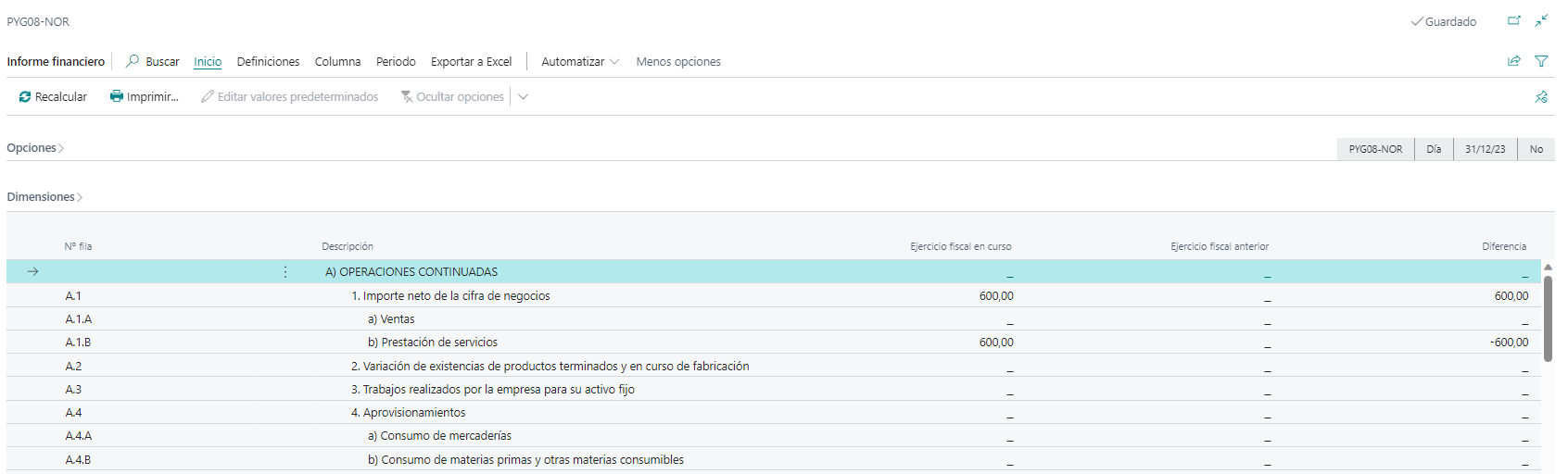
Seleccionamos el informe PYG08-NOR de la lista y pulsamos editar informe financiero.
[](https://docs.grupodynasoft.com/uploads/images/gallery/2023-08/0wvimage.png)
Pulsamos en Editar Informe Financiero y el sistema muestra el modelo abreviado.
[](https://docs.grupodynasoft.com/uploads/images/gallery/2023-08/a4eimage.png)
Es posible imprimir (Inicio) o enviar a Excel (Exportar a Excel) con las opciones que disponemos en la cinta superior.
# Cuenta Resultados Abreviada
A través de los Informes Financieros (Esquema de Cuentas) el sistema nos ofrece la opción de obtener este informe.
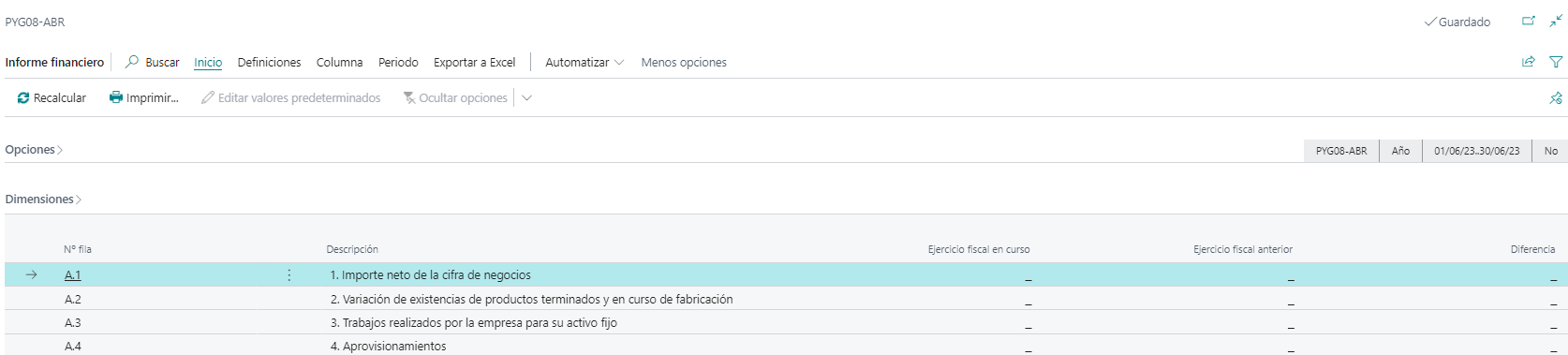
Seleccionamos el informe PYG08-ABR de la lista y pulsamos editar informe financiero.
[](https://docs.grupodynasoft.com/uploads/images/gallery/2023-08/P3Aimage.png)
Pulsamos en Editar Informe Financiero y el sistema muestra el modelo abreviado.
[](https://docs.grupodynasoft.com/uploads/images/gallery/2023-08/ybhimage.png)
Es posible imprimir (Inicio) o enviar a Excel (Exportar a Excel) con las opciones que disponemos en la cinta superior.
# Cuenta Resultados PYME
A través de los Informes Financieros (Esquema de Cuentas) el sistema nos ofrece la opción de obtener este informe.
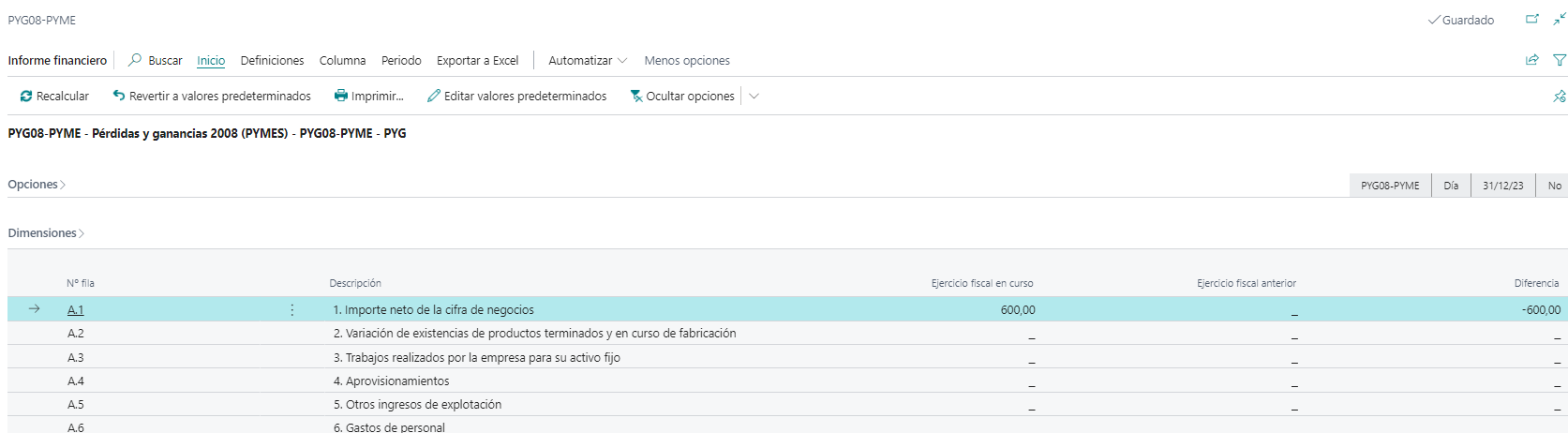
Seleccionamos el informe PYG08-PYME de la lista y pulsamos editar informe financiero.
[](https://docs.grupodynasoft.com/uploads/images/gallery/2023-08/ZDqimage.png)
Pulsamos en Editar Informe Financiero y el sistema muestra el modelo abreviado.
[](https://docs.grupodynasoft.com/uploads/images/gallery/2023-08/VDrimage.png)
Es posible imprimir (Inicio) o enviar a Excel (Exportar a Excel) con las opciones que disponemos en la cinta superior.