# Configuración General
##### Para acceder a la configuración general se debe usar el buscador escribiendo “Configuración FriendlyBanking” y seleccionar **"Configuración FriendlyBanking"**.
El usuario debe tener permiso de acceso a todas las empresas ya que le sistema localiza la empresa a través del producto financiero que nos llega del Banco.
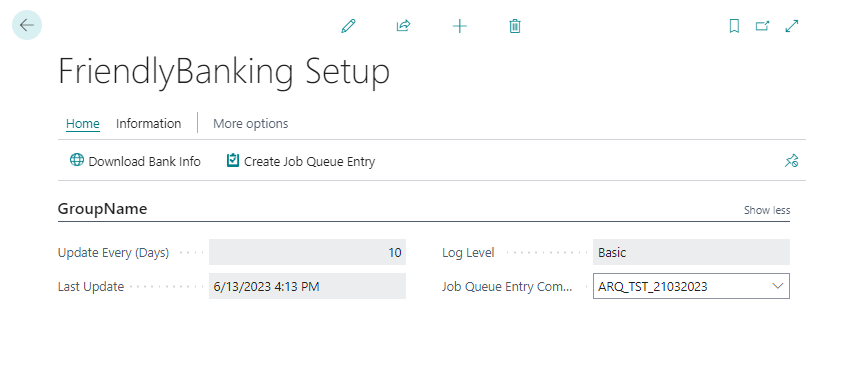
Dentro de esta ficha de configuración, tendremos opciones de parametrización en la cinta superior y en el cuerpo.
[](https://docs.grupodynasoft.com/uploads/images/gallery/2023-06/ob9image.png)
**a. Cuerpo Configuración:**
1. Actualizar cada (días): Se indica la frecuencia de días para actualizar la lista e imágenes de los bancos.
2. Ultima Importación: Se indica la fecha de última actualización de lista e imágenes de banco.
3. Nivel de log: Especifica la cantidad de información que se guardará en el registro de actividad cuando se produce la conexión. Las opciones son:
- Básico
- Detallado
- Ninguno
**b. Cinta superior:**
**Inicio:**
[](https://docs.grupodynasoft.com/uploads/images/gallery/2023-06/ajmimage.png)
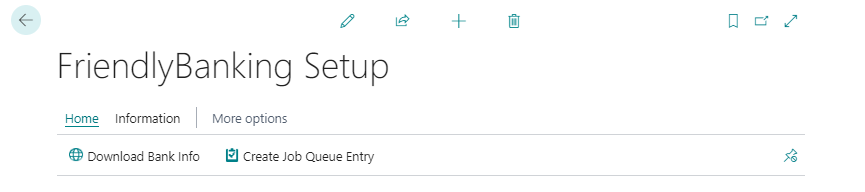
1. Descargar información: Permite descargar los bancos y categorías disponibles.
2. Crear Mov cola proyecto: A traves de la parametrización de una cola de proyecto, permite automatizar el proceso de descarga del punto 1 (descarga información).
**Información:**
[](https://docs.grupodynasoft.com/uploads/images/gallery/2023-06/X1Iimage.png)
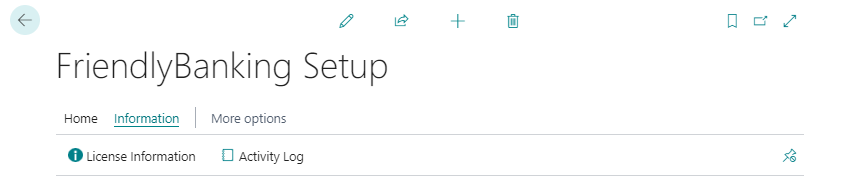
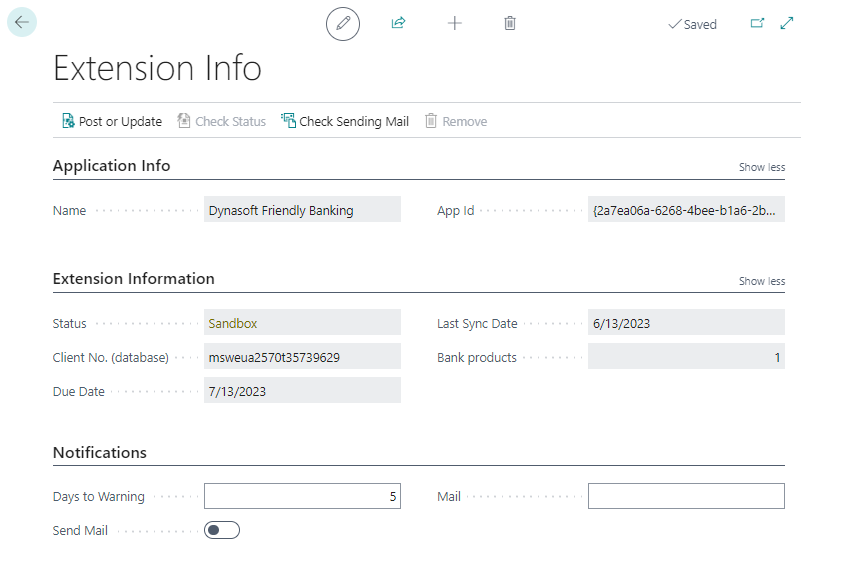
1. Información licencia: Muestra información sobre el producto Dynasoft Friendly Banking:
[](https://docs.grupodynasoft.com/uploads/images/gallery/2023-06/XCximage.png)
2. Log actividad: muestra el log de actividad de este producto en base a la parametrización del nivel de log:
