# Configuración
# Asistente Configuración Friendly Banking
Dynasoft Solutions ha desarrollado un asistente de configuración con el fin de facilitar el uso del producto que conecta las entidades financieras con Business Central.
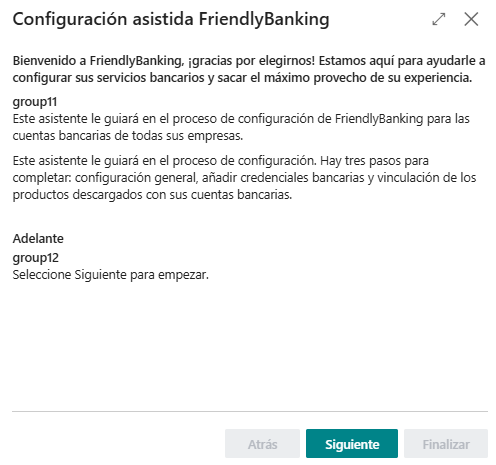
Cuando se instala la extensión de Friendly Banking se muestra el proceso de configuración asistida.
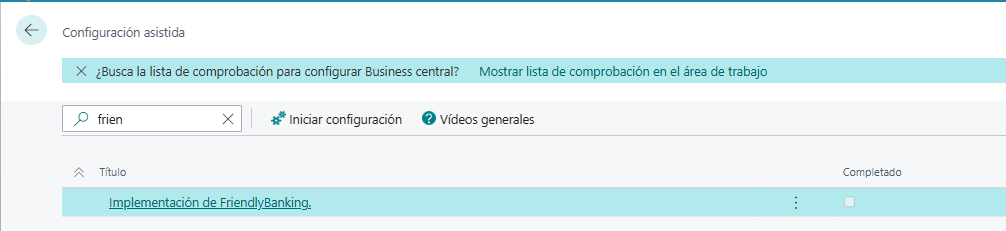
Si se requiere acceder a la configuración asistida el usuario debe entrar en Configuración BC/Configuración Asistida y localizar IMPLEMENTACION FRIENDLY BANKING
[](https://docs.grupodynasoft.com/uploads/images/gallery/2025-08/uh9image.png)
Pulsamos sobre el título para arrancar el proceso.
**RESUMEN DE LOS PASOS**
**0.- CONFIGURACIÓN GENERAL**
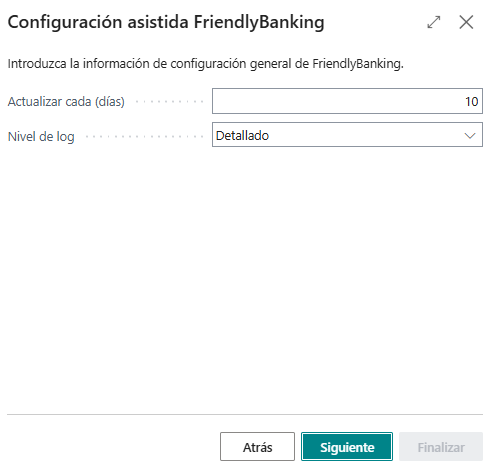
Antes de las credenciales, el asistente solicita la configuración general: cada cuántos días se actualiza el catálogo de bancos y el nivel de detalle del registro de actividad (Log).
**1.- CREDENCIALES**
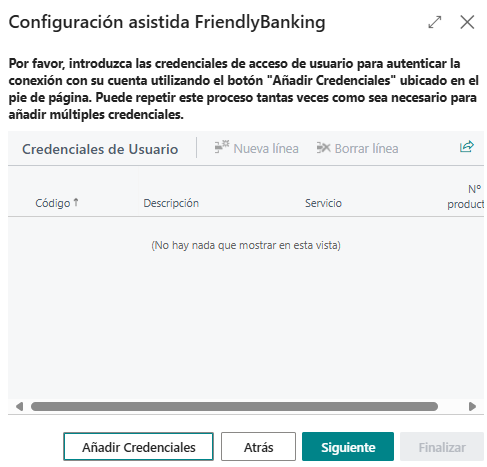
Se crea un CODIGO ENTIDAD para identificar el acceso a la entidad Bancaria. Incluimos USUARIO + CONTRASEÑA
Creamos tantos como ENTIDADES FINANCIERAS trabajamos (BBVA, SABADELL...)
**2.- AÑADIR PRODUCTOS**
Relacionamos a la CREDENCIAL el PRODUCTO/SERVICIO (cuenta corriente) de la entidad. Dicho de otra forma indicamos de que cuenta necesitamos importar los movimientos.
**3.- CREAR COLA DE TRABAJO**
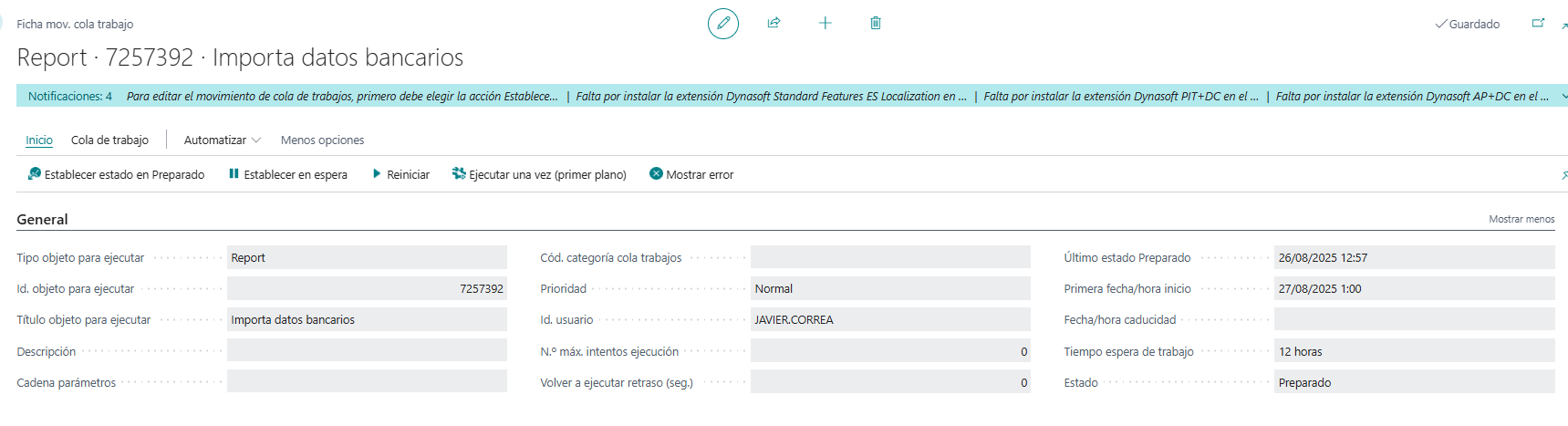
Para automatizar el proceso y no importar de forma manual el proceso nos ayuda a crear una cola para que se repita con la frecuencia que nos interesa. Una vez creada la cola se puede modificar buscando en Movs. Cola de Trabajo.
Si ya existe una cola de trabajo, el asistente mostrará su estado (activa o detenida) en lugar de permitir crear una nueva.
Si alguna de las credenciales añadidas requiere autenticación de doble factor (OTP), el asistente avisa de que esas cuentas no podrán actualizarse de forma automática mediante la cola de trabajo; ver la página "[Autenticación OTP (doble factor)](https://docs.grupodynasoft.com/books/friendlybanking/page/autenticacion-otp-doble-factor "Autenticación OTP (doble factor)")".
[](https://docs.grupodynasoft.com/uploads/images/gallery/2025-08/EtPimage.png)
[](https://docs.grupodynasoft.com/uploads/images/gallery/2025-08/npkimage.png)
Mantenemos los datos que nos ofrece el sistema por defecto.
[](https://docs.grupodynasoft.com/uploads/images/gallery/2025-08/cWJimage.png)
Pulsamos en AÑADIR CREDENCIALES para indentificarnos el acceso a la entidad bancaria.
En este apartado identificamos la ENTIDAD + SERVICIO (Producto Banco) + CONTRASEÑA
Pulsamos comprobar credenciales
[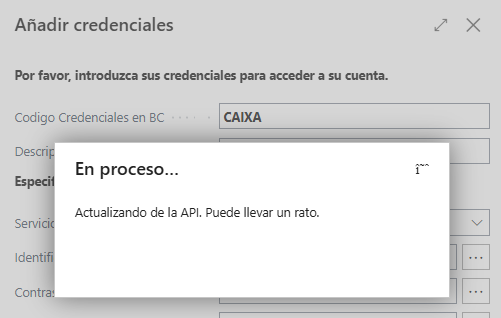](https://docs.grupodynasoft.com/uploads/images/gallery/2025-08/wNeimage.png)
[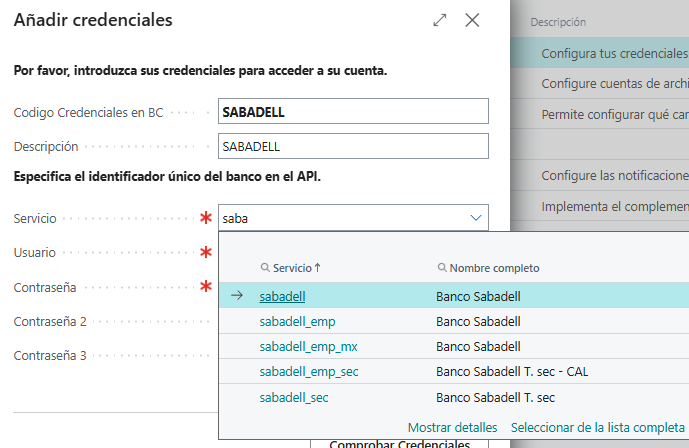](https://docs.grupodynasoft.com/uploads/images/gallery/2025-08/aEFimage.png)
[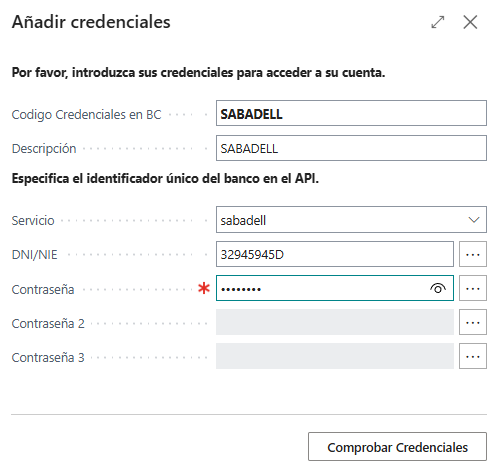](https://docs.grupodynasoft.com/uploads/images/gallery/2025-08/hJ1image.png)
Pulsamos COMPROBAR CREDENCIALES
[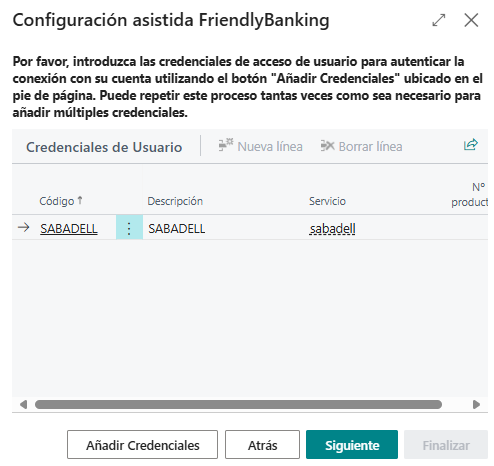](https://docs.grupodynasoft.com/uploads/images/gallery/2025-08/Jdpimage.png)
Pulsando AÑADIR CREDENCIALES se completa la conexión con todas las entidades del cliente
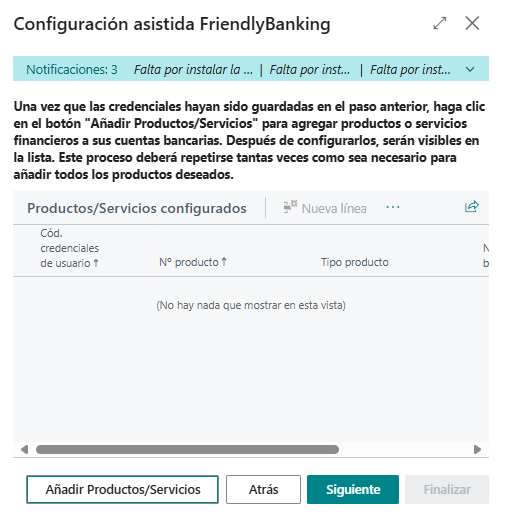
Ahora añadimos los productos (cuentas corrientes) que tenemos contratados.
[](https://docs.grupodynasoft.com/uploads/images/gallery/2025-08/DQRimage.png)
Pulsamos en AÑADIR PRODUCTOS / SERVICIOS
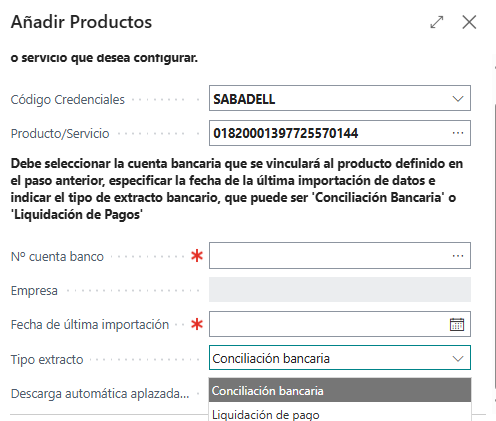
Indicamos el CODIGO CREDENCIAL que hemos creado anteriormente y lo relacionamos con el PRODUCTO de la entidad. Cada uno de estos productos requiere licencia de DYNASOFT para ser desbloqueado.
Después nos solicita la FICHA DE BANCO de BC que representa a la ENTIDAD BANCARIA. Ahora el sistema relaciona la información de la ENTIDAD con la FICHA DE BANCO de BC.
Fecha Ultima Importación: informamos desde que fecha se requieren los movimientos del banco. Cuando se importan los datos este campo se actualiza con la última fecha de los movimientos importados.
Tipo Extracto: le indicamos al sistema que vamos a utilizar la herramienta de CONCILIACION BANCARIA , o bien, queremos contabilizar los movimientos y usamos DIARIO DE CONCILIACION BANCARIA (Liquidación de Pago)
[](https://docs.grupodynasoft.com/uploads/images/gallery/2025-08/8urimage.png)
Pulsamos AÑADIR PRODUCTO/SERVICIO para terminar.
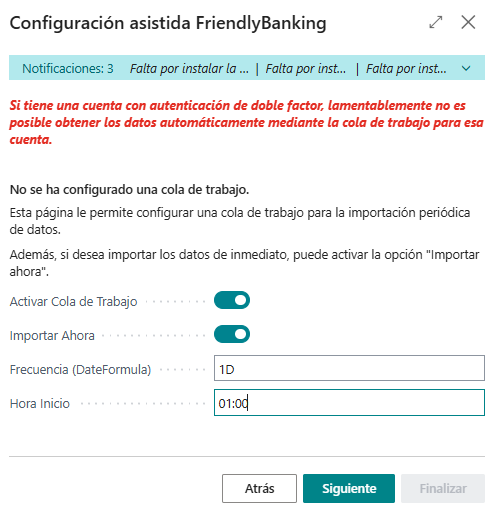
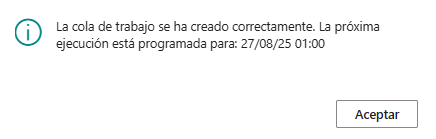
El último paso se centra en activar si se desea una COLA DE TRABAJO para que el sistema de forma automática lance el proceso de forma automática cada día.
[](https://docs.grupodynasoft.com/uploads/images/gallery/2025-08/7bsimage.png)
[](https://docs.grupodynasoft.com/uploads/images/gallery/2025-08/y5zimage.png)
[](https://docs.grupodynasoft.com/uploads/images/gallery/2025-08/Zxbimage.png)
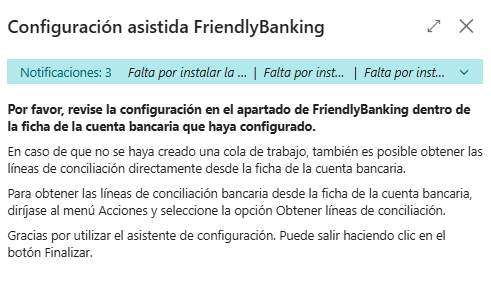
Antes de finalizar se pide comprobar que en la FICHA de BANCO se compruebe la información de FRIENDLY BANKING
[](https://docs.grupodynasoft.com/uploads/images/gallery/2025-08/dW9image.png)
[](https://docs.grupodynasoft.com/uploads/images/gallery/2025-08/NX8image.png)
# Configuración General
##### Para acceder a la configuración general se debe usar el buscador escribiendo “Configuración FriendlyBanking” y seleccionar **"Configuración FriendlyBanking"**.
El usuario debe tener permiso de acceso a todas las empresas ya que le sistema localiza la empresa a través del producto financiero que nos llega del Banco.
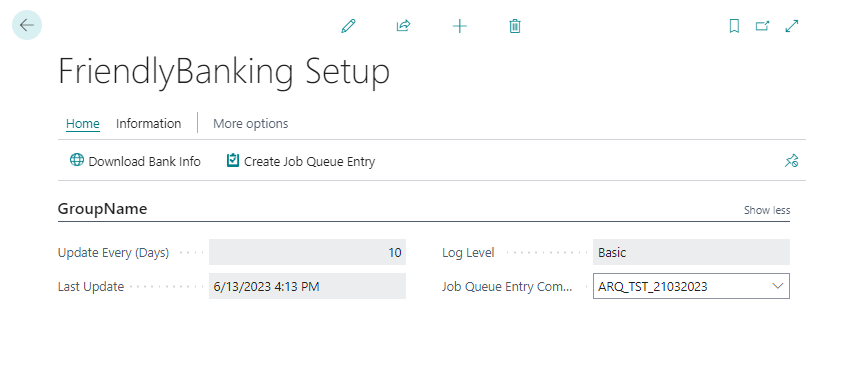
Dentro de esta ficha de configuración, tendremos opciones de parametrización en la cinta superior y en el cuerpo.
[](https://docs.grupodynasoft.com/uploads/images/gallery/2023-06/ob9image.png)
**a. Cuerpo Configuración:**
1. Actualizar cada (días): Se indica la frecuencia de días para actualizar la lista e imágenes de los bancos.
2. Ultima Importación: Se indica la fecha de última actualización de lista e imágenes de banco.
3. Nivel de log: Especifica la cantidad de información que se guardará en el registro de actividad cuando se produce la conexión. Las opciones son:
- Básico
- Detallado
- Ninguno
4. Saltar transacciones de hoy: Si se activa, los movimientos con fecha del día actual no se importan en esa ejecución; se recuperarán en la siguiente actualización una vez cerrado el día. Útil para evitar importar movimientos que el banco todavía puede modificar.
5. Tiempo de espera de petición Http (segundos): Tiempo máximo de espera de respuesta de la API antes de cancelar la conexión. Con 0 se usa el valor por defecto (100 segundos) y con -1 se espera de forma indefinida.
6. Permitir descarga de documentos: Habilita la descarga automática del justificante en PDF de cada movimiento. Al activarlo el sistema muestra un aviso de que cada documento descargado del banco tiene un coste adicional; en entornos Sandbox, además, la cantidad de documentos descargables está limitada. Al desactivarlo se apaga automáticamente la descarga automática de PDF en todas las cuentas bancarias de todas las empresas.
7. Empresa cola de trabajo: Especifica en qué empresa se crean los movimientos de cola de trabajo de FriendlyBanking. Solo es necesaria una única cola de trabajo, en una sola empresa, para procesar todas las importaciones.
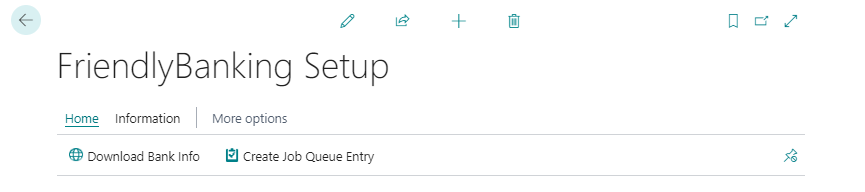
**b. Cinta superior:**
**Inicio:**
[](https://docs.grupodynasoft.com/uploads/images/gallery/2023-06/ajmimage.png)
1. Descargar información: Permite descargar los bancos y categorías disponibles.
2. Crear Mov cola proyecto: A traves de la parametrización de una cola de proyecto, permite automatizar el proceso de descarga del punto 1 (descarga información).
**Información:**
[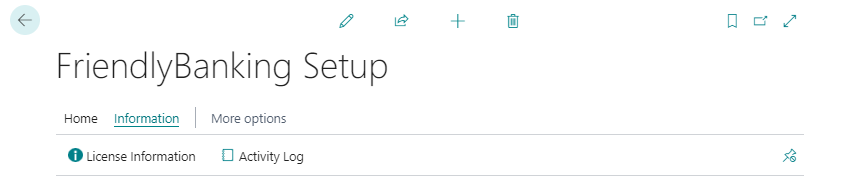](https://docs.grupodynasoft.com/uploads/images/gallery/2023-06/X1Iimage.png)
1. Información licencia: Muestra información sobre el producto Dynasoft Friendly Banking:
[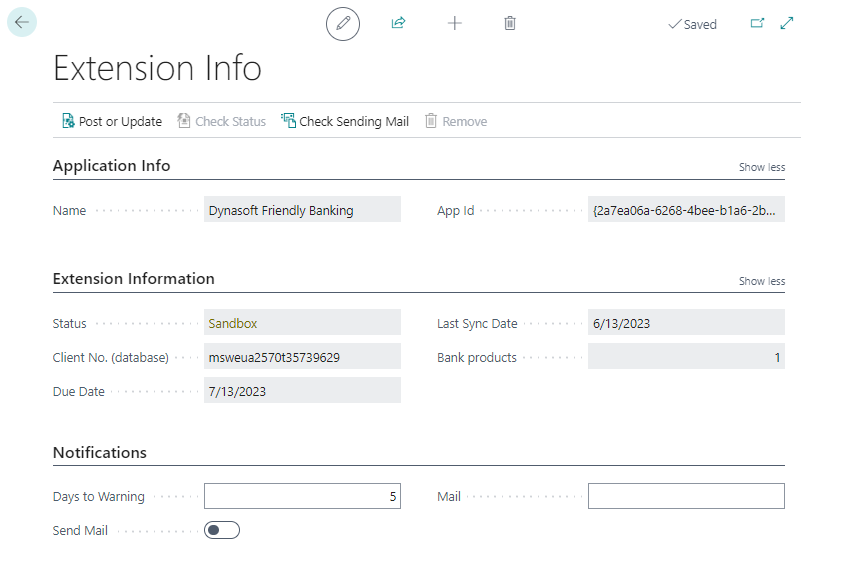](https://docs.grupodynasoft.com/uploads/images/gallery/2023-06/XCximage.png)
2. Log actividad: muestra el log de actividad de este producto en base a la parametrización del nivel de log:

# Lista de Bancos y Categorías
#### Una vez se ha lanzado el proceso de bajada de datos desde la configuración el sistema nos trae los Bancos y sus categorías.
Para acceder al listado de bancos o categorias de FriendlyBanking se debe usar el buscador escribiendo “bancos friendly” o "categorias friendly" y seleccionar **"Lista de bancos FriendlyBanking":**
[](https://docs.grupodynasoft.com/uploads/images/gallery/2023-06/fehimage.png)
o "**Listas de categorias FriendlyBanking**" repectivamente:
[](https://docs.grupodynasoft.com/uploads/images/gallery/2023-06/wtCimage.png)
**A. Bancos:**
[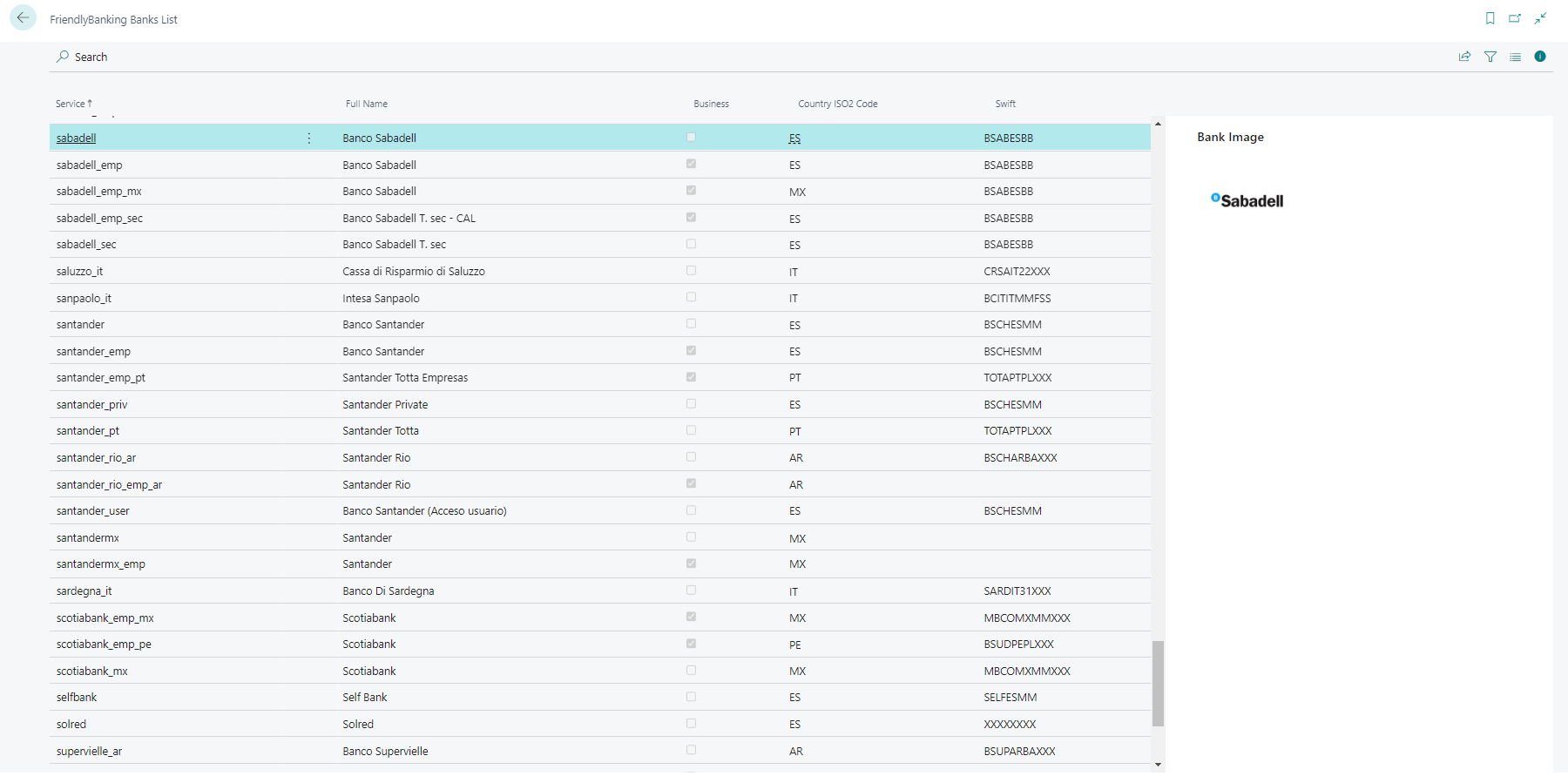](https://docs.grupodynasoft.com/uploads/images/gallery/2023-06/wzYimage.png)
Dentro de esta lista, encontraremos las siguientes columnas:
1.Servicio: Especifica el identificador único del banco en el API (Aplication Programming Interface).
2. Negocio: Especifica si este banco es solo para negocio.
3. Código País ISO2: Especifica código de país en formato ISO.
4. Swift: Especifica el código swift relativo a cada entidad bancaria.
5. Permite n43: Especifica si este banco admite la importación mediante fichero normalizado n43 (con coste adicional), además del modo estándar.
6. Permite descarga PDF: Especifica si este banco permite descargar el justificante en PDF de cada movimiento. Esta columna es la referencia actualizada de qué bancos soportan la descarga de PDF, ya que la lista de bancos compatibles cambia con cada sincronización.
7. Obsoleto: Se marca automáticamente cuando el banco deja de estar disponible en el proveedor del servicio. Los bancos obsoletos no deben usarse para nuevas credenciales.
**B. Categorías:**
Las categorías son sensibles de ser editadas para modificar tanto descripción como el Emoji:
[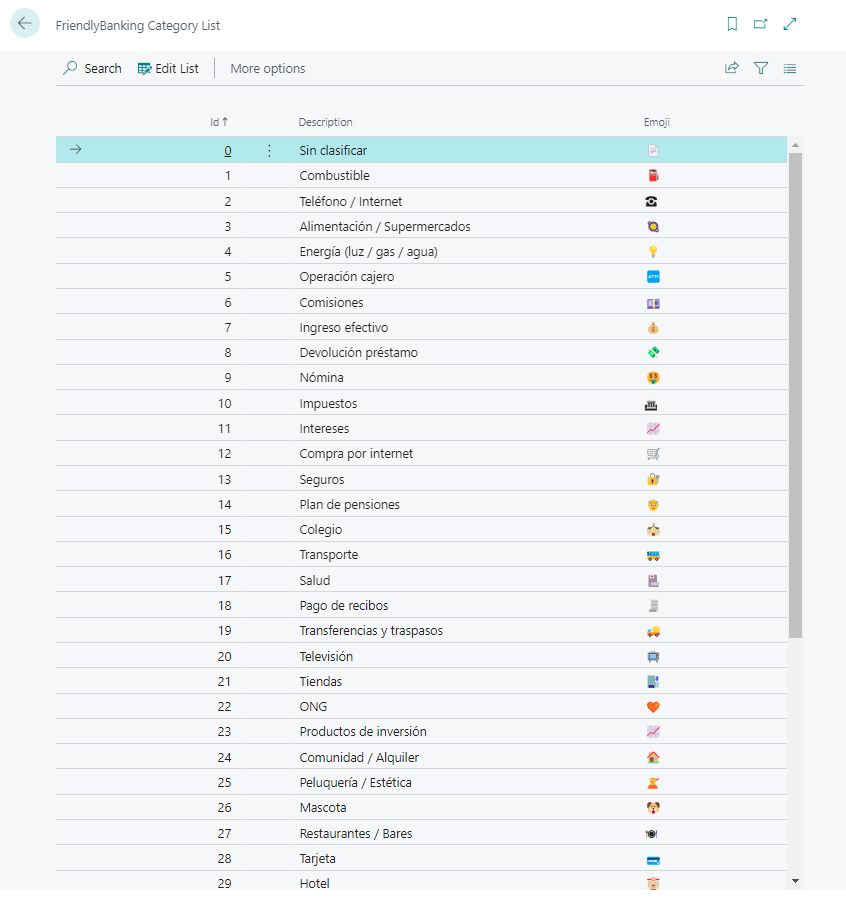](https://docs.grupodynasoft.com/uploads/images/gallery/2023-06/nbSimage.png)
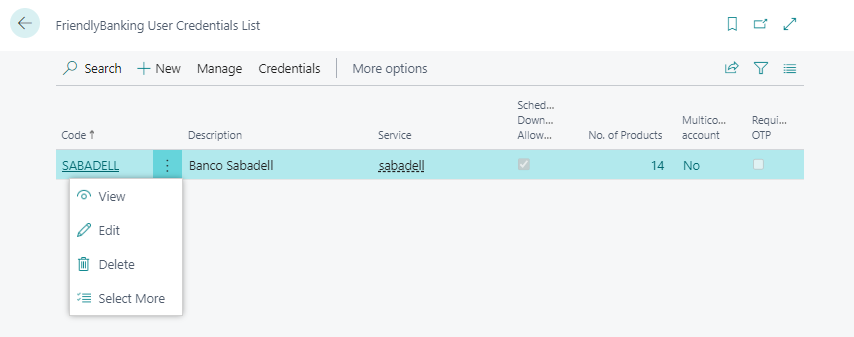
# Lista Credenciales de usuarios
#### Para acceder al listado de credenciales de usuario FriendlyBanking se debe usar el buscador escribiendo “usuarios friendly” y seleccionar **"Lista credenciales de usuario FriendlyBanking":**
[](https://docs.grupodynasoft.com/uploads/images/gallery/2023-06/otPimage.png)
Dentro de esta lista, encontraremos las siguientes columnas:
[](https://docs.grupodynasoft.com/uploads/images/gallery/2023-06/7vaimage.png)
1. Código: Especifica el código que identifica las credenciales en las cuentas bancarias.
2. Servicio: Especifica el identificador único del banco.
3. Se permite la descarga programada (cola proyecto): Especifica si los movimientos asociados se pueden descargar de forma automática. En principio aquellas entidades que requieren OTP (autenticación de dos pasos) se marcarán como NO. Code 7257392 Importa Datos Bancarios
4. Nº Productos: Indica el número de productos asociados a estas credenciales.
5. Cuenta Multicontrato: Especifica si estas credenciales pertenecen a una cuenta multicontrato.
6. Requiere OTP: Especifica si estas credenciales de usuario requiere autenticación en dos pasos. Ver la página "Autenticación OTP (doble factor)" para el detalle de cómo funciona este proceso.
Para ingresar a la ficha de credenciales de usuario, nos posicionamos en los tres puntos, boton derecho, editar:
[](https://docs.grupodynasoft.com/uploads/images/gallery/2023-06/4Rzimage.png)
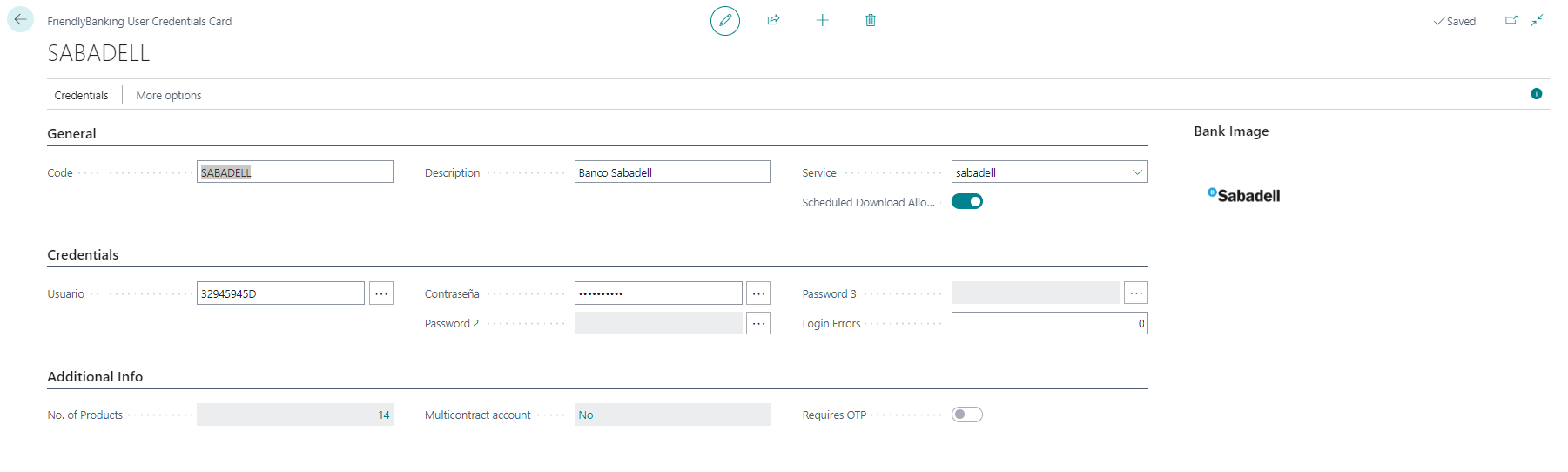
Desde la Ficha de Credenciales de usuario podemos acceder a los siguientes campos:
[](https://docs.grupodynasoft.com/uploads/images/gallery/2023-06/lemimage.png)
1. Código Empresa: Especifica la cuenta de usuario del banco
2. Usuario y Contraseña: Información de acceso al banco
3. Errores de Inicio de conexión: Cada entidad puede tener distintos número de intentos antes de bloquear la conexión. Mientras este valor sea mayor que 0, el sistema no vuelve a conectar con estas credenciales hasta que el usuario las revise y lo restablezca manualmente a 0.
4. Tipo de Documento: Algunos bancos requieren seleccionar el tipo de documento de identificación (DNI, NIF, pasaporte...) antes de poder conectar; se selecciona desde el propio campo mediante una lista.
5. Contraseña 2 / Contraseña 3: Algunos bancos requieren un segundo o tercer factor de acceso (clave de firma, tarjeta de coordenadas...) además del usuario y contraseña principales.
6. Código Largo Recibido: Código interno devuelto por el banco durante una autenticación OTP, usado para identificar el tipo de desafío de doble factor de estas credenciales. Ver la página "Autenticación OTP (doble factor)".
En la cinta superior a través de la opcion credenciales el sistema nos permite acceder:
[](https://docs.grupodynasoft.com/uploads/images/gallery/2023-06/jN1image.png)
1. **Verificar Conexión**: el sistema comprueba la conexión y baja los productos.
2. Ver Contratos: muestra los contratos asociados con estas credenciales en una cuenta multicontrato.
3. **Productos**: muestra los productos asociados a este tipo de credencial (tarjeta, préstamo..) y se asocia a la Ficha Cuenta Bancaria de BC. En Demo solo puede estar activado uno de ellos por cuestión de licencia.
# Ficha Cuenta Bancaria
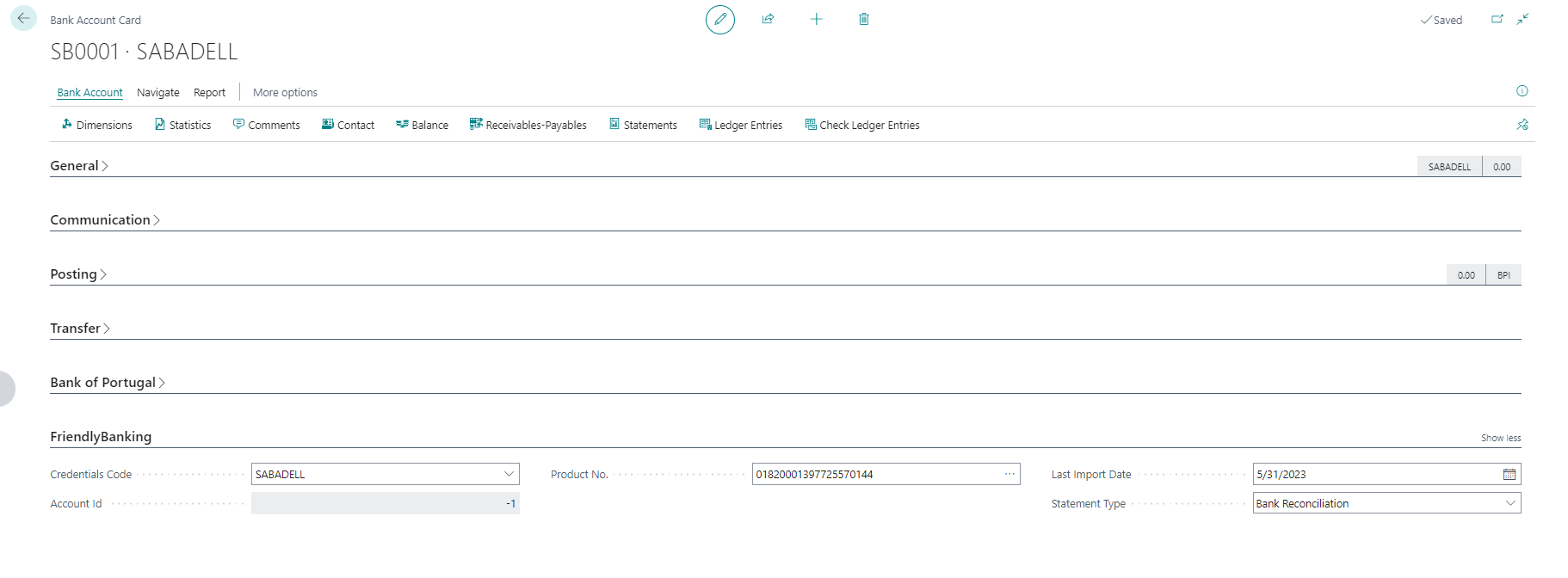
#### En el apartado de FriendlyBanking es necesario configurar: CREDENCIAL + PRODUCTO ( cuenta de la entidad relacionada con la ficha de banco). También se debe incluir la FECHA DE INICIO de la importación de datos.
[](https://docs.grupodynasoft.com/uploads/images/gallery/2023-06/aSJimage.png)
Es importante mencionar que existen dos opciones dentro del proceso para parametrizar:
[](https://docs.grupodynasoft.com/uploads/images/gallery/2023-06/1tbimage.png)
- Concialiación bancaria : se crea una ficha de conciliación bancaria
- Conciliación de pagos: se crea un diario de conciliación.
**Tipo de Importación**: además de la credencial y el producto, se puede indicar si la importación se realiza en modo **Basic** (por defecto) o mediante fichero **n43**. El modo n43 solo está disponible en los bancos marcados como "Permite n43" en la Lista de Bancos, y tiene un coste adicional respecto al modo Basic.
**Retraso descarga automática (días)**: algunos bancos no preparan el justificante hasta pasados unos días desde la operación. Este campo indica cuántos días debe esperar el sistema antes de reintentar la descarga automática del PDF de un movimiento.
Ahora estamos en disposición de comenzar a usar el proceso de importación.
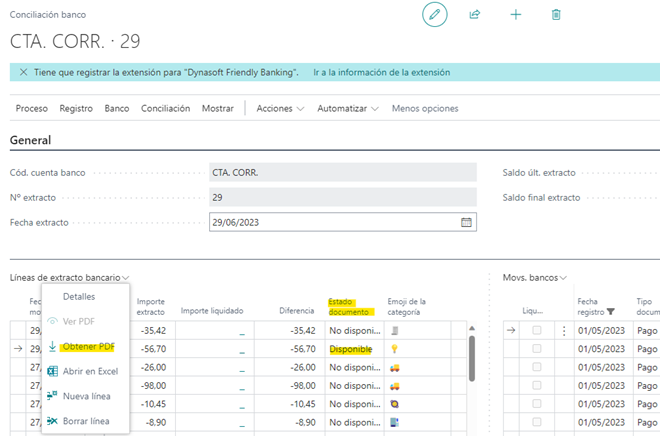
Desde la Ficha Bancaria también disponemos de la posibilidad de DESCARGAR JUSTIFICANTE en PDF de forma automática de cada operación.
[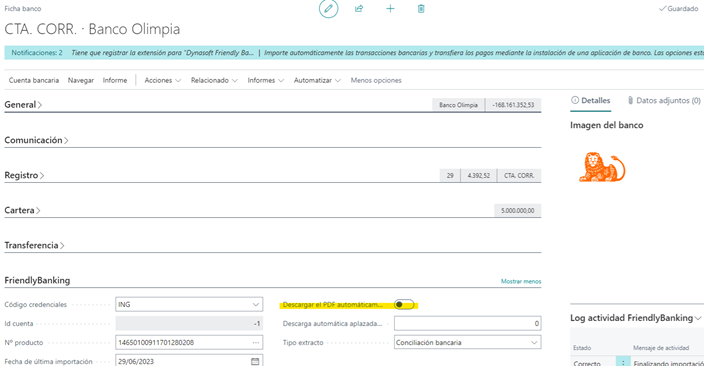](https://docs.grupodynasoft.com/uploads/images/gallery/2023-09/TU8image.png)
Para obtener el PDF accederemos a CONCILIACION BANCARIA :
[](https://docs.grupodynasoft.com/uploads/images/gallery/2023-09/iUGimage.png)
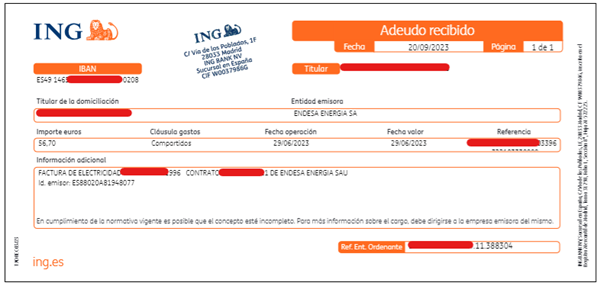
Una vez descargado podemos abrirlo con la opción VER PDF
[](https://docs.grupodynasoft.com/uploads/images/gallery/2023-09/ifPimage.png)
Los bancos que actualmente permiten descargar PDF se identifican mediante la columna **"Permite descarga PDF"** en la [Lista de Bancos FriendlyBanking](https://docs.grupodynasoft.com/books/friendlybanking/page/lista-de-bancos-y-categorias). Este listado cambia con cada sincronización de bancos, por lo que esa página es la referencia siempre actualizada (en lugar de mantener aquí una lista fija de nombres de bancos).
# Colas de Trabajo
Con el fin de automatizar el proceso de importación podemos crear en BC las colas de proyecto:
CODEUNIT: 7257391 Importa la configuración de los SERVICIOS y CATEGORIAS
REPORT 7257392 Importa la información bancaria
El segundo parámetro de la cola (separado por coma) indica si se debe **forzar** la actualización aunque no haya vencido la frecuencia configurada en "Actualizar cada (días)". Por ejemplo "all,true" fuerza la descarga de bancos y categorías aunque no toque actualizar todavía.
Solo es necesario crear esta cola de trabajo en una única empresa; el proceso recorre automáticamente todas las empresas con cuentas bancarias configuradas, incluyendo la descarga automática de documentos si está activada en Configuración FriendlyBanking.