Dynasoft Approvals
Dynasoft Approvals es una solución completa de automatización de cuentas por pagar que le permite gestionar el flujo de autorización del pago de facturas de forma sencilla y eficiente.
Definicion
Automatice su proceso de cuentas por pagar
Dynasoft Approvals permite gestionar el flujo de autorización del circuito de compras de forma sencilla y eficiente conectando Business Central con una plataforma propia de aprobación alojada en la nube.
Características y ventajas
Contamos con una integración completa con Microsoft Dynamics 365 Business Central
- Los documentos gestionados por Approvals se almacenan en el Sharepoint del cliente
- El entorno web contiene una version PDF del documento para su aprobación.
- Permite adjuntar documentos PDF en un momento posterior al registro.
- Permite enviar cualquier tipo de documento desde Bussiness Central
- Gestiona la anulación de la aprobacion de documentos realizados en Bussiness Central
- Permite la Visualización en Bussiness Central de los flujos de aprobación de cada documento con datos de usuarios y fechas
- Es posible crear excepciones para los documentos a gestionar
- Contiene un Log de Actividad configurable
- El envío de la información al entorno Web se puede automatizar mediante colas de trabajo
El aprobador no necesita licencia de Business Central
Contamos con una integracion con Continia Document Capture que permite localizar el documento escaneado en las tablas de Continia y hacerlo llegar al circuito de Approvals.
Tipos de aprobación contempladas
| Tipo de aprobación | Finalidad de la aprobación |
| Factura de compra (para pago) | Autorizar el pago de una factura ya registrada |
| Abono de compra (para pago) | Autorizar el abono ya registrado |
| Factura de compra (registro) | Autorizar el registro de la factura |
| Abono de compra (registro) | Autorizar el registro del abono |
| Pedido de compra | Autorizar el pedido antes de registrarlo |
| Albarán de recepción | Autorizar la recepción de mercancía |
| Oferta de compra | Autorizar la oferta antes de convertirla en pedido |
Definición
Dynasoft Approvals se limita al circuito de compras y conecta Business Central con una plataforma propia de aprobación alojada en la nube. El circuito de aprobación no se ejecuta dentro del ERP:
- Business Central envía una representación del documento en formato JSON junto con sus ficheros adjuntos.
- El sistema permite enviar al entorno Web cualquier tipo de documento para ser aprobado.
- Esta representacion activa una solicitud a los aprobadores establecidos en la configuración y en el orden que determinen los organigramas.
- A través de un sencillo entorno Web el usuario puede acceder a los documentos enviados desde Business Central.
- Estos PDF se mostrarán con marcas de agua informando de su situación.
- Una vez el estado ha sido actualizado
- El documento en Business Central recibirá, en el comentario del aprobador el motivo de rechazo o aprobacion.
- Es posible que la solicitud no se aprobada y así constará en el movimiento del proveedor.
-
La extensión mantiene sincronizado ese estado en una tabla propia, “movimientos de aprobación”, y bloquea determinadas operaciones del ERP mientras el documento no esté aprobado.
- El documento en Business Central recibirá, en el comentario del aprobador el motivo de rechazo o aprobacion.
Estos documentos pueden ser condicionados antes de ser enviado al aprobador por una serie de excepciones definidas en Business Central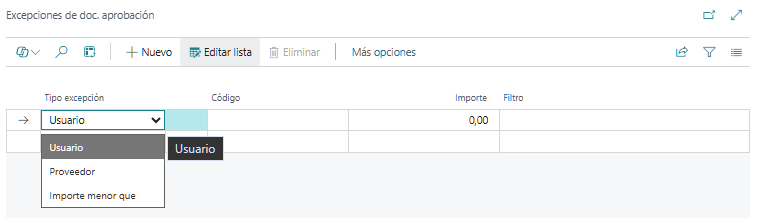
Una vez el documento ha sido aprobado se modifica el estado de este para que Business Central controle su liquidación.
Tanto los procesos automáticos como manuales de liquidación comprobarán que el documento está aprobado para continuar con el proceso.
Detalle Histórico Factura de Compra


Configuracion
Conexión y credenciales
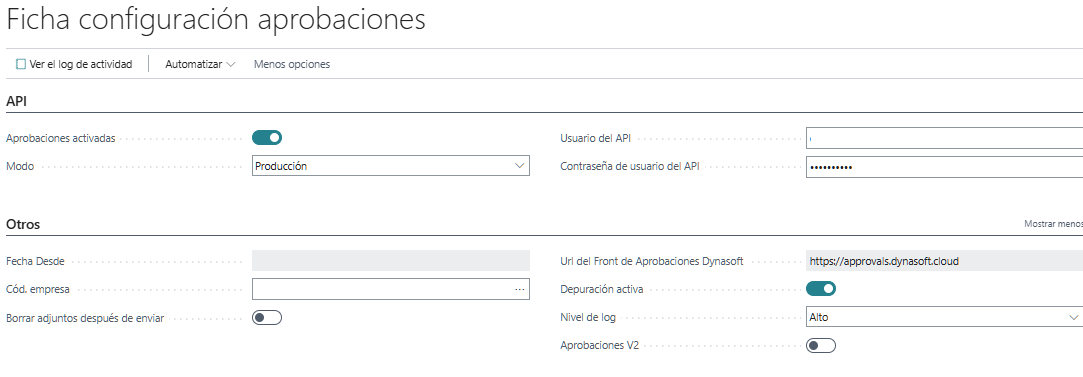
El campo de aprobaciones activadas es el campo principal de la configuracion, si este campo se encuentra desactivado no se ejecuta ninguna funcionalidad.
Al marcarlo, la extensión crea automáticamente dos tareas programadas recurrentes (actualizacion de estado de aprobacion & envio de documentos pendientes) al desmarcarlo, las elimina.
El campo Modo alterna entre Demostración y Producción, y al cambiarlo se reescriben automáticamente las dos direcciones del servicio:
- en Producción apuntan a la dirección de la API y al portal de aprobaciones;
- en Demostración a los equivalentes de pruebas.
Cualquier cambio en la dirección de la API, en el usuario o en la contraseña provoca el borrado inmediato del testigo de sesión almacenado, de modo que la siguiente operación fuerza una autenticación nueva.
Activación y selección de empresa

El campo "Cód. empresa" permite al usuario seleccionar una de sus empresas disponibles.
La marca "Borrar adjuntos tras el envío" hace que, cuando la plataforma confirma la recepción de los ficheros, Business Central borre el adjunto local y lo sustituya por un enlace al fichero alojado en la nube.
Existe además un indicador llamado Approvals V2 que selecciona la generación de la interfaz de la plataforma y modifica tanto la dirección de la API como el método de autenticación.
Configuración de documentos de aprobación

Esta página define qué documentos entran en el circuito y qué información se envía de cada uno. Cada línea representa un tipo de documento y se identifica con un código y una descripción.
- Al asignar el "Tipo de documento", la extensión genera automáticamente la estructura de tablas y campos que se enviará. Esa generación es específica de cada tipo y está codificada en la propia extensión.
- El indicador Activado es el que pone en marcha la configuración. Mientras está activado no se pueden modificar ni las tablas ni los campos asociados
- El campo “Enviar solo si el documento tiene un adjunto” condiciona el envío a la existencia de un fichero. Es el campo sobre el que actúa el complemento de Document Capture
El campo “Registro automático” hace que, cuando la plataforma devuelve el estado aprobado, Business Central registre el documento sin intervención del usuario. Solo aplica a la factura para registro, al abono para registro y a la oferta de compra.
Tablas y campos

La marca de "Enviar documentos adjuntos" determina la tabla a la que van relacionados los archivos que se envian a approvals
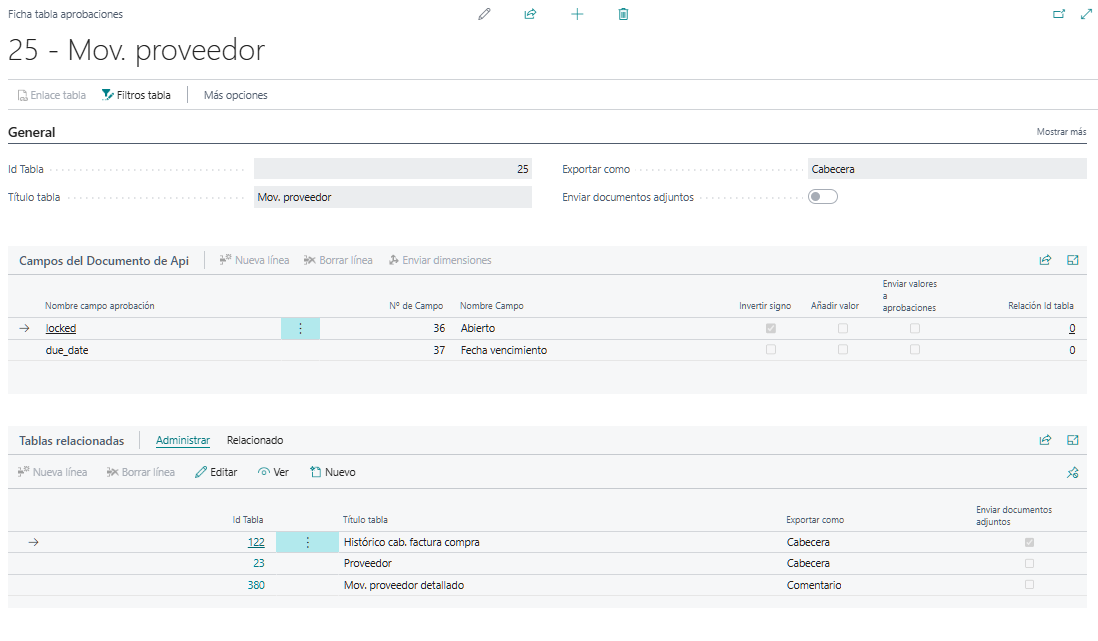
Dentro de cada tabla se enumeran los campos que se envían, indicando el nombre con el que viajan a la plataforma y el número de campo de Business Central.
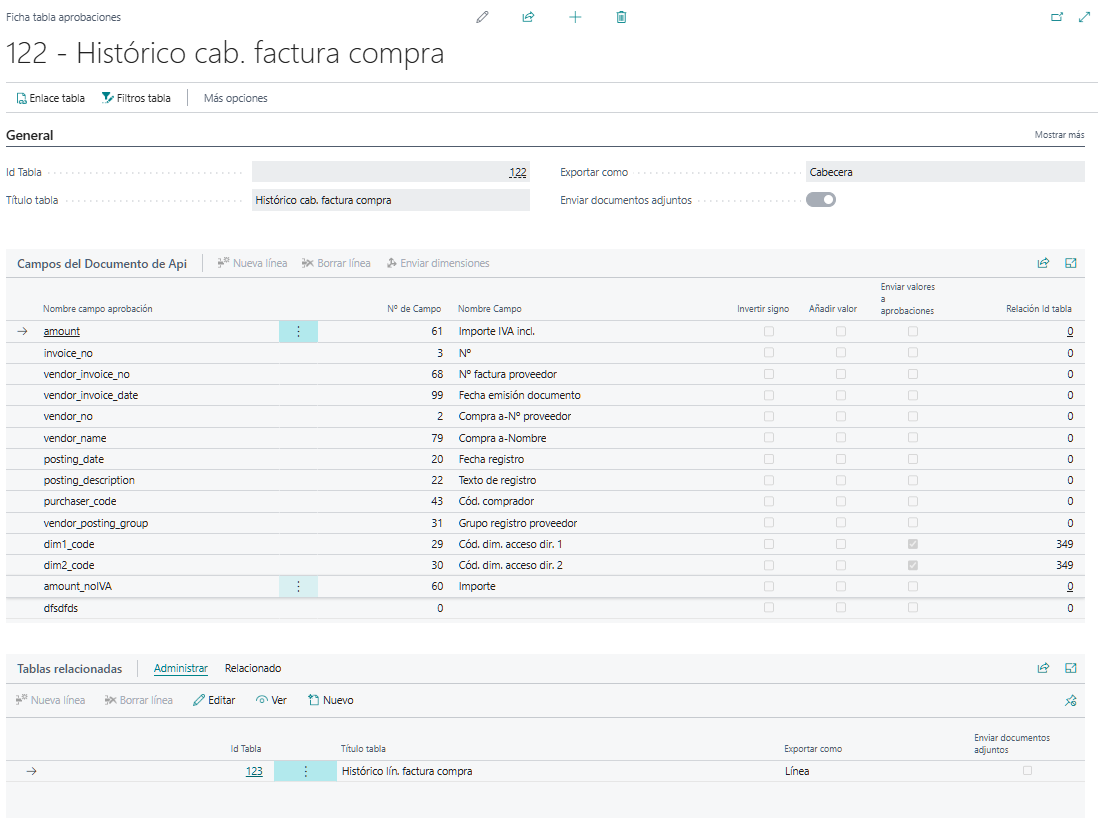
Existe una casilla llamada “Enviar valores a aprobaciones” cuyo efecto va más allá del envío:
- sincroniza con la plataforma el maestro de valores de ese campo
- convierte el campo en obligatorio
- su validación se ejecuta antes de registrar el documento, sobre la cabecera y sobre todas las líneas cuyo tipo no esté en blanco.
Esta casilla debe reservarse para campos que el negocio exija cumplimentar siempre.
Uso
Depende del tipo de documento configurado. El movimiento no se crea nunca a partir del documento entrante; el disparador es siempre un evento del documento de compra en Business Central.
Puesta en marcha inicial: los documentos registrados con anterioridad a la puesta en marcha no entran solos en el circuito y deben enviarse manualmente desde la página de movimientos de aprobación.
|
Tipo de documento |
Momento en que se crea el movimiento |
Impide registrar sin aprobar |
|
|
Factura y abono (para pago) |
Después de registrar el documento |
No |
Busca los movimientos de proveedor efecto a esa misma factura y crea un movimiento de aprobación adicional por cada uno, enlazado al principal. "Estado de envío" = "No enviar": heredan el estado del documento |
|
Factura y abono (registro) |
Al lanzar y al intentar registrar |
Sí |
Hay dos disparadores: el lanzamiento del documento y el intento de registro. Si no existe movimiento de aprobación se crea, y si existe se actualiza. |
|
Pedido de compra |
Al lanzar y al intentar registrar |
Sí |
Funciona igual que el caso anterior Solo actúa cuando el pedido no lleva marcada la casilla de facturar. Los disparadores son también el lanzamiento y el registro del pedido. |
|
Albarán de recepción |
Después de registrar la recepción |
No |
|
Si se intenta eliminar un documento de compra que tiene un movimiento de aprobación en estado pendiente o preparando envío, Business Central lo impide con un mensaje que indica que debe aprobarse o rechazarse antes de borrarlo en el ERP.
El sistema permite la generación manual en el portal de Aprobaciones a través del botón "Enviar a Approvals" desde la ficha de cada uno de ellos.
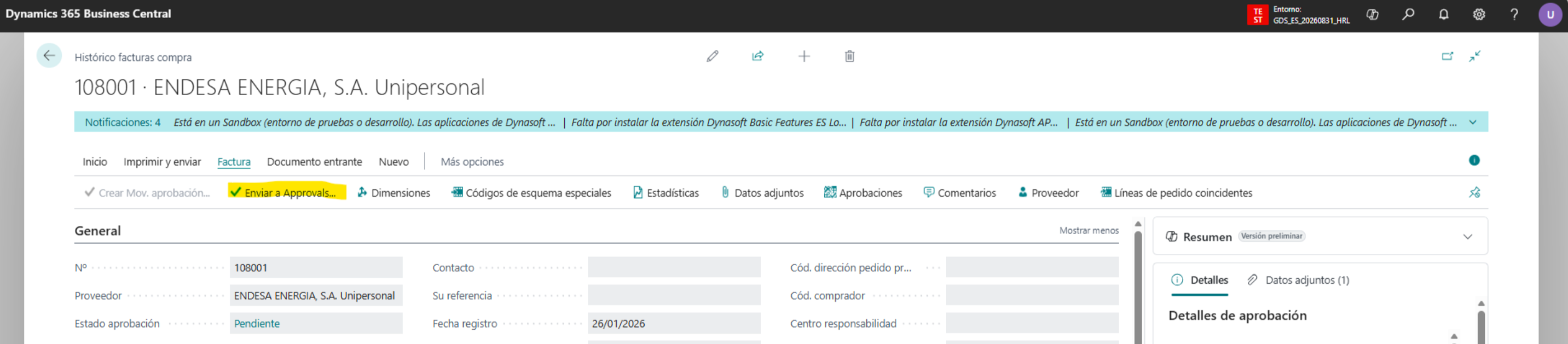
En los documentos en borrador no era necesario añadirlo porque el envío a Approvals ya se realiza automáticamente al lanzar el proceso.
Estados y ciclo de vida
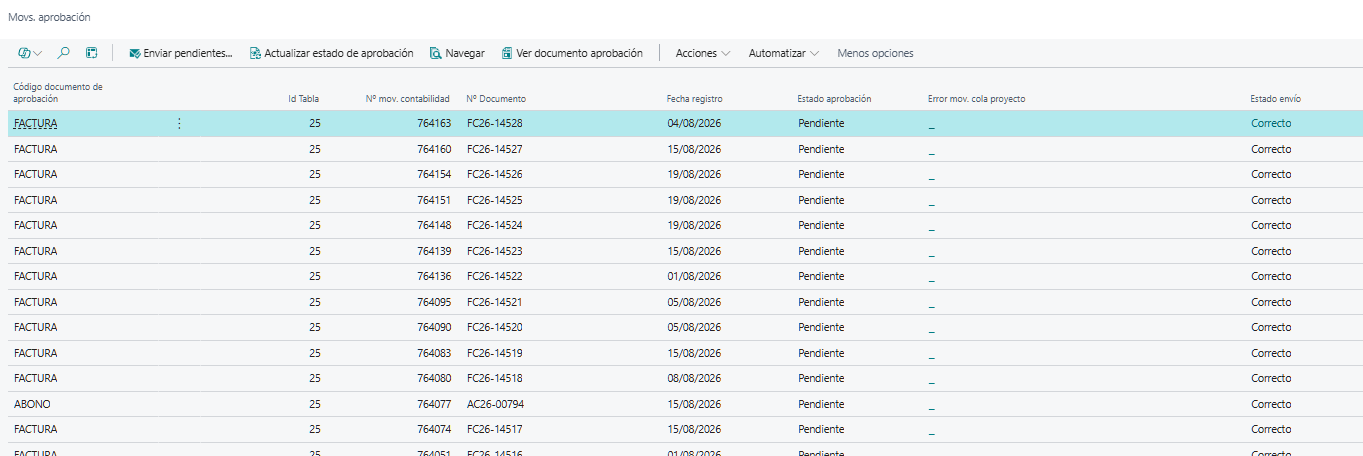
Cada movimiento de aprobación mantiene dos estados independientes:
- El “estado de aprobación” refleja la decisión de la plataforma
- El “estado de envío” describe la comunicación con la plataforma
Al insertarse o modificarse un movimiento, el estado de envío se recalcula automáticamente.
Los documentos que cumplen una excepción o están cancelados pasan a no disponible; el resto vuelve a pendiente de envío, salvo los movimientos hijos de efectos, que quedan excluidos de este recálculo.
|
Estado de aprobación |
Significado |
|
Preparando envío |
El movimiento existe pero todavía no ha salido del ERP |
|
Cumple una excepción |
El documento queda fuera del circuito por una regla de excepción |
|
Pendiente |
Enviado y a la espera de que los aprobadores decidan |
|
Aprobado |
Autorizado; habilita el pago o el registro |
|
Rechazado |
Denegado por los aprobadores |
|
Cancelado |
Anulado; deja de participar en el circuito |
|
Aprobación implícita |
Se considera autorizado sin pasar por el portal |
|
No asignado |
Recibido en la plataforma pero sin aprobador asignado |
|
Bloqueado |
Cerrado a cambios tras registrar el documento |
Automatizaciones y tareas programadas
Al activar las aprobaciones se crean dos tareas programadas
|
Instrucción |
Función |
|
Envío de pendientes |
Recoge los movimientos con estado de envío pendiente o error y los remite a la plataforma |
|
Actualización de estados |
Consulta a la plataforma el estado de los documentos y lo escribe en el ERP |
Tareas puntuales
- Se genera una tarea de envío cuando se añade o se elimina un adjunto de un documento pendiente.
- Se genera una tarea de bloqueo tras registrar una factura, para indicar a la plataforma que el documento ya no admite cambios.
- Se genera una tarea de borrado cuando el documento se anula.
- Se genera una tarea de envio de dimensiones cuando se modifica un valor del maestro de dimensiones y el campo esta marcado para sincronizar.
Acciones manuales
Desde la página de movimientos de aprobación el usuario puede forzar el envío de los documentos seleccionados y actualizar su estado sin esperar a la tarea programada.
Conviene no lanzar estas acciones mientras las tareas recurrentes están en ejecución, para evitar que ambos procesos escriban a la vez sobre los mismos registros.
Secuencia completa de un caso real
El siguiente recorrido corresponde a una factura de compra para pago en un entorno con Document Capture
- El usuario registra la factura.
-
En ese momento la extensión valida los campos obligatorios y, una vez registrada, el sistema crea el movimiento de aprobación sobre el movimiento de proveedor, más un movimiento adicional por cada efecto.
El estado inicial es pendiente de envío.
-
La tarea de envío recoge el documento, compone el JSON con las tablas y campos configurados, incorpora los ficheros de Continia y lo remite a la plataforma.
El estado de envío pasa a correcto y el estado de aprobación a pendiente.
Si el escaneo se completó después del registro, la modificación del documento en Continia habrá generado un reenvío adicional que incorpora el fichero.
- Los aprobadores resuelven en el portal.
- La tarea de actualización recupera el nuevo estado y lo escribe en el movimiento de aprobación, propagándolo a los movimientos de los efectos.
Si el documento queda aprobado, el pago puede proponerse y aplicarse con normalidad.
Si no lo está, la propuesta de pagos lo excluye y la aplicación del movimiento de proveedor se rechaza con un mensaje explícito.
Integración con Continia Document Capture
NormalmenteApprovals busca los ficheros adjuntos en las ubicaciones estándar de Business Central (adjuntos de documento entrante, adjuntos del documento y los enlaces).
Cuando el cliente trabaja con Document Capture, el fichero escaneado no está en ninguna de esas ubicaciones, sino dentro de la tabla de documentos de Continia.
El complemento localiza los documentos de Continia asociados, lee el fichero, lo codifica y añade a la misma relación con el formato que la plataforma espera.
Redefinición de la comprobación de adjunto: la opción “Enviar solo si el documento tiene un adjunto”, bloquearía todos los envíos en un entorno con Document Capture, porque la comprobación nativa no encuentra nada.
El complemento sustituye esa comprobación: si existe un documento en Continia, declara que el adjunto está presente y cancela la verificación original.
Reenvío cuando el fichero llega más tarde: en la operativa habitual la factura se registra y se envía a aprobación antes de que nadie haya escaneado el documento, de modo que el envío inicial viaja sin fichero.
El complemento vigila los cambios en la tabla de documentos de Continia: cuando se modifica un documento, localiza la factura de Business Central a la que corresponde, sube hasta su movimiento de aprobación y programa una tarea de reenvío, esta vez con el fichero incorporado.
Solo reacciona a los documentos de la categoría marcada como escaneo, excluyendo los adjuntos XML de factura electrónica.