# DS PAGARES

Generación de Cartas Pagares desde BC

# DS PAGARES

<span style="color:#1f3864;"> </span>

#### <span style="color:#023160;">1.</span><span style="font-size:11pt;text-transform:none;text-decoration:none;"><span> </span></span><span style="color:#023160;">Introducción</span><span style="display:none;text-decoration:none;"><span>.. </span></span><span style="display:none;text-decoration:none;">3</span>

#### <span style="color:#023160;">2.</span><span style="font-size:11pt;text-transform:none;font-weight:normal;text-decoration:none;"><span> </span></span><span style="color:#023160;">Configuración del módulo</span><span style="display:none;text-decoration:none;"><span>.. </span></span><span style="display:none;text-decoration:none;">3</span>

[<span style="color:#023160;">2.1.</span><span style="font-size:11pt;font-variant:normal;text-decoration:none;"> </span><span style="color:#023160;">Descripción de los campos</span>](#_Toc30146924)

#### <span style="color:#023160;">2.2.</span><span style="font-size:11pt;font-variant:normal;text-decoration:none;"><span> </span></span><span style="color:#023160;">Otras configuraciones necesarias</span><span style="display:none;text-decoration:none;"><span>. </span></span><span style="display:none;text-decoration:none;">5</span>

#### <span style="color:#023160;">3.</span><span style="font-size:11pt;text-transform:none;font-weight:normal;text-decoration:none;"><span> </span></span><span style="color:#023160;">Funcionamiento del módulo</span><span style="display:none;text-decoration:none;"><span>.. </span></span><span style="display:none;text-decoration:none;">6</span>

#### <span style="color:#023160;">3.1.</span><span style="font-size:11pt;font-variant:normal;text-decoration:none;"><span> </span></span><span style="color:#023160;">Relación de pagos</span><span style="display:none;text-decoration:none;"><span>. </span></span><span style="display:none;text-decoration:none;">6</span>

#### <span style="color:#023160;">3.1.1.</span><span style="font-size:11pt;font-style:normal;text-decoration:none;"><span> </span></span><span style="color:#023160;">Vencimientos (Relación de Pagos)</span><span style="display:none;text-decoration:none;"><span> </span></span><span style="display:none;text-decoration:none;">7</span>

#### <span style="color:#023160;">3.1.</span><span style="font-size:11pt;font-variant:normal;text-decoration:none;"><span> </span></span><span style="color:#023160;">Pagares registrados</span><span style="display:none;text-decoration:none;"><span>. </span></span><span style="display:none;text-decoration:none;">10</span>

#### <span style="color:#023160;">3.2.</span><span style="font-size:11pt;font-variant:normal;text-decoration:none;"><span> </span></span><span style="color:#023160;">Pagares liquidados</span><span style="display:none;text-decoration:none;"><span>. </span></span><span style="display:none;text-decoration:none;">11</span>

#### 4. <span style="color:#1f3864;">Flujo de Trabajo</span>

#### <span style="color:#1f3864;"><span> </span></span>

# <span><span><a name="_Toc30146921"></a><span style="color:#1f3864;"><span>1.<span style="font:7pt 'Times New Roman';"> </span></span></span><span style="color:#1f3864;">Introducción</span></span></span>

<span style="color:#1f3864;">El Módulo DSPagarés facilita la emisión, impresión y contabilización de pagarés para compensar a proveedores desde Business Central. </span>

<span style="color:#1f3864;">Permite la impresión de pagarés en el formato de los siguientes bancos: La Caixa, Santander, BBVA, Sabadell, BMN, Banca March y Crédito Balear.</span>

<span style="color:#1f3864;"> </span>

# <a name="_Toc486928441"></a><span><span><span><span><span><span><span style="color:#1f3864;"><span>2.<span style="font:7pt 'Times New Roman';"> </span></span></span><span style="color:#1f3864;">Configuración del módulo</span></span></span></span></span></span></span>

#### <a name="_Toc30146923"></a><span style="color:#1f3864;">Accedemos a la búsqueda de Configuración de Cartera</span>

<span style="color:#1f3864;">![](https://docs.grupodynasoft.com/uploads/images/gallery/2023-08/embedded-image-fu7m2l0y.png)</span>

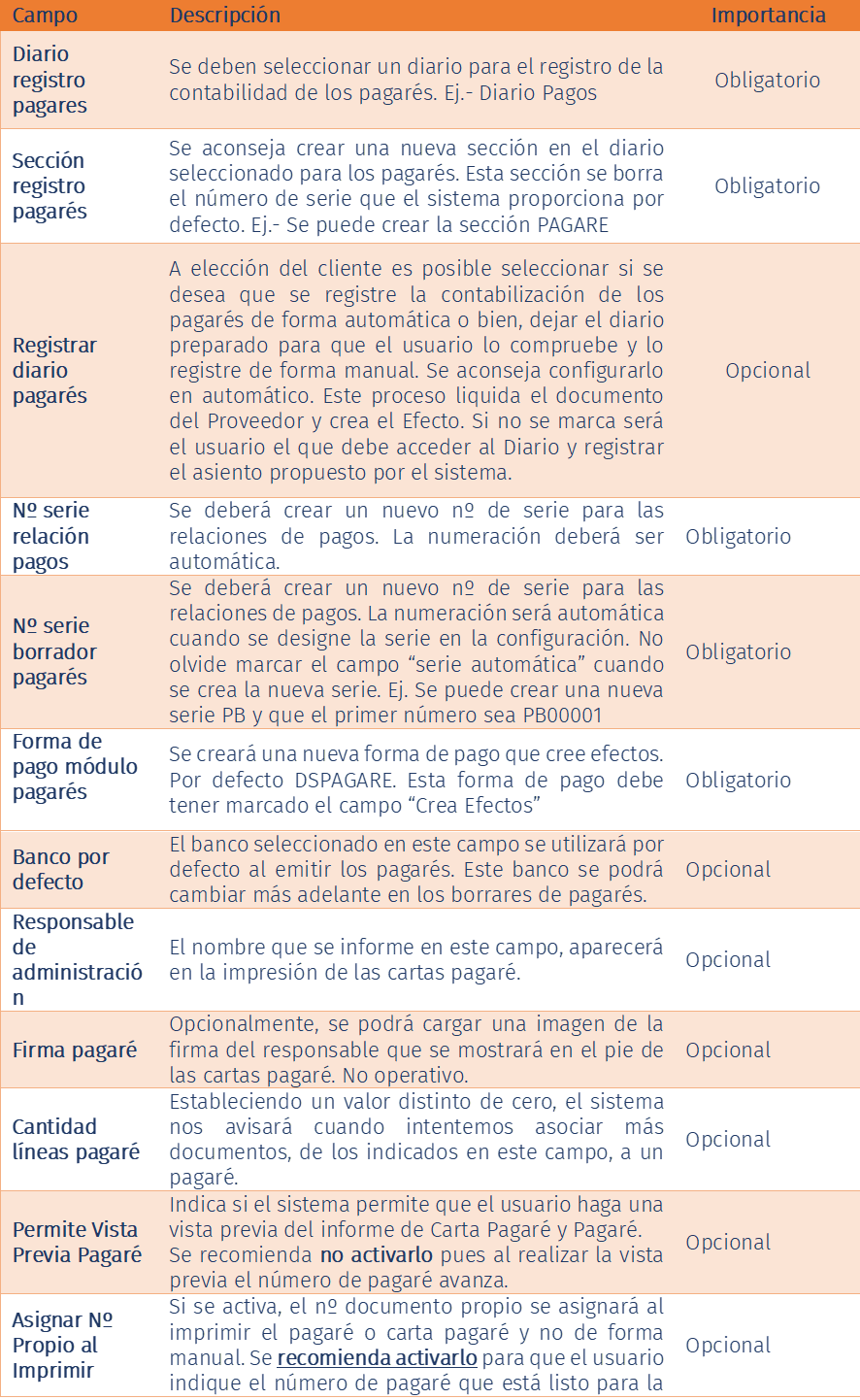
#### <span style="color:#1f3864;">En la pestaña de pagarés nos encontramos con los siguientes campos:</span>

<span style="color:#1f3864;">![](https://docs.grupodynasoft.com/uploads/images/gallery/2023-08/embedded-image-qnuirc5g.png)</span>

## 2<span><span><span><span><span><span style="color:#1f3864;"><span>.1.<span style="font:7pt 'Times New Roman';"> </span></span></span><span style="color:#1f3864;">Descripción de los campos</span></span></span></span></span></span>

<span><span><span><span><span><span style="color:#1f3864;">![](https://docs.grupodynasoft.com/uploads/images/gallery/2023-08/embedded-image-acnihnrp.png)</span></span></span></span></span></span>

## <a name="_Toc30146925"></a><span style="color:#1f3864;"><span>1.1.<span style="font:7pt 'Times New Roman';"> </span></span></span><span style="color:#1f3864;">Otras configuraciones necesarias</span>

<span style="color:#1f3864;"> </span>

#### **<span style="color:#1f3864;">FORMA DE PAGO</span>**

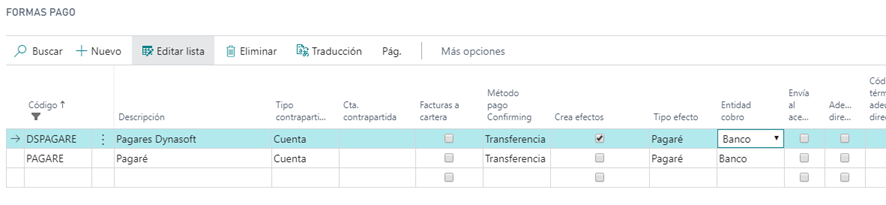
#### <span style="color:#1f3864;">Se debe configurar otra forma de pago, que se asignará a los proveedores. Ej.- A los proveedores se les puede asignar la Forma de Pago PAGARE (NO crea Efectos) . Esta forma de pago no deberá crear efectos ni llevar facturas a cartera como se ve en el booleano. Se puede utilizar una forma de pago, ya existente, pero es importante que no cree efectos ni tenga marcado el campo “facturas a cartera”.</span>

<span style="color:#1f3864;">![](https://docs.grupodynasoft.com/uploads/images/gallery/2023-08/embedded-image-iwthth7s.png)</span>

#### <span style="color:#1f3864;">Por ejemplo y como se puede ver en la imagen, se ha configurado la forma de pago PAGARE para los proveedores y la forma de pago DSPAGARE que se configurará como la forma de pago para el módulo de DSPagarés. La forma de pago DSPAGARE si crea Efectos en el momento que procedamos a registrar los borradores de pagaré que se vayan generando.</span>

#### **<span style="color:#1f3864;">FICHA DE BANCO</span>**

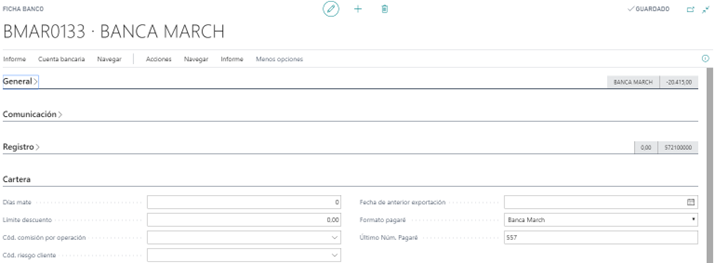
#### <span style="color:#1f3864;">En la ficha del cada banco que vaya a utilizarse para emitir pagarés, se debe seleccionar el tipo de pagaré. Esta configuración es muy importante para que el pagaré se imprima en el formato correcto.</span>

<span style="color:#1f3864;">![](https://docs.grupodynasoft.com/uploads/images/gallery/2023-08/embedded-image-w6lz53h7.png)</span>

<span style="color:#1f3864;">Se puede incluir el número del último Pagaré impreso y el sistema irá avanzando la numeración en relación con la impresión. Veremos más adelante como el sistema nos invita a indicar el número ofreciendo el existente en esta ficha de banco. Es posible que por algún motivo se malogre una carta de pago y por tanto de forma manual se debe cambiar el número de pagaré a imprimir. Como se comentó más arriba este número se guarda en el sistema en el campo Numero Documento Proveedor.</span>

# <a name="_Toc30146926"></a><span style="color:#1f3864;"><span>1.<span style="font:7pt 'Times New Roman';"> </span></span></span><span style="color:#1f3864;">Funcionamiento del módulo</span>

## <a name="_Toc30146927"></a><span style="color:#1f3864;"><span>1.1.<span style="font:7pt 'Times New Roman';"> </span></span></span><span style="color:#1f3864;">Relación de pagos</span>

<span style="color:#1f3864;">![](https://docs.grupodynasoft.com/uploads/images/gallery/2023-08/embedded-image-xnzq1vzb.png)</span>

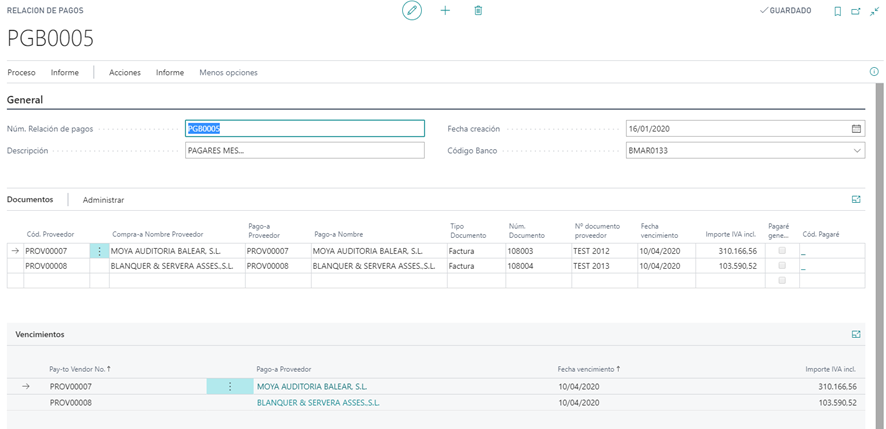
##### <span style="color:#1f3864;"><span style="font-size:10.5pt;font-family:'Fira Sans Light', sans-serif;color:#1f3864;">Para la emisión de pagarés, lo primero que debemos hacer es crear una relación de pagos pendientes. Para ello utilizaremos la pantalla **Relación de pagos** y crearemos una nueva relación</span></span>

<span style="color:#1f3864;"><span style="font-size:10.5pt;font-family:'Fira Sans Light', sans-serif;color:#1f3864;">![](https://docs.grupodynasoft.com/uploads/images/gallery/2023-08/embedded-image-0o3zkrye.png)</span></span>

<span style="color:#1f3864;"><span style="font-size:10.5pt;font-family:'Fira Sans Light', sans-serif;color:#1f3864;">![](https://docs.grupodynasoft.com/uploads/images/gallery/2023-08/embedded-image-xc1yden2.png)</span></span>

#### <span style="color:#1f3864;">Al crear la cabecera, podemos <u>asignar el banco por el que vamos a pagar</u> y será asignado a los pagarés que se generen desde esta pantalla. Como se vio en la configuración se pude asignar un Banco por defecto. Es posible seleccionar otro Banco siempre<span> </span>y cuando la ficha de banco tenga configurado el formato de impresión de pagaré.</span>

#### <span style="color:#1f3864;">Si el Cód. Banco está vacío, al crear los pagarés se utilizará el banco definido en la configuración de cartera.</span>

#### <span style="color:#1f3864;">En esta pantalla disponemos de dos formas de añadir documentos (facturas y abonos) a una relación de pagos:</span>

#### <span style="color:#1f3864;">Indicando el nº de documento manualmente desde la línea de documentos. (Nº Documento). Situándose en cada línea para determinar el proveedor y a continuación a través del campo NUMERO DOCUMENTO PROVEEDOR seleccionamos el documento.</span>

#### <span style="color:#1f3864;">El sistema comprobará si existe ese documento y traerá los datos necesarios, como nº de proveedor, nombre, fecha de vencimiento e importe pendiente de pagar.</span>

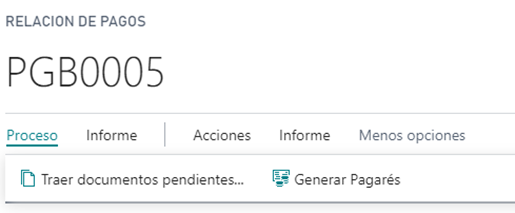
#### <span style="color:#1f3864;">Añadir documentos de forma automática a través de la acción “Traer documentos pendientes”.</span><span style="color:#1f3864;"> Botón que podemos encontrar en la opción PROCESO.</span>

<span style="color:#1f3864;">![](https://docs.grupodynasoft.com/uploads/images/gallery/2023-08/embedded-image-xpmqlmag.png)</span>

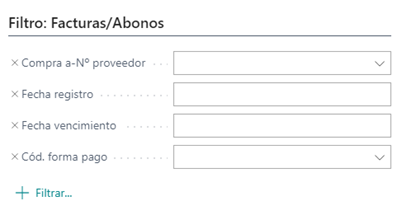
<span style="color:#1f3864;">En esta pantalla permite indicar filtros para la selección de los documentos: <span> </span>Facturas y Abonos.</span>

<span style="color:#1f3864;">![](https://docs.grupodynasoft.com/uploads/images/gallery/2023-08/embedded-image-rbnubtdf.png)</span>

#### <span style="color:#1f3864;">Se aconseja filtrar por TIPO DOCUMENTO/FORMA DE PAGO/FECHA VTO que hemos configurado previamente en los proveedores. Pj.- <span> </span>PAGARE</span>

### <a name="_Toc30146928"></a><span style="color:#1f3864;font-style:normal;"><span>1.1.1.<span style="font:7pt 'Times New Roman';"> </span></span></span><span style="color:#1f3864;font-style:normal;">Vencimientos (Relación de Pagos)</span>

#### <span style="color:#1f3864;">En la pestaña inferior “Vencimientos” de la ventana RELACION DE PAGOS veremos las facturas y abonos agrupados por proveedor y fecha de vencimiento. </span>

#### <span style="color:#1f3864;">Ahora disponemos de un RESUMEN que agrupa los importes de los documentos seleccionados por Vencimiento y Proveedor.</span>

#### <span style="color:#1f3864;">![](https://docs.grupodynasoft.com/uploads/images/gallery/2023-08/embedded-image-mxt2ttzr.png)</span>

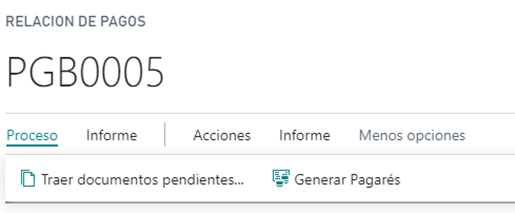
#### <span style="color:#1f3864;">Una vez estemos conforme con la “Relación de Pagos” podemos utilizar la acción “**Generar** **pagarés**”.</span>

<span style="color:#1f3864;"><span> </span></span>![](https://docs.grupodynasoft.com/uploads/images/gallery/2023-08/embedded-image-rxhqnzpr.png)

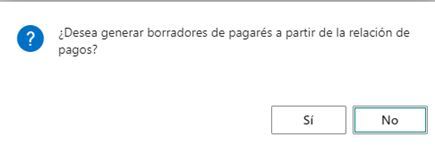
#### <span style="color:#1f3864;">Esta acción nos creará BORRADORES de pagarés, <u>agrupando por proveedor y fecha de vencimientos</u>. Si existieran abonos, el importe de estos se restará al total del pagaré.</span>

<span style="color:#1f3864;">![](https://docs.grupodynasoft.com/uploads/images/gallery/2023-08/embedded-image-2zhvdqfz.png)</span>

<span style="color:#1f3864;">![](https://docs.grupodynasoft.com/uploads/images/gallery/2023-08/embedded-image-rsxsmvqk.png)</span>

<span style="color:#1f3864;"> </span>

<span style="color:#1f3864;"> </span>

#### <span style="color:#1f3864;">Si pulsamos el CODIGO PAGARE nos muestra el Borrador de Pagaré</span>

<span style="color:#1f3864;">![](https://docs.grupodynasoft.com/uploads/images/gallery/2023-08/embedded-image-sjk056ay.png)</span>

#### <span style="color:#1f3864;">Una vez generados los PAGARES podemos seleccionarlos para su IMPRESIÓN.</span>

####   


#### **<span style="color:#1f3864;">IMPRESIÓN PAGARES:</span>**

#### ![](https://docs.grupodynasoft.com/uploads/images/gallery/2023-08/embedded-image-8cull5xd.png)

![](https://docs.grupodynasoft.com/uploads/images/gallery/2023-08/embedded-image-nsox8bgu.png)

#### <span style="color:#1f3864;">Desde esta lista el usuario puede filtrar por el campo que más le interese (ID Usuario, Nº Relación Pagos, Cód. Pagaré. Cód. Banco….) con el fin de IMPRIMIR los documentos.</span>

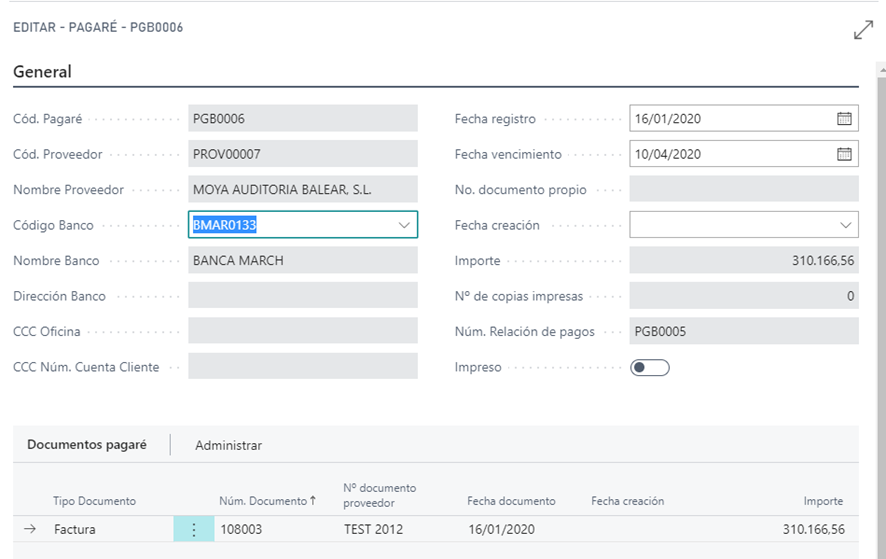
#### <span style="color:#1f3864;">Si editamos la línea el sistema nos muestra la FICHA DEL PAGARE</span>

<span style="color:#1f3864;">![](https://docs.grupodynasoft.com/uploads/images/gallery/2023-08/embedded-image-dw9b6mku.png)</span>

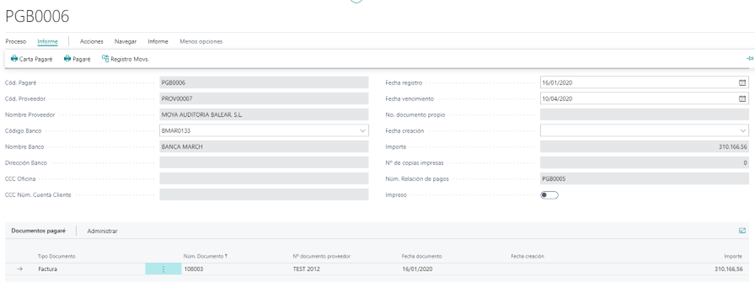
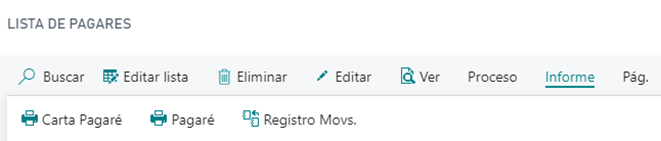
#### <span style="color:#1f3864;">Una vez seleccionados los borradores de pagaré pulsamos el botón CARTA PAGARE que encontramos en la opción INFORME.</span>

#### <span style="color:#1f3864;">También se puede IMPRIMIR la Carta Pagare desde LISTA DE PAGARES.</span>

<span style="color:#1f3864;">![](https://docs.grupodynasoft.com/uploads/images/gallery/2023-08/embedded-image-f7ancdvw.png)</span>

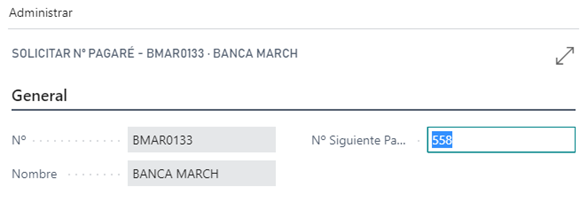
#### <span style="color:#1f3864;">El sistema abre esta ventana para seleccionar el siguiente **número** de pagaré.</span>

<span style="color:#1f3864;">![](https://docs.grupodynasoft.com/uploads/images/gallery/2023-08/embedded-image-eqrgno3j.png)</span>

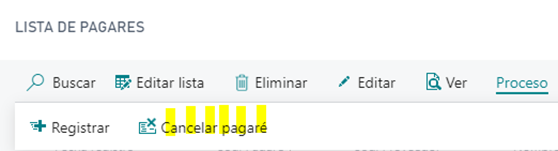
#### <span style="color:#1f3864;">impresión se produjera algún problema desde la pestaña ACCIONES existe la opción de ANULAR PAGARE siempre que NO esté registrado.</span>

<span style="color:#1f3864;">![](https://docs.grupodynasoft.com/uploads/images/gallery/2023-08/embedded-image-8qx2l74i.png)</span>

#### <span style="color:#1f3864;">Desde REGISTRO MOVIMIENTOS se puede acceder a los movimientos del pagaré así como información sobre el usuario.</span>

<span style="color:#1f3864;">![](https://docs.grupodynasoft.com/uploads/images/gallery/2023-08/embedded-image-pp4ehfwf.png)</span>

<span style="color:#1f3864;">![](https://docs.grupodynasoft.com/uploads/images/gallery/2023-08/embedded-image-juwk1x70.png)</span>

#### <span style="color:#1f3864;">Así mismo, el sistema permite abrir el detalle del pagaré borrador para modificar determinada información antes de proceder a su impresión.</span>

## <span style="color:#1f3864;"><span>3.1.<span style="font:7pt 'Times New Roman';"> </span></span></span><span style="color:#1f3864;">Pagares registrados</span>

#### <span style="color:#1f3864;">Una vez se ha creado el PAGARE se procede a su REGISTRO.</span>

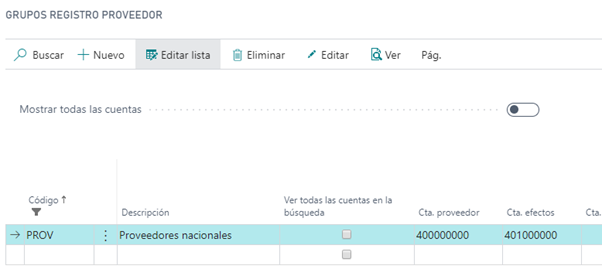
#### <span style="color:#1f3864;"> </span><span style="color:#1f3864;">Cuando se registra el PAGARE el sistema liquida los documentos para generar un nuevo documento de tipo EFECTO. Para realizar el asiento contable el sistema localiza la cuenta de EFECTOS en el Grupo Contable del Proveedor.</span>

<span style="color:#1f3864;">![](https://docs.grupodynasoft.com/uploads/images/gallery/2023-08/embedded-image-kn5ihnm5.png)</span>

#### <span style="color:#1f3864;">En función de la parametrización elegida en Conf.Cartera el sistema genera el registro de forma automática , o bien, monta en el diario el asiento para ser registrado por el usuario.</span>

<span style="color:#1f3864;">![](https://docs.grupodynasoft.com/uploads/images/gallery/2023-08/embedded-image-qkncwufw.png)</span>

#### <span style="color:#1f3864;">En el Listado de Pagarés Registrados</span>

<span style="color:#1f3864;">![](https://docs.grupodynasoft.com/uploads/images/gallery/2023-08/embedded-image-lllkhkfz.png)</span>

<span style="color:#1f3864;">![](https://docs.grupodynasoft.com/uploads/images/gallery/2023-08/embedded-image-bytxvkch.png)</span>

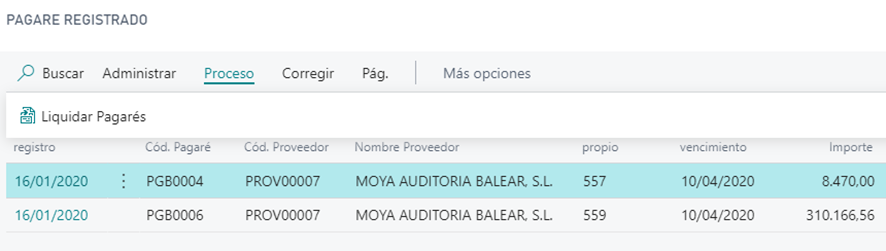
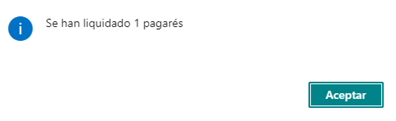
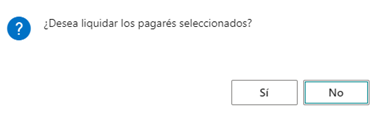
#### <span style="color:#1f3864;">En esta pantalla tenemos la opción de **Liquidar Pagarés,** que liquidará el pagaré en la **fecha de vencimiento.**</span>

#### <span style="color:#1f3864;">Pulsando la opción PROCESO seleccionamos LIQUIDAR PAGARES</span>

#### <span style="color:#1f3864;">![](https://docs.grupodynasoft.com/uploads/images/gallery/2023-08/embedded-image-owoh6pls.png)</span>

<span style="color:#1f3864;">![](https://docs.grupodynasoft.com/uploads/images/gallery/2023-08/embedded-image-mhblwce4.png)![](https://docs.grupodynasoft.com/uploads/images/gallery/2023-08/embedded-image-hijk8ypv.png)</span>

## 3<span style="color:#1f3864;"><span>.2.<span style="font:7pt 'Times New Roman';"> </span></span></span><span style="color:#1f3864;">Pagares liquidados</span>

<span style="color:#1f3864;">![](https://docs.grupodynasoft.com/uploads/images/gallery/2023-08/embedded-image-izlowikk.png)</span>

#### <span style="color:#1f3864;">En la pantalla de PAGARES LIQUIDADOS podemos consultar los pagarés liquidados representado el pago en el BANCO a fecha de vencimiento. Estos pagarés no pueden ser modificados.</span>

<span style="color:#1f3864;">![](https://docs.grupodynasoft.com/uploads/images/gallery/2023-08/embedded-image-f0mht3zs.png)</span>

#### <span style="color:#1f3864;">Si pulsamos la opción Registro Movimientos (navegar) permite comprobar el usuario y la fecha de los distintos procesos : Imprimir, Registrar, Liquidar del pagaré.</span>

<span style="color:#1f3864;">![](https://docs.grupodynasoft.com/uploads/images/gallery/2023-08/embedded-image-mbhohiuj.png)</span>

#### <span style="color:#1f3864;">Contablemente el sistema ha liquidado el pagaré a la fecha de su vencimiento.</span>

![](https://docs.grupodynasoft.com/uploads/images/gallery/2023-08/embedded-image-i8nlnyus.png)

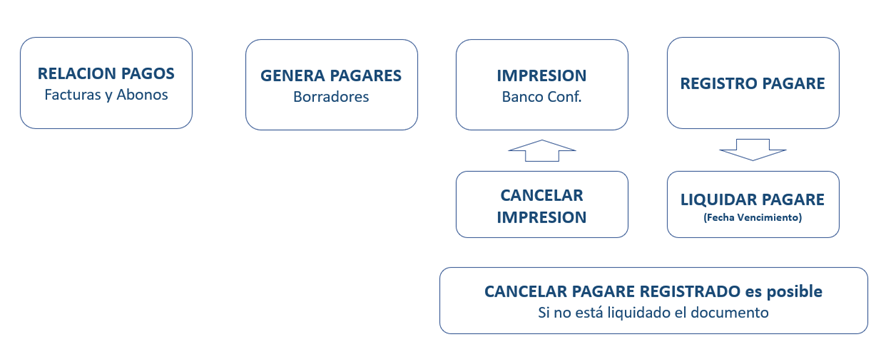
### <span style="color:#1f3864;"> 4. Flujo de Trabajo</span>

<span style="color:#1f3864;">![](https://docs.grupodynasoft.com/uploads/images/gallery/2023-08/embedded-image-p4zkhnjk.png)</span>