# DS FACTURACION RECURRENTE

Generación periódica de Facturas a partir de contratos establecidos con los clientes.

# DS Facturación Recurrente

## **<span lang="es-trad" style="font-size:14pt;line-height:107%;color:#002060;">MÓDULO DE FACTURACION RECURRENTE DYNASOFT</span>**


##### <span class="MsoHyperlink"><span style="color:#002060;">[**<span lang="es-trad" style="color:#002060;">Introducción</span>**<span style="color:#002060;display:none;text-decoration:none;"><span>. </span></span><span style="color:#002060;display:none;text-decoration:none;">1</span><span style="color:#002060;display:none;text-decoration:none;"></span>](#_Toc175640674)</span></span>

##### <span class="MsoHyperlink"><span style="color:#002060;">[**<span lang="es-trad" style="color:#002060;">1.- MENU EN BC PARA FACTURACION RECURRENTE</span>**<span style="color:#002060;display:none;text-decoration:none;"><span>. </span></span><span style="color:#002060;display:none;text-decoration:none;">2</span><span style="color:#002060;display:none;text-decoration:none;"></span>](#_Toc175640675)</span></span>

##### <span class="MsoHyperlink"><span style="color:#002060;">[**<span lang="es-trad" style="color:#002060;">2.- CONFIGURACION FACTURACION RECURRENTE</span>**<span style="color:#002060;display:none;text-decoration:none;"><span>. </span></span><span style="color:#002060;display:none;text-decoration:none;">3</span><span style="color:#002060;display:none;text-decoration:none;"></span>](#_Toc175640676)</span></span>

##### <span class="MsoHyperlink"><span style="color:#002060;">[**<span lang="es-trad" style="color:#002060;">2.1 FICHA DE CLIENTE</span>**<span style="color:#002060;display:none;text-decoration:none;"><span>. </span></span><span style="color:#002060;display:none;text-decoration:none;">3</span><span style="color:#002060;display:none;text-decoration:none;"></span>](#_Toc175640677)</span></span>

##### <span class="MsoHyperlink"><span style="color:#002060;">[**<span style="color:#002060;">2.2 CODIGOS DE VENTA RECURRENTE</span>**<span style="color:#002060;display:none;text-decoration:none;"><span>. </span></span><span style="color:#002060;display:none;text-decoration:none;">4</span><span style="color:#002060;display:none;text-decoration:none;"></span>](#_Toc175640678)</span></span>

##### <span class="MsoHyperlink"><span style="color:#002060;">[**<span style="color:#002060;">2.3 FICHA DE CODIGO VENTA RECURRENTE (Líneas de Venta)</span>**<span style="color:#002060;display:none;text-decoration:none;"><span>. </span></span><span style="color:#002060;display:none;text-decoration:none;">5</span><span style="color:#002060;display:none;text-decoration:none;"></span>](#_Toc175640679)</span></span>

##### <span class="MsoHyperlink"><span style="color:#002060;">[**<span lang="es-trad" style="color:#002060;">2.4 CREACIÓN Y REGISTRO DE LA FACTURACIÓN RECURRENTE</span>**<span style="color:#002060;display:none;text-decoration:none;"><span>. </span></span><span style="color:#002060;display:none;text-decoration:none;">6</span><span style="color:#002060;display:none;text-decoration:none;"></span>](#_Toc175640680)</span></span>

##### <span class="MsoHyperlink"><span style="color:#002060;">[**<span style="color:#002060;">3. REGISTRO Y ENVIO POR MAIL</span>**<span style="color:#002060;display:none;text-decoration:none;"><span>. </span></span><span style="color:#002060;display:none;text-decoration:none;">9</span><span style="color:#002060;display:none;text-decoration:none;"></span>](#_Toc175640681)</span></span>

##### <span class="MsoHyperlink"><span style="color:#002060;">[**<span style="color:#002060;">4. INFORME DE PROYECCION DE FACTURACION (EXCEL)</span>**<span style="color:#002060;display:none;text-decoration:none;"><span>. </span></span><span style="color:#002060;display:none;text-decoration:none;">9</span><span style="color:#002060;display:none;text-decoration:none;"></span>](#_Toc175640682)</span></span>

#####  

##### **<span style="font-size:14pt;line-height:107%;color:#002060;"> </span>**

##### <a name="_Toc175640674"></a>**<span lang="es-trad" style="font-size:14pt;line-height:107%;color:#002060;">Introducción</span>**

##### <span lang="es-trad" style="color:#002060;">Este desarrollo tiene como objetivo generar Facturas de forma periódica en base a los contratos firmados con los clientes.</span>

##### <span lang="es-trad" style="color:#002060;">BC trata la Facturación recurrente a través del módulo de ventas y se han desarrollado nuevas funcionalidades para mejorar este proceso. Las características que tiene este producto frente al estándar son:</span>

##### <span style="color:#002060;"><span>-<span style="font:7pt 'Times New Roman';"> </span></span></span><span style="color:#002060;">Permite definir una facturación concreta para cada cliente con conceptos de facturación específicos. </span>

##### <span style="color:#002060;"> </span>

##### <span style="color:#002060;"><span>-<span style="font:7pt 'Times New Roman';"> </span></span></span><span style="color:#002060;">Se puede asignar una frecuencia mensual (1M) o anual (1Y).</span>

##### <span style="color:#002060;"> </span>

##### <span style="color:#002060;"><span>-<span style="font:7pt 'Times New Roman';"> </span></span></span><span style="color:#002060;">Se puede controlar la fecha de la siguiente factura.</span>

##### <span style="color:#002060;"> </span>

##### <span style="color:#002060;"><span>-<span style="font:7pt 'Times New Roman';"> </span></span></span><span style="color:#002060;">Se puede asignar un código de fraccionamiento.</span>

##### <span style="color:#002060;"> </span>

##### <span style="color:#002060;"><span>-<span style="font:7pt 'Times New Roman';"> </span></span></span><span style="color:#002060;">Se puede ver la fecha y nº de la última factura creada.</span>

##### <span style="color:#002060;"> </span>

##### <span style="color:#002060;"><span>-<span style="font:7pt 'Times New Roman';"> </span></span></span><span style="color:#002060;">Se puede asignar un proyecto a las líneas.</span>

##### <span style="color:#002060;"> </span>

##### <span style="color:#002060;"><span>-<span style="font:7pt 'Times New Roman';"> </span></span></span><span style="color:#002060;">Se puede enviar un correo electrónico de forma automática a los clientes al registrar las facturas.</span>

##### <span style="color:#002060;"> </span>

##### <span style="color:#002060;"><span>-<span style="font:7pt 'Times New Roman';"> </span></span></span><span style="color:#002060;">Se puede programar una cola de proyecto para que cada mes se generen las facturas correspondientes (y enviar un resumen del estado de dicho proceso a una cuenta de correo).</span>

##### <span style="color:#002060;"> </span>

##### <span lang="es-trad" style="color:#002060;"><span>-<span style="font:7pt 'Times New Roman';"> </span></span></span><span style="color:#002060;">Actualmente está integrado con el SII. Se han añadido campos a las líneas como pueden ser, claves de regímenes especiales, catastro, situación de la propiedad, etc.</span>

##### <span lang="es-trad" style="color:#002060;"> </span>

##### <span lang="es-trad" style="color:#002060;"><span> </span>Se entiende por Facturación Recurrente aquella factura que se envía al mismo cliente repetidas veces durante un periodo de tiempo determinado.</span>


##### <a name="_Toc175640675"></a>**<u><span lang="es-trad" style="color:#002060;">1.- MENU EN BC PARA FACTURACION RECURRENTE</span></u><u><span lang="es-trad" style="color:#002060;"> </span></u>**

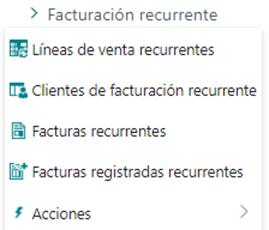
<span lang="es-trad" style="color:#002060;">Disponemos de las siguientes opciones en el menú de inicio del ROL Administrador Contabilidad.</span>

<span lang="es-trad" style="color:#002060;">![](https://docs.grupodynasoft.com/uploads/images/gallery/2024-08/embedded-image-hlpu97ni.png)</span>

<span lang="es-trad" style="color:#002060;">![](https://docs.grupodynasoft.com/uploads/images/gallery/2024-08/embedded-image-bycdsdqg.png)</span>

<span lang="es-trad" style="color:#002060;"> </span>

<span lang="es-trad" style="color:#002060;"> </span>

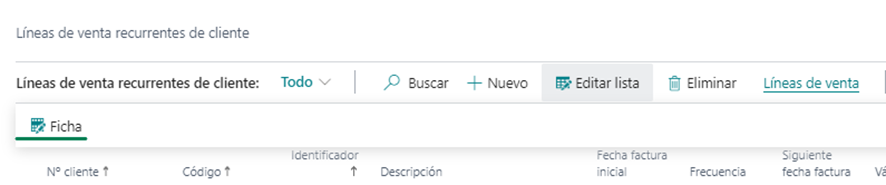
**<span lang="es-trad" style="color:#002060;">Líneas de venta recurrentes</span>**<span lang="es-trad" style="color:#002060;">: el sistema muestra las líneas generadas.</span>

**<span lang="es-trad" style="color:#002060;">Clientes de facturación recurrente</span>**<span lang="es-trad" style="color:#002060;">: muestra los clientes configurados para generar facturación.</span>

**<span lang="es-trad" style="color:#002060;">Facturas recurrentes</span>**<span lang="es-trad" style="color:#002060;">: lista de Facturas de venta generadas y no registradas.</span>

**<span lang="es-trad" style="color:#002060;">Facturas recurrentes registradas</span>**<span lang="es-trad" style="color:#002060;">: lista de Facturas de venta registradas en contabilidad</span>

<span lang="es-trad" style="color:#002060;">Como se verá más adelante el contrato estará formado por la combinación:</span>

<span lang="es-trad" style="color:#002060;"><span> </span>**CLIENTE + LINEAS VENTA RECURRENTE** </span>

<span lang="es-trad" style="color:#002060;"> LINEAS VENTA RECURRENTE<span> </span></span>

<span lang="es-trad" style="color:#002060;"><span>![](https://docs.grupodynasoft.com/uploads/images/gallery/2024-08/embedded-image-sgui5ftc.png)</span></span>

<span lang="es-trad" style="color:#002060;"> COD. CONTRATO (condiciones facturación) + LINEAS A FACTURAR EN CONTRATO.</span>

##### **<u><span lang="es-trad" style="color:#002060;">2.- CONFIGURACION FACTURACION RECURRENTE</span></u>**

##### <a name="_Toc175640677"></a>**<span lang="es-trad" style="color:#002060;">2.1 FICHA DE CLIENTE</span>**

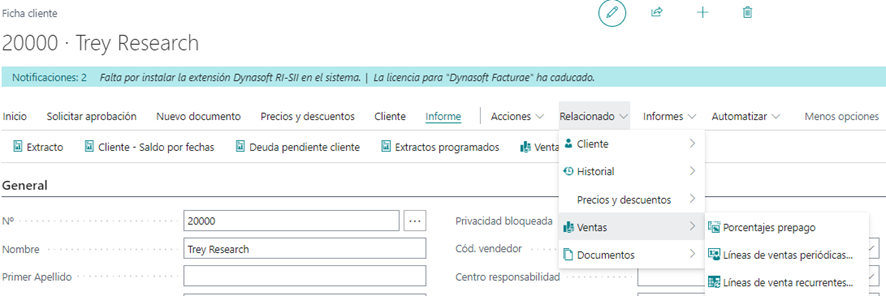
<span lang="es-trad" style="color:#002060;">Desde el cliente podemos crear el contrato que relaciones el Cliente con los Servicios a facturar. Nos situamos RELACIONADO de la cinta de opciones y en el grupo VENTAS seleccionamos LINEAS DE VENTA RECURRENTES. (No confundir con Líneas de Venta Periódica )</span>

<span lang="es-trad" style="color:#002060;">![](https://docs.grupodynasoft.com/uploads/images/gallery/2024-08/embedded-image-hkmhacgb.png)</span>

<span lang="es-trad" style="color:#002060;">En esta pantalla que se ofrece se incluyen las condiciones generales del contrato. Estas condiciones se identifican con el campo Código de Factura Recurrente (Contrato)</span>

<span lang="es-trad" style="color:#002060;">Más abajo se estudian los distintos campos que se pueden configurar en el contrato.</span>

![](https://docs.grupodynasoft.com/uploads/images/gallery/2024-08/embedded-image-z5wrygjv.png)

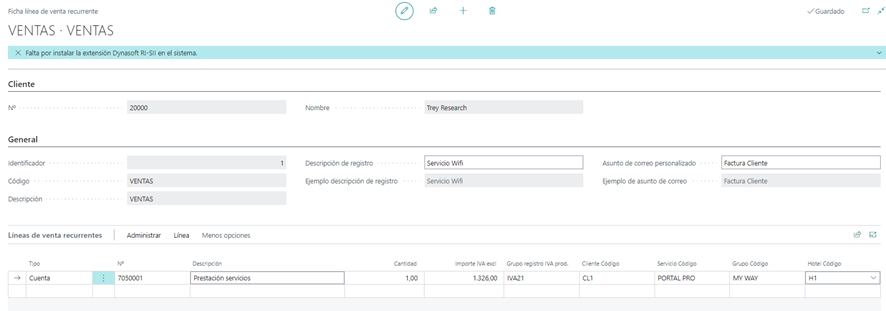
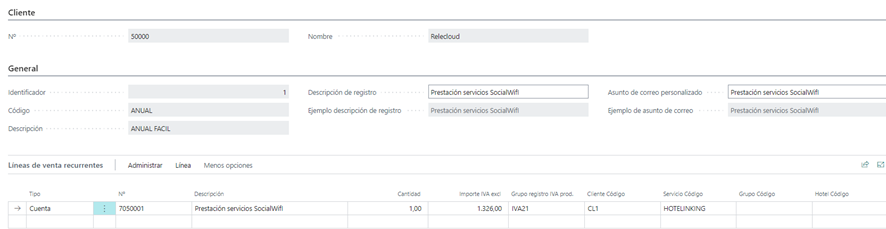
<span lang="es-trad" style="color:#002060;">A partir de aquí incluimos las líneas a facturar desde Líneas de Venta / Ficha</span>

<span lang="es-trad" style="color:#002060;">![](https://docs.grupodynasoft.com/uploads/images/gallery/2024-08/embedded-image-eydsds4r.png)</span>

<span lang="es-trad" style="color:#002060;">Ficha de venta recurrente donde se indican las líneas de facturación relacionadas con el cliente.</span>

<span lang="es-trad" style="color:#002060;">![](https://docs.grupodynasoft.com/uploads/images/gallery/2024-08/embedded-image-b0incdbe.png)</span>

<span lang="es-trad" style="color:#002060;">Esta sería la composición de un contrato de cliente.</span>

##### <a name="_Toc175640678"></a>**<span style="color:#002060;">2.2 CODIGOS DE VENTA RECURRENTE</span><span style="color:#002060;"> </span>**

<span style="color:#002060;">El sistema nos permite configurar los códigos de venta donde se definen los servicios y productos que necesitamos facturar. Estos códigos se relacionan con las FICHAS DE CLIENTE.</span>

<span lang="es-trad" style="color:#002060;"><span style="font-size:11pt;line-height:107%;font-family:Calibri, sans-serif;color:#002060;">Ademas en estas líneas de código se permite definir los parámetros que se relacionan a continuación</span></span>

<span lang="es-trad" style="color:#002060;"><span style="font-size:11pt;line-height:107%;font-family:Calibri, sans-serif;color:#002060;">![](https://docs.grupodynasoft.com/uploads/images/gallery/2024-08/embedded-image-via19efc.png)</span></span>

<span style="color:#002060;">En este apartado se indica:</span>

<span style="color:#002060;"><span>-<span style="font:7pt 'Times New Roman';"> </span></span></span>**<span style="color:#002060;">Código:</span>**<span style="color:#002060;"> Se elige el código estandar que se va a usar para configurar la línea.</span>

<span style="color:#002060;"><span>-<span style="font:7pt 'Times New Roman';"> </span></span></span>**<span style="color:#002060;">Frecuencia:</span>**<span style="color:#002060;"> FRECUENCIA TEMPORAL del documento. </span>

<span style="color:#002060;"><span>-<span style="font:7pt 'Times New Roman';"> </span></span></span>**<span style="color:#002060;">Fecha factura inicial:</span>**<span style="color:#002060;"> Fecha de inicio de la facturación</span>

<span style="color:#002060;"><span>-<span style="font:7pt 'Times New Roman';"> </span></span></span>**<span style="color:#002060;">Fecha última factura:</span>**<span style="color:#002060;"> Fecha de la última factura registrada.</span>

<span style="color:#002060;"><span>-<span style="font:7pt 'Times New Roman';"> </span></span></span>**<span style="color:#002060;">Fecha siguiente factura:</span>**<span style="color:#002060;"> la ofrece el sistema según la frecuencia y la fecha última factura. <u>Se puede modificar manualmente</u>.</span>

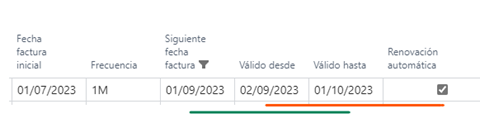
<span style="color:#002060;"><span>-<span style="font:7pt 'Times New Roman';"> </span></span></span>**<span style="color:#002060;">Válido desde: </span>**<span style="color:#002060;">este dato está ligado al campo ‘Renovación Automática’ que si está marcado el sistema calcula de forma automática la fecha del campo ‘Valido Hasta’. El campo ‘Valido Hasta’ deja de ser editable. Este campo no se puede completar si coincide con la Fecha de la Siguiente Factura. Siempre debe tratarse de una fecha posterior.</span>

<span style="color:#002060;"><span>-<span style="font:7pt 'Times New Roman';"> </span></span></span>**<span style="color:#002060;">Válido hasta:</span>**<span style="color:#002060;"> fecha que condiciona la generación de las facturas recurrentes. Si la Fecha de la Factura de este contrato supera la Fecha de este campo,el sistema no generará la facturas de venta.</span>

<span style="color:#002060;"><span>-<span style="font:7pt 'Times New Roman';"> </span></span></span>**<span style="color:#002060;">Renovación Automática: </span>**<span style="color:#002060;">al pulsar esta opción el sistema calcula para ese contrato las fehas Valido Desde y Valido Hasta con la siguiente fórmula: </span>

<span style="color:#002060;">Valido Desde = Valido Hasta + 1 Dia. Crea un nuevo periodo válido de forma automática. El sistema comprueba que las fechas de validez sean superiores a la SIGUIENTE FECHA FACTURA. El campo ‘Valido Hasta’ se hace no editable<span> </span>y se calcula la fecha en base al dato del campo ‘Valido Desde’</span>

<span style="color:#002060;">![](https://docs.grupodynasoft.com/uploads/images/gallery/2024-08/embedded-image-gtdg22fk.png)</span>

<span style="color:#002060;">Cuando el sistema detecta que se ha terminado el periodo válido de facturación para el contrato el sistema propone de forma automática el proximo periodo de facturación en función de la FRECUENCIA estipulada.</span>

<span style="color:#002060;"><span>-<span style="font:7pt 'Times New Roman';"> </span></span></span>**<span style="color:#002060;">Cód términos de pago y formas de pago: </span>**<span style="color:#002060;">calculo del vencimiento y generación de recibos.</span>

<span style="color:#002060;"><span>-<span style="font:7pt 'Times New Roman';"> </span></span></span>**<span style="color:#002060;">Código de fraccionamiento:</span>**<span style="color:#002060;"> por si es necesario fraccionar el ingreso a lo largo de los meses.</span>

<span style="color:#002060;"><span>-<span style="font:7pt 'Times New Roman';"> </span></span></span>**<span style="color:#002060;">Bloquear:</span>**<span style="color:#002060;"> También permite bloquear por si no se quiere usar por error.</span>

<span style="color:#002060;"><span>-<span style="font:7pt 'Times New Roman';"> </span></span></span>**<span style="color:#002060;">Ultimo número de Factura: </span>**<span style="color:#002060;">el último número de factura generado.</span>

<span style="color:#002060;"><span>-<span style="font:7pt 'Times New Roman';"> </span></span></span>**<span style="color:#002060;">Ultima fecha de factura: </span>**<span style="color:#002060;">fecha de la última factura generada.</span>

<span style="color:#002060;"><span>-<span style="font:7pt 'Times New Roman';"> </span></span></span>**<span style="color:#002060;">ID Orden de Domiciliacion: </span>**<span style="color:#002060;">código establecido en la ficha de cliente.</span>

<span style="color:#FF0000;"><span>-<span style="font:7pt 'Times New Roman';"> </span></span></span>**<span style="color:#002060;">Mail destinatario: </span>**<span style="color:#002060;">el sistema nos permite determinar el correo de los destinatarios.</span>

<span style="color:#002060;"><span>-<span style="font:7pt 'Times New Roman';"> </span></span></span>**<span style="color:#002060;">Dimensiones en la CABECERA: </span>**<span style="color:#002060;">se incluye la posibilidad de incluir dos dimensiones .</span>

<span style="color:#002060;"><span><span style="font:7pt 'Times New Roman';"> </span></span></span>**<span style="color:#002060;">Bloqueado: </span>**<span style="color:#002060;">se marca si no deseamos trabajar más con este código de facturación.</span>

#### <a name="_Toc175640679"></a>**<span style="font-size:11pt;line-height:107%;font-family:Calibri, sans-serif;color:#002060;">2.3 FICHA DE CODIGO VENTA RECURRENTE (Líneas de Venta)</span>**

![](https://docs.grupodynasoft.com/uploads/images/gallery/2024-08/embedded-image-ewvgwcip.png)

<span style="color:#002060;">Plantilla donde indicamos al sistema que líneas componen la facturación. En estas líneas podemos indicar SERVICIOS (Ficha Cuenta) o PRODUCTOS (Ficha Producto)</span>

<span style="color:#002060;">Si se trata de un servicio se puede incluir el IMPORTE excluido el impuesto. Si facturamos un Producto el sistema busca el precio en la ficha del producto.</span>

<span style="color:#002060;">![](https://docs.grupodynasoft.com/uploads/images/gallery/2024-08/embedded-image-ygksyjge.png)</span>

**<span lang="es-trad" style="color:#002060;">IMPORTANTE:</span>**<span lang="es-trad" style="color:#002060;"> Lo que se rellene en el campo “Descripción del registro” será lo que se muestre en CONTABILIDAD. Si se deja en blanco aparecerá en su lugar el nº de la factura generada. (viene a ser lo mismo que “texto de registro” en la factura).</span>

##### <a name="_Toc175640680"></a>**<span lang="es-trad" style="color:#002060;">2.4 CREACIÓN Y REGISTRO DE LA FACTURACIÓN RECURRENTE</span>**

<span lang="es-trad" style="color:#002060;">Desde el menú pulsamos LINEAS DE VENTA RECURRENTES - ACCIONES podemos seleccionar entre CREAR y REGISTRAR</span>

<span lang="es-trad" style="color:#002060;">![](https://docs.grupodynasoft.com/uploads/images/gallery/2024-08/embedded-image-z6e39w4m.png)</span>

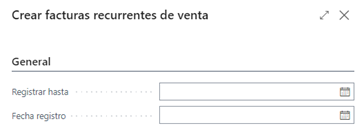
<span lang="es-trad" style="color:#002060;"><span>-<span style="font:7pt 'Times New Roman';"> </span></span></span>**<span lang="es-trad" style="color:#002060;">Crear…:</span>**<span lang="es-trad" style="color:#002060;"> El sistema permite seleccionar un periodo y el sistema creará las facturas pertenezcan a ese periodo.</span>

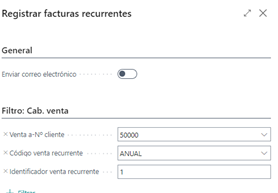
<span lang="es-trad" style="color:#002060;"><span>-<span style="font:7pt 'Times New Roman';"> </span></span></span>**<span lang="es-trad" style="color:#002060;">Registrar…:</span>**<span lang="es-trad" style="color:#002060;"> El sistema registra todas las facturas de venta que se habían creado y envía el correo electrónico al cliente adjuntando la factura en formato PDF. </span>

<span lang="es-trad" style="color:#002060;">IMPORTANTE: Es necesario tener configurado el servidor de correo</span>

<span lang="es-trad" style="color:#002060;">![](https://docs.grupodynasoft.com/uploads/images/gallery/2024-08/embedded-image-nh5zl40v.png)![](https://docs.grupodynasoft.com/uploads/images/gallery/2024-08/embedded-image-62ityjjx.png)</span>

#### **<span lang="es-trad" style="color:#002060;">Condiciones para que se genere la FACTURA DE VENTA</span>**

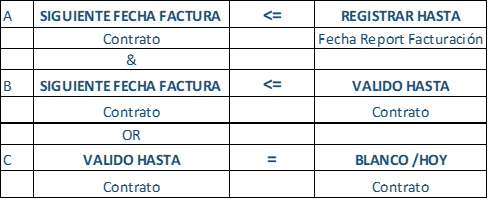
<span lang="es-trad" style="color:#002060;">El sistema genera la Factura de Venta si se cumplen estas condiciones:</span>

<span lang="es-trad" style="color:#002060;">![](https://docs.grupodynasoft.com/uploads/images/gallery/2024-08/embedded-image-zskwbokn.png)</span>

<span lang="es-trad" style="color:#002060;">Filtra SIGUIENTE FECHA FACTURA con “..REGISTRAR HASTA”</span>

<span lang="es-trad" style="color:#002060;">![](https://docs.grupodynasoft.com/uploads/images/gallery/2024-08/embedded-image-n26n4irv.png)</span>

<span lang="es-trad" style="color:#002060;">![](https://docs.grupodynasoft.com/uploads/images/gallery/2024-08/embedded-image-jea95jzs.png)</span>

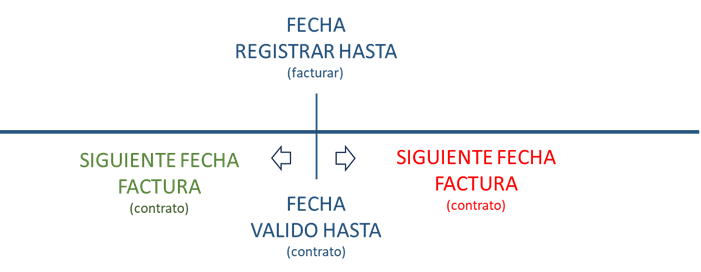
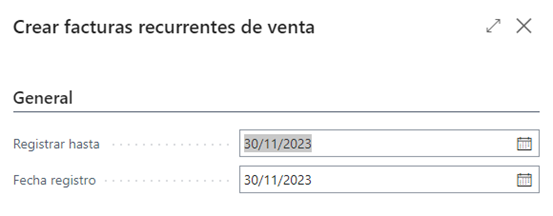
<span lang="es-trad" style="color:#002060;">Cuando lanzamos el proceso de FACTURAR indicamos al sistema la fecha en el campo <u>REGISTRAR HASTA</u>. Si esta FECHA es MAYOR que la<span> </span><u>Siguiente Fecha Factura</u> (contrato) &amp; que la fecha <u>Valido Hasta</u> se genera el documento. También se genera si la fecha Valido Hasta está en blanco o tiene la fecha de hoy. En caso contrario, si e sistema detecta que la <u>Siguiente Fecha Factura</u> (contrato) es posterior a la Fecha de Facturación el sistema no genera documento. Tampoco genera documento aunque se cumpla A si la fecha <u>Valido Hasta </u>es anterior a la siguiente fecha factura.</span>

**<span lang="es-trad" style="color:#002060;">IMPORTANTE:</span>**<span lang="es-trad" style="color:#002060;"> </span>

<span lang="es-trad" style="color:#002060;"><span>-<span style="font:7pt 'Times New Roman';"> </span></span></span><span lang="es-trad" style="color:#002060;">Es necesario que el cliente cuente con un ‘correo electrónico’ configurado en la ficha.</span>

<span lang="es-trad" style="color:#002060;"> </span>

<span lang="es-trad" style="color:#002060;"><span>-<span style="font:7pt 'Times New Roman';"> </span></span></span><span lang="es-trad" style="color:#002060;">Si se han generado más de una factura y se intenta eliminar una que no se la última generada, el sistema devolverá un mensaje impidiendo tal eliminación. Sólo se podrá eliminar la última.</span>

**<span lang="es-trad" style="color:#002060;"> </span>**

#### **<span lang="es-trad" style="color:#002060;">EJEMPLO PROCESO DE FACTURACION</span>**

**<span style="color:#002060;">CREAR EL CONTRATO</span>**

<span style="color:#002060;">Indicamos en el sistema que líneas se desean facturar para cada Cliente.</span>

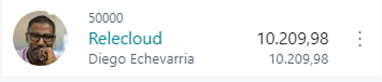
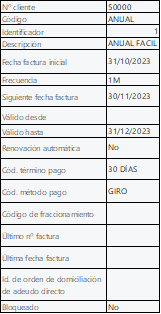
<span style="color:#002060;">En este ejemplo hemos relacionado el cliente 50000 con el código de líneas ANUAL.</span>

<span style="color:#002060;">![](https://docs.grupodynasoft.com/uploads/images/gallery/2024-08/embedded-image-3hho7k80.png)</span>

![](https://docs.grupodynasoft.com/uploads/images/gallery/2024-08/embedded-image-nf3oomur.png)

<span style="color:#002060;">CODIGO LINEAS: ANUAL</span>

<span style="color:#002060;">![](https://docs.grupodynasoft.com/uploads/images/gallery/2024-08/embedded-image-gi0tcspz.png)</span>

<span style="color:#002060;">![](https://docs.grupodynasoft.com/uploads/images/gallery/2024-08/embedded-image-2mhvzyxh.png)</span>

<span style="color:#002060;">En las condiciones del contrato indicamos al sistema las condicio</span> <span style="color:#002060;">nes</span>

<span style="color:#002060;">Indicamos frecuencia de Facturación de 1 Mes y la Fecha de Factura Inicial. Cuando facturamos el sistema nos indica la próxima fecha de factura.</span>

<span style="color:#002060;">También se puede incluir el Termino de Pago (Calculo vencimiento) y la Orden de Domiciliación de los cobros si así se establece en la ficha del cliente.</span>

<span style="color:#002060;"><span style="font-size:11pt;line-height:107%;font-family:Calibri, sans-serif;color:#002060;">Si necesitamos dejar de usarlo se puede bloquear. <span> </span></span></span>

<span style="color:#002060;">En las condiciones del contrato indicamos al sistema las condicio</span> <span style="color:#002060;">nes</span>

<span style="color:#002060;">Indicamos frecuencia de Facturación de 1 Mes y la Fecha de Factura Inicial. Cuando facturamos el sistema nos indica la próxima fecha de factura.</span>

<span style="color:#002060;">También se puede incluir el Termino de Pago (Calculo vencimiento) y la Orden de Domiciliación de los cobros si así se establece en la ficha del cliente.</span>

<span style="color:#002060;"><span style="font-size:11pt;line-height:107%;font-family:Calibri, sans-serif;color:#002060;">Si necesitamos dejar de usarlo se puede bloquear. <span> </span></span></span>

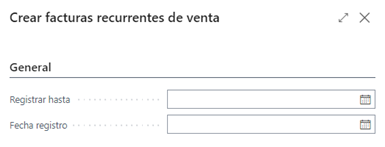
<span style="color:#002060;">Lanzamos la Facturación</span>

<span style="color:#002060;">El sistema nos permite<span> </span>indicar la Fecha REGISTRAR HASTA y la Fecha REGISTRO (contabilidad)</span>

<span style="color:#002060;">![](https://docs.grupodynasoft.com/uploads/images/gallery/2024-08/embedded-image-0axkvvlq.png)</span>

<span style="color:#002060;">La Factura se genera si la SIGUIENTE FECHA FACTURA &lt;= REGISTRAR HASTA y VALIDO HASTA (si no es blanco).</span>

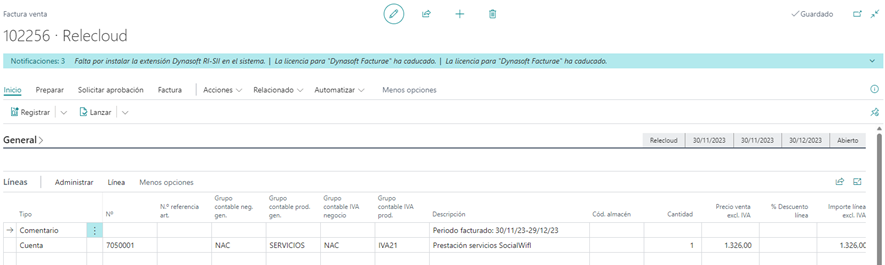
<span style="color:#002060;">Podemos localizar la Factura en FACTURAS DE VENTA RECURRENTE:</span>

<span style="color:#002060;">![](https://docs.grupodynasoft.com/uploads/images/gallery/2024-08/embedded-image-rahhpzrq.png)</span>

<span style="color:#002060;">Si todo es correcto se registra para poder imprimir.</span>

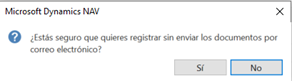
<span style="color:#002060;">También el sistema permite REGISTRAR y ENVIAR al mail del cliente.</span>

<span style="color:#002060;">Si volvemos al detalle del contrato se puede observar como la Siguiente Fecha Factura se ha modificado.</span>

##### <a name="_Toc175640681"></a>**<span style="color:#002060;">3. REGISTRO Y ENVIO POR MAIL</span>**

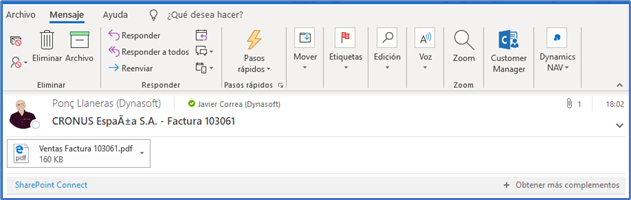
<span style="color:#002060;">Si necesitamos registrar y enviar todas las Facturas Recurrentes pulsamos REGISTRAR <span> </span>marcamos ENVIAR.</span>

<span style="color:#002060;">![](https://docs.grupodynasoft.com/uploads/images/gallery/2024-08/embedded-image-vzmzwdxz.png)</span>

<span style="color:#002060;">Encontraremos las Facturas en Facturas Recurrentes registradas y el cliente recibe un correo electrónico con la Factura en PDF.</span>

<span style="color:#002060;">![](https://docs.grupodynasoft.com/uploads/images/gallery/2024-08/embedded-image-5nyabter.png)</span>

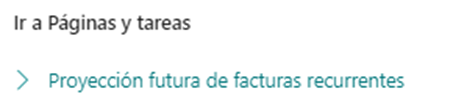
##### <a name="_Toc175640682"></a>**<span style="color:#002060;">4. INFORME DE PROYECCION DE FACTURACION (EXCEL)</span>**

<span style="color:#002060;">Permite generar un excel hasta una fecha del futuro</span>

<span style="color:#002060;">Permite seleccionar:</span>

<span style="color:#002060;">Dimensiones (definidas en configuración contabilidad)</span>

<span style="color:#002060;">Detalle de Líneas</span>

<span style="color:#002060;">Facturas Importe Neto / Importe con IVA</span>

<span style="color:#002060;">![](https://docs.grupodynasoft.com/uploads/images/gallery/2024-08/embedded-image-appz4y80.png)</span>

<span style="color:#002060;">![](https://docs.grupodynasoft.com/uploads/images/gallery/2024-08/embedded-image-mgvcblwn.png)</span>

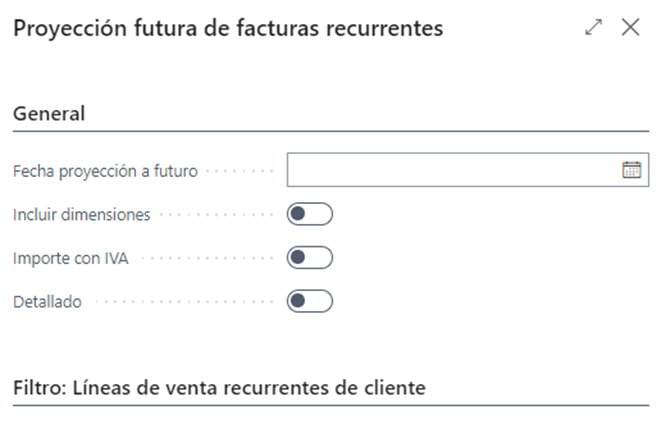
**<span style="color:#002060;">Fecha Proyección a futuro</span>**<span style="color:#002060;">: hasta que fecha calculamos la facturación.</span>

**<span style="color:#002060;">Incluir Dimensiones</span>**<span style="color:#002060;">: se incluyen las 4 dimensiones configuradas en Conf. Contabilidad</span>

**<span style="color:#002060;">Importe con IVA</span>**<span style="color:#002060;">: por defecto el sistema nos muestra los datos netos.</span>

**<span style="color:#002060;">Detallado</span>**<span style="color:#002060;">: se muestra la facturación de cada contrato</span>

**<span style="color:#002060;">Filtro Líneas de Venta Recurrente (Contrato)</span>**<span style="color:#002060;">: permite seleccionar los contratos a proyectar.</span>

<span style="color:#FF0000;"> </span>