Se debe crear una ficha de entidad para cada tabla que se quiera usar.
# Avanzada Este documento tiene por objeto descubrir las opciones más avanzadas de cada configuración ## 1. Ficha configuración Dataeverywhere [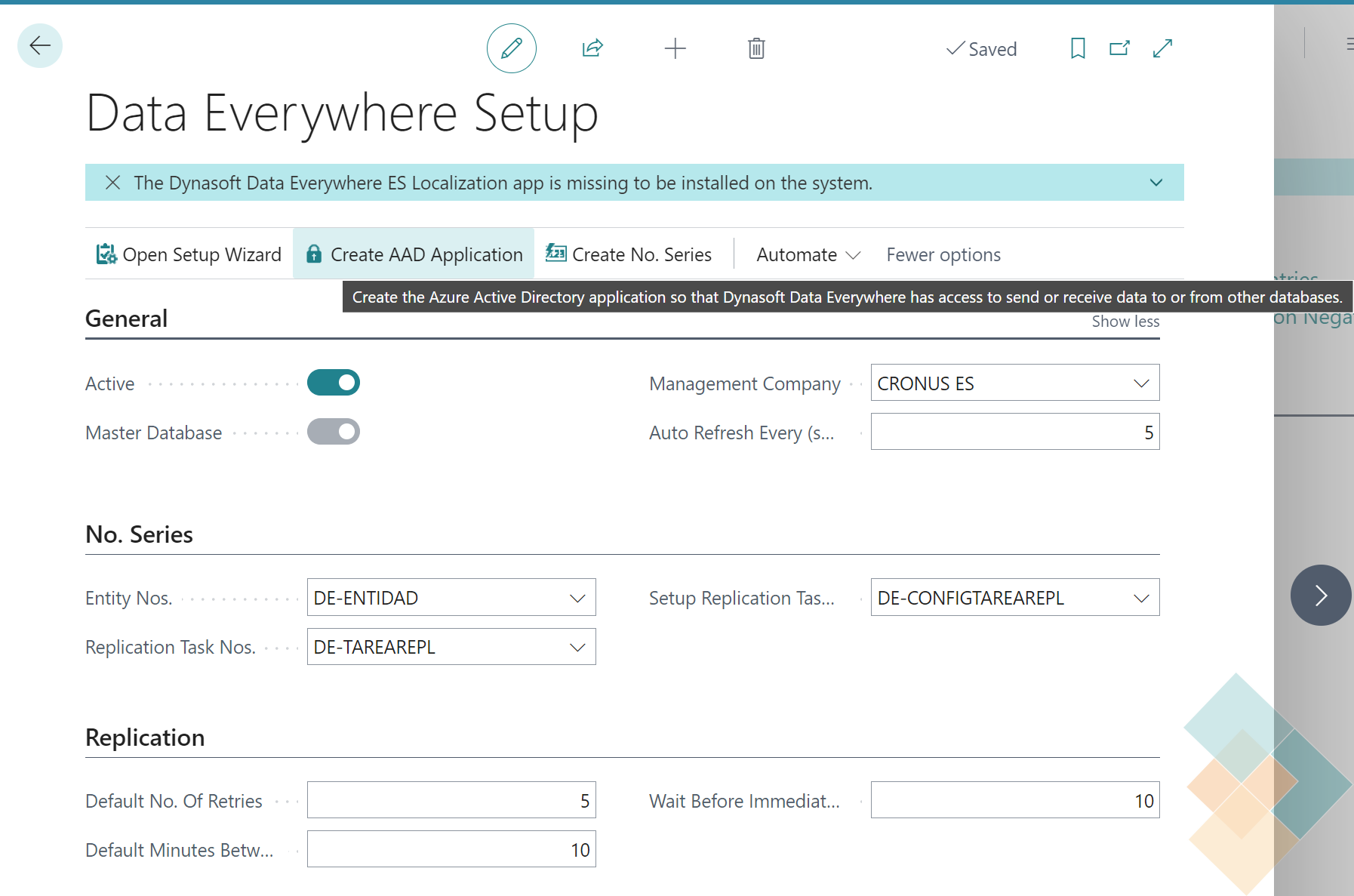](https://docs.grupodynasoft.com/uploads/images/gallery/2024-01/captura-de-pantalla-2024-01-21-205311-marked.png) Apartado "General": - **Active**: indica si Dynasoft Data Everywhere está activo o no - **Master Database**: indica si la BBDD actual es la BBDD Master o no - **Management Company**: indica cual es la empresa de gestión. La empresa de gestión es aquella en la se gestionan las replicaciones, solo se podrán lanzar las replicaciones desde esta empresa (que es una empresa de la BBDD Master) - **Auto Refresh Every (seconds)**: indica en segundos, cada cuanto se actualiza de forma automática la página de replicaciones de Data Everywhere. Si se pone 0, esta opción se desactiva y la página de replicaciones no se actualizará automáticamente. En el apartado "No. Series" se configuran las series que se van a utilizar, según se esté creando una entidad, una replicación o una replicación de configuración. En el apartado "Replication" existen las siguientes opciones: - **Default Nº Of Retries:** número de reintentos por defecto cuando se encuentre algún error. - **Default Minutes Between Retries:** especifica el tiempo, en minutos, que el sistema debe dejar pasar entre reintentos - **Wait Before Inmediate Sending (seconds):** se trata del tiempo de espera entre que se ejecuta el cambio hasta que se hace el envío de la información. Disponemos de varias acciones: - **Open Setup Wizard**: abre un asistente de configuración que permite configurar la BBDD maestra, una nueva cadena de conexión o añadir otra conexión (no maestra). [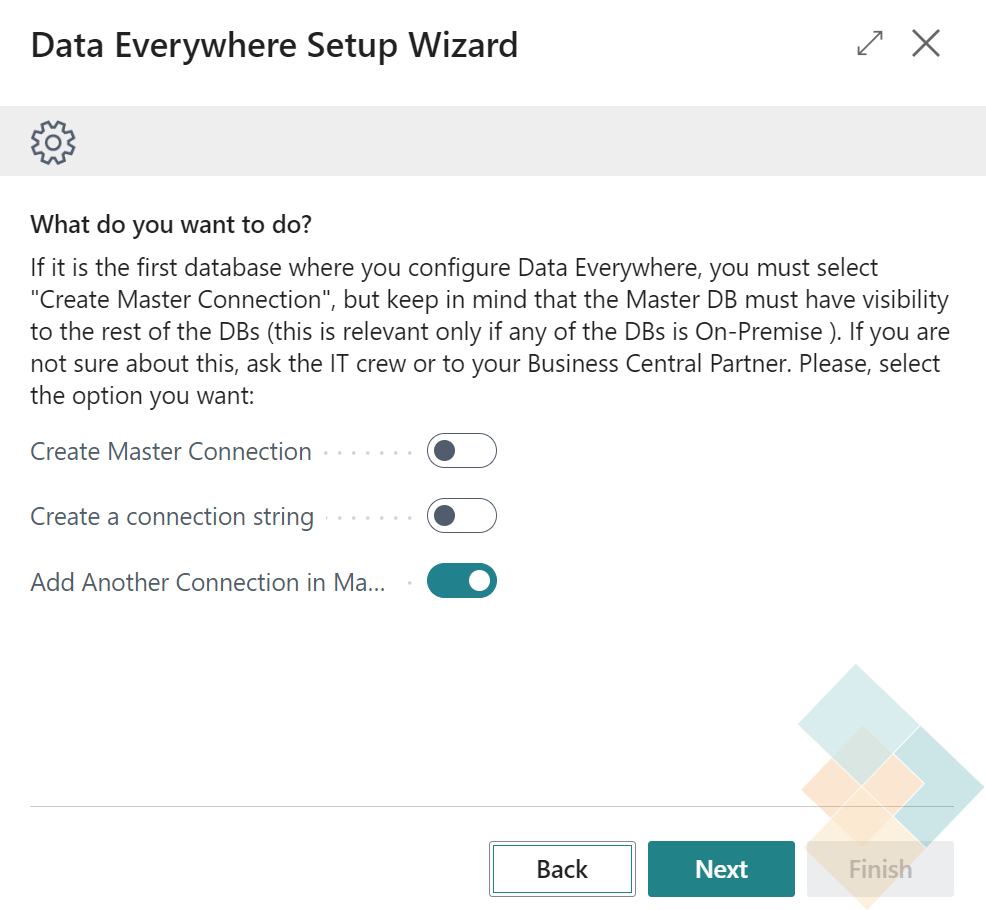](https://docs.grupodynasoft.com/uploads/images/gallery/2024-01/captura-de-pantalla-2024-01-22-173827-marked.png) - **Create AAD Application**: permite crear una aplicación de Microsoft Entra para que se pueda conceder consentimiento y asignar los correspondientes permisos de acceso (vea [Derechos de aplicación](https://docs.grupodynasoft.com/books/data-everywhere/page/derechos-de-aplicacion "Derechos de aplicación")). - **Create No. Series**: permite crear y asignar automáticamente los nº de series. - **Change Management Company**: solo está visible si la empresa de gestión configurada ya no existe (se ha renombrado o eliminado). Establece la empresa actual como empresa de gestión. - **Action Retention Policies**: crea y abre las directivas de retención (1 año) de las acciones de replicación. Vea [Mantenimiento y supervisión](https://docs.grupodynasoft.com/books/data-everywhere/page/mantenimiento-y-supervision). [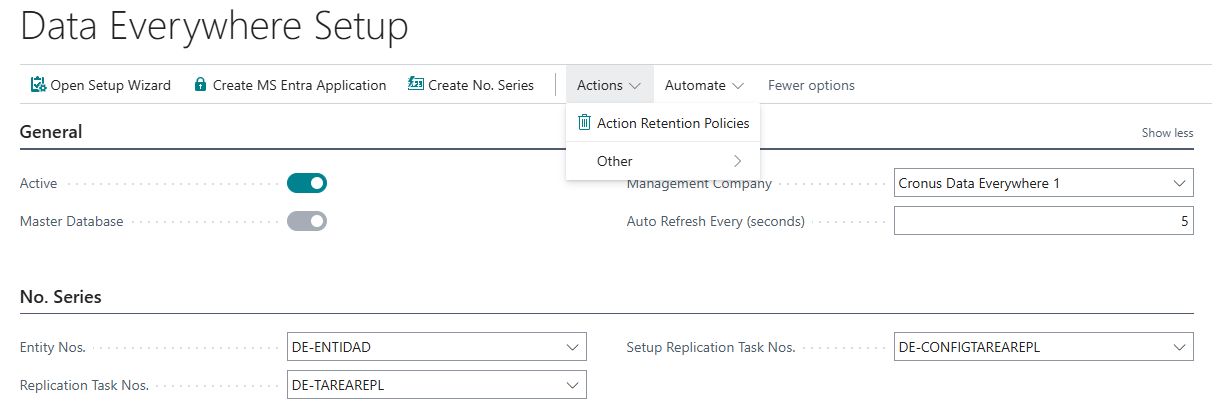](https://docs.grupodynasoft.com/uploads/images/gallery/2026-10/Tb9image.png) *Menú de acciones de la ficha de configuración con la acción "Action Retention Policies" ("Change Management Company" solo se muestra si la empresa de gestión configurada no existe).* ## 2. Ficha de entidades Existen 4 detonantes, denominados "triggers", que hacen que se ejecuten el proceso de envío de información. Estos son: - **Send Insert:** El sistema ejecuta el proceso si encuentra una nueva CREACION sobre la tabla seleccionada. Por ejemplo, si está configurada la tabla de clientes, sólo se ejecuta si se ha creado una nueva ficha de cliente - **Send Modify:** El sistema ejecuta el proceso si existe una MODIFICACIÓN sobre algún campo de la tabla seleccionada. - **Send Delete:** Se ejecuta cuando se elimina un registro de la tabla seleccionada. - **Send Rename:** Se ejecuta cuando se ha modificado el campo clave de la tabla seleccionada. Por ejemplo, en la tabla de clientes sería el campo "Nº" Lo normal es activar todas las opciones pero existe la opción de activar sólo los deseados. Otra información relevante es el campo "Editable In Destination", este campo permite definir si la tabla de esta entidad será modificable en destino. Permite 3 opciones: - **No:** La tabal de la entidad no podrá modificar en destino, saltando un error en caso de que en destino se intente insertar, modificar, borrar o renombrar. - **Only Selected Fields:** Esta opción permite indicar qué campos se podrán modificar o no, en este caso, dependerá de la columna "Editable In Destination" disponible en la lista de campos. [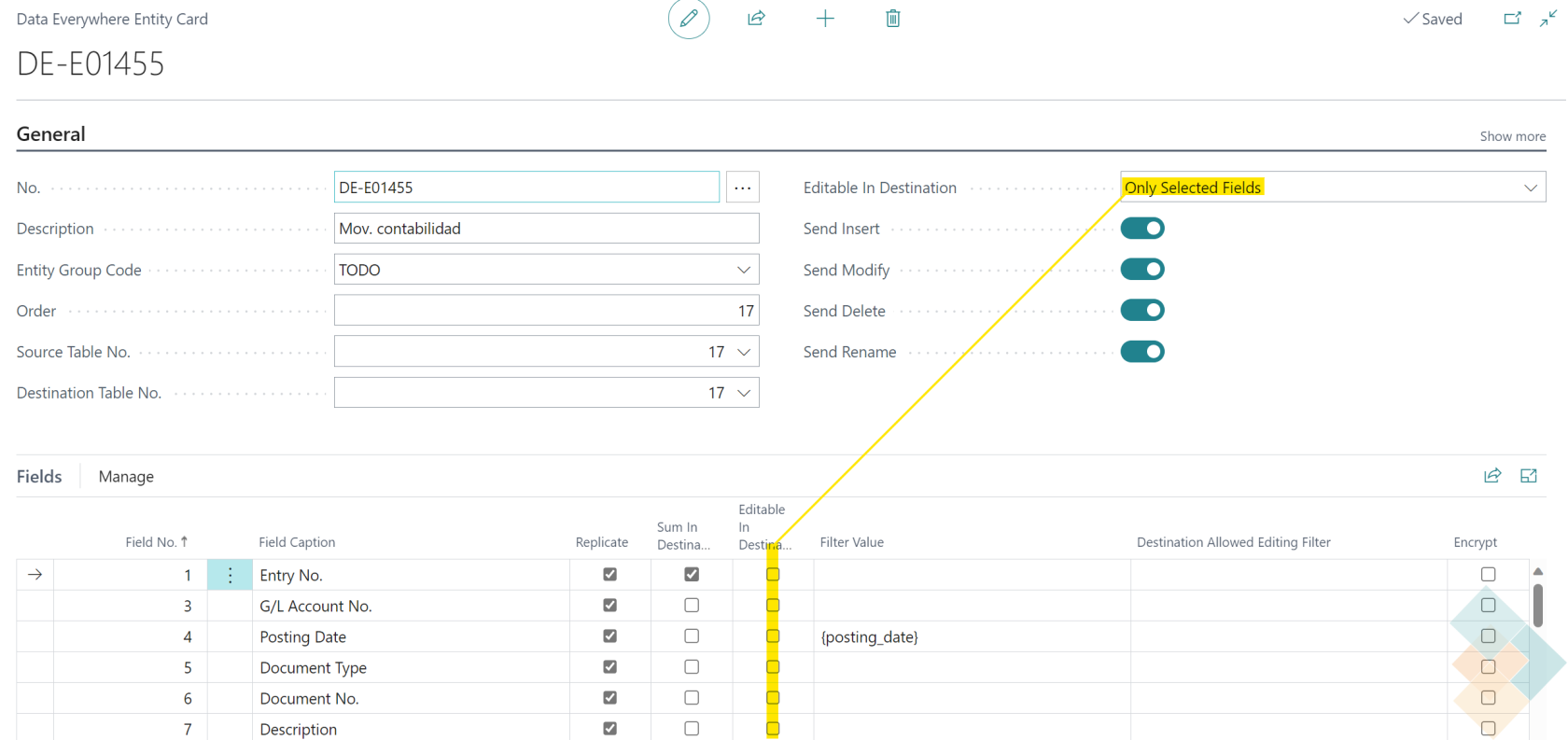](https://docs.grupodynasoft.com/uploads/images/gallery/2024-01/captura-de-pantalla-2024-01-22-181211-marked.png) - **Yes:** Permite que en destino la tabla de la entidad se pueda insertar, modificar, borrar o renombrar libremente.Si la tabla destino es común a todas las empresas, no se pueden utilizar restricciones de edición: el campo "Editable In Destination" queda en "Yes" y no se puede modificar. La ficha de la entidad muestra una notificación que lo indica.
[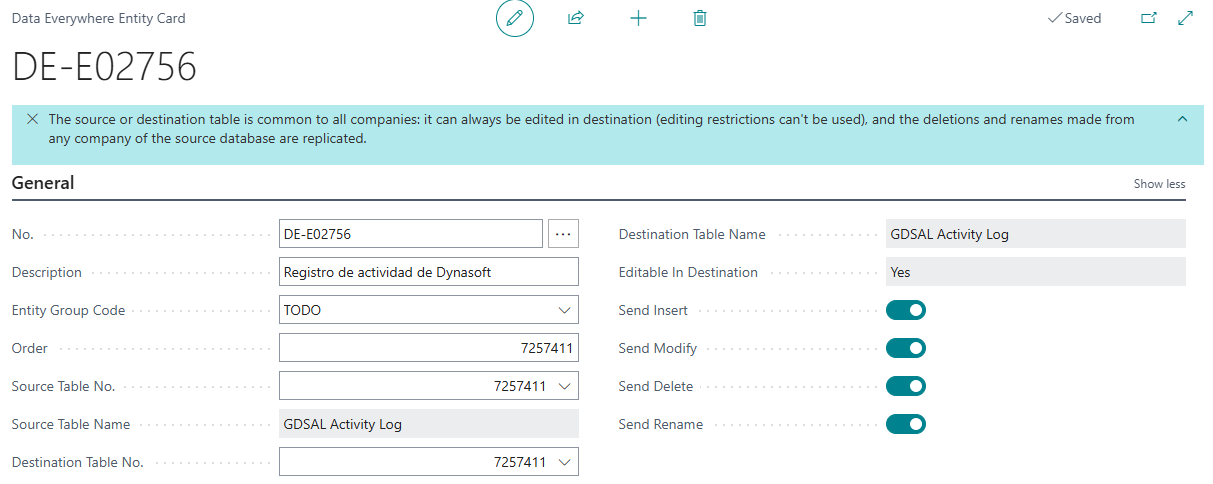](https://docs.grupodynasoft.com/uploads/images/gallery/2026-10/Jq1image.png) Ficha de una entidad con tabla común a todas las empresas: notificación en la parte superior y campo "Editable In Destination" bloqueado en "Yes". En la lista de campos, se pueden establecer varias opciones: - **Replicate**: Indicamos si este campo se replica o no - **Sum In Destination**: se indica si queremos que en este campo se sume el importe definido en el campo Sum To Destination Fields en la tarea de replicación de Data Everywhere. - **Editable In Destination**: si la especificación se ha seleccionado la opción "Only Selected Fields" en "Editable In Destination", aquí se marcarán aquellos campos que se deseen editar en destino. - **Filter Value**: Indica el valor del filtro que queremos aplicar a este campo al replicar. Se recomienda utilizar variables de entorno, las cuales van entre llaves {}. Las variables de entorno se especifican en cada tarea de replicación. Revise la sección [Opciones Específicas](https://docs.grupodynasoft.com/books/data-everywhere/page/opciones-especificas "Opciones Específicas") para más información. - **Destination Allowed Editing Filter**: Indicamos un filtro para establecer qué datos se pueden modificar en destino, más allá de los campos editables en destino. En este caso afecta a los registros que entran en el filtro indicado. Este campo no acepta variables de entorno. - **Encrypt:** Si el campo puede contener información sensible se recomienda cifrarlo. Aquí podríamos tener en cuenta credenciales de acceso o contraseñas. Por defecto, cuando el campo contiene los valores "password", "pwd" o "key" se marca automáticamente para cifrar. El sistema utiliza un sistema de cifrado diferente al que utiliza Business Central. #### Mapeo Opcionalmente se pueden mapear tanto a nivel de tablas como a nivel de campos (por defecto los campos están ocultos, pero se pueden mostrar al personalizar la página). Los campos origen y destino tienen que ser del mismo tipo. # Opciones Específicas ## 1. Uso de parámetros para filtrar Existe la posibilidad de definir qué registros de una tabla se debe exportar en base a uno o varios parámetros. A modo de ejemplo, si en una conexión se quiere exportar únicamente los proveedores que tengan un grupo registro proveedor específico. Para ello, lo primero que se debe hacer es configurar en la ficha de la entidad, el valor que tendrá la variable del campo concreto: [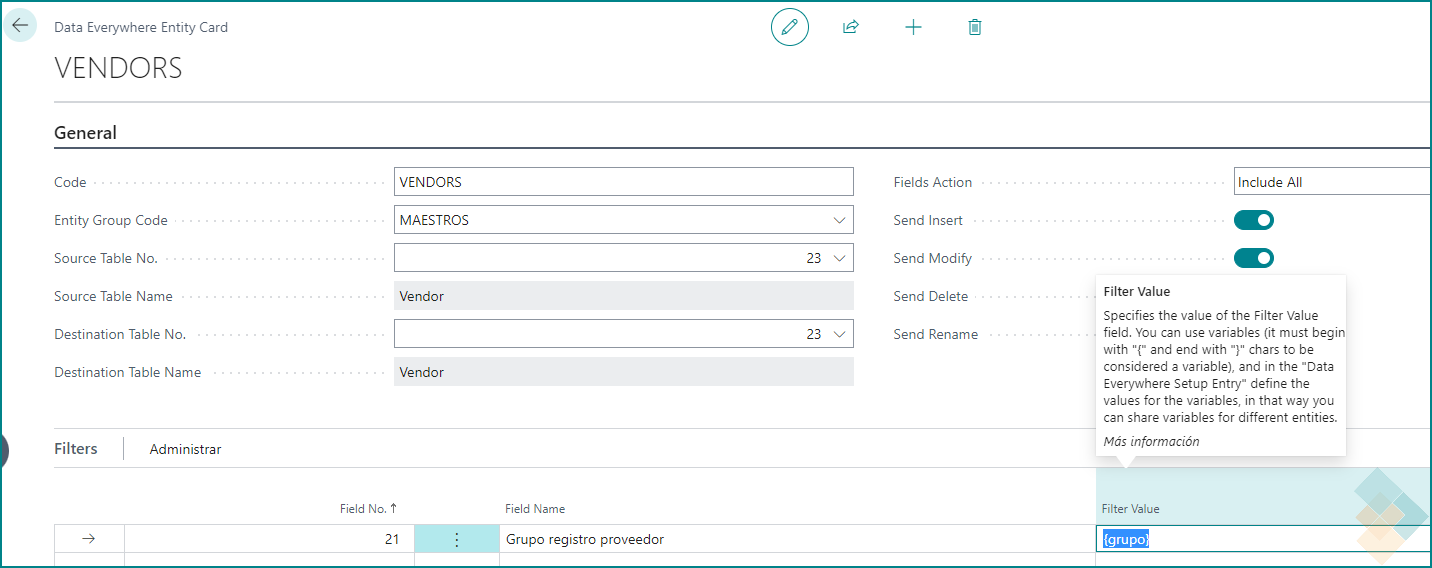](https://docs.grupodynasoft.com/uploads/images/gallery/2022-11/sjdimage.png) Se pueden especificar valores concretos utilizando las opciones de filtro que nos permite Business Central, pero también se permite utilizar variables de entorno, estas van entre llaves "{ }". En este caso, para el campo grupo registro proveedor se ha definido el nombre "{grupo}" que, como se indica en la información adicional, debe estar contenido por "{ }" al tratarse de una variable de entorno.El nombre de la variable es "case sensitive" lo que se traduce en que es importante prestar atención a las mayúsculas y minúsculas
Una vez definido, es en la configuración de ficha de la tarea de replicación donde se especifica el filtro: [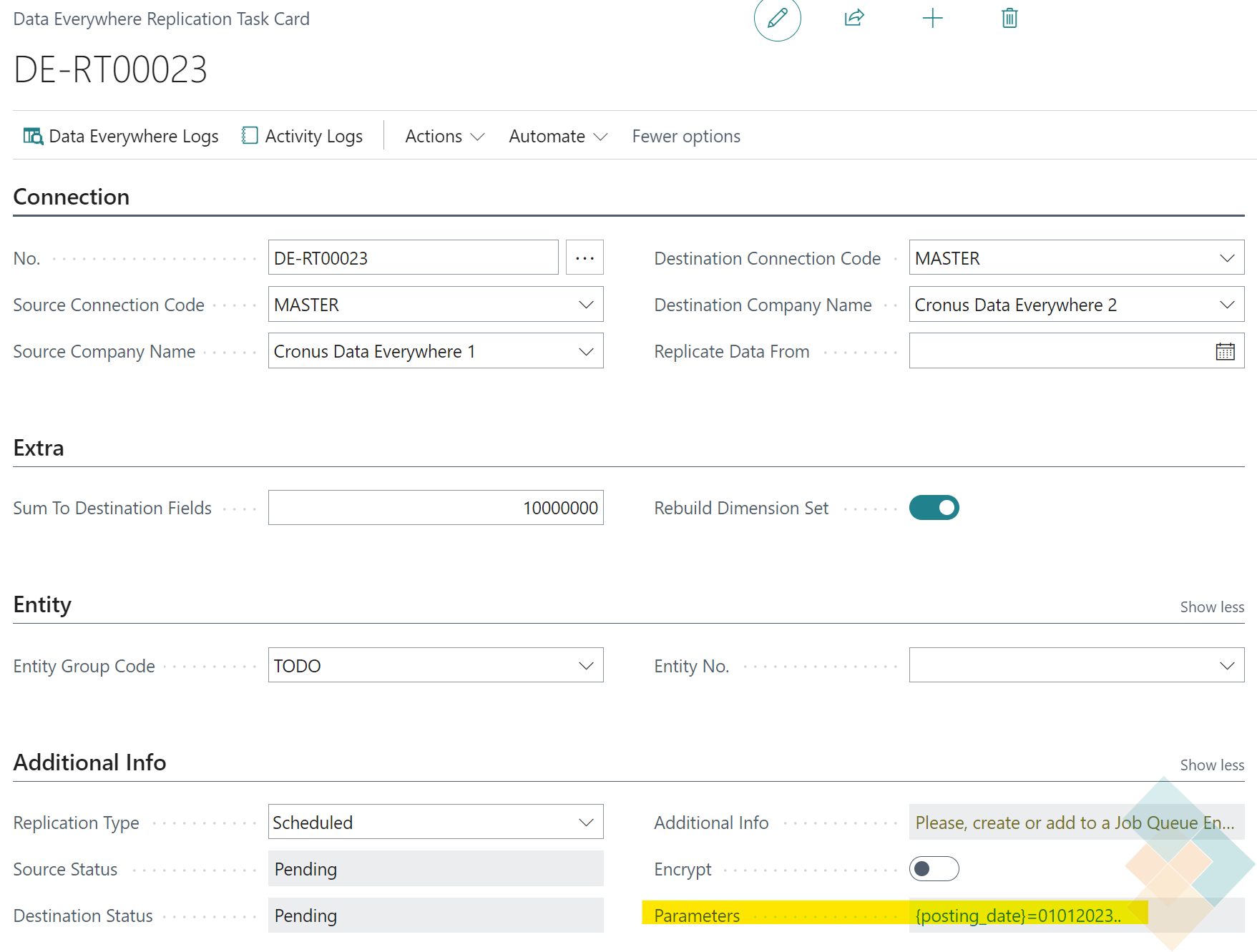](https://docs.grupodynasoft.com/uploads/images/gallery/2024-01/wvOcaptura-de-pantalla-2024-01-22-185933-marked.png) Al hacer clic sobre el campo, el sistema desplegará la siguiente ventana donde se podrá definir los diferentes valores de las variables: [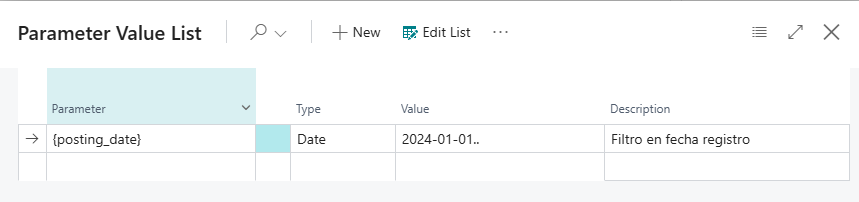](https://docs.grupodynasoft.com/uploads/images/gallery/2026-10/F75image.png) *Ventana de valores de parámetros de la tarea de replicación con las nuevas columnas "Tipo" y "Descripción" y un ejemplo de valor de tipo fecha.* Cada parámetro se registra automáticamente con el **tipo** del campo que filtra (Texto, Fecha, Fecha y hora, Decimal o Entero). En esta ventana se puede consultar y modificar el tipo y añadir una **descripción**. Si un mismo parámetro se utiliza para filtrar campos de tipos incompatibles, el sistema muestra un error. Los valores se introducen en el formato regional del usuario (por ejemplo 01/01/2026..31/12/2026 o 1.234,56) y se guardan en formato ISO/XML (2026-01-01..2026-12-31, 1234.56), por lo que el filtro es válido en cualquier entorno, independientemente de su idioma. Los valores se validan al introducirlos y admiten rangos (..), los operadores <, <=, >, >= y combinaciones con | (o) y & (y). **Fechas de cierre** ("última fecha" en español, "closing date" en inglés): en los parámetros de tipo Fecha se pueden introducir con el prefijo del idioma del usuario ("U" en español, por ejemplo U31/12/2025) o con el prefijo "C" (por ejemplo C31/12/2025). Se guardan como "C" seguida de la fecha en formato ISO (C2025-12-31), igual que en los datos replicados, por lo que también son válidas en cualquier entorno. Las fechas de cierre solo se aplican a campos de tipo fecha, no a campos de tipo fecha y hora.Al actualizar a la versión 3.4, los valores de los parámetros existentes con fechas (incluidas las fechas de cierre) o importes en formato español se convierten automáticamente al nuevo formato.
## 2. Filtros de fecha en formato ISO En el "Filter Value" de los campos de tipo fecha o fecha y hora de la entidad se pueden indicar fechas en formato ISO (aaaa-mm-dd o aaaa-mm-ddThh:mm:ss), que se interpretan igual en cualquier entorno. Por ejemplo: 2026-01-01..2026-12-31, >=2026-01-01 o 2025-12-31|2026-12-31. En los campos de tipo fecha también se pueden indicar fechas de cierre en formato ISO precedidas de "C". Por ejemplo: C2025-12-31 o 2025-01-01..C2025-12-31. ## 3. Registro de los filtros aplicados Al preparar los datos, el registro de actividad de la replicación muestra, para cada entidad, los filtros aplicados: los del sistema (marcas de tiempo y fechas) y los definidos en los campos de la entidad. [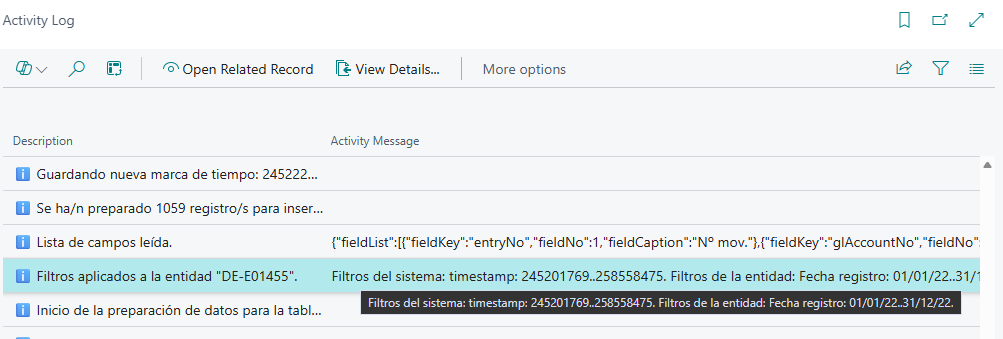](https://docs.grupodynasoft.com/uploads/images/gallery/2026-10/N20image.png) *Registro de actividad de una replicación con la línea de filtros aplicados a una entidad y su detalle (filtros del sistema y filtros de la entidad).* # Mantenimiento y supervisión Este documento describe las herramientas de Data Everywhere para supervisar las conexiones y mantener los datos de replicación. ## 1. Problemas de conexión Cuando una conexión no se puede utilizar (entorno inaccesible, empresa remota eliminada, credenciales no válidas...), Data Everywhere lo registra y lo avisa mediante: - La pila "Conexiones con problemas" del área de actividades. - Notificaciones en el área de actividades, en las tareas de replicación y en la lista y la ficha de conexiones. [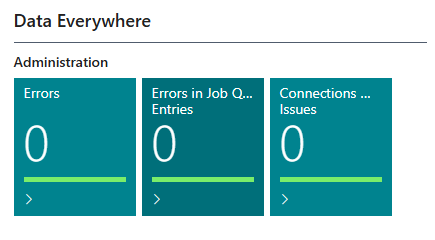](https://docs.grupodynasoft.com/uploads/images/gallery/2026-10/M41image.png) *Área de actividades con la pila "Conexiones con problemas".* La página "Problemas de conexión de Data Everywhere" muestra, para cada conexión, el problema, desde cuándo existe, la última comprobación y una solución sugerida. Desde ella se puede: - **Comprobar de nuevo**: vuelve a comprobar la conexión. - **Restablecer tareas de replicación**: cancela en esta base de datos las replicaciones no finalizadas de las tareas que usan la conexión y, opcionalmente, deshabilita las tareas y la conexión. [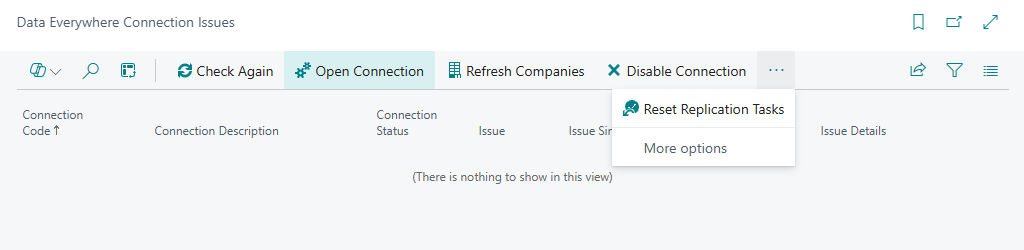](https://docs.grupodynasoft.com/uploads/images/gallery/2026-10/LcLimage.png) *Página "Problemas de conexión de Data Everywhere" con un problema, la fecha desde la que existe y la solución sugerida.* ## 2. Tablas comunes a todas las empresas Algunas tablas de Business Central son comunes a todas las empresas de la base de datos. Para estas tablas: - Las eliminaciones y los cambios de nombre se replican aunque se realicen desde cualquier empresa de la base de datos origen. - Son siempre editables en destino (no admiten restricciones de edición). - Si otra tarea replica la misma tabla común al mismo destino desde otra empresa, al activar la tarea se avisa de que los datos se enviarán dos veces.No se replican entre empresas del mismo entorno cuando la tabla origen y la destino son la misma, ya que son los mismos datos. Si la tarea replica una sola entidad, no se puede activar; si replica un grupo, se avisa al activarla y la entidad se omite, quedando anotado en el registro de actividad.
## 3. Limpieza de acciones de replicación Data Everywhere registra en las empresas origen las eliminaciones y los cambios de nombre para poder replicarlos. Al preparar cada replicación, se eliminan automáticamente las acciones que ya han procesado todas las tareas que las necesitan, incluidas las tareas deshabilitadas. Una tarea que permanece deshabilitada mucho tiempo impide esta limpieza, por lo que se recomienda configurar una **directiva de retención**: - Desde la acción "Action Retention Policies" de la ficha de configuración de Data Everywhere, o - Desde la notificación "Configurar directiva de retención" del área de actividades. Se crea una directiva de 1 año para cada tabla de acciones, que posteriormente se puede ajustar desde la página de directivas de retención.\[CAPTURA PENDIENTE\] Notificación "Configurar directiva de retención" en el área de actividades y lista de directivas de retención filtrada por las tablas de acciones de Data Everywhere.
Las directivas de retención las debe configurar un usuario con permisos sobre ellas: no se crean automáticamente al instalar o actualizar la aplicación.
Si se reactiva una tarea después de que la directiva de retención haya eliminado sus acciones, se recomienda realizar una replicación completa.