# Analizar el rendimiento con el generador de perfiles programado

Artículo original (EN): [Business Central 2024 wave 2 (BC25): Set up easier in-client performance profiling with rules (Profiler Schedules)](https://yzhums.com/55895/)

<p class="callout info">Desde BC20 (Dynamics 365 Business Central 2022 release wave 1) contamos con la posibilidad de realizar un análisis detallado del rendimiento del sistema exportable. </p>

<p class="callout info">Desde BC25 (Dynamics 365 Business Central 2025 release wave 1) contamos con un nuevo sistema de captura en segundo plano mediante configuración.</p>

### Definicion

Esta característica nos permite contar con datos detallados sobre el sistema en el momento en que se reproduce un problema, ayudándonos a localizar la extensión concreta que causa los problemas de este tipo y el punto exacto donde se origina.

### Uso

En primer lugar se deberá realizar la creación de un nuevo perfil de análisis del sistema.

#### "Ayuda y soporte técnico"

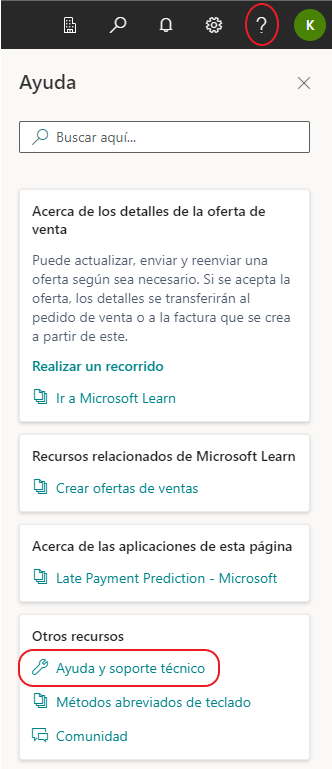
En el interrogante en el margen superior derecho, en la sección de Ayuda &gt;&gt; "Otros recursos" seleccionaremos el enlace "Ayuda y soporte técnico".

[![Ayuda.png](https://docs.grupodynasoft.com/uploads/images/gallery/2023-02/scaled-1680-/Uchayuda.png)](https://docs.grupodynasoft.com/uploads/images/gallery/2023-02/Uchayuda.png)
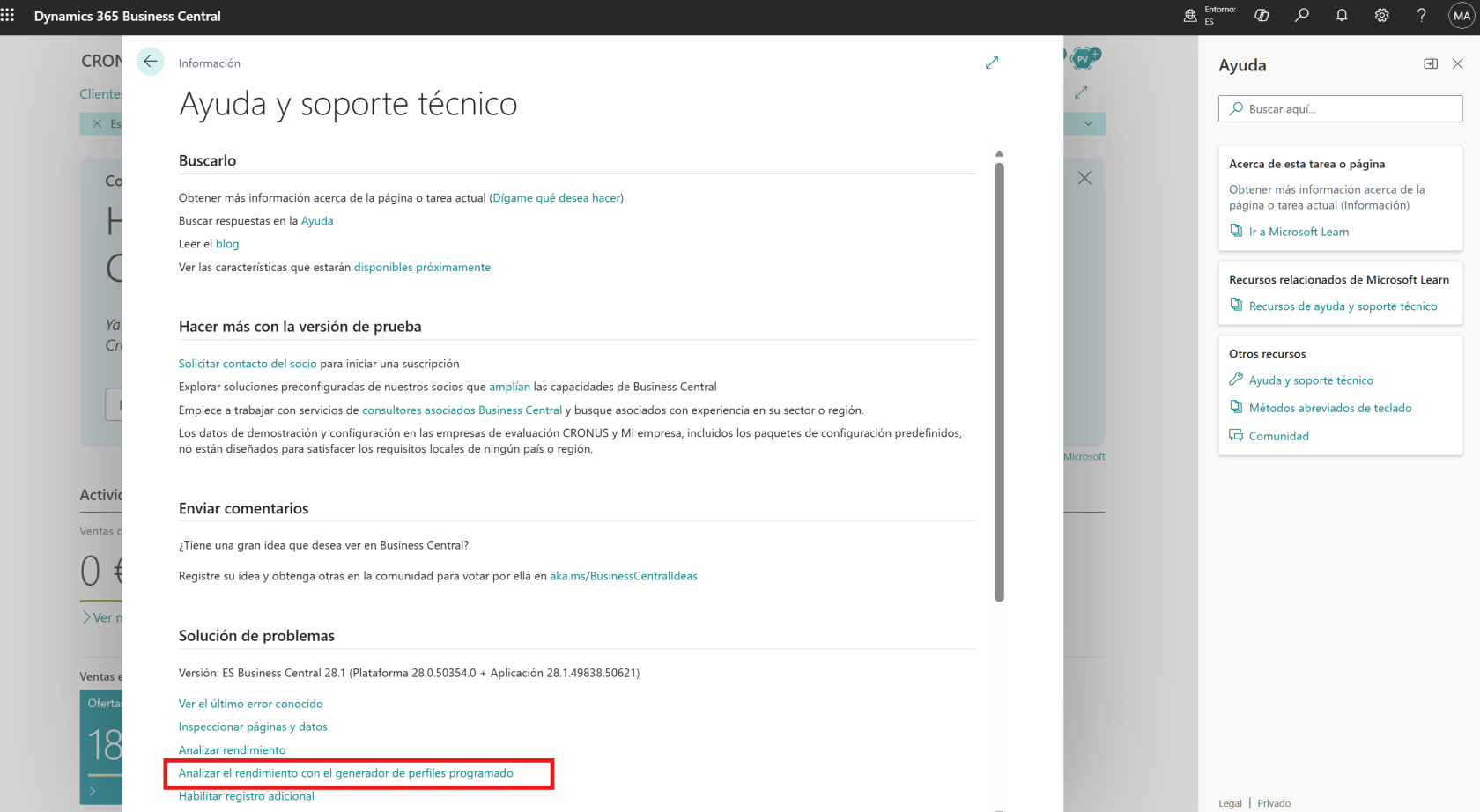
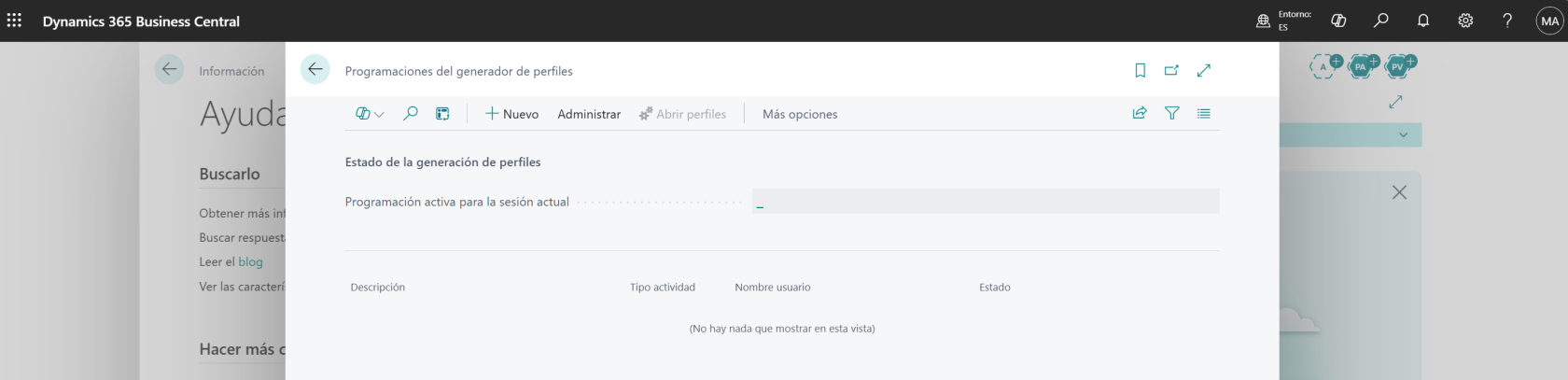
A continuación en la sección de "Solución de problemas" seleccionaremos el enlace de **"Analizar el rendimiento con el generador de perfiles programado"**, se abrirá una nueva ventana en el navegador, **"Programaciones del generador de perfiles"**.

[![imagen.png](https://docs.grupodynasoft.com/uploads/images/gallery/2026-06/scaled-1680-/Ugjimagen.png)](https://docs.grupodynasoft.com/uploads/images/gallery/2026-06/Ugjimagen.png)
[![imagen.png](https://docs.grupodynasoft.com/uploads/images/gallery/2026-06/scaled-1680-/wX1imagen.png)](https://docs.grupodynasoft.com/uploads/images/gallery/2026-06/wX1imagen.png)
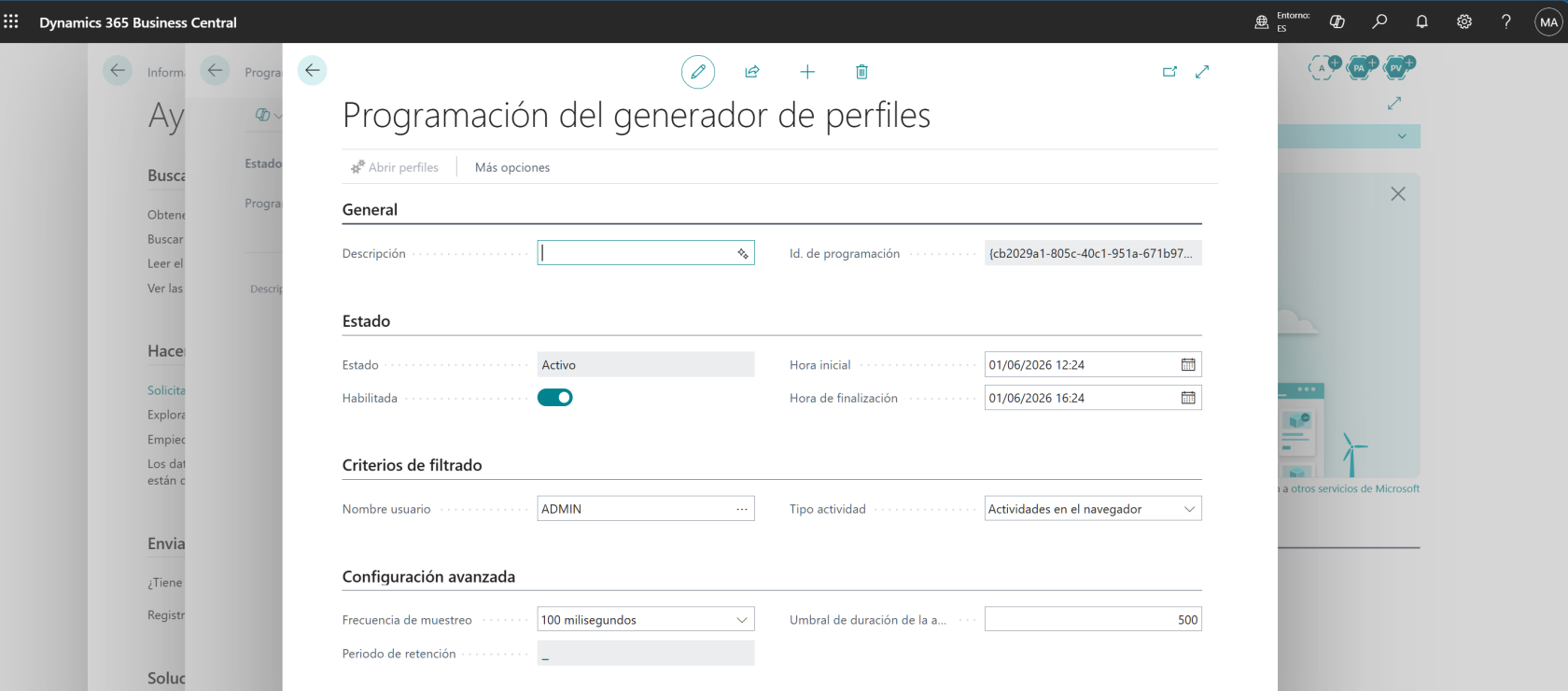
Al crear un nuevo perfil de rendimiento se deben indicar varios parametros y podemos definir varios filtros:

[![imagen.png](https://docs.grupodynasoft.com/uploads/images/gallery/2026-06/scaled-1680-/y0ximagen.png)](https://docs.grupodynasoft.com/uploads/images/gallery/2026-06/y0ximagen.png)
##### <span style="padding: 0px; margin: 0px; box-sizing: border-box; overflow-wrap: break-word;">Estado</span>

- **<span style="padding: 0px; margin: 0px; box-sizing: border-box; overflow-wrap: break-word;">Habilitada: </span>**<span style="padding: 0px; margin: 0px; box-sizing: border-box; overflow-wrap: break-word;">Habilita</span>/deshabilita la grabación del perfil definido
- **Hora inicial/Hora de finalización (obligatorio**): Se define la duración de la grabación, su inicio y su finalización.

##### Criterios de filtrado

- **Nombre usuario (obligatorio)**: El usuario especifico del que se realiza la grabación, la selección se realiza mediante un listado.
- **Tipo actividad**: Se debe indicar el tipo de actividad que va a revisar la tarea:[![imagen.png](https://docs.grupodynasoft.com/uploads/images/gallery/2026-06/scaled-1680-/xDLimagen.png)](https://docs.grupodynasoft.com/uploads/images/gallery/2026-06/xDLimagen.png)
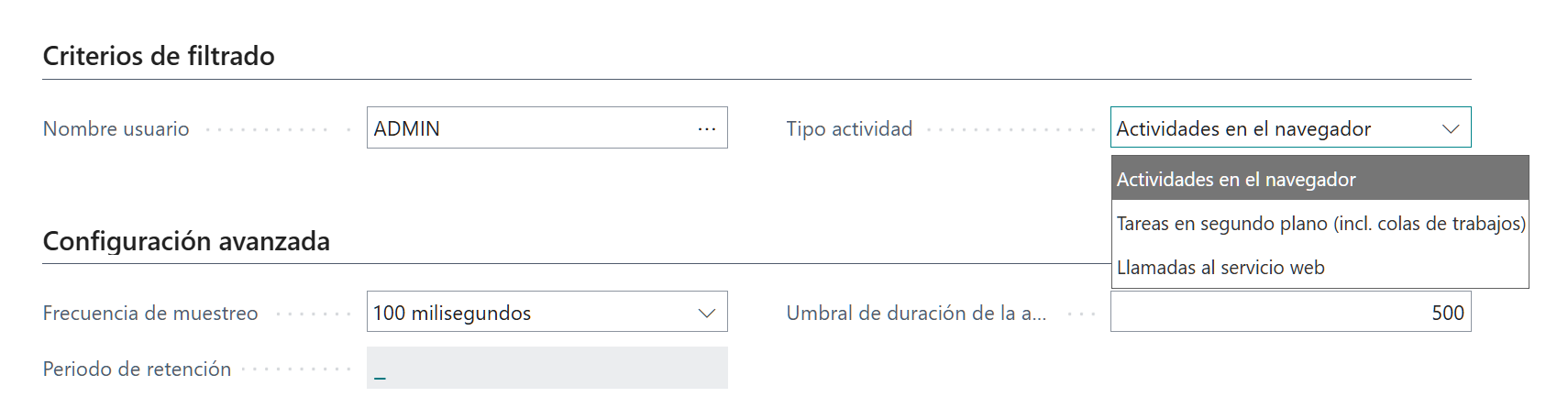
    - **Actividades en el navegador**: El entorno de uso normal.
    - **Tareas en segundo plano** (incluye colas de trabajo): Tareas automáticas y procesos elaborados.
    - **Llamadas al servicio web:** uso de apis.

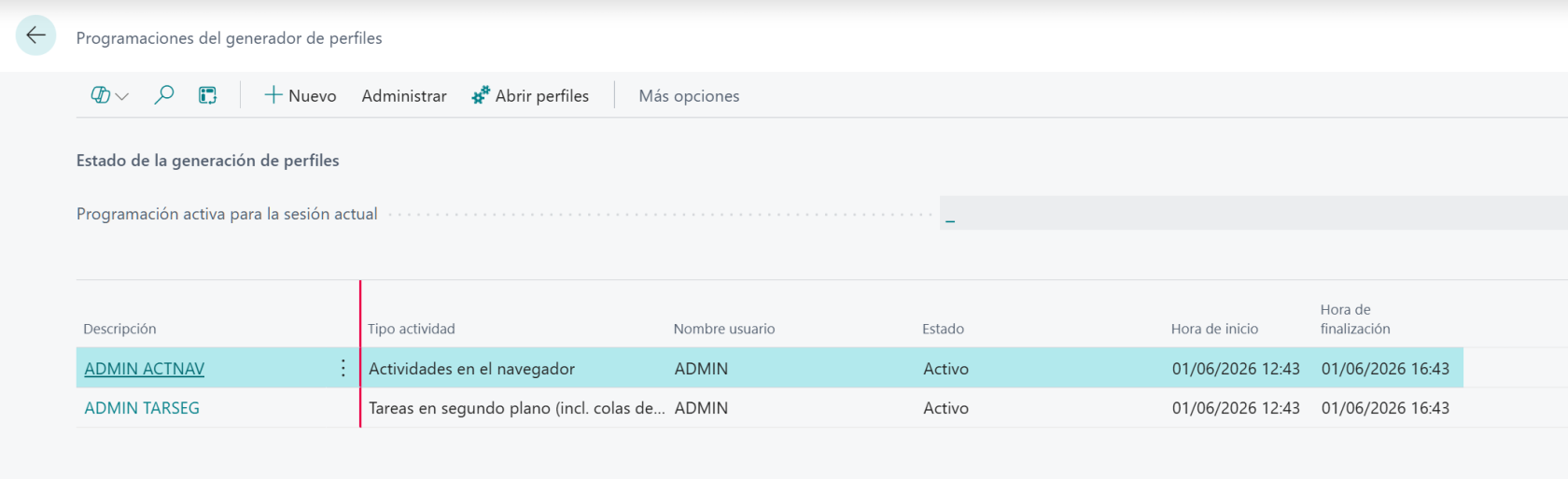
<p class="callout success">**Para tener una visibilidad total del entorno durante la franja de la grabación es necesaria la creación de un perfil por usuario y tipo de actividad**. Es decir:   
 · Crear un perfil para "Actividades en el navegador"   
 · Crear un segundo perfil para "Tareas en segundo plano"   
  
[![imagen.png](https://docs.grupodynasoft.com/uploads/images/gallery/2026-06/scaled-1680-/sJ7imagen.png)](https://docs.grupodynasoft.com/uploads/images/gallery/2026-06/sJ7imagen.png)</p>
##### <span style="padding: 0px; margin: 0px; box-sizing: border-box; overflow-wrap: break-word;">Configuración avanzada</span>

- **<span style="padding: 0px; margin: 0px; box-sizing: border-box; overflow-wrap: break-word;">Frecuencia de muestreo: </span>**<span style="padding: 0px; margin: 0px; box-sizing: border-box; overflow-wrap: break-word;">permite seleccionar el tiempo entre acciones minimo para aparecer en el analisis en ms.</span>
- **<span style="padding: 0px; margin: 0px; box-sizing: border-box; overflow-wrap: break-word;">Umbral de duracion de la actividad: </span>**<span style="padding: 0px; margin: 0px; box-sizing: border-box; overflow-wrap: break-word;">indicaremos </span>la duración mínima de un proceso para que el análisis se guarde.
- **<span style="padding: 0px; margin: 0px; box-sizing: border-box; overflow-wrap: break-word;">Periodo de retencion:</span>**<span style="padding: 0px; margin: 0px; box-sizing: border-box; overflow-wrap: break-word;"> Indicaremos el tiempo que se mantendra el analisis en el sistema</span>

<p class="callout info">El sistema permite realizar una grabacion de varios dias que quedara guardada en el sistema durante el periodo de retencion especificado. </p>

En este caso indicamos Hora inicial 13/09/2024 9:15 y como Hora final 18/09/2024 12:00 y lo Habilitamos (Enabled)

<figure class="wp-block-image size-large" id="bkmrk--4" style="padding: 0px; margin: 1.4em 0px; box-sizing: border-box; overflow-wrap: break-word; line-height: 1.8; color: rgb(51, 51, 51); font-family: 'Hiragino Kaku Gothic ProN', 'Hiragino Sans', Meiryo, sans-serif; font-size: 18px; font-style: normal; font-variant-ligatures: normal; font-variant-caps: normal; font-weight: 400; letter-spacing: normal; orphans: 2; text-align: start; text-indent: 0px; text-transform: none; widows: 2; word-spacing: 0px; -webkit-text-stroke-width: 0px; white-space: normal; background-color: rgb(255, 255, 255); text-decoration-thickness: initial; text-decoration-style: initial; text-decoration-color: initial;">![](https://yzhums.com/wp-content/uploads/2024/09/image-240-1024x579.png)</figure>Una vez pasada la franja de ejecucion podemos encontrar en la pagina de **"Perfiles de rendimiento"** cada una de as grabaciones y de esta forma ver los detalles de las acciones ejecutadas durante la franja seleccionada

<figure class="wp-block-image size-large" id="bkmrk--5" style="padding: 0px; margin: 1.4em 0px; box-sizing: border-box; overflow-wrap: break-word; line-height: 1.8; color: rgb(51, 51, 51); font-family: 'Hiragino Kaku Gothic ProN', 'Hiragino Sans', Meiryo, sans-serif; font-size: 18px; font-style: normal; font-variant-ligatures: normal; font-variant-caps: normal; font-weight: 400; letter-spacing: normal; orphans: 2; text-align: start; text-indent: 0px; text-transform: none; widows: 2; word-spacing: 0px; -webkit-text-stroke-width: 0px; white-space: normal; background-color: rgb(255, 255, 255); text-decoration-thickness: initial; text-decoration-style: initial; text-decoration-color: initial;">![](https://yzhums.com/wp-content/uploads/2024/09/image-243-1024x409.png)</figure>