La activación del log de cambios puede hacer que el sistema empeore su rendimiento, además de aumentar el tamaño de la base de datos, sobre todo si se activa en registros que se modifiquen a menudo.
### Activación & Configuración Para activar la monitorización deberemos acceder a "Config. log cambio" y confirmar su activación. Una vez activado pasaremos a la configuración. [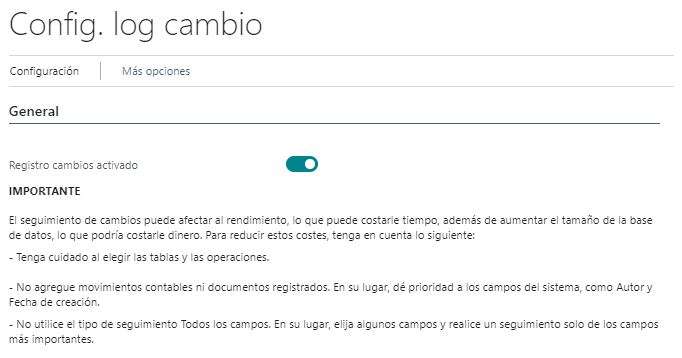](https://docs.grupodynasoft.com/uploads/images/gallery/2023-02/KfAimage.png) Para configurar esta funcionalidad seleccionaremos en la misma página "Configuración">"Tablas". [](https://docs.grupodynasoft.com/uploads/images/gallery/2023-02/hZNimage.png) [](https://docs.grupodynasoft.com/uploads/images/gallery/2023-02/down.png) 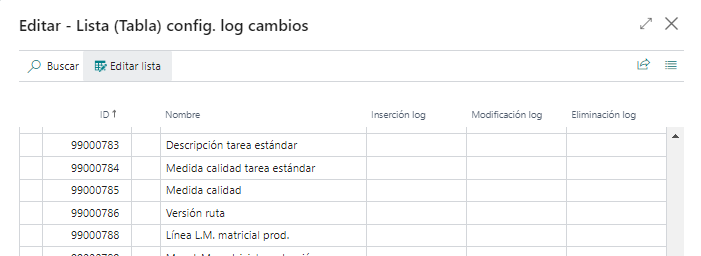 Una vez aquí seleccionaremos la tabla que deseemos monitorizar y activaremos los casos en los que se desee realizar esta monitorización (en la inserción, modificación y/o eliminación). Además tenemos la opción de seleccionar si aplicarlo en todos los campos o en una selección de los mismos. [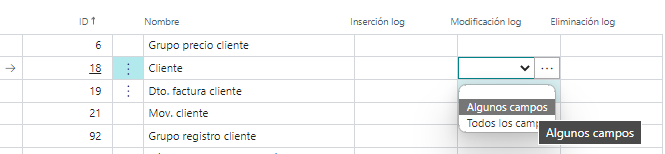](https://docs.grupodynasoft.com/uploads/images/gallery/2023-02/dMXimage.png) [](https://docs.grupodynasoft.com/uploads/images/gallery/2023-02/down.png) [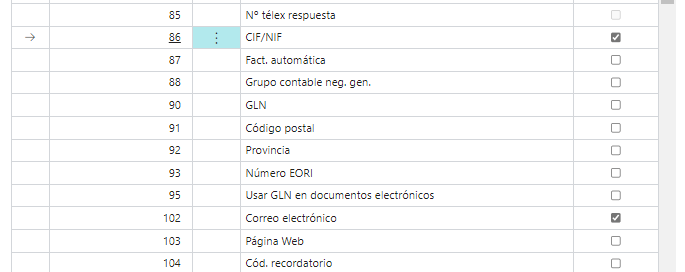](https://docs.grupodynasoft.com/uploads/images/gallery/2023-02/dDRimage.png) Para aplicar estos cambios en la sesión del usuario actual será necesario salir del sistema. ### Uso Para darle uso a esta funcionalidad solo tenemos que acudir a "Movs. registro cambios". En esta tabla encontraremos los cambios en los campos configurados. Se trata de una tabla filtrable y permite la eliminación de registros de forma manual o automática para evitar problemas de memoria. Desde *Dynamics 365 Business Central 2020 release wave 2* permite la definición de políticas ("Políticas de retención") para indicar cada cuanto se ejecutarán tareas de mantenimiento (eliminación de datos de monitorización). # Analisis de rendimiento Aquí definiremos las dos opciones del sistema para el Análisis de rendimiento de un entorno de cliente. **Analizar rendimiento:** - graba un solo proceso - solo recoge hasta un máximo de diez minutos - requiere de la ejecución y descarga por parte del usuario **Analizar el rendimiento con el generador de perfiles programado:** - permite la grabación de varios días - graba tanto procesos en segundo plano como en primer plano - la grabación queda guardada en el sistema - la grabación se ejecuta de forma automatizada # Analizar rendimiento Artículo original (EN) [Business Central 2022 wave 1 (BC20) new features: In-client performance profiler (Performance Profiler page)](https://yzhums.com/23121/) Desde BC20 (Dynamics 365 Business Central 2022 release wave 1) contamos con la posibilidad de realizar un análisis detallado del rendimiento del sistema exportable. Esta característica nos permite contar con datos detallados sobre el sistema en el momento del problema ayudándonos a localizar si la extensión concreta que causa los problemas de este tipo. ### USOEl análisis cuenta con un tiempo máximo de 10 minutos, pasado este tiempo el sistema arrojará un error de timeout.
En primer lugar se deberá realizar la **activación del análisis del sistema.** Para ello acudiremos al interrogante en el margen superior derecho y ya en la sección de Ayuda >> Otros recursos seleccionaremos el enlace "Ayuda y soporte técnico". [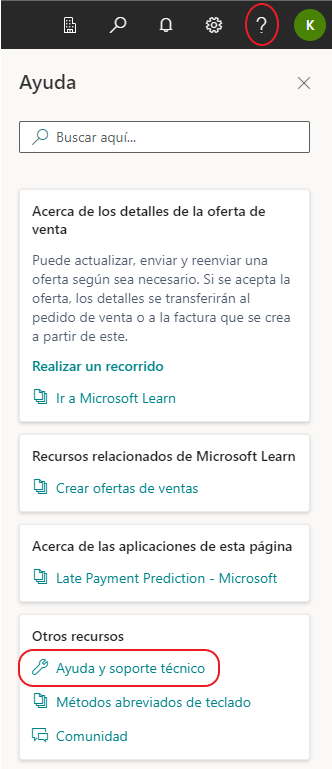](https://docs.grupodynasoft.com/uploads/images/gallery/2023-02/Uchayuda.png) En este menú, en la sección de "Informar sobre un problema" recogeremos el "Id de sesión (cliente)" con la que hemos generado el perfil. [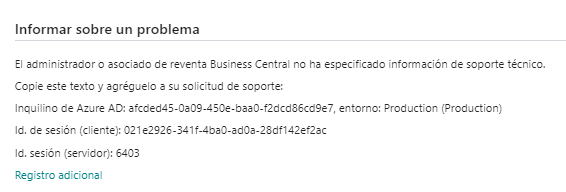](https://docs.grupodynasoft.com/uploads/images/gallery/2023-05/informar-sobre-un-problema.png) A continuación en la sección de "Solución de problemas" seleccionaremos el enlace de "Analizar rendimiento", se abrirá una nueva ventana en el navegador, "Generador de perfiles de rendimiento", y aquí deberemos seleccionar la acción de Iniciar.Esta ventana debe permanecer abierta, se puede minimizar.
[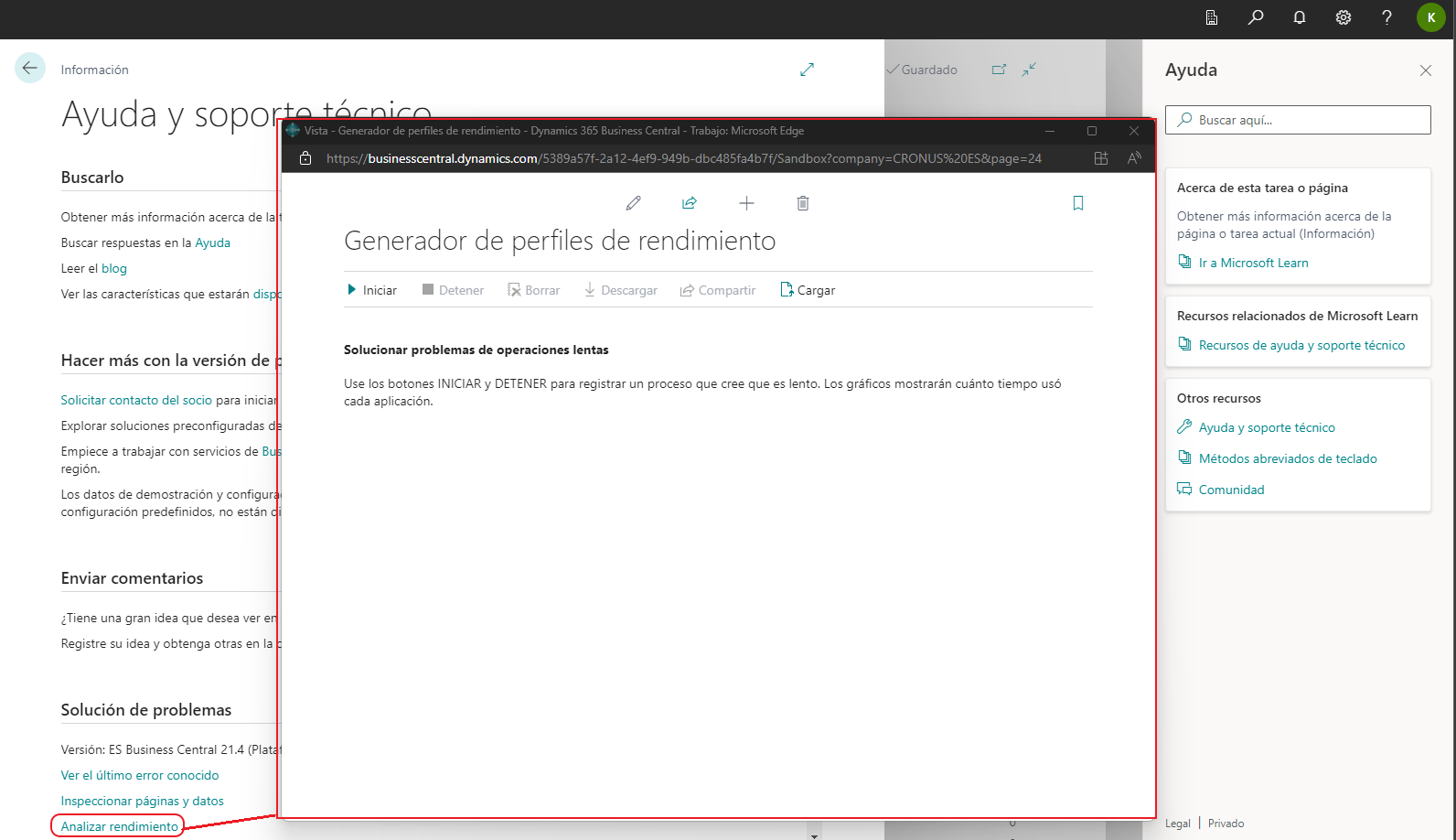](https://docs.grupodynasoft.com/uploads/images/gallery/2023-02/gtlanalisis.png) A partir de aquí deberemos utilizar el sistema de forma normal intentando reproducir el problema (5/10min). Una vez pasado este tiempo acudiremos a la ventana del "Generador de perfiles de rendimiento" y pulsaremos primero la acción de detener. [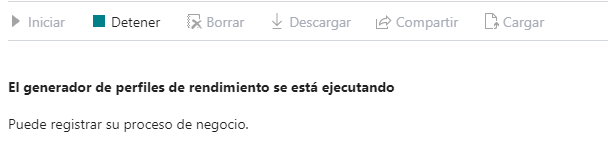](https://docs.grupodynasoft.com/uploads/images/gallery/2023-02/Fn6image.png) Esto generara en pantalla el análisis de rendimiento, y, si seleccionamos mostrar la información técnica el sistema mostrará gráficamente la información detallada. [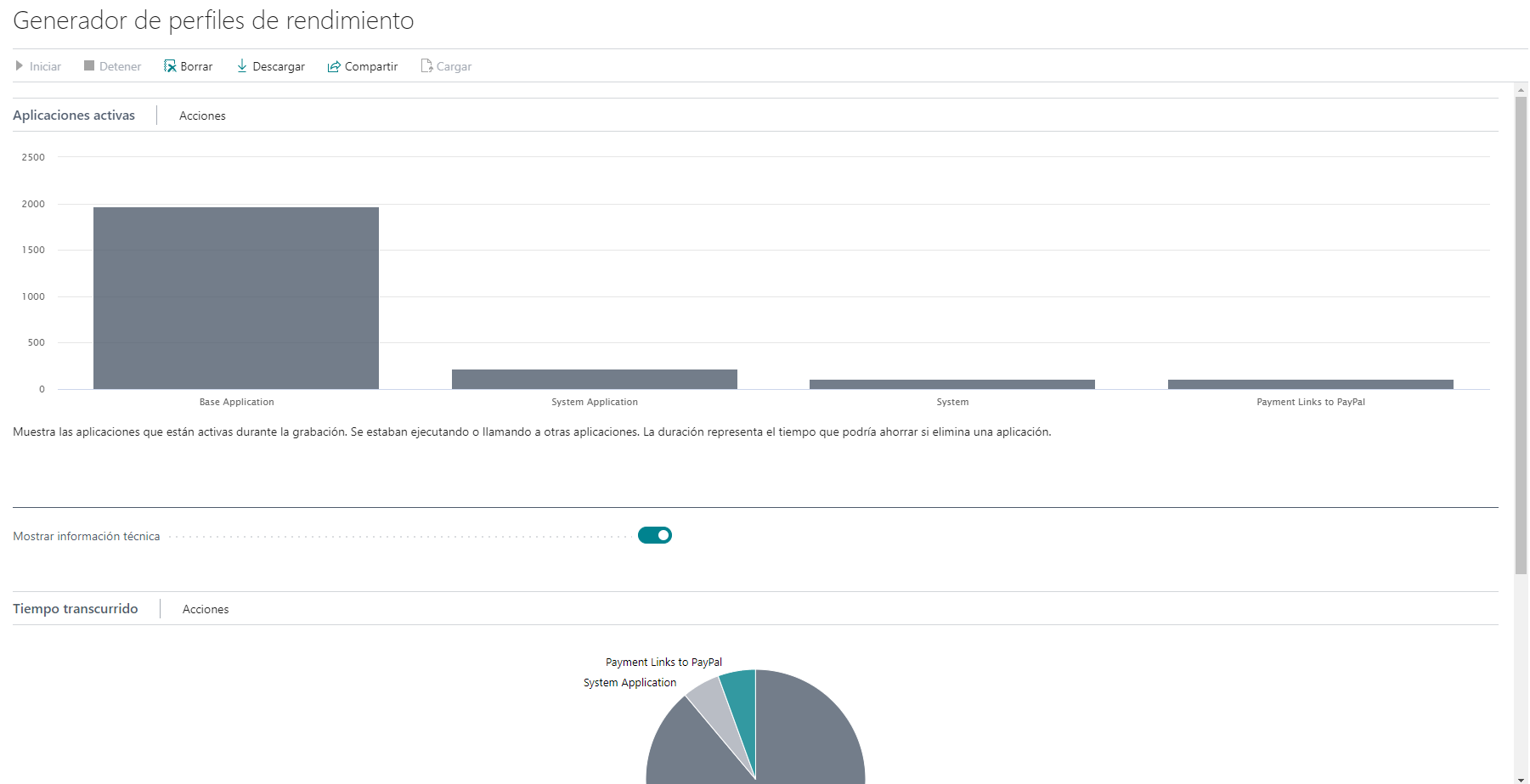](https://docs.grupodynasoft.com/uploads/images/gallery/2023-02/oVZimage.png) A continuación utilizaremos la acción de descargar. [](https://docs.grupodynasoft.com/uploads/images/gallery/2023-02/Q5yimage.png) Una vez descargado el archivo de análisis adjuntaremos el archivo a la solicitud de soporte correspondiente junto al Id de la sesión en la que se ha generado y la hora a la que se inició el análisis.La acción de borrar nos permite realizar un nuevo análisis y cargar un análisis mediante archivo.
# Analizar el rendimiento con el generador de perfiles programado Artículo original (EN): [Business Central 2024 wave 2 (BC25): Set up easier in-client performance profiling with rules (Profiler Schedules)](https://yzhums.com/55895/)Desde BC20 (Dynamics 365 Business Central 2022 release wave 1) contamos con la posibilidad de realizar un análisis detallado del rendimiento del sistema exportable.
Desde BC25 (Dynamics 365 Business Central 2025 release wave 1) contamos con un nuevo sistema de captura en segundo plano mediante configuración.
### Definicion Esta característica nos permite contar con datos detallados sobre el sistema en el momento en que se reproduce un problema, ayudándonos a localizar la extensión concreta que causa los problemas de este tipo y el punto exacto donde se origina. ### Uso En primer lugar se deberá realizar la creación de un nuevo perfil de análisis del sistema. #### "Ayuda y soporte técnico" En el interrogante en el margen superior derecho, en la sección de Ayuda >> "Otros recursos" seleccionaremos el enlace "Ayuda y soporte técnico". [](https://docs.grupodynasoft.com/uploads/images/gallery/2023-02/Uchayuda.png) A continuación en la sección de "Solución de problemas" seleccionaremos el enlace de **"Analizar el rendimiento con el generador de perfiles programado"**, se abrirá una nueva ventana en el navegador, **"Programaciones del generador de perfiles"**. [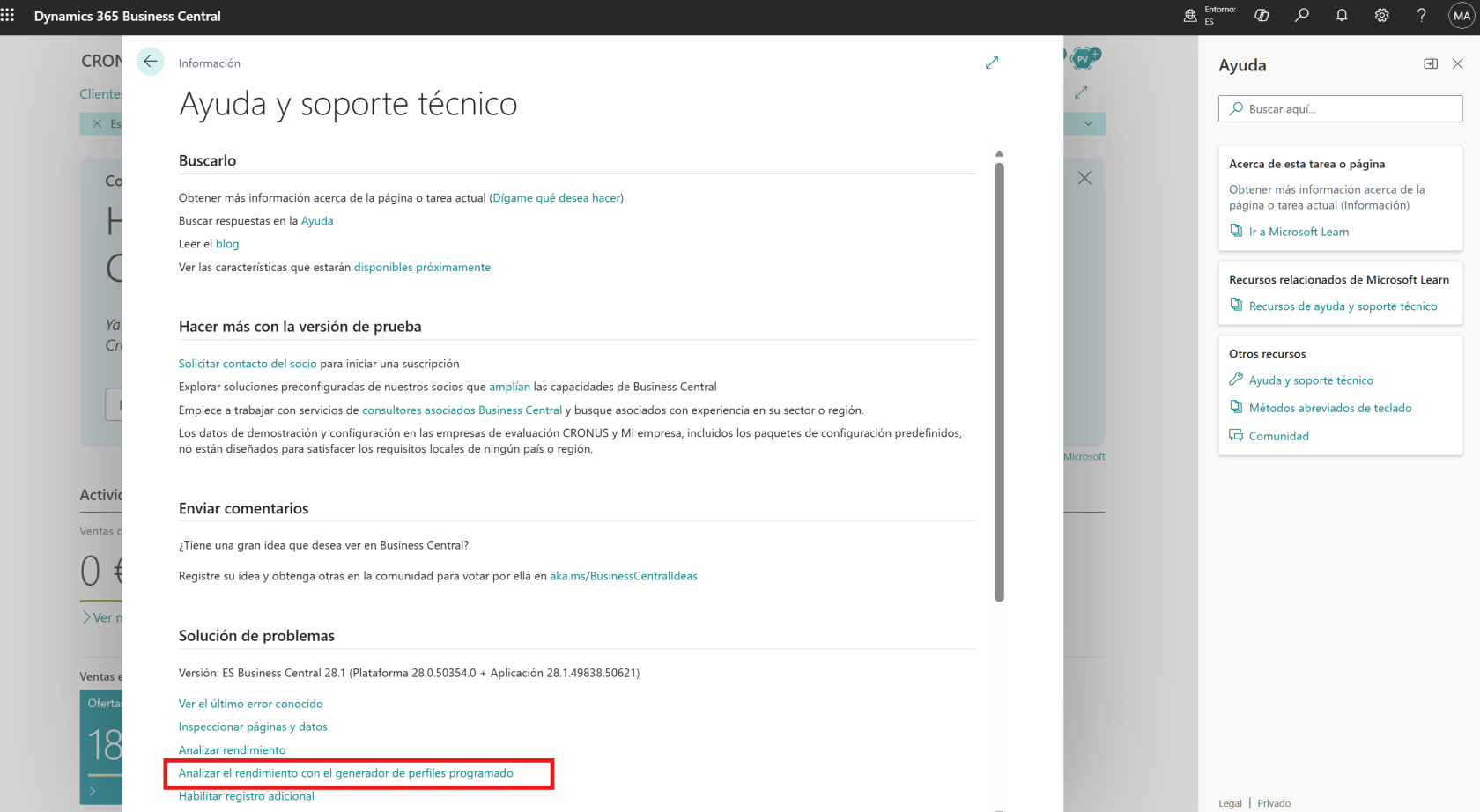](https://docs.grupodynasoft.com/uploads/images/gallery/2026-06/Ugjimagen.png) [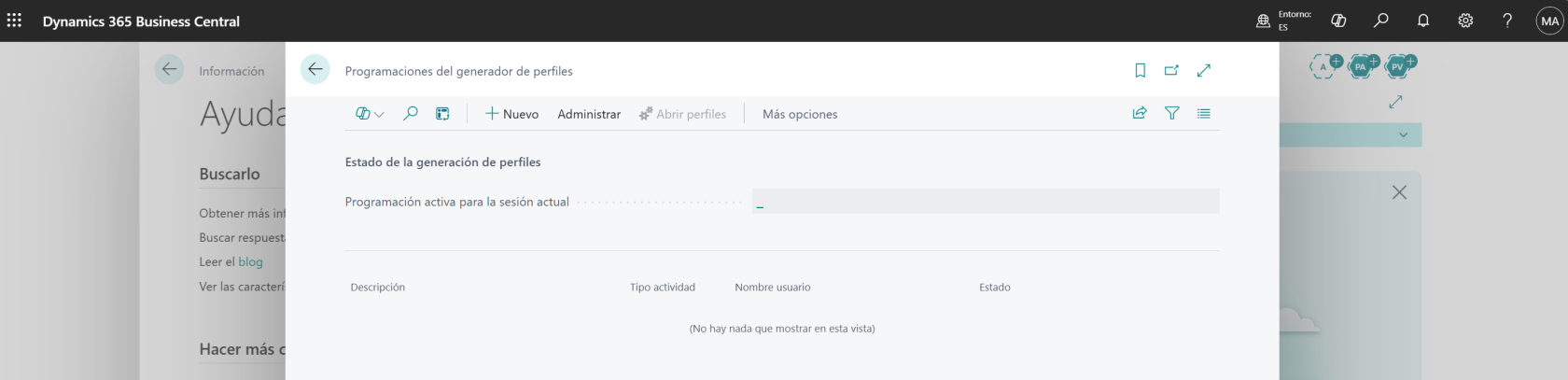](https://docs.grupodynasoft.com/uploads/images/gallery/2026-06/wX1imagen.png) Al crear un nuevo perfil de rendimiento se deben indicar varios parametros y podemos definir varios filtros: [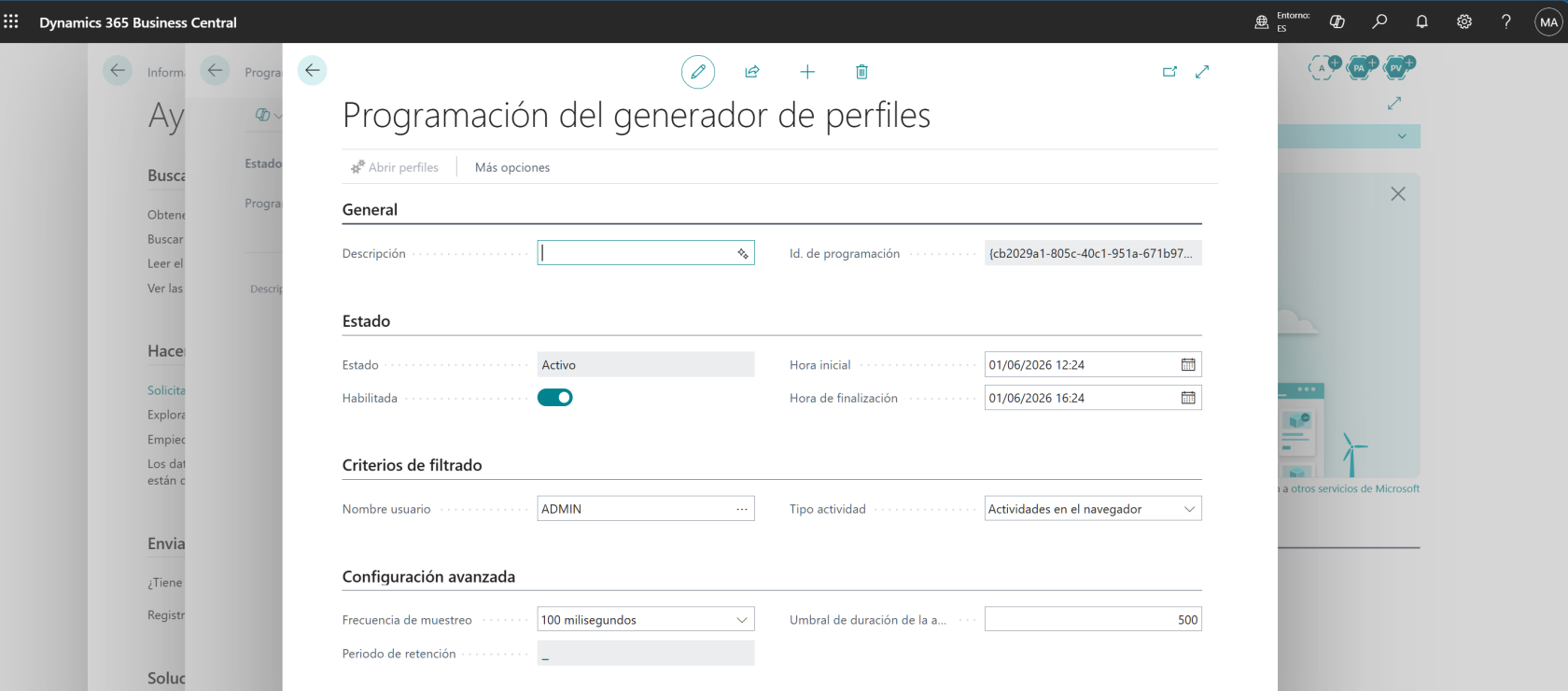](https://docs.grupodynasoft.com/uploads/images/gallery/2026-06/y0ximagen.png) ##### Estado - **Habilitada: **Habilita/deshabilita la grabación del perfil definido - **Hora inicial/Hora de finalización (obligatorio**): Se define la duración de la grabación, su inicio y su finalización. ##### Criterios de filtrado - **Nombre usuario (obligatorio)**: El usuario especifico del que se realiza la grabación, la selección se realiza mediante un listado. - **Tipo actividad**: Se debe indicar el tipo de actividad que va a revisar la tarea:[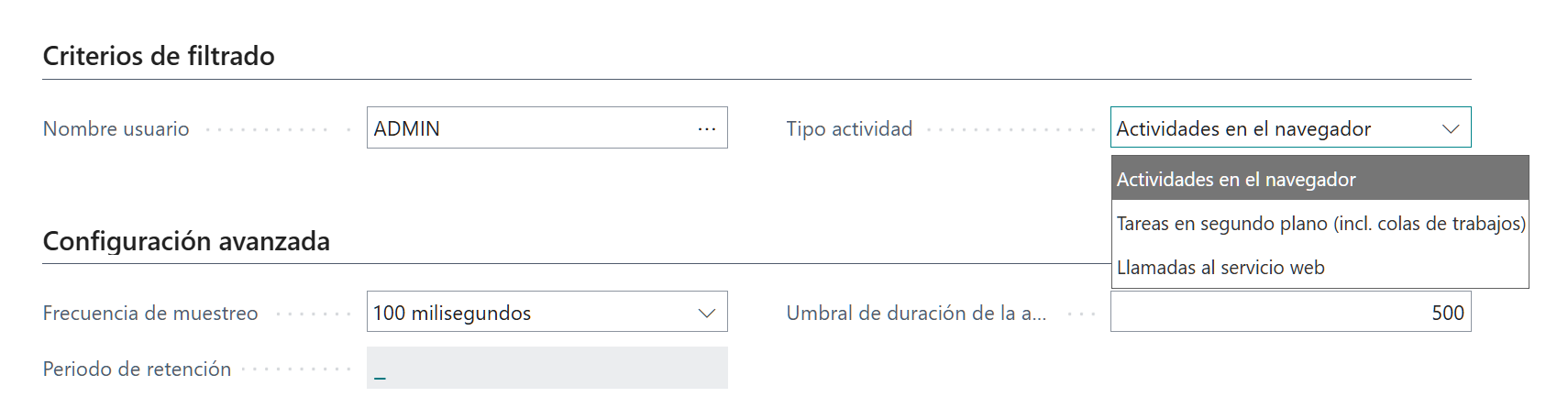](https://docs.grupodynasoft.com/uploads/images/gallery/2026-06/xDLimagen.png) - **Actividades en el navegador**: El entorno de uso normal. - **Tareas en segundo plano** (incluye colas de trabajo): Tareas automáticas y procesos elaborados. - **Llamadas al servicio web:** uso de apis.**Para tener una visibilidad total del entorno durante la franja de la grabación es necesaria la creación de un perfil por usuario y tipo de actividad**. Es decir: · Crear un perfil para "Actividades en el navegador" · Crear un segundo perfil para "Tareas en segundo plano" [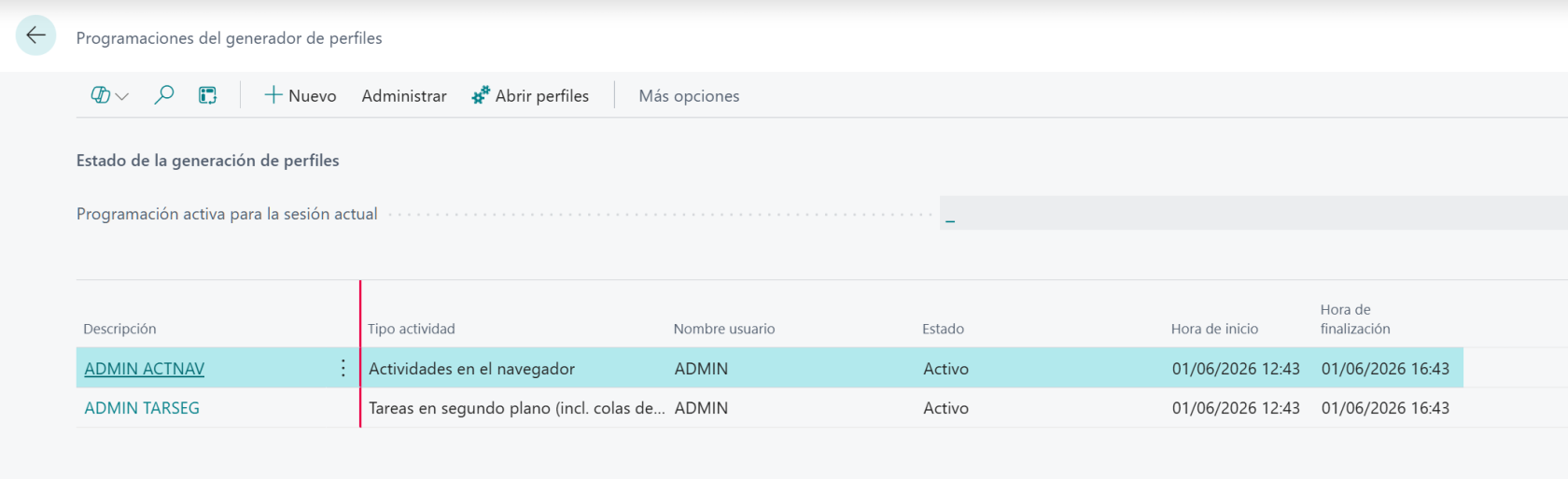](https://docs.grupodynasoft.com/uploads/images/gallery/2026-06/sJ7imagen.png)
##### Configuración avanzada - **Frecuencia de muestreo: **permite seleccionar el tiempo entre acciones minimo para aparecer en el analisis en ms. - **Umbral de duracion de la actividad: **indicaremos la duración mínima de un proceso para que el análisis se guarde. - **Periodo de retencion:** Indicaremos el tiempo que se mantendra el analisis en el sistemaEl sistema permite realizar una grabacion de varios dias que quedara guardada en el sistema durante el periodo de retencion especificado.
En este caso indicamos Hora inicial 13/09/2024 9:15 y como Hora final 18/09/2024 12:00 y lo Habilitamos (Enabled)Para recibir información detallada , por favor, consulte con nuestro [equipo comercial](mailto:ignacio.rossich@grupodynasoft.com)
El exceso de capacidad no afecta con errores a la operativa pero se pueden apreciar problemas de lentitud en el sistema.
### Análisis Un usuario con permisos para la administración de los entornos puede acceder a través del portal de administración a los datos de Capacidad. [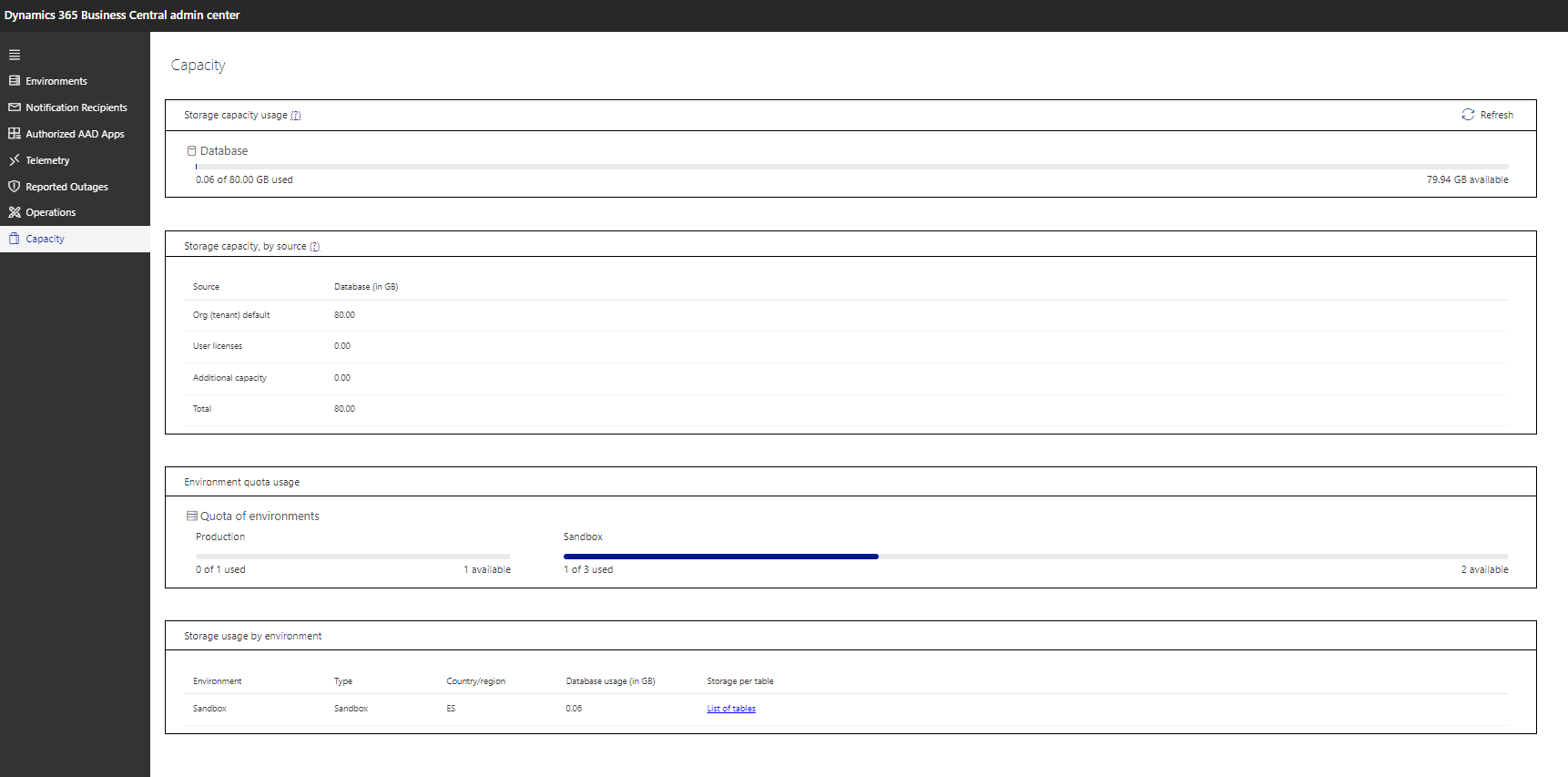](https://docs.grupodynasoft.com/uploads/images/gallery/2023-02/77Wimage.png) 1. La sección "Storage capacity usage" detalla el tamaño de la base de datos permitido y utilizado 2. La sección "Storage capacity, by source" detalla los complementos que influyen en el tamaño de la base de datos actual. 3. La sección "Environment quota usage" detalla el tipo y numero de entornos creados y permitidos. 4. La sección "Storage usage by environment" detalla el tamaño y uso de datos por entorno y permite el análisis de capacidad por tablas. # Inspección de Pagina La herramienta de "Inspeccion de página" nos permite ver los datos "ocultos" relacionados con la página y el registro actuales. Con esta herramienta podemos ver: - En que página nos encontramos - A que tabla se refieren los datos que estamos viendo [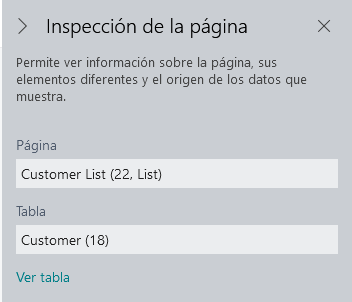](https://docs.grupodynasoft.com/uploads/images/gallery/2023-06/hLZimagen.png) - Los campos de la tabla (y los datos que contiene para el registro) - Que extensiones afectan a esta página - Que filtros se han aplicado de forma interna.| [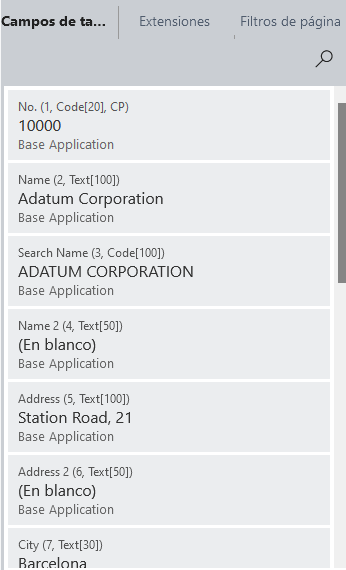](https://docs.grupodynasoft.com/uploads/images/gallery/2023-06/xTOimagen.png) | [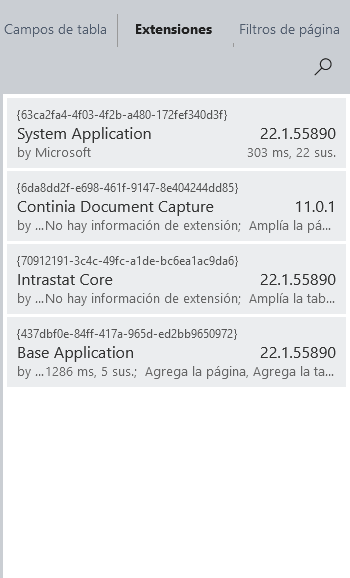](https://docs.grupodynasoft.com/uploads/images/gallery/2023-06/7gcimagen.png) | [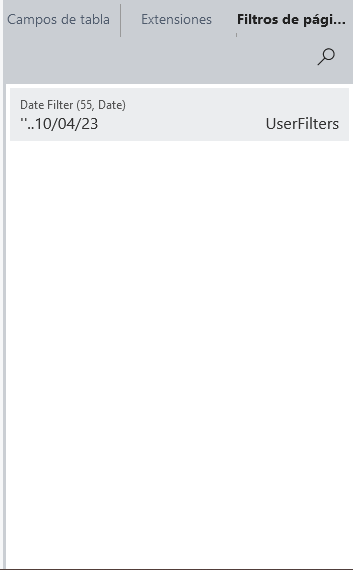](https://docs.grupodynasoft.com/uploads/images/gallery/2023-06/m3Cimagen.png) |
Este registro permite ver el día de conexión y el tiempo que ha estado el usuario conectado pero no permite ver la hora de inicio/finalización de la sesión.
| Configuración de contabilidad
[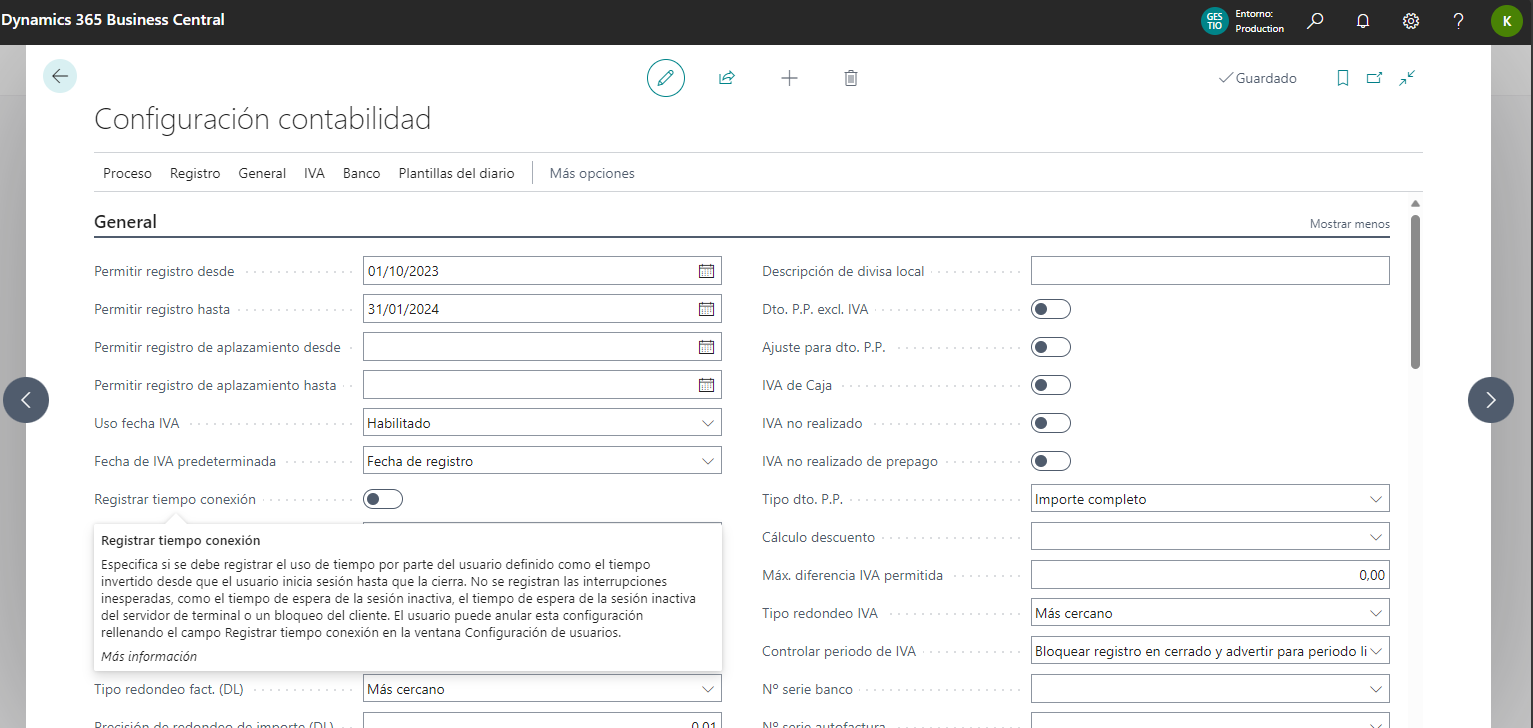](https://docs.grupodynasoft.com/uploads/images/gallery/2024-01/Q2Gimagen.png)
**Registrar tiempo conexión** Especifica si se debe registrar el uso de tiempo por parte del usuario definido como el tiempo invertido desde que el usuario inicia sesión hasta que la cierra. No se registran las interrupciones inesperadas, como el tiempo de espera de la sesión inactiva, el tiempo de espera de la sesión inactiva del servidor de terminal o un bloqueo del cliente. El usuario puede anular esta configuración rellenando el campo Registrar tiempo conexión en la ventana Configuración de usuarios. |
| Configuración de usuarios
[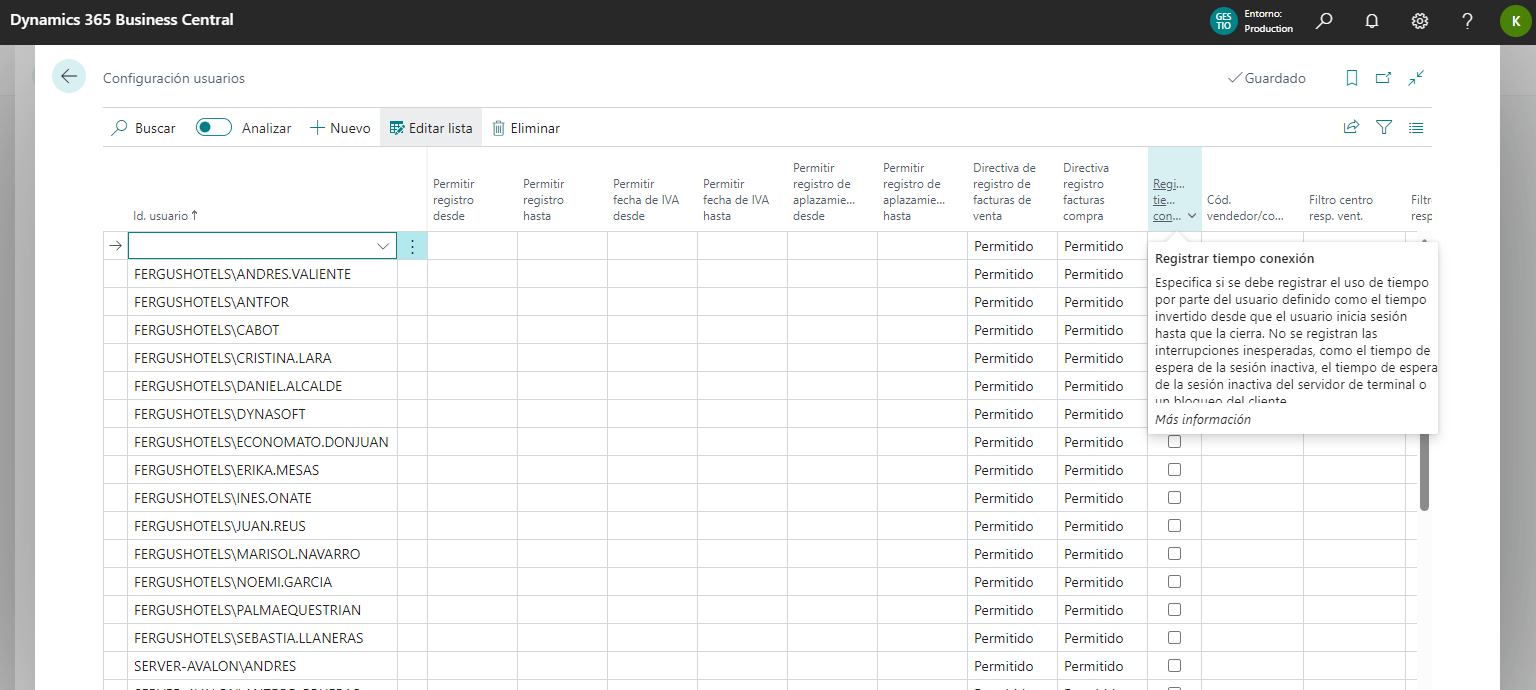](https://docs.grupodynasoft.com/uploads/images/gallery/2024-01/cUuimagen.png)
**Registrar tiempo conexión** Especifica si se debe registrar el uso de tiempo por parte del usuario definido como el tiempo invertido desde que el usuario inicia sesión hasta que la cierra. No se registran las interrupciones inesperadas, como el tiempo de espera de la sesión inactiva, el tiempo de espera de la sesión inactiva del servidor de terminal o un bloqueo del cliente. |
De esta forma no podemos revisar en que entorno se ha iniciado sesión.
El usuario puede revisar su propio historial de acceso en [https://mysignins.microsoft.com](https://mysignins.microsoft.com/)
# Telemetría de Dynamics 365 Business Central (Power BI) Artículo original: [Dynamics 365 Business Central: User Login History (Register Time and Sign-in logs)](https://yzhums.com/17290/) Ejemplo (Test version beta): [Power BI app report (beta) on Dynamics 365 Business Central telemetry in Azure Application Insights (Dynamics 365 Business Central telemetry app)](https://yzhums.com/24811/) Ya es posible conectar PowerBI con Business central mediante la API, para hacerlo se debe recoger desde PowerBI: