# Analisis de Inicios de sesión
Existen dos formas principales de revisar las conexiones a Business Central, una integrada en el programa que nos indica el tiempo de uso por empresa y otra desde Azure (ahora Entra) que nos permite ver el momento de la conexión.
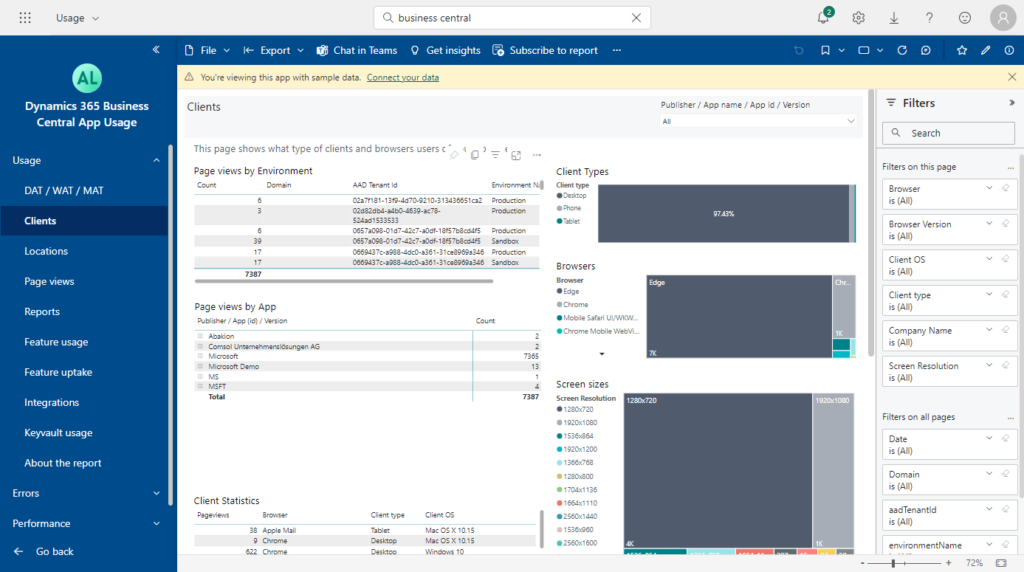
Por otra parte, el API de BC para Power Bi, nos permite acceder a la información de la telemetría del entorno.
# Tiempo de uso (Business Central)
Artículo original: [Dynamics 365 Business Central: User Login History (Register Time and Sign-in logs)](https://yzhums.com/17290/)
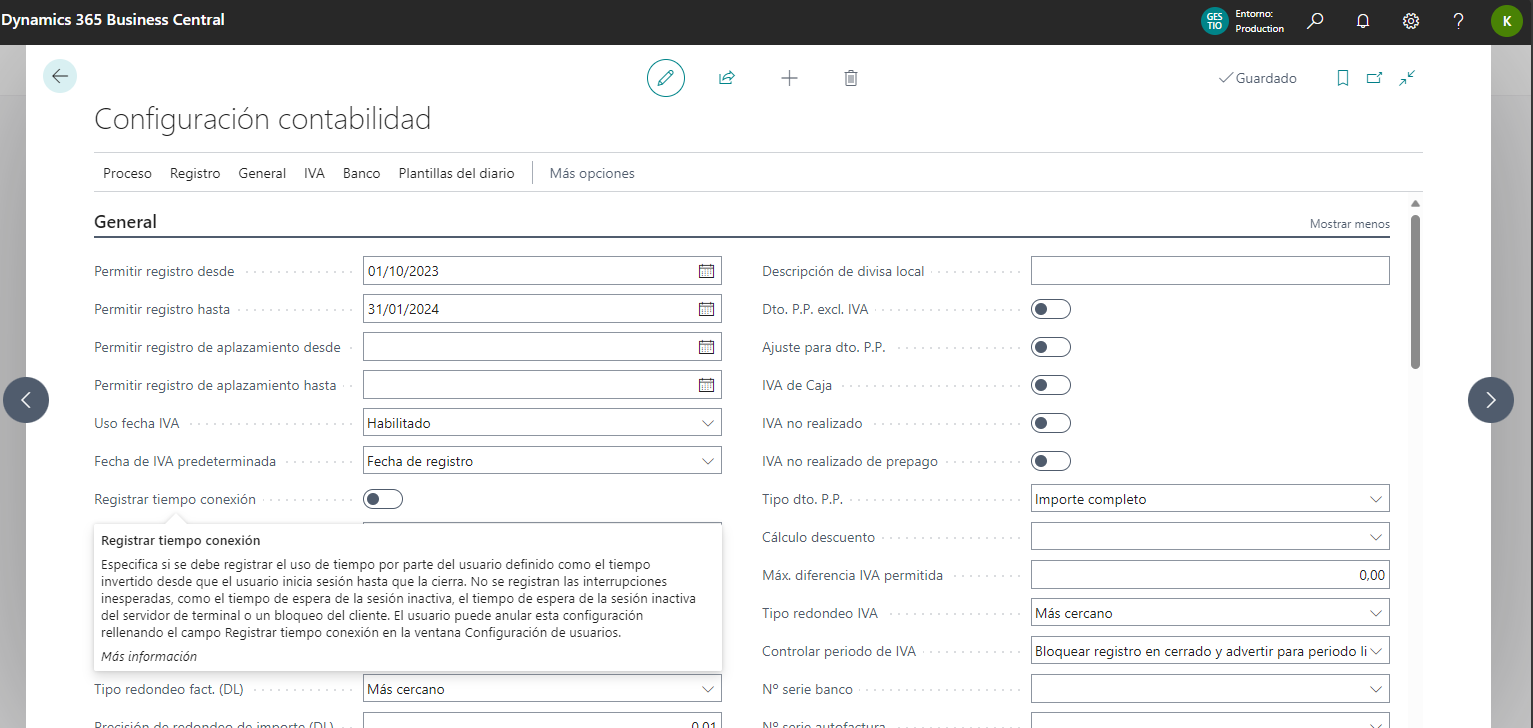
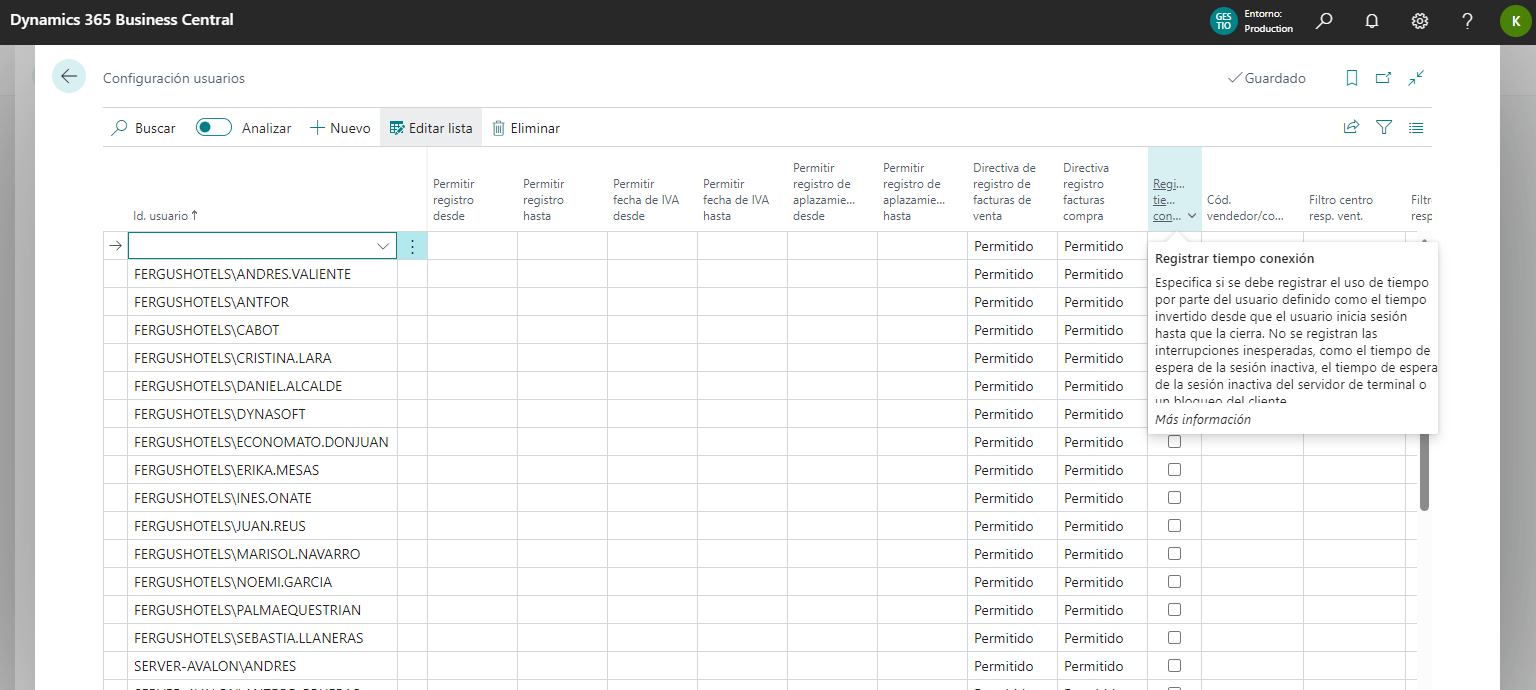
Business Central contiene una forma de registrar el tiempo de uso de cada uno de los usuarios por empresa, para registrar este dato se debe utilizar la "Configuración de Contabilidad" y la "Configuración de usuarios".
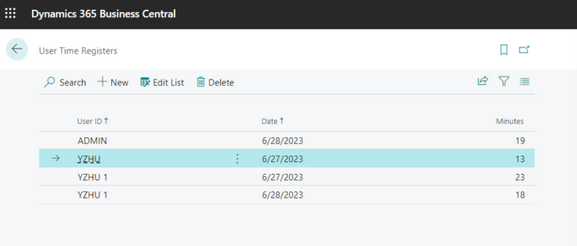
Este registro permite ver el día de conexión y el tiempo que ha estado el usuario conectado pero no permite ver la hora de inicio/finalización de la sesión.
Configuración de contabilidad
[](https://docs.grupodynasoft.com/uploads/images/gallery/2024-01/Q2Gimagen.png)
**Registrar tiempo conexión**Especifica si se debe registrar el uso de tiempo por parte del usuario definido como el tiempo invertido desde que el usuario inicia sesión hasta que la cierra.
No se registran las interrupciones inesperadas, como el tiempo de espera de la sesión inactiva, el tiempo de espera de la sesión inactiva del servidor de terminal o un bloqueo del cliente.
El usuario puede anular esta configuración rellenando el campo Registrar tiempo conexión en la ventana Configuración de usuarios.
Configuración de usuarios
[](https://docs.grupodynasoft.com/uploads/images/gallery/2024-01/cUuimagen.png)
**Registrar tiempo conexión**
Especifica si se debe registrar el uso de tiempo por parte del usuario definido como el tiempo invertido desde que el usuario inicia sesión hasta que la cierra.
No se registran las interrupciones inesperadas, como el tiempo de espera de la sesión inactiva, el tiempo de espera de la sesión inactiva del servidor de terminal o un bloqueo del cliente.
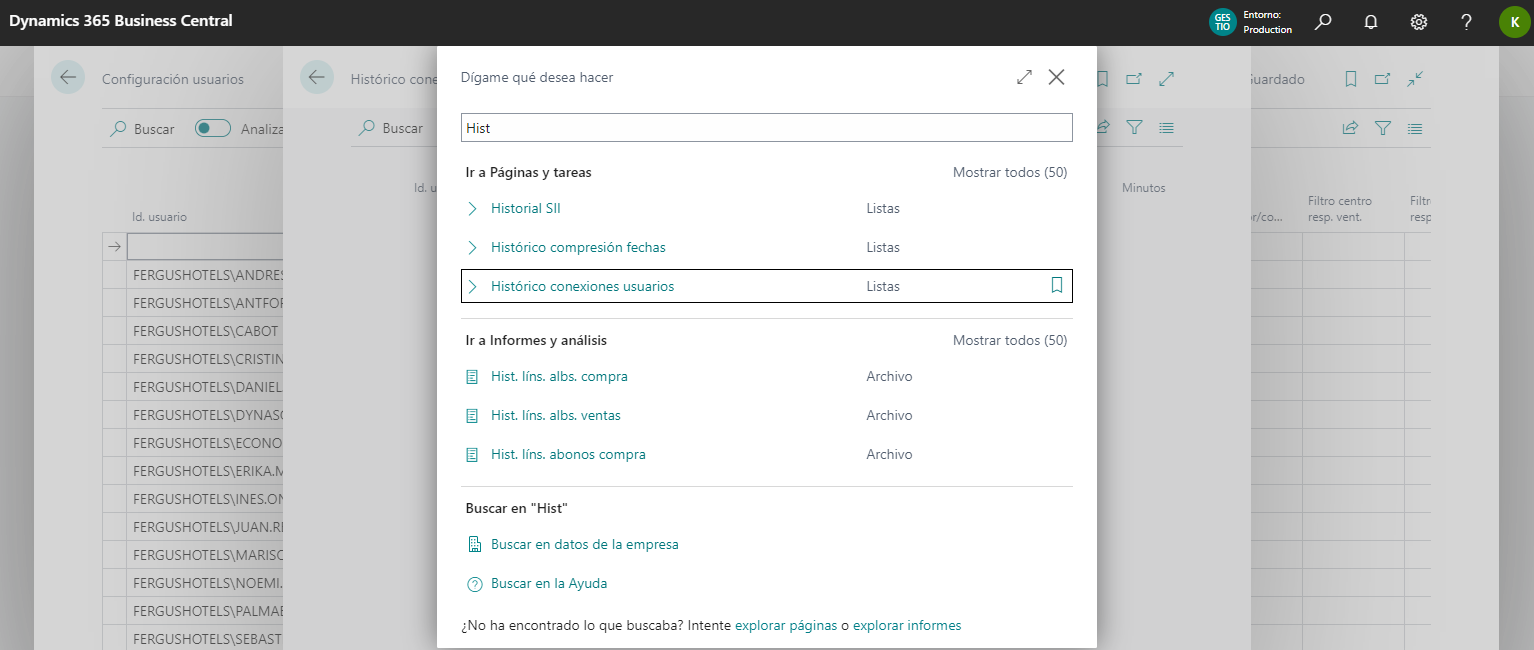
Esta información se inserta en el sistema cuando se cierra la sesion del usuario, para ver el registro accederemos a la página de "Histórico conexiones usuarios".
[](https://docs.grupodynasoft.com/uploads/images/gallery/2024-01/3qrimagen.png)
[](https://docs.grupodynasoft.com/uploads/images/gallery/2024-01/xp5imagen.png)
# Inicios de sesión ("Centro de adminictración Microsoft Entra" antes "Azure Active Directory")
Artículo original: [Dynamics 365 Business Central: User Login History (Register Time and Sign-in logs)](https://yzhums.com/17290/)
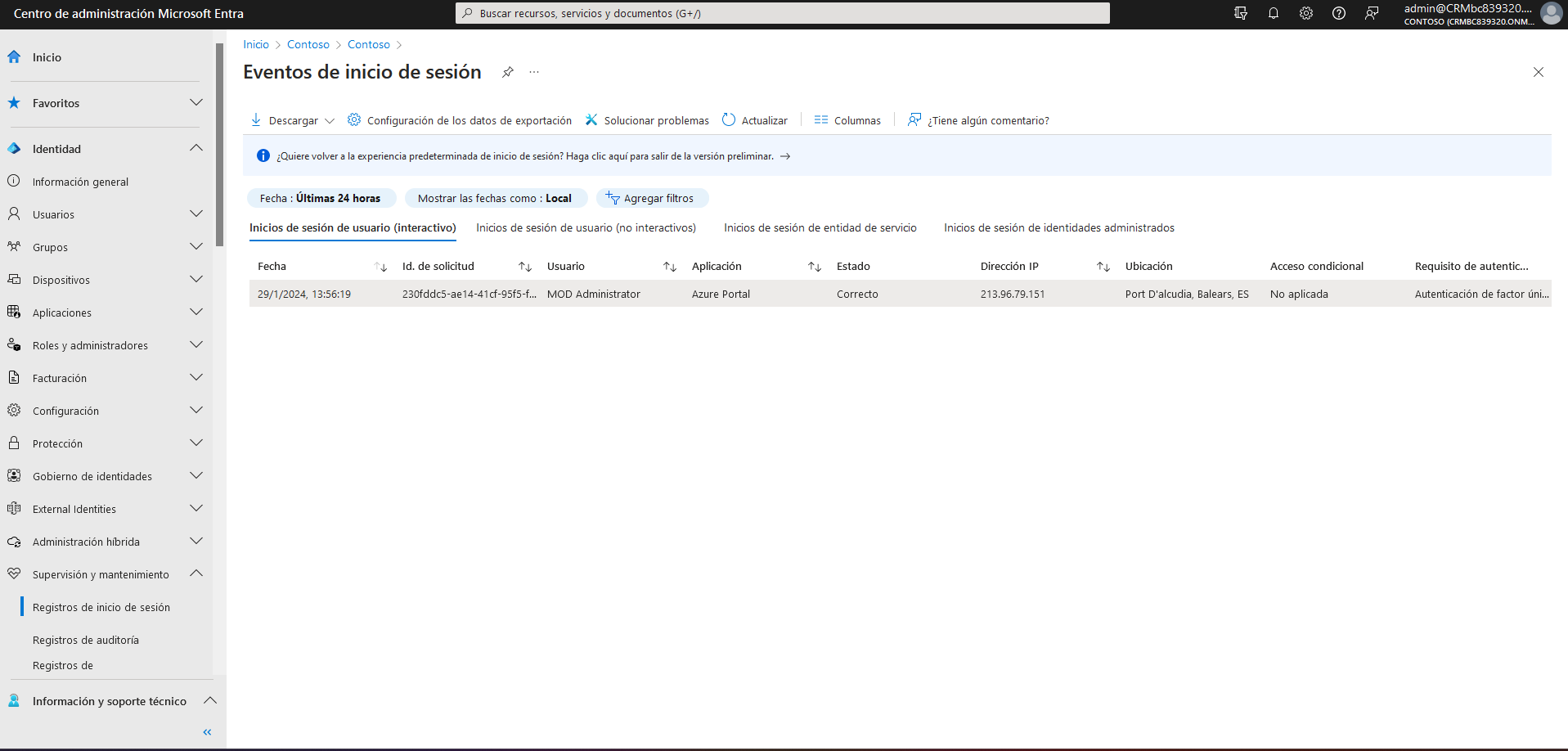
El centro de administración de Microsoft Entra permite analizar el uso real del entorno, unicamente pueden acceder los usuarios con roles de Global Administrator, Security Administrator, Security Reader, Global Reader, Reports Reader.
[](https://docs.grupodynasoft.com/uploads/images/gallery/2024-01/0oeimagen.png)
De esta forma no podemos revisar en que entorno se ha iniciado sesión.
El usuario puede revisar su propio historial de acceso en [https://mysignins.microsoft.com](https://mysignins.microsoft.com/)
# Telemetría de Dynamics 365 Business Central (Power BI)
Artículo original: [Dynamics 365 Business Central: User Login History (Register Time and Sign-in logs)](https://yzhums.com/17290/)
Ejemplo (Test version beta): [Power BI app report (beta) on Dynamics 365 Business Central telemetry in Azure Application Insights (Dynamics 365 Business Central telemetry app)](https://yzhums.com/24811/)
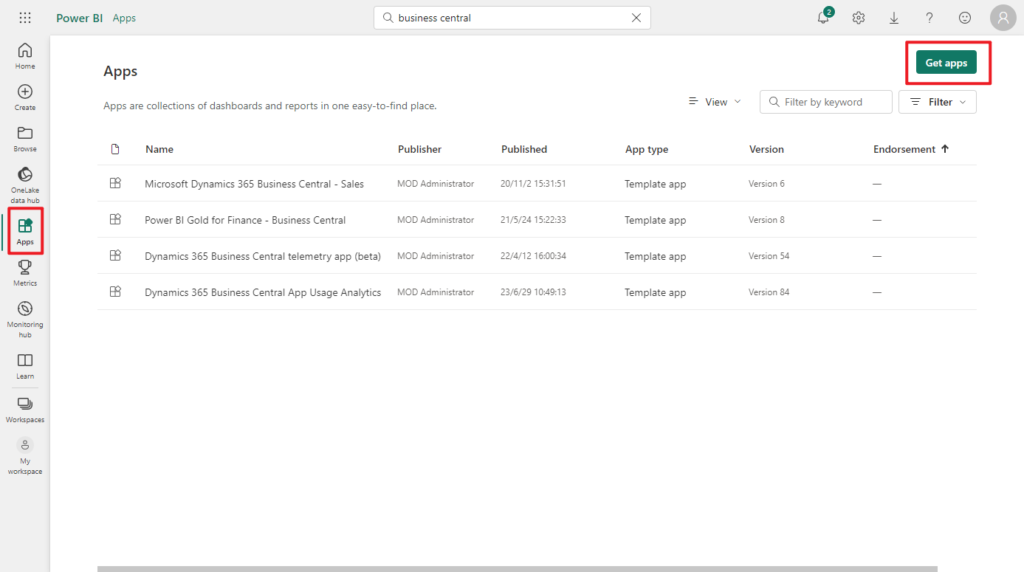
Ya es posible conectar PowerBI con Business central mediante la API, para hacerlo se debe recoger desde PowerBI:
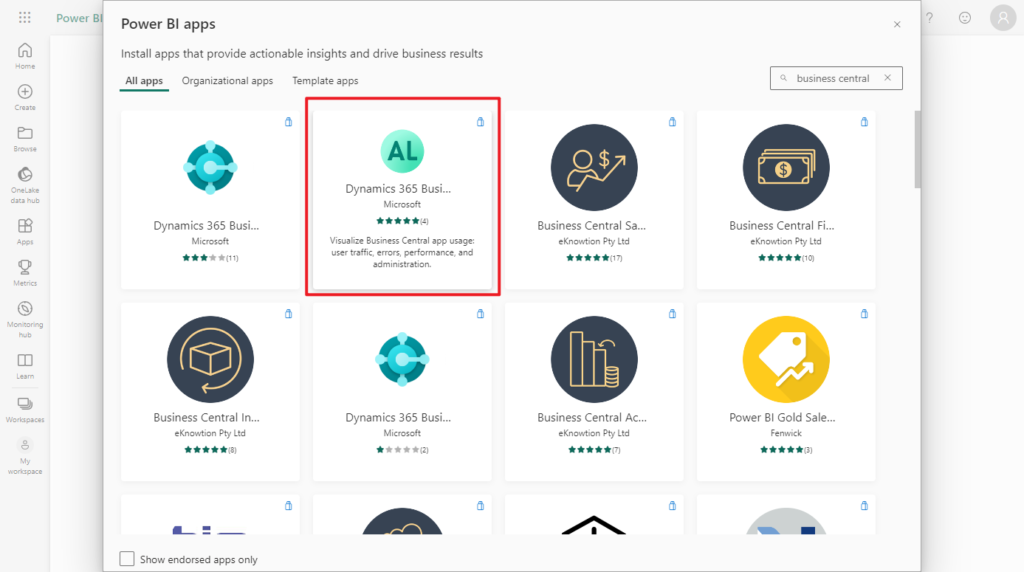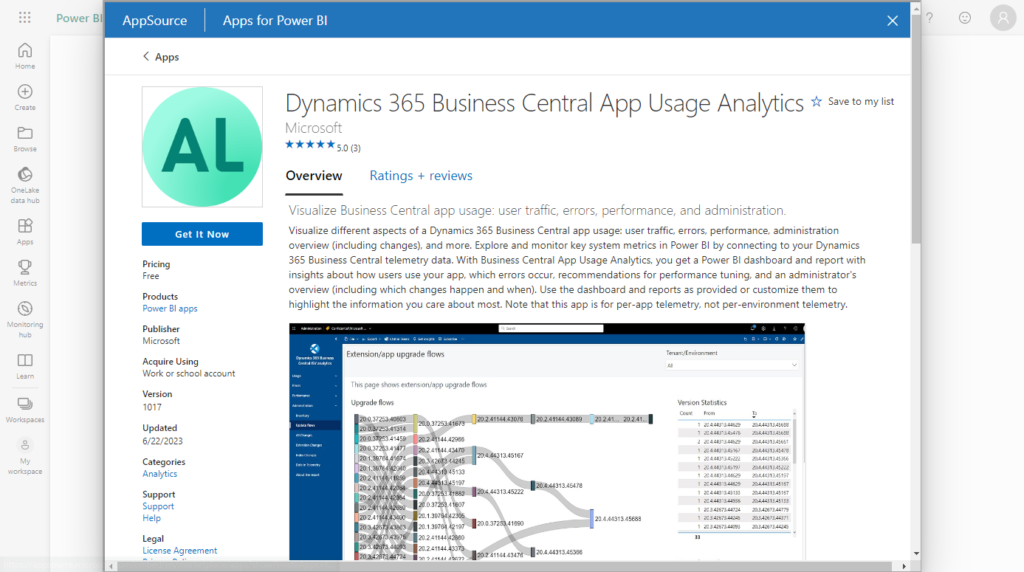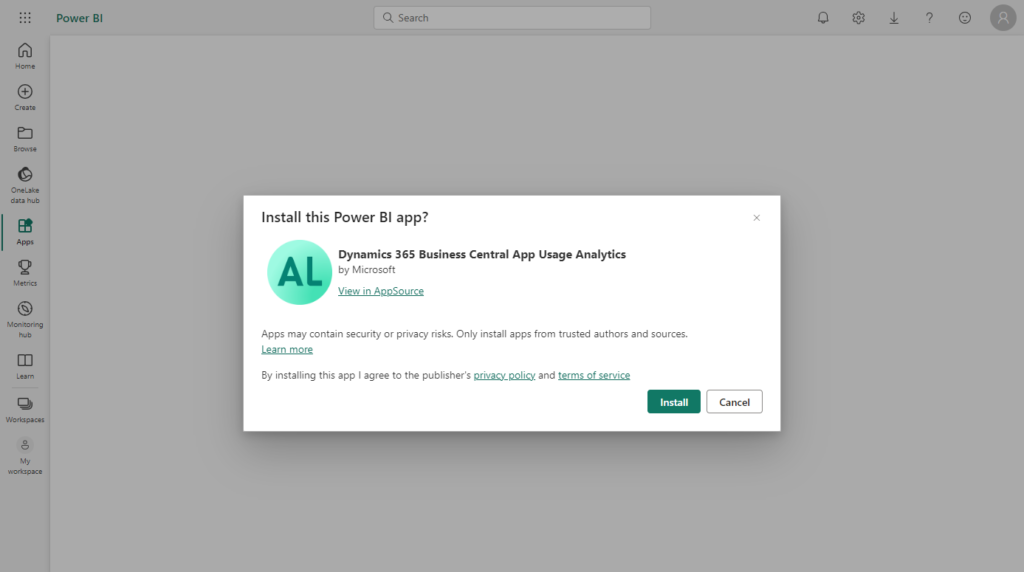Una vez conectada permite consultar información útil