# Configuración
## 1.1. Configuración cartera
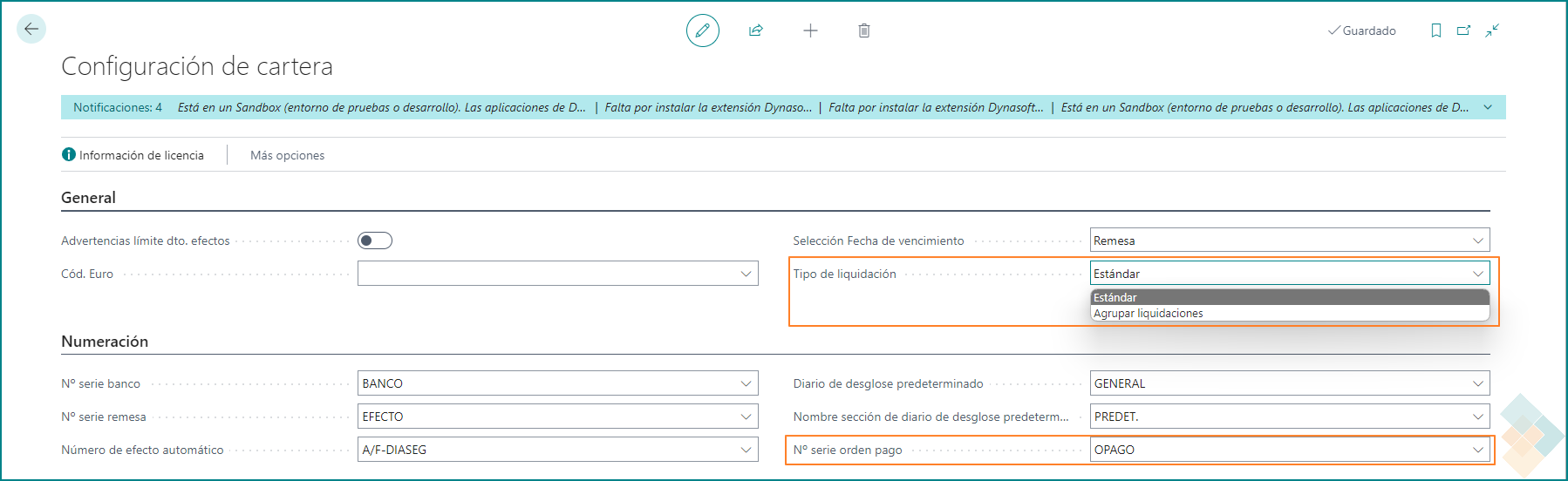
Se debe configurar esta pantalla añadiendo una numeración de serie para:
- Nº serie orden de pago: Añadir una numeración de serie para las ordenes de pago.
- Tipo de liquidación:
- Estándar: Es la forma de liquidación estándar del sistema. Bajo esta premisa, cuando se liquidan varios documentos de la orden de pago, el sistema hará un movimiento de banco por cada documento que se liquide.
- Agrupar liquidaciones: Desde Dynasoft se ha creado esta opción para poder realizar un sólo movimiento de banco cuando se liquiden varios documentos a la vez por el importe total de los mismos.
- Selección fecha de vencimiento: Guarda relación con la fecha de vencimiento que se envía en caso de crear un fichero para el banco.
- Remesa: El sistema enviará la misma fecha de vencimiento para todos los documentos, en este caso la fecha de la propia remasa/orden de pago.
- Factura: El sistema enviará cada fecha de vencimiento que corresponda para cada factura.
[](https://docs.grupodynasoft.com/uploads/images/gallery/2023-01/M6eimage.png)
## 1.2. Ficha proveedor
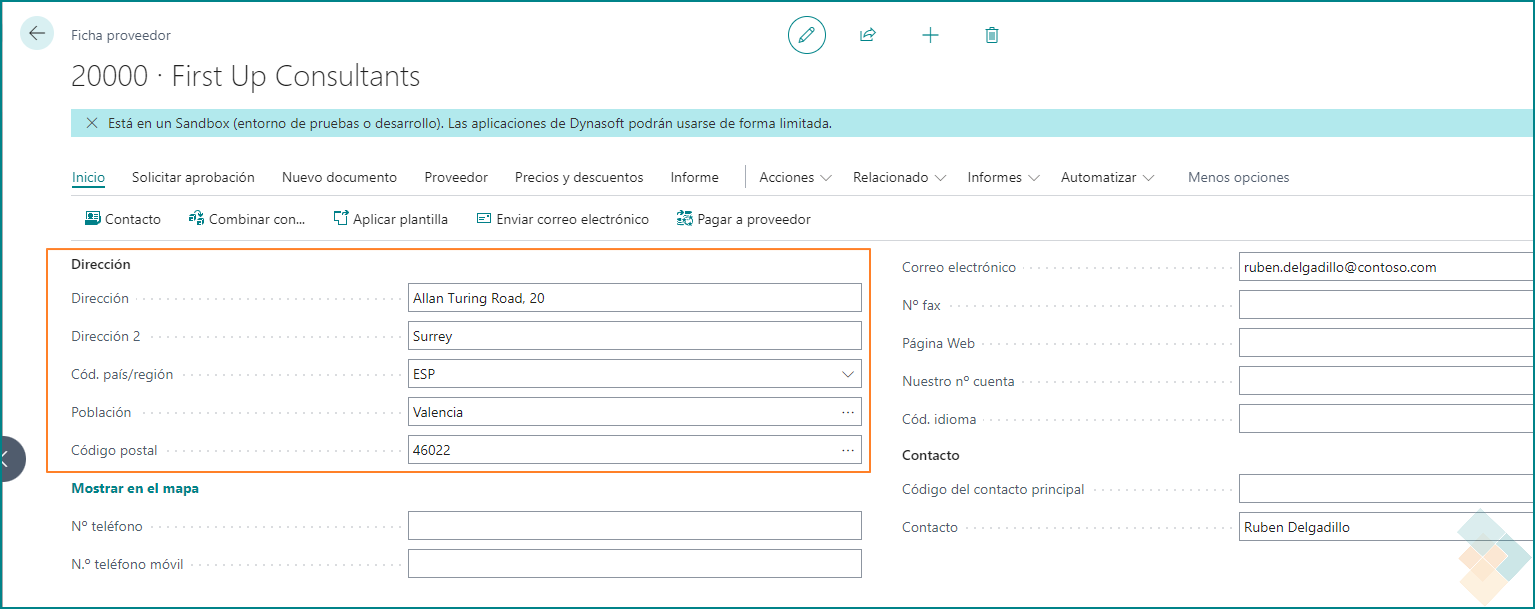
Es necesario indicar la dirección completa del proveedor, indicando: código postal, provincia y país.
[](https://docs.grupodynasoft.com/uploads/images/gallery/2023-01/dn3image.png)
## 1.3. Banco proveedores
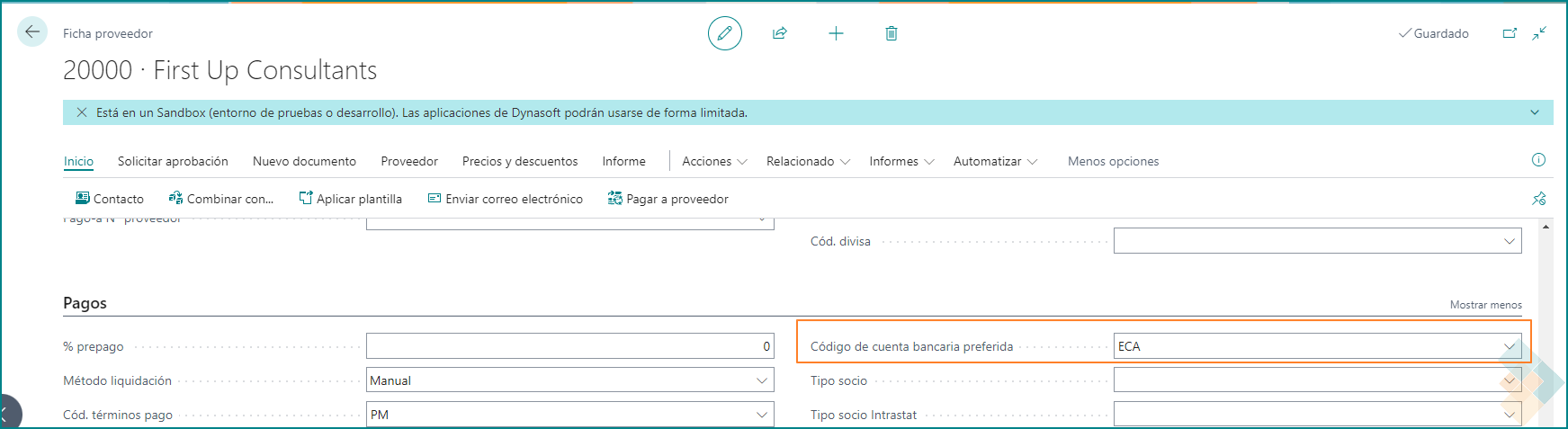
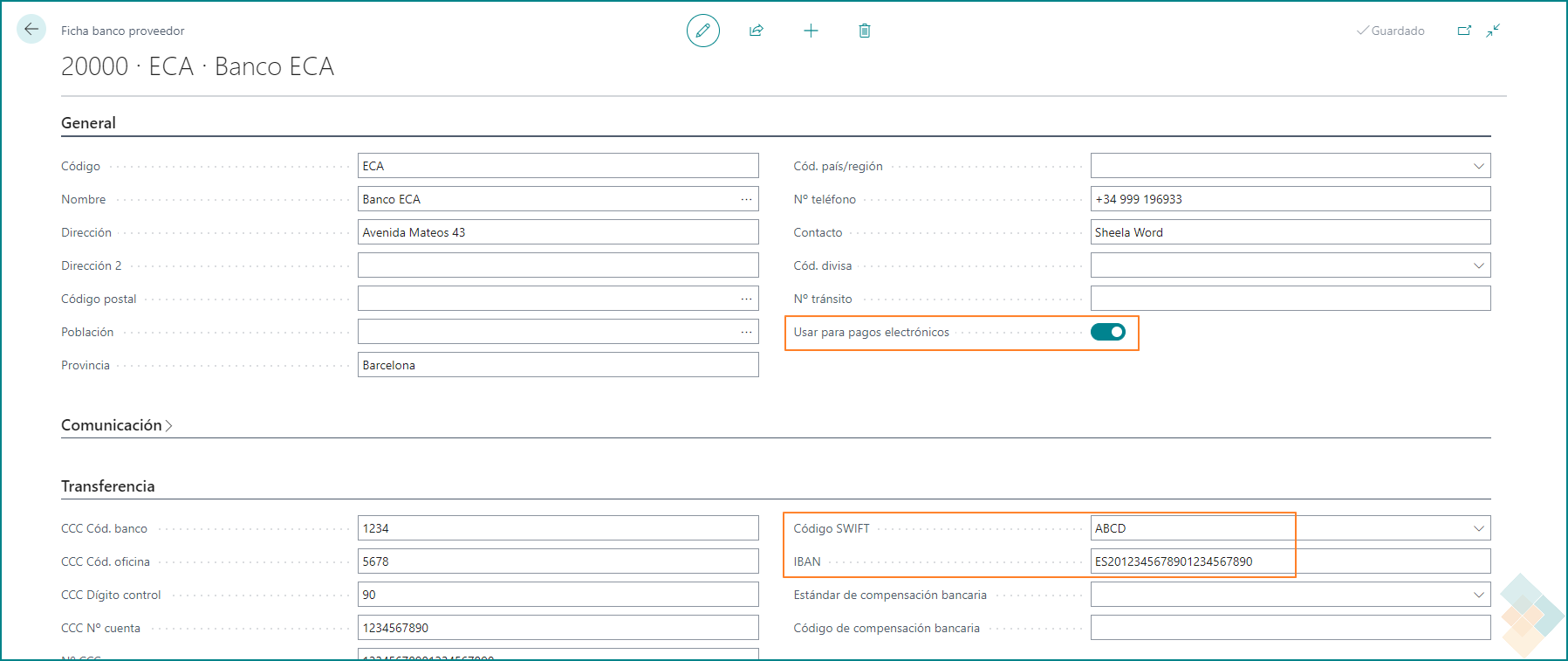
Es necesario que en la ficha del proveedor esté configurado el “banco preferido del proveedor” con los datos de la cuenta. Para ello se debe crear una ficha de banco para este proveedor y seleccionarlo en la ficha del proveedor. La casilla “usar para pagos electrónicos” debe estar marcada.
[](https://docs.grupodynasoft.com/uploads/images/gallery/2023-01/NIlimage.png)
## 1.4. Ficha del banco del proveedor
**En la ficha del banco se debe rellenar las casillas de IBAN y Código SWIFT**
[](https://docs.grupodynasoft.com/uploads/images/gallery/2023-01/qcUimage.png)
## 1.5. Forma de pago
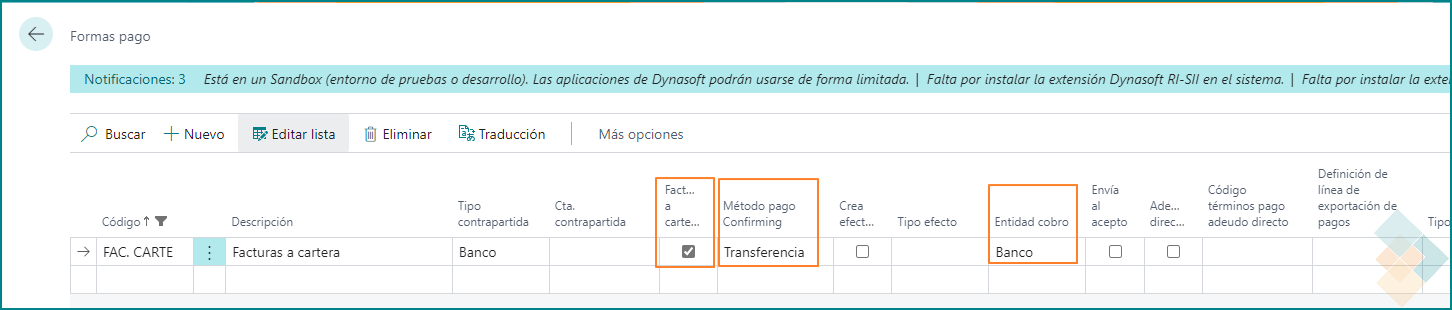
Debe crearse una forma de pago con las siguientes características:
· Facturas a cartera = SI
· Entidad de cobro = Banco
· Método de pago confirming = Transferencia
[](https://docs.grupodynasoft.com/uploads/images/gallery/2023-01/tsyimage.png)
**Esta forma de pago creada únicamente se usará en el momento de generar la orden de pago que se detallará a continuación. NO se debe emplear como forma de pago en la ficha de un proveedor.**
## 1.6. Ficha banco origen
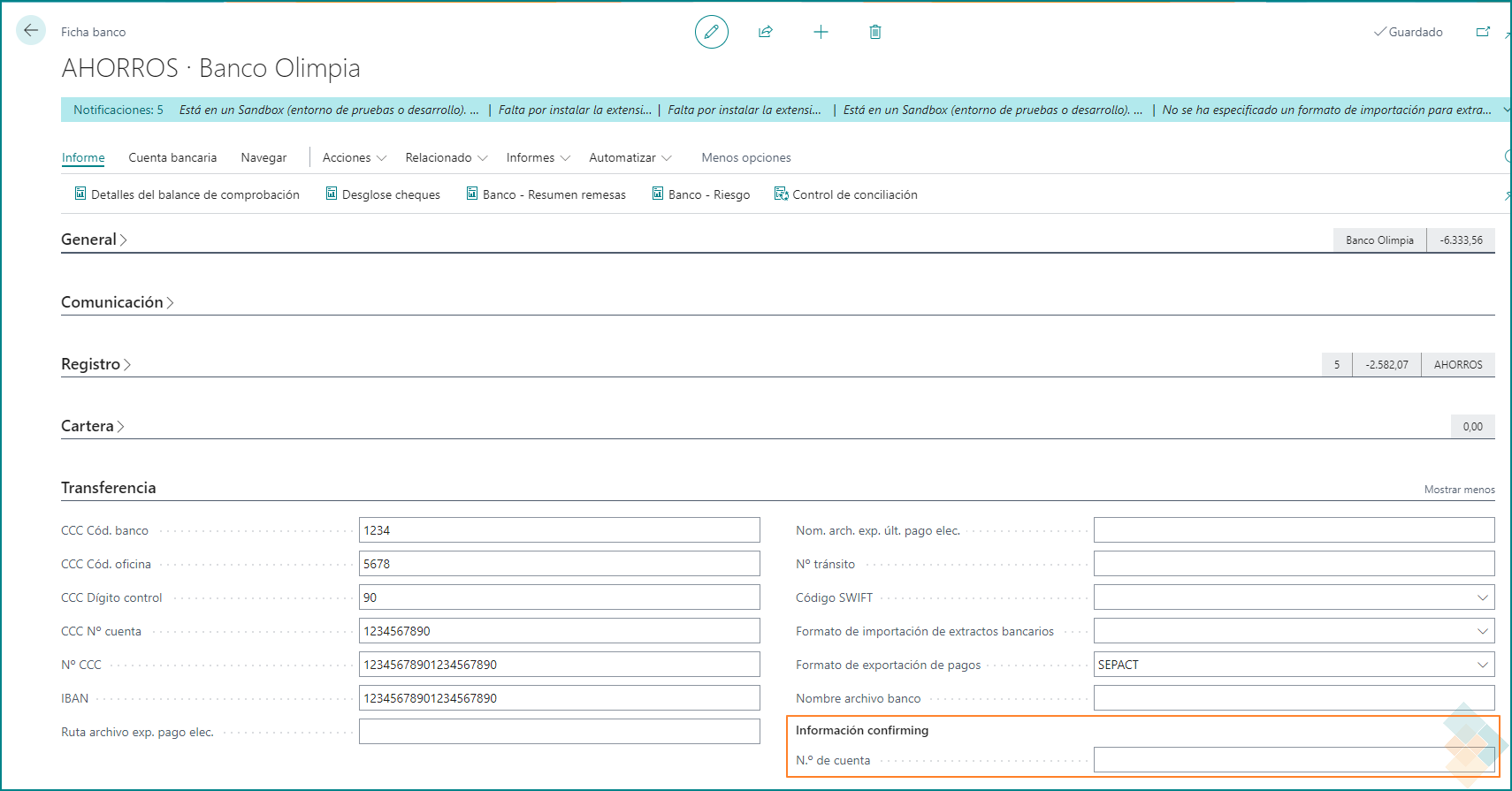
La ficha del banco propio desde el que se va a hacer el pago debe estar actualizada con los datos bancarios. A su vez, para este producto se añadieron dos campos más que deben ser rellenados:
· Nº Cuenta Confirming
[](https://docs.grupodynasoft.com/uploads/images/gallery/2023-01/dTiimage.png)
**Esta información la proporciona su entidad financiera.**
##