# Advanced Cartera

# Notas de actualización

#### <span style="mso-fareast-font-family: Arial;"><span style="mso-list: Ignore;">1.1 Versión 1.6.0</span></span>

<span style="mso-fareast-font-family: Arial;"><span style="mso-list: Ignore;">Se añade:</span></span>

- <span style="mso-fareast-font-family: Arial;"><span style="mso-list: Ignore;">FUNCIONALIDAD: Permitir desglose de facturas de compra</span></span>

#### <span style="mso-fareast-font-family: Arial;"><span style="mso-list: Ignore;">1.2.<span style="font: 7.0pt 'Times New Roman';"> </span></span></span>Versión 1.5.5

En esta versión se añade una funcionalidad y una nueva posibilidad de configuración

- FUNCIONALIDAD: Cambio masivo fecha vencimiento en la orden de pago
- <span style="mso-fareast-font-family: 'Fira Sans Light'; mso-bidi-font-family: 'Fira Sans Light';"><span style="mso-list: Ignore;">CONFIGURACION: </span></span>Se abre la posibilidad de liquidar varios documentos con un movimiento de banco

##   


<span style="font-size: 16.0pt; line-height: 110%; color: #222a35; mso-themecolor: text2; mso-themeshade: 128;"> </span>

# Instalación


# Microsoft AppSource

Aqui explicar como se instala en appSource de Microsoft

# On-Premise

Aqui instalar on-premise

# Configuración

## <span style="mso-fareast-font-family: Arial;"><span style="mso-list: Ignore;">1.1.<span style="font: 7.0pt 'Times New Roman';"> </span></span></span>Configuración cartera

Se debe configurar esta pantalla añadiendo una numeración de serie para:

- Nº serie orden de pago: Añadir una numeración de serie para las ordenes de pago.
- Tipo de liquidación: 
    - Estándar: Es la forma de liquidación estándar del sistema. Bajo esta premisa, cuando se liquidan varios documentos de la orden de pago, el sistema hará un movimiento de banco por cada documento que se liquide.
    - Agrupar liquidaciones: Desde Dynasoft se ha creado esta opción para poder realizar un sólo movimiento de banco cuando se liquiden varios documentos a la vez por el importe total de los mismos.
- Selección fecha de vencimiento: Guarda relación con la fecha de vencimiento que se envía en caso de crear un fichero para el banco. 
    - Remesa: El sistema enviará la misma fecha de vencimiento para todos los documentos, en este caso la fecha de la propia remasa/orden de pago.
    - Factura: El sistema enviará cada fecha de vencimiento que corresponda para cada factura.

[![image.png](https://docs.grupodynasoft.com/uploads/images/gallery/2023-01/scaled-1680-/M6eimage.png)](https://docs.grupodynasoft.com/uploads/images/gallery/2023-01/M6eimage.png)

## <span style="mso-fareast-font-family: Arial;"><span style="mso-list: Ignore;">1.2.<span style="font: 7.0pt 'Times New Roman';"> </span></span></span>Ficha proveedor

Es necesario indicar la dirección completa del proveedor, indicando: código postal, provincia y país.

[![image.png](https://docs.grupodynasoft.com/uploads/images/gallery/2023-01/scaled-1680-/dn3image.png)](https://docs.grupodynasoft.com/uploads/images/gallery/2023-01/dn3image.png)

## <span style="mso-fareast-font-family: Arial;"><span style="mso-list: Ignore;">1.3.<span style="font: 7.0pt 'Times New Roman';"> </span></span></span>Banco proveedores

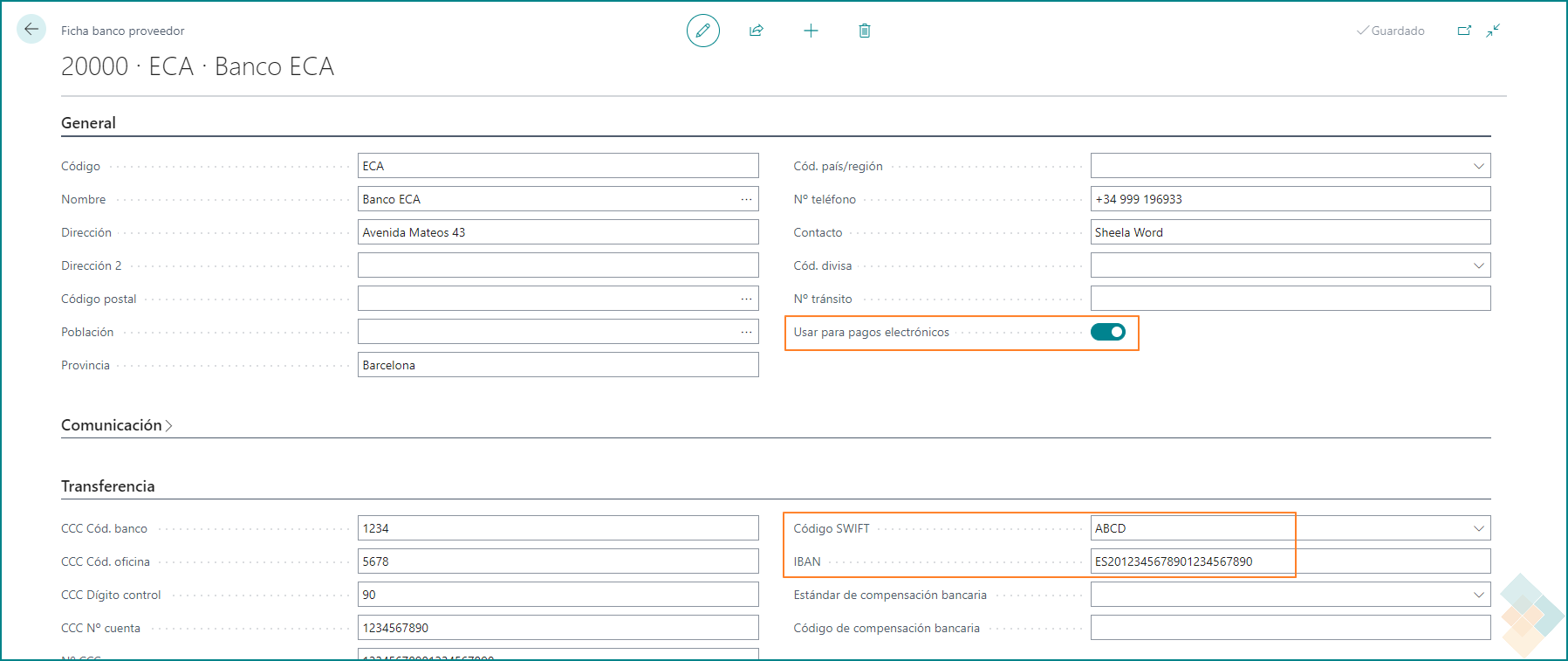
Es necesario que en la ficha del proveedor esté configurado el “banco preferido del proveedor” con los datos de la cuenta. Para ello se debe crear una ficha de banco para este proveedor y seleccionarlo en la ficha del proveedor. La casilla “usar para pagos electrónicos” debe estar marcada.

[![image.png](https://docs.grupodynasoft.com/uploads/images/gallery/2023-01/scaled-1680-/NIlimage.png)](https://docs.grupodynasoft.com/uploads/images/gallery/2023-01/NIlimage.png)

## <span style="mso-fareast-font-family: Arial;"><span style="mso-list: Ignore;">1.4.<span style="font: 7.0pt 'Times New Roman';"> </span></span></span>Ficha del banco del proveedor

<p class="callout info">**<span style="color: black; mso-color-alt: windowtext;">En la ficha del banco se debe rellenar las casillas de IBAN y Código SWIFT</span>**</p>

[![image.png](https://docs.grupodynasoft.com/uploads/images/gallery/2023-01/scaled-1680-/qcUimage.png)](https://docs.grupodynasoft.com/uploads/images/gallery/2023-01/qcUimage.png)

## <span style="mso-bookmark: _Ref43138661;"><span style="mso-fareast-font-family: Arial;"><span style="mso-list: Ignore;">1.5.<span style="font: 7.0pt 'Times New Roman';"> </span></span></span>Forma de pago</span>

Debe crearse una forma de pago con las siguientes características:

<span style="font-family: Symbol; mso-fareast-font-family: Symbol; mso-bidi-font-family: Symbol;"><span style="mso-list: Ignore;">·<span style="font: 7.0pt 'Times New Roman';"> </span></span></span>Facturas a cartera = SI

<span style="font-family: Symbol; mso-fareast-font-family: Symbol; mso-bidi-font-family: Symbol;"><span style="mso-list: Ignore;">·<span style="font: 7.0pt 'Times New Roman';"> </span></span></span>Entidad de cobro = Banco

<span style="font-family: Symbol; mso-fareast-font-family: Symbol; mso-bidi-font-family: Symbol;"><span style="mso-list: Ignore;">·<span style="font: 7.0pt 'Times New Roman';"> </span></span></span>Método de pago confirming = Transferencia

[![image.png](https://docs.grupodynasoft.com/uploads/images/gallery/2023-01/scaled-1680-/tsyimage.png)](https://docs.grupodynasoft.com/uploads/images/gallery/2023-01/tsyimage.png)
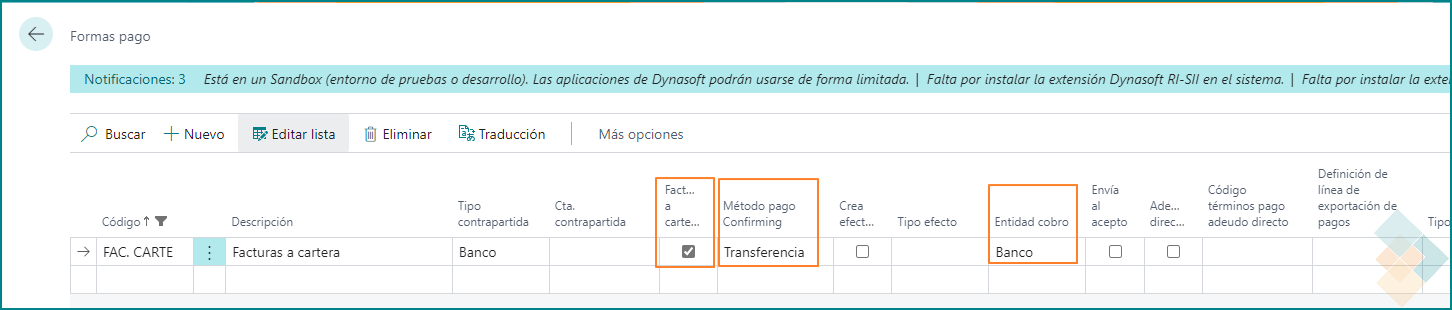
<p class="callout danger">**<span style="color: black; mso-color-alt: windowtext;">Esta forma de pago creada únicamente se usará en el momento de generar la orden de pago que se detallará a continuación. NO se debe emplear como forma de pago en la ficha de un proveedor.</span>**</p>

## <span style="mso-fareast-font-family: Arial;"><span style="mso-list: Ignore;">1.6.<span style="font: 7.0pt 'Times New Roman';"> </span></span></span>Ficha banco origen

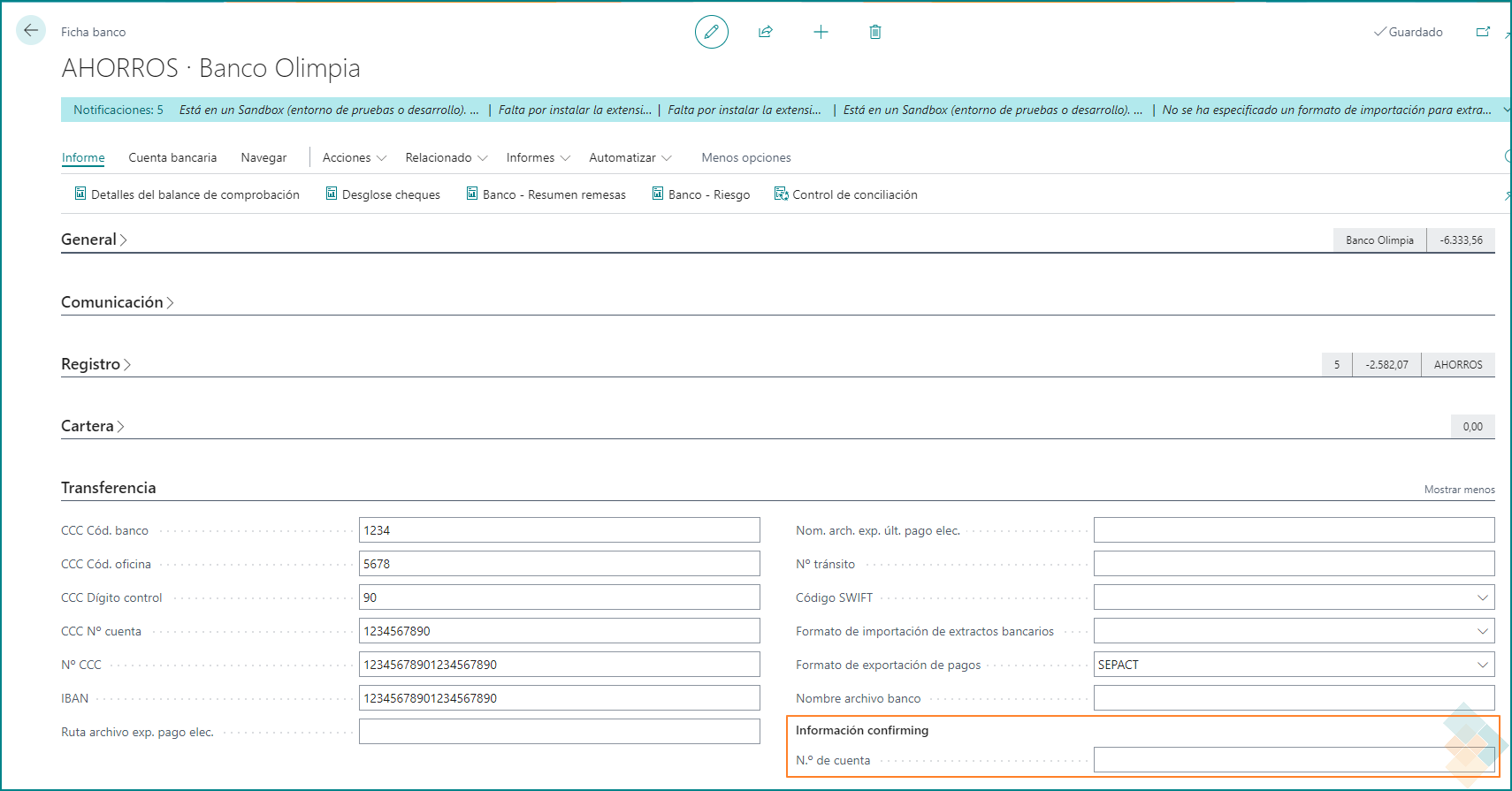
La ficha del banco propio desde el que se va a hacer el pago debe estar actualizada con los datos bancarios. A su vez, para este producto se añadieron dos campos más que deben ser rellenados:

<span style="font-family: Symbol; mso-fareast-font-family: Symbol; mso-bidi-font-family: Symbol;"><span style="mso-list: Ignore;">·<span style="font: 7.0pt 'Times New Roman';"> </span></span></span>Nº Cuenta Confirming

[![image.png](https://docs.grupodynasoft.com/uploads/images/gallery/2023-01/scaled-1680-/dTiimage.png)](https://docs.grupodynasoft.com/uploads/images/gallery/2023-01/dTiimage.png)

<p class="callout info">**<span style="color: black; mso-color-alt: windowtext;">Esta información la proporciona su entidad financiera.</span>**</p>

##   

# Proceso de uso

## Preparar diario de pagos

El proceso se debe hacer desde un **diario de pagos**. La forma más rápida es generando una “propuesta de pagos a proveedores”.

[![image.png](https://docs.grupodynasoft.com/uploads/images/gallery/2023-01/scaled-1680-/q2Vimage.png)](https://docs.grupodynasoft.com/uploads/images/gallery/2023-01/q2Vimage.png)
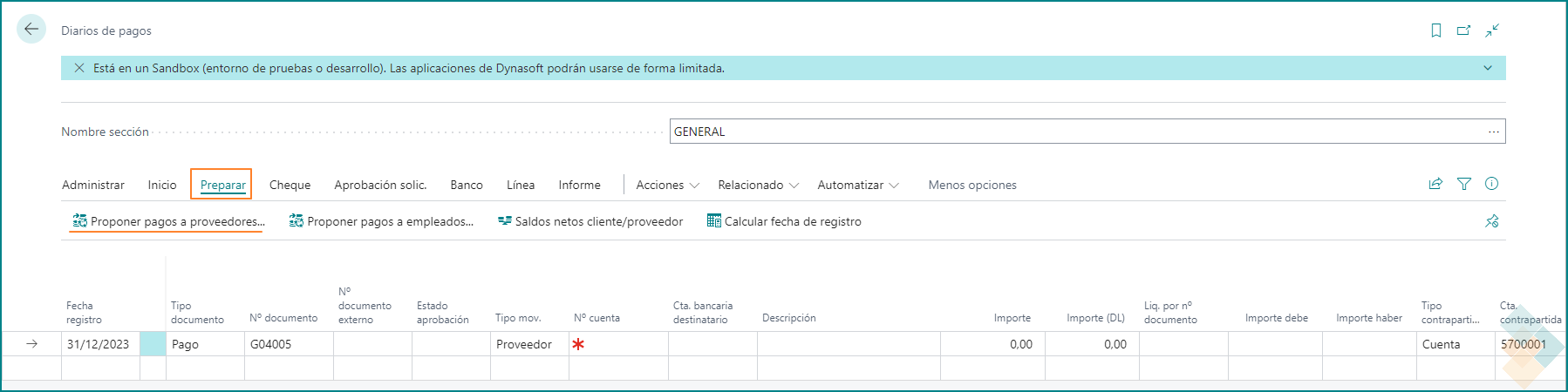
Esta opción, según los filtros que se rellenen, genera las líneas de diario con los documentos pendientes de pagar a los proveedores.

<p class="callout warning">El producto de confirming **no puede gestionar los abonos** por lo que estos deben ser liquidados antes de realizar la propuesta de pagos.</p>

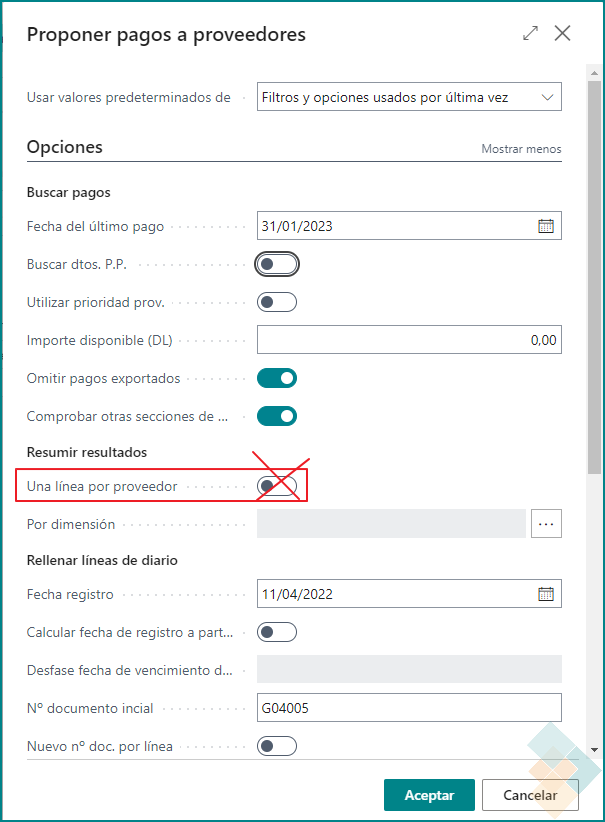
Cada factura que se debe liquidar debe estar contemplada en una línea diferente del diario de pagos. No es posible liquidar varias facturas en una línea. Debido a esto, no es posible usar la opción “una línea por proveedor” al lanzar la “propuesta de pagos a proveedores”.

<p class="callout info">Esto es así para poder garantizar que al banco se le informa de todas las facturas que se van a pagar.</p>

[![image.png](https://docs.grupodynasoft.com/uploads/images/gallery/2023-01/scaled-1680-/rqRimage.png)](https://docs.grupodynasoft.com/uploads/images/gallery/2023-01/rqRimage.png)

<p class="callout warning">**<span style="color: black; mso-color-alt: windowtext;">Es muy importante que los movimientos estén liquidados entre sí y las fechas de vencimientos sean correctas.</span>**</p>

## Seleccionar líneas

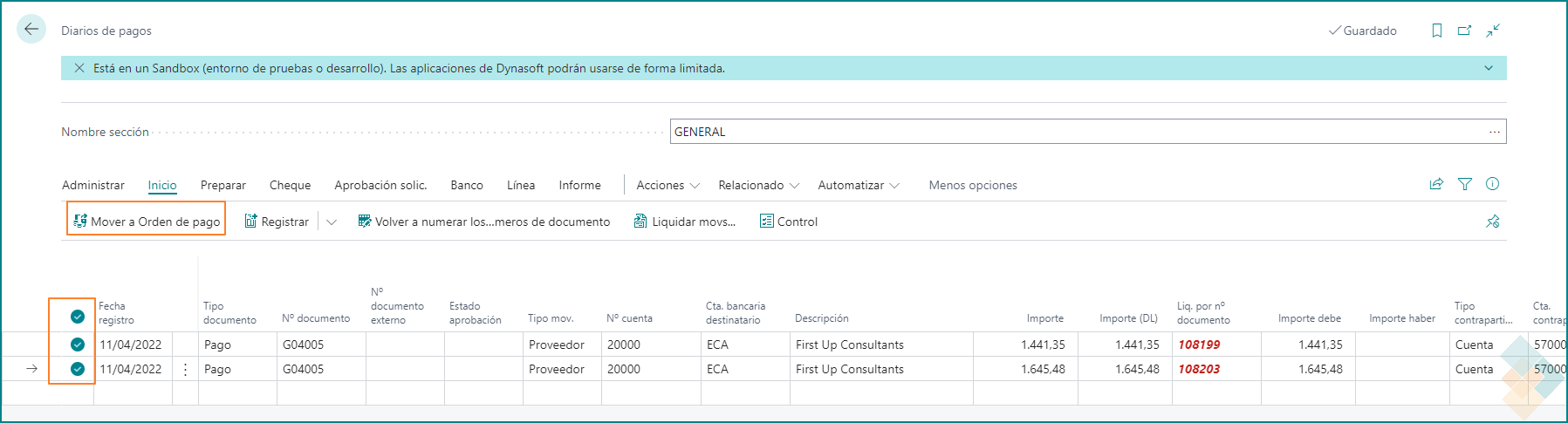
Una vez propuestas las líneas se debe elegir seleccionar las líneas que se quieren añadir a la orden de pago. Se puede seleccionar de manera estándar. Si se quiere seleccionar todo se puede usar la combinación **Ctrl+A.**

[![image.png](https://docs.grupodynasoft.com/uploads/images/gallery/2023-01/scaled-1680-/jUPimage.png)](https://docs.grupodynasoft.com/uploads/images/gallery/2023-01/jUPimage.png)
## Mover a orden de pago

Al pulsar sobre la opción de "Mover a orden de pago" reflejada en la captura anterior, se accede a la siguiente ventana:

[![image.png](https://docs.grupodynasoft.com/uploads/images/gallery/2023-01/scaled-1680-/6iZimage.png)](https://docs.grupodynasoft.com/uploads/images/gallery/2023-01/6iZimage.png)
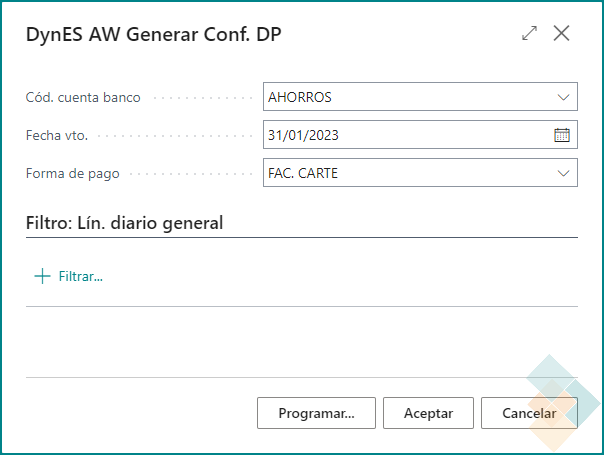
- **Cód cuenta banco:** banco desde el que se va a realizar la orden de pago.
- **Cód.**<span style="text-align: justify; text-indent: -18pt;"> </span>**Forma de pago:**<span style="text-align: justify; text-indent: -18pt;"> en este punto se debe seleccionar la forma de pago creada en la configuración y que genere "facturas a cartera"</span>
- <span style="text-align: justify; text-indent: -18pt;">**Fecha vto:** Será la fecha de vencimiento de la orden de pago y por tanto de todos los documentos añadidos</span>

<p class="callout info"><span style="text-align: justify; text-indent: -18pt;">La opción de Fecha vto. sólo está disponible si en la configuración anterior se ha seleccionado la opción de Remesa.</span></p>

 Al aceptar el sistema nos abrirá una ventana que contendrá la información del Banco por el que se hará el pago, así como los importes a pagar para cada proveedor.

[![image.png](https://docs.grupodynasoft.com/uploads/images/gallery/2023-01/scaled-1680-/9w4image.png)](https://docs.grupodynasoft.com/uploads/images/gallery/2023-01/9w4image.png)
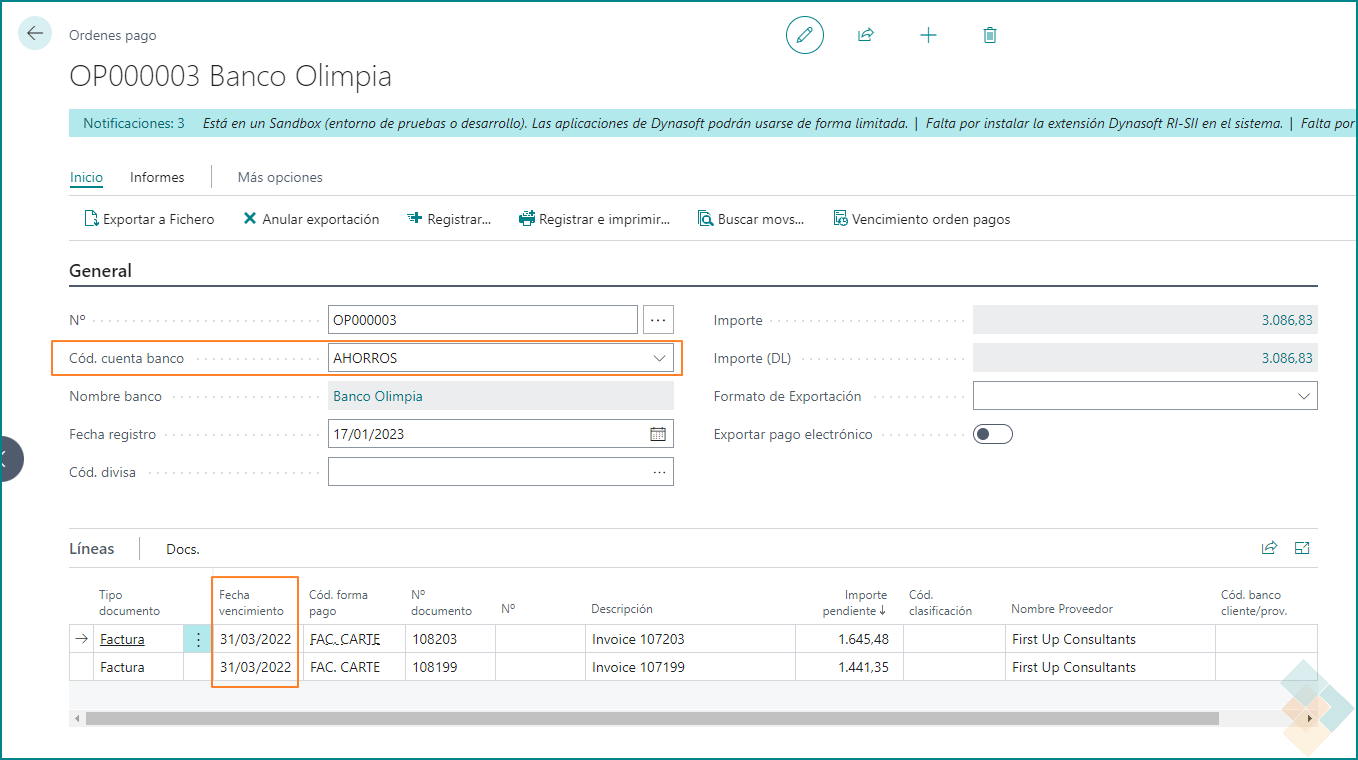
## Selección del formato de exportación

Con la orden de pago creadas, se debe seleccionar qué “Formato de Exportación” se desea usar y marcar la opción de "Exportar pago electrónico"

[![image.png](https://docs.grupodynasoft.com/uploads/images/gallery/2023-01/scaled-1680-/hcJimage.png)](https://docs.grupodynasoft.com/uploads/images/gallery/2023-01/hcJimage.png)
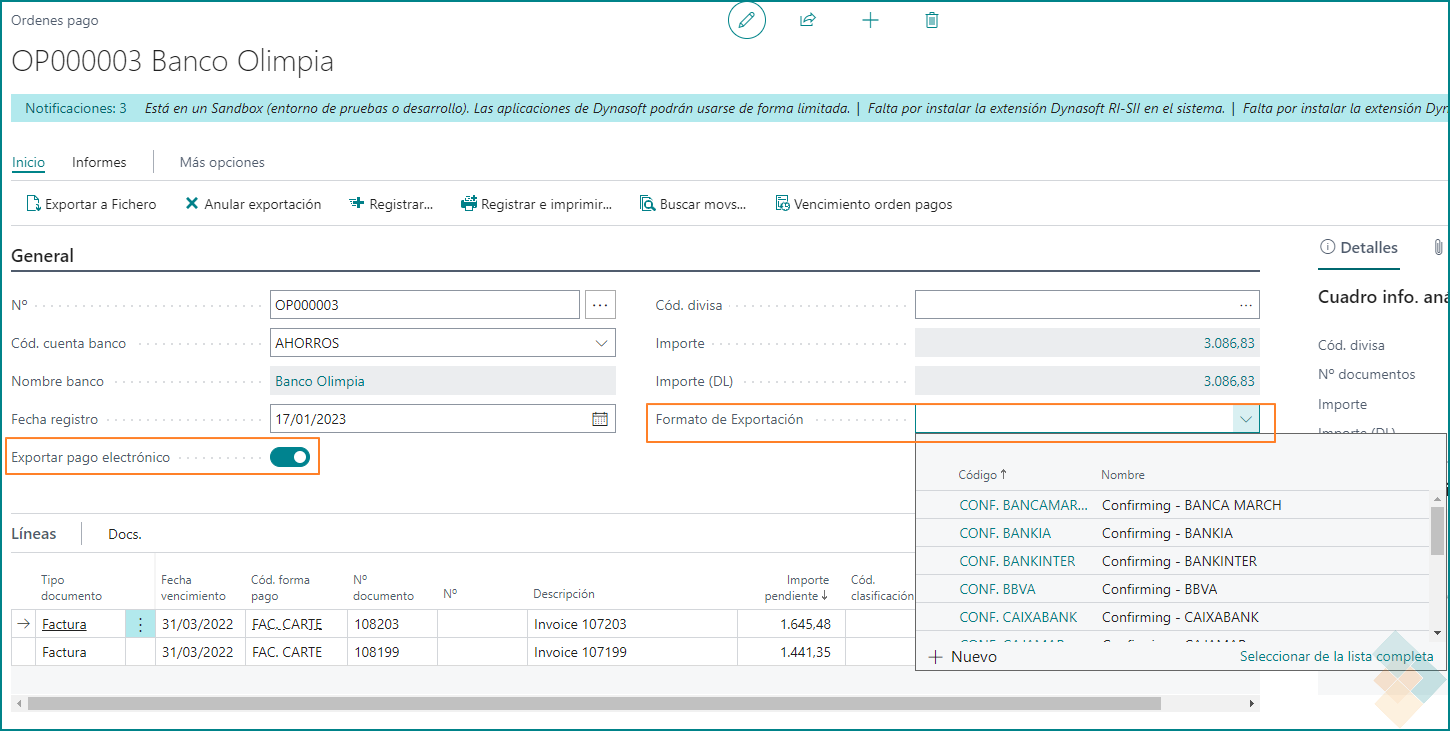
Al desplegar las opciones de Formato de exportación aparecerá un listado con los distintos formatos de confirmings disponibles. Sólo deberá seleccionar el que le corresponda con el banco por el que se realizará el pago.

## Exportación del fichero

Con el formato seleccionado y con la casilla de “exportar pago electrónico” marcada se puede generar el fichero final.

[![image.png](https://docs.grupodynasoft.com/uploads/images/gallery/2023-01/scaled-1680-/X1Aimage.png)](https://docs.grupodynasoft.com/uploads/images/gallery/2023-01/X1Aimage.png)
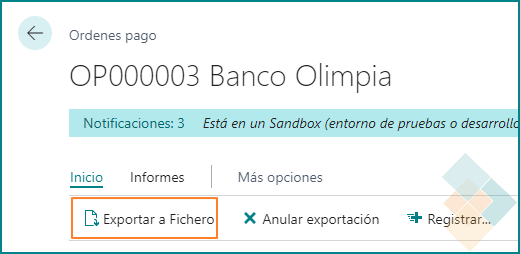
El fichero obtenido es el que se debe subir a la web del banco de pago.

<p class="callout warning">**<span style="color: black; mso-color-alt: windowtext;">En el caso de que se no finalice el pago, esta información queda guardada y se puede acceder a ella haciendo una búsqueda de las palabras “Ordenes de pago”.</span>**</p>

## Registro de la orden de pago

Una vez que el archivo ha sido incluido en la web del banco y se ha finalizado el proceso sin ningún error se puede dar la orden como registrada en Business Central para que el sistema sepa que se ha emitido la orden. Desde la orden de pago se iniciará el siguiente paso:

[![image.png](https://docs.grupodynasoft.com/uploads/images/gallery/2023-01/scaled-1680-/jyximage.png)](https://docs.grupodynasoft.com/uploads/images/gallery/2023-01/jyximage.png)
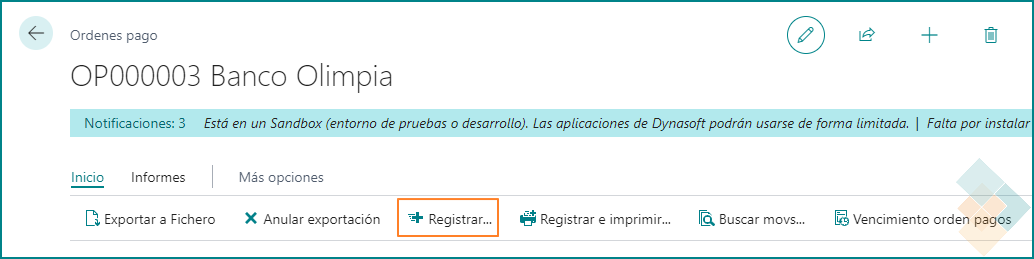
Al finalizar este proceso, la orden de pago pasa a ser una “orden de pago registrada”. Durante este proceso el sistema genera un asiento contable para llevar el saldo contable de la cuenta de proveedor la cuenta de "facturas en orden de pago registrada" configurada en **Grupo registro proveedor.**

<p class="callout danger">Este paso no es reversible. Por favor confirme que la información subida al banco es la correcta.</p>

## Liquidar los pagos

Hasta ahora lo que se ha hecho ha sido lanzar el confirming al banco para su ejecución. Cuando llegue el vencimiento y se haga efectivo los pagos a los proveedores también se le debe indicar a Business Central que esos pagos han sido saldados.

Para ello, se debe localizar la orden de pago registrada en el listado con el mismo nombre:

[![image.png](https://docs.grupodynasoft.com/uploads/images/gallery/2023-01/scaled-1680-/vhlimage.png)](https://docs.grupodynasoft.com/uploads/images/gallery/2023-01/vhlimage.png)
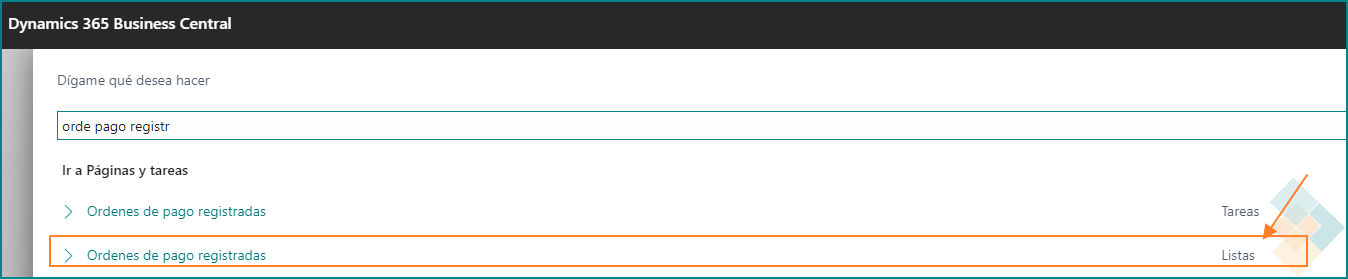
<p class="callout info">Business Central ha añadido una nueva opción con el mismo nombre. En este caso buscamos la opción del listado.</p>

Una vez localizada y abierta la ventana de la orden de pago registrada se debe seleccionar la línea o líneas que van a ser liquidadas y darle a DOCS &gt; Liquidar &gt; Liq. Total (o Liq. Parcial si se ha liquidado sólo una parte).

[![image.png](https://docs.grupodynasoft.com/uploads/images/gallery/2023-01/scaled-1680-/LBGimage.png)](https://docs.grupodynasoft.com/uploads/images/gallery/2023-01/LBGimage.png)
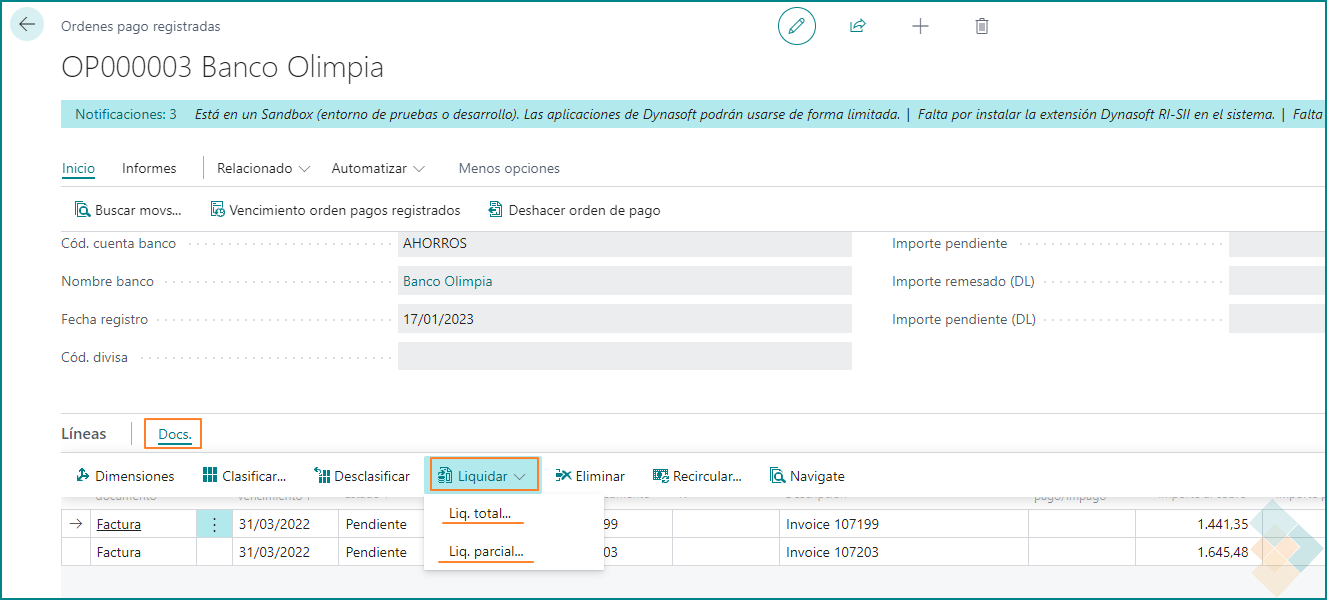
<p class="callout danger">**<span style="color: black; mso-color-alt: windowtext;">Hasta que no se procede a liquidar los documentos, para Business Central, el proveedor seguirá teniendo un saldo a favor. </span><span style="color: black; mso-color-alt: windowtext;">Los movimientos de liquidación hacen el asiento contable del pago por el banco en cuestión.</span>**</p>

Una vez liquidados todos los movimientos de una orden de pago registrada esta remesa pasa a llamarse “orden de pago cerrada”.

# Funcionalidades

## Cambio masivo fecha vencimiento en la orden de pago

[![image.png](https://docs.grupodynasoft.com/uploads/images/gallery/2023-01/scaled-1680-/WADimage.png)](https://docs.grupodynasoft.com/uploads/images/gallery/2023-01/WADimage.png)
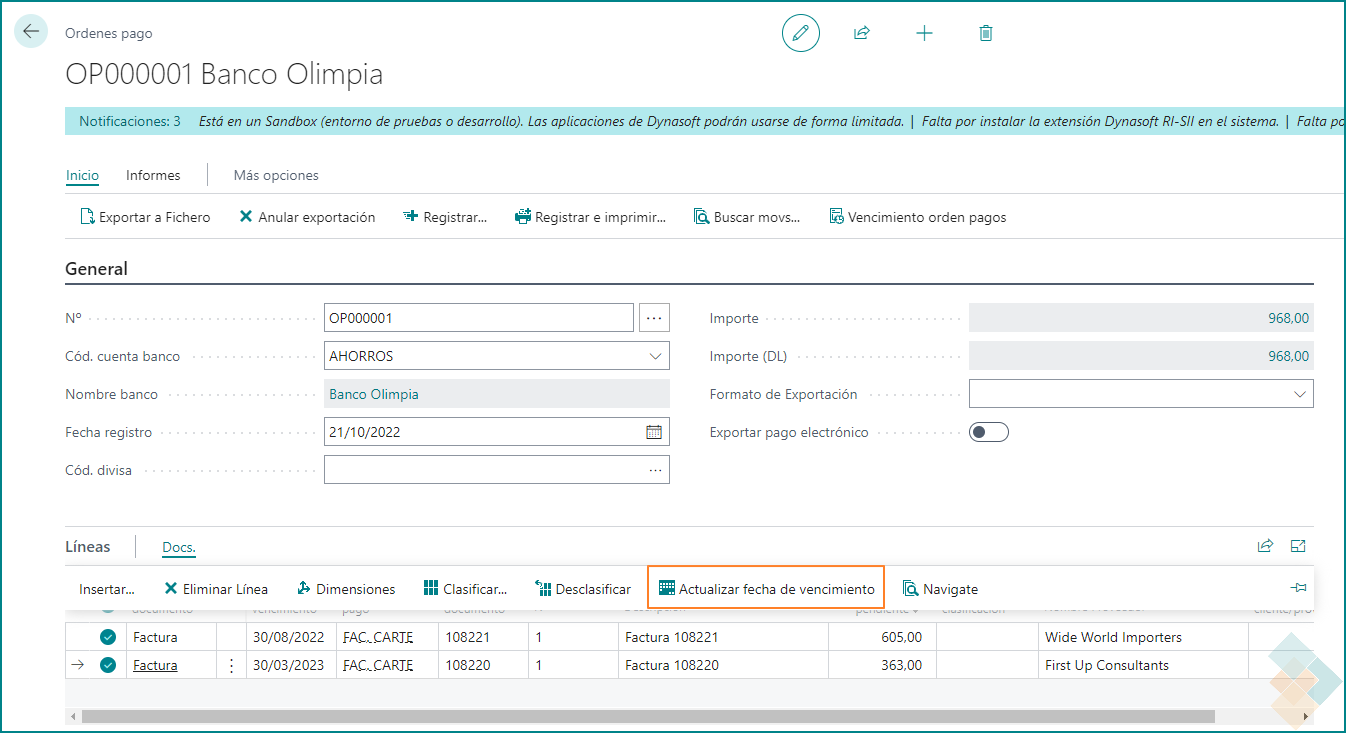
Se pueden seleccionar las líneas que se desee y al pulsar “actualizar fecha de vencimiento” aparecerá la siguiente ventana para elegir la nueva fecha.

[![image.png](https://docs.grupodynasoft.com/uploads/images/gallery/2023-01/scaled-1680-/dMuimage.png)](https://docs.grupodynasoft.com/uploads/images/gallery/2023-01/dMuimage.png)
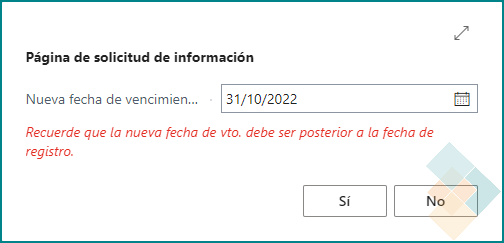
Una vez aceptada, el sistema modificará la fecha de vencimiento de los documentos seleccionados.

[![image.png](https://docs.grupodynasoft.com/uploads/images/gallery/2023-01/scaled-1680-/G3Mimage.png)](https://docs.grupodynasoft.com/uploads/images/gallery/2023-01/G3Mimage.png)

## Desglosar factura de compra en vencimientos

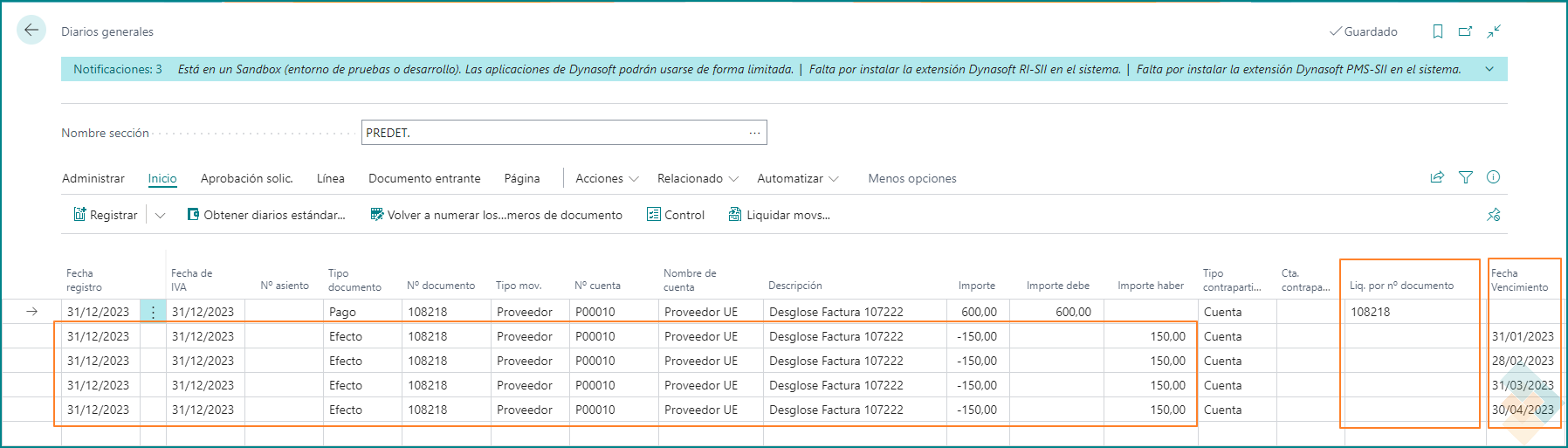
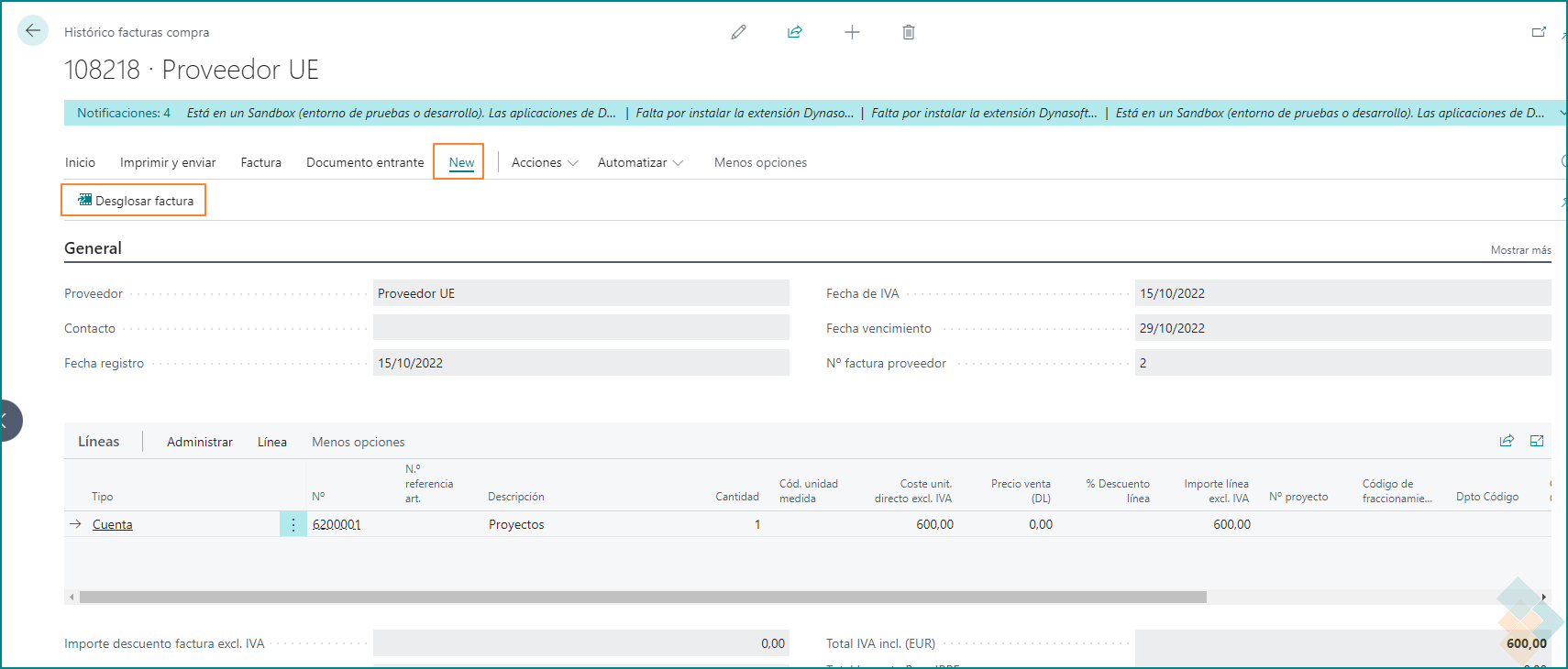
Se ha añadido la posibilidad de desglosar una facturas en varios efectos con sus respectivos vencimientos. Des la ficha de la propia factura registrada existe la opción de "Desglosar factura":

[![image.png](https://docs.grupodynasoft.com/uploads/images/gallery/2023-01/scaled-1680-/vNmimage.png)](https://docs.grupodynasoft.com/uploads/images/gallery/2023-01/vNmimage.png)
[![image.png](https://docs.grupodynasoft.com/uploads/images/gallery/2023-01/scaled-1680-/Tmaimage.png)](https://docs.grupodynasoft.com/uploads/images/gallery/2023-01/Tmaimage.png)
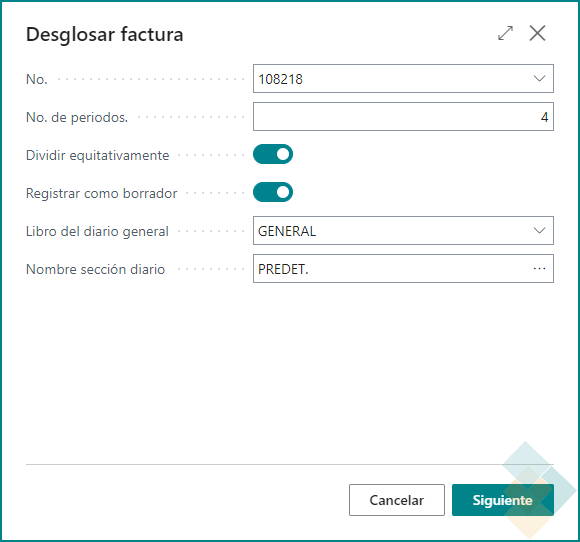
En el primer punto el sistema permite elegir:

- Nº de periodos
- Si se desea dividir equitativamente
- Registrar como borrador: en este caso lo dejaría aparcado en un diario

<p class="callout info">El libro de diario y la sección se pueden preconfigurar en Configuración Cartera.</p>

<p class="callout warning">Es necesario tener creado una forma de pago que cree efecto para este fin.</p>

[![image.png](https://docs.grupodynasoft.com/uploads/images/gallery/2023-01/scaled-1680-/BZAimage.png)](https://docs.grupodynasoft.com/uploads/images/gallery/2023-01/BZAimage.png)

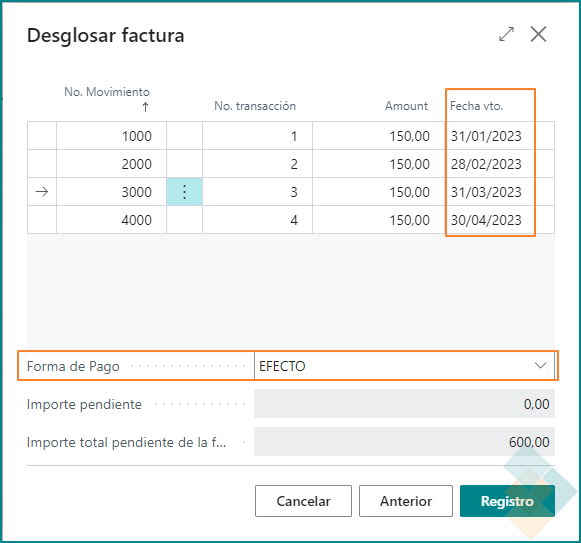
En el último punto, se debe añadir la fecha de vencimiento de cada uno de los movimientos y una forma de pago que cree efecto.

Si se ha marcado la opción de dejar en "Registrar como borrador" el sistema lo dejará en el diario seleccionado:

[![image.png](https://docs.grupodynasoft.com/uploads/images/gallery/2023-01/scaled-1680-/739image.png)](https://docs.grupodynasoft.com/uploads/images/gallery/2023-01/739image.png)