# Account Aggregation (Informes Financieros)
Agregador de cuentas:
Este producto permite organizar la información financiera de forma personaliza incluyendo la posibilidad de incluir filtros de dimensión y vistas de análisis mediante la herramienta de Esquema de Cuentas.
La información suministrada por esta herramienta estaba limitada a la información registrada en la empresa activa en ese momento.
Para poder obtener información agregada de distintas empresas se ha diseñado la extensión Account Aggregation gracias a la cual se permite seleccionar las diferentes empresas y el % de participación sobre ellas en el informe seleccionado.
Por último, cabe destacar que no nos hemos separado de la funcionalidad ya conocida del usuario de BC.
# Configuración de la Agrupación de empresas
### Configuración inicial
Se trata de crear tantas agrupaciones como se necesiten y en ellas incluir las empresas BC, ruta: Departamentos Administración/Herramientas Dynasoft/Grupos de Empresa.
Se crea un nuevo Grupo y se indican las Empresas del Grupo
### Crear grupo
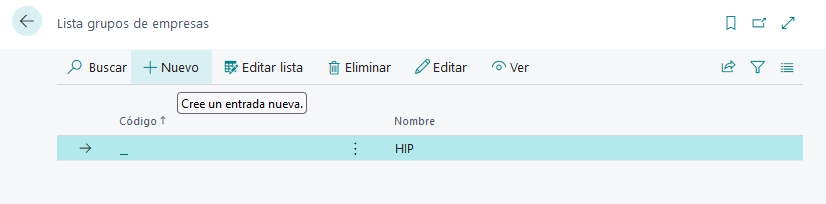
Para crear un grupo se debe usar el buscador escribiendo “grupos de empresas” y seleccionar "**Lista grupos de empresas**".
[](https://docs.grupodynasoft.com/uploads/images/gallery/2022-09/buscasr-grupo-de-empresas.png)
[](https://docs.grupodynasoft.com/uploads/images/gallery/2022-09/1.png)
En ella accederemos a **+Nuevo**
**[](https://docs.grupodynasoft.com/uploads/images/gallery/2022-09/2.png)**
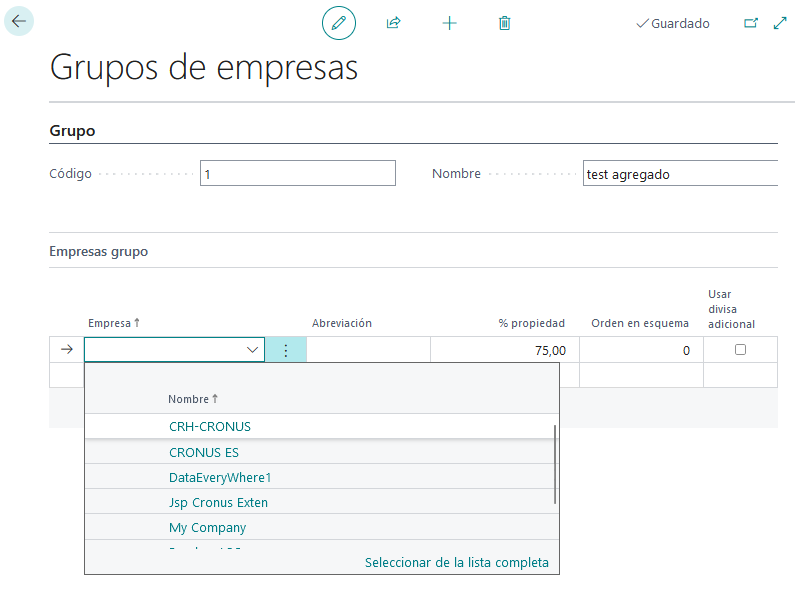
El sistema requerirá de un código para el grupo de empresa y su descripción. En el ejemplo hemos puesto código 1 y como descripción test agregado.
A continuación en las filas, en la celda "Empresa" seleccionaremos que empresas queremos añadir al agregado y el % de propiedad que se posee de esta.
Por último dejaremos en blanco "usar divisa adicional" si ambas empresas tienen la misma moneda local o la seleccionaremos si corresponde.
**Si las empresas trabajan en distintas divisas y no se indica, el sistema mostrará cada empresa en su divisa y la suma consolidada de empresas mezclará divisas.**
# Uso
### Visualización del esquema de cuentas
El usuario accede al Esquema de Cuentas Agrupados de la misma forma que se trabaja con los esquemas de cuentas estándar de BC. La diferencia es que ahora se encuentra la opción de “**panorama grupo**” desde la ventana Esquemas de cuentas.
[](https://docs.grupodynasoft.com/uploads/images/gallery/2022-09/3.png)
### Selección del informe
El usuario accede al Esquema de Cuentas Agrupados de la misma forma que se trabaja con los esquemas de cuentas estándar de BC. La diferencia es que ahora se encuentra la opción de “**panorama grupo**” desde la ventana Esquemas de cuentas.
[](https://docs.grupodynasoft.com/uploads/images/gallery/2022-09/olQimagen.png)
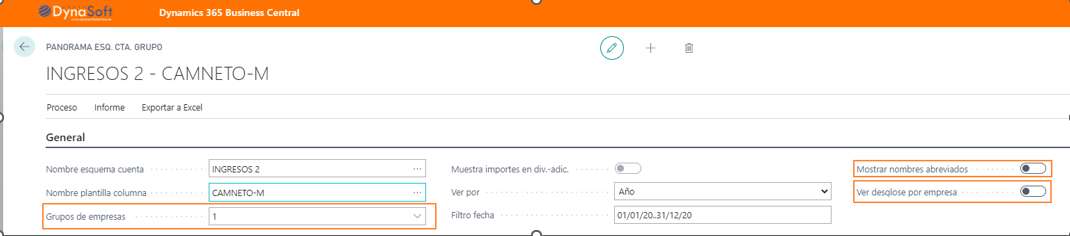
| **Grupos esquemas de cuentas** | permite elegir que grupo de consolidación se quiere representar. |
| **Mostrar nombres abreviados** | esta opción permite elegir el nombre de la cabecera de las columnas entre el nombre real de la empresa o el nombre abreviado que se configurase en los grupos. |
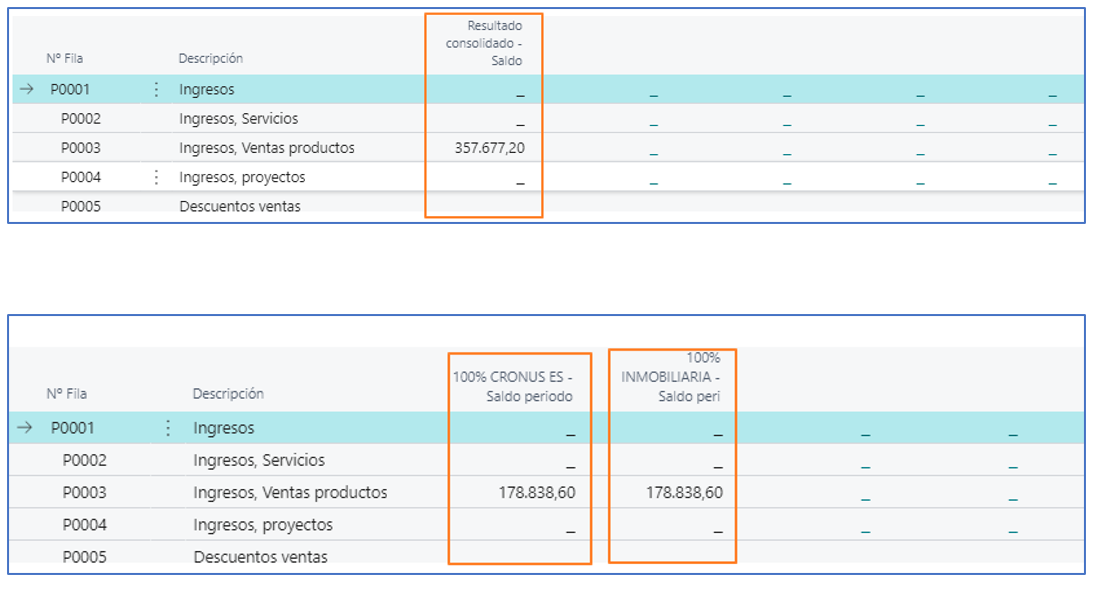
| **Ver desglose por empresa** | por defecto el sistema muestra una columna con el agrupado. Si se desea ver el desglose por empresa bastaría con seleccionar esta opción |
[](https://docs.grupodynasoft.com/uploads/images/gallery/2022-09/captura-de-pantalla-2022-09-26-120546.png)
### Navegar
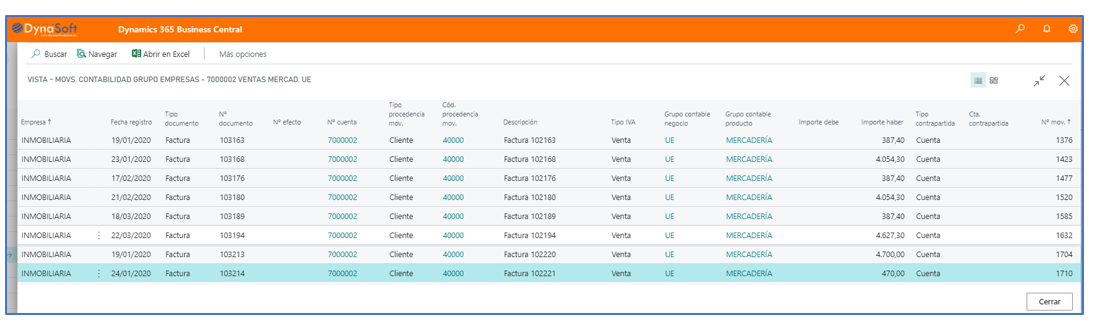
El sistema permite NAVEGAR sobre los importes para localizar el origen de los importes. Incluso se puede avanzar otro nivel navegando sobre los importes totales para llegar a los diferentes documentos que lo componen
[](https://docs.grupodynasoft.com/uploads/images/gallery/2022-09/captura-de-pantalla-2022-09-26-120949.png)
**Es importante recalcar que estos datos serán navegables sólo si el usuario tiene permisos en las empresa que se requiere navegar. En caso de no tenerlos no podrá navegar por ellos.
**